:quality(75)/estore-v2/img/fptshop-logo.png)
:quality(75)/macro_trong_excel_khong_hoat_dong_c2d3db71c4.png)
:quality(75)/f32103d8_20db_45e7_834d_5268cf18d45e_9b2a705f13.jpg)
Tổng hợp những cách khắc phục Macro trong Excel không hoạt động mà bạn chưa biết
Macro trong Excel giống như một “trợ lý ảo” giúp bạn xử lý những công việc lặp đi lặp lại chỉ với một cú nhấp chuột. Nhờ đó, bạn có thể tiết kiệm kha khá thời gian và bớt được nhiều thao tác thủ công. Thế nhưng, đôi khi tính năng này lại gặp trục trặc như: Macro không bật được hoặc chạy sai, khiến công việc bị gián đoạn và bạn khá bối rối.
Trong bài viết này, hãy cùng FPT Shop tìm hiểu những nguyên nhân thường gặp khiến Macro trong Excel không hoạt động, đồng thời điểm qua các cách khắc phục đơn giản nhưng hiệu quả để bạn nhanh chóng khôi phục các quy trình tự động làm việc của mình.
Nguyên nhân khiến Macro trong Excel không hoạt động
Một trong những lỗi phổ biến khi làm việc với Macro là thông báo “Microsoft has blocked Macros from running” (Microsoft đã chặn Macro chạy). Đây thực chất là một cơ chế bảo mật được Microsoft đưa vào nhằm ngăn chặn những đoạn mã Macro có thể chứa phần mềm độc hại hoạt động trên máy tính. Khi gặp lỗi này, Excel sẽ ngay lập tức chặn bạn chạy Macro trong file, kể cả khi bạn chủ động mở. Vì thế, tính năng tự bảo vệ này sẽ khiến Macro trong Excel không hoạt động.
Tuy nhiên, không phải lúc nào cảnh báo này cũng chính xác. Có những trường hợp file của bạn hoàn toàn an toàn nhưng vẫn bị Excel ngăn chặn. Trong tình huống đó, bạn có thể xử lý bằng cách điều chỉnh lại cài đặt bảo mật trong Office hoặc cho phép chạy riêng những Macro mà bạn chắc chắn là đáng tin cậy.
Điều quan trọng là tuyệt đối không nên tắt bảo mật hay bật Macro cho các file đến từ nguồn không rõ ràng, vì hành động này sẽ khiến hệ thống dễ bị tấn công. Nếu bạn tin tưởng file cài đặt, hãy thử một số cách khắc phục dưới đây để tiếp tục sử dụng Macro một cách thuận tiện và an toàn.
Tổng hợp những cách khắc phục Macro trong Excel không hoạt động
Thêm file vào thư mục đáng tin cậy (Trusted Locations)
Một trong những cách nhanh gọn để mở file Excel có Macro mà không bị chặn là đưa file vào Trusted Locations – tức “thư mục an toàn” của Excel. Khi file nằm trong thư mục này, Excel sẽ coi nó là đáng tin cậy, cho phép Macro và các nội dung khác chạy mà không hiện cảnh báo phiền phức.
Các bước thực hiện như sau:
- Bước 1: Mở Excel, sau đó bấm vào tab File ở góc trên cùng bên trái.
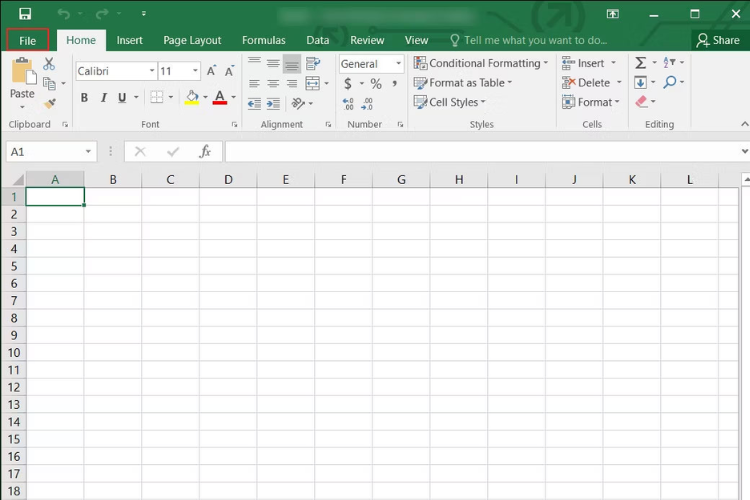
- Bước 2: Chọn Options → vào mục Trust Center.
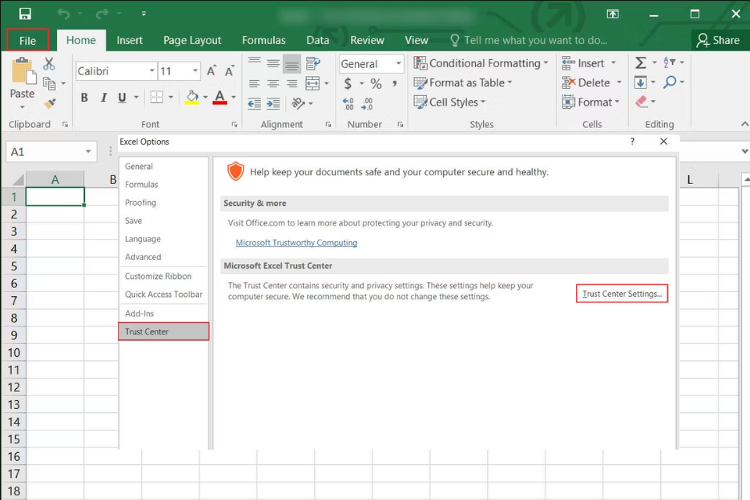
- Bước 3: Trong khung bên phải, nhấn Trust Center Settings.
- Bước 4: Tiếp tục chọn Trusted Locations → bấm Add new location → rồi nhấn Browse.
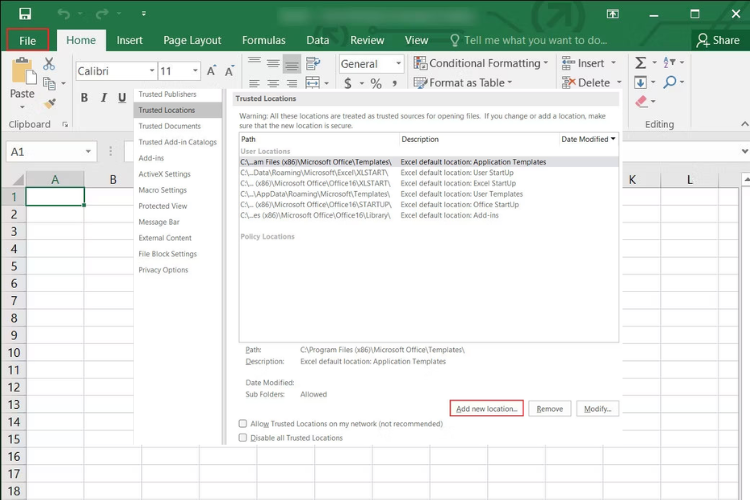
- Bước 5: Tìm đến thư mục nơi bạn thường lưu file Excel tải về (ví dụ như thư mục Downloads) và chọn OK.
Từ giờ, bất kỳ file nào trong thư mục này cũng được Excel cho phép chạy Macro mà không bị khóa.
Nếu bạn muốn tất cả các thư mục con (subfolders) trong đó cũng được tin cậy, hãy tick vào ô Subfolders of this location are also trusted.
- Bước 6: Cuối cùng, nhấn OK để lưu cài đặt.
Vậy là xong! Sau bước này, bạn có thể mở file chứa Macro và sử dụng bình thường mà không bị thông báo chặn. Ngoài ra, nếu cần, bạn cũng có thể bật tùy chọn Enable VBA Macros trong Excel để đảm bảo Macro luôn hoạt động.
Chỉnh sửa thuộc tính để bỏ chặn file
Ngoài cách thêm vào Trusted Locations, bạn cũng có thể “mở khóa” file ngay từ phần thuộc tính của nó. Cách này khá đơn giản và thường được áp dụng khi file bị Windows tự động chặn vì tải về từ Internet hoặc email.
Các bước thực hiện trên Windows:
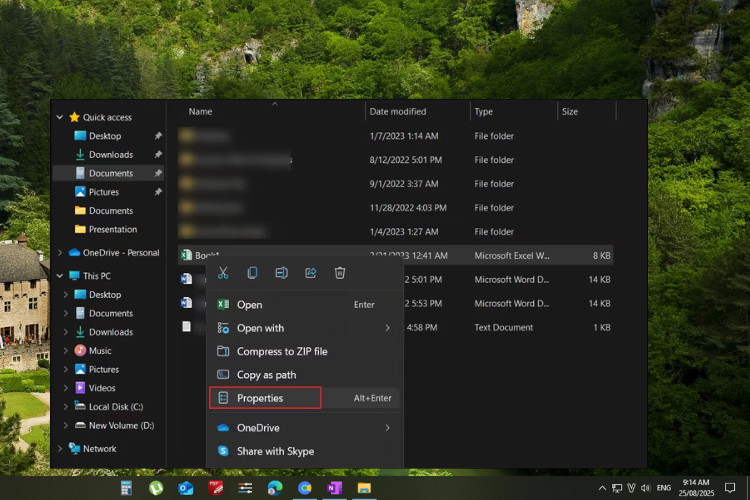
Mở File Explorer và tìm đến thư mục chứa file Excel bạn muốn chạy.
- Bước 1: Nhấp chuột phải vào file → chọn Properties.
- Bước 2: Trong cửa sổ Properties, ở tab General, kéo xuống phần Security.
- Bước 3: Nếu thấy tùy chọn Unblock, hãy tick vào ô này → bấm Apply → rồi chọn OK để hoàn tất.
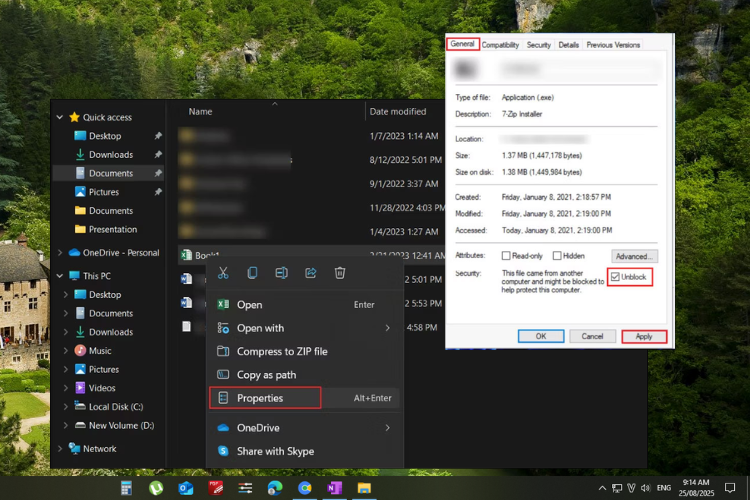
Sau khi bỏ chặn, bạn có thể mở lại file và chạy Macro bình thường mà không còn bị cảnh báo ngăn cản nữa.
Bây giờ, bạn có thể thử mở lại file để kiểm tra. Trong phần lớn trường hợp, lỗi sẽ không còn xuất hiện nữa. Nếu bạn vẫn lo ngại rằng Macro có thể tiềm ẩn rủi ro, bạn hoàn toàn có thể tạm thời vô hiệu hóa Macro và vẫn xem được nội dung trong file.
Thực tế, Macro là một công cụ tuyệt vời trong Excel. Chỉ cần một cú nhấp chuột, bạn có thể tự động hóa hàng loạt thao tác như định dạng dữ liệu, tạo bảng biểu, vẽ biểu đồ, thực hiện phép tính phức tạp hay thậm chí là tạo báo cáo nhanh chóng.
Lời kết
Việc Macro trong Excel không hoạt động có thể gây gián đoạn công việc, nhưng hoàn toàn có thể xử lý nhanh chóng nếu bạn biết nguyên nhân và cách khắc phục. Với những hướng dẫn trên, bạn sẽ dễ dàng khắc phục sự cố Macro trong Excel và tận dụng tối đa công cụ tự động hóa mạnh mẽ này để tiết kiệm thời gian và nâng cao hiệu quả làm việc.
Nếu bạn đang tìm kiếm một chiếc laptop văn phòng vừa bền bỉ, vừa thời trang, Asus VivoBook tại FPT Shop sẽ là lựa chọn lý tưởng. Dòng sản phẩm này sở hữu hiệu năng ổn định, màn hình sắc nét cùng nhiều tính năng thông minh, giúp bạn xử lý Excel và các công việc văn phòng mượt mà, nâng cao hiệu suất mỗi ngày.
Xem thêm
:quality(75)/huong_dan_chen_ky_hieu_delta_trong_excel_thumb_b045d0d3b5.jpg)
:quality(75)/co_dinh_tieu_de_excel_01_b23b523006.jpg)
:quality(75)/cach_chinh_khoang_cach_giua_thanh_va_cot_trong_bieu_do_excel_a8bd2b2ee7.jpg)
:quality(75)/cach_chen_trendline_trong_excel_60443b79c2.jpg)
:quality(75)/huong_dan_cach_thay_doi_mau_vien_trong_excel_thumb_487f75046b.jpg)
:quality(75)/2_e824253bf1.jpg)


