:quality(75)/estore-v2/img/fptshop-logo.png)
:quality(75)/huong_dan_su_dung_copilot_trong_excel_0_dd27223f0a.png)
:quality(75)/Thu_Ha_213f6ebf3e.jpg)
Hướng dẫn sử dụng Copilot trong Excel, hỗ trợ làm việc thuận tiện hơn với bảng tính
Trong lĩnh vực phần mềm bảng tính, Excel từ lâu đã giữ vị trí dẫn đầu như một công cụ mạnh mẽ để xử lý số liệu và phân tích dữ liệu. Giờ đây, bạn có thể sở hữu một “trợ thủ” thông minh hỗ trợ khai thác tối đa tiềm năng của Excel, mang đến các gợi ý chuyên môn và thông tin phân tích chỉ trong chớp mắt. Đó chính là Copilot – tính năng mới mẻ và đột phá của Excel. Hoạt động như một cộng sự đáng tin cậy, Copilot ứng dụng trí tuệ nhân tạo (AI) để thay đổi hoàn toàn cách bạn làm việc với bảng tính. Dưới đây là hướng dẫn sử dụng Copilot trong Excel để các bạn theo dõi.
1. Giới thiệu Copilot trong Excel
Trước khi đi vào chi tiết hướng dẫn sử dụng Copilot trong Excel hãy tìm hiểu một chút về công cụ này. Excel Copilot là một tính năng hiện đại ứng dụng trí tuệ nhân tạo (AI) và công nghệ học máy, nhằm nâng cao trải nghiệm làm việc của người dùng trên Excel. Nhờ tích hợp các công nghệ tiên tiến này, Copilot có thể đưa ra gợi ý, công thức và thông tin phân tích thông minh ngay trong quá trình bạn thao tác trên bảng tính. Bằng việc phân tích mẫu dữ liệu, ngữ cảnh và thói quen sử dụng, Copilot dự đoán nhu cầu và cung cấp hỗ trợ phù hợp gần như tức thì.
Nói một cách dễ hiểu, Excel Copilot giống như một trợ lý thông minh đồng hành cùng bạn trong bảng tính. Công nghệ AI cho phép nó học hỏi và suy nghĩ như con người, theo dõi các thao tác của bạn để đề xuất giải pháp tối ưu, giúp công việc trở nên đơn giản và hiệu quả hơn.

Chẳng hạn khi cần tính toán hay tạo biểu đồ, bạn chỉ cần nhập yêu cầu bằng ngôn ngữ thông thường, Copilot sẽ hiểu và thực hiện thay bạn. Nó hoạt động như một người bạn am hiểu sâu về Excel, luôn sẵn sàng đưa ra lời khuyên để bạn hoàn thành công việc nhanh chóng.
Về bản chất, Copilot không tạo ra khả năng vượt ngoài những gì bạn có thể làm với các tính năng sẵn có của Excel. Điểm nổi bật là bạn không cần thành thạo công thức hay cú pháp phức tạp – chỉ cần diễn đạt ý định bằng ngôn ngữ của mình. Điều này giúp tiết kiệm thời gian và làm cho việc sử dụng Excel trở nên thân thiện hơn, đặc biệt hữu ích với những ai chưa quen thuộc chuyên sâu với phần mềm.
2. Cách tích hợp Copilot trong Excel
Để kích hoạt và tận dụng các tính năng của Copilot trong Excel, bạn chỉ cần đảm bảo sở hữu gói Microsoft 365 kèm đăng ký Copilot, sau đó cài đặt ứng dụng Excel như sau:
- Đăng ký Microsoft 365: Hãy đảm bảo bạn đang dùng gói Microsoft 365 có hỗ trợ Copilot, ví dụ Microsoft 365 Personal, Family hoặc Business.
- Mua gói Copilot: Chọn và mua gói Copilot tương thích với gói Microsoft 365 của bạn. Nếu công ty đã mua sẵn Copilot, hãy liên hệ quản trị viên để họ đăng nhập vào trung tâm quản trị Microsoft 365 và gán quyền sử dụng cho bạn.
- Cài đặt hoặc đăng nhập Excel 365: Tải và cài đặt Excel 365 trên máy tính, rồi đăng nhập bằng tài khoản Microsoft. Hoặc, bạn cũng có thể đăng nhập trực tiếp vào phiên bản Excel trực tuyến bằng tài khoản này.
- Xác định biểu tượng Copilot: Khi đủ điều kiện sử dụng, bạn sẽ thấy biểu tượng Copilot xuất hiện trên thanh Ribbon của Excel, cho phép truy cập nhanh các tính năng.
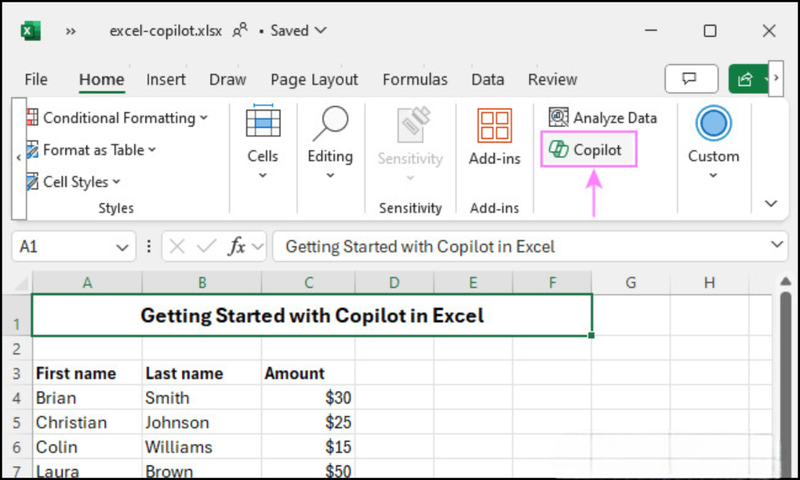
Lưu ý: Trên Excel máy tính, nếu chưa thấy biểu tượng Copilot, hãy thử khởi động lại ứng dụng và đồng bộ cài đặt Microsoft 365. Còn với Excel web, chỉ cần tải lại trang là được.
3. Hướng dẫn sử dụng Copilot trong Excel
Cách bật Copilot trên Microsoft Excel
Bước 1: Trên Windows 11, mở Menu Start.
Bước 2: Ở thanh tìm kiếm, gõ regedit rồi chọn kết quả hiển thị đầu tiên để mở Registry Editor.
Bước 3: Trong cửa sổ Registry, điều hướng đến thư mục: HKEY_CURRENT_USER\Software\Microsoft\Office\16.0\Common\ExperimentConfigs\ExternalFeatureOverrides\excel.
Bước 4: Nhấp chuột phải vào mục excel, chọn New → String Value.

Bước 5: Đặt tên cho giá trị mới là Microsoft.Office.Excel.Copilot rồi nhấn Enter.
Bước 6: Mở giá trị chuỗi vừa tạo (double-click), thay đổi Value data thành true để bật Copilot.
Bước 7: Nhấn OK để lưu thiết lập.
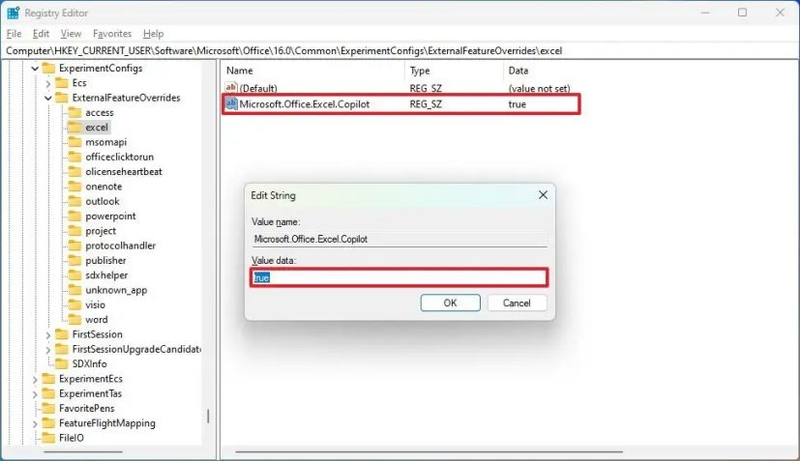
Bước 8: Sau khi hoàn tất, hãy mở hoặc khởi động lại Microsoft Excel. Bạn sẽ thấy Copilot hiển thị ở thanh bên phải, sẵn sàng hỗ trợ.
Lưu ý trước khi bật Copilot trong Excel
- Copilot vẫn đang trong giai đoạn phát triển, do đó các tính năng có thể thay đổi hoặc cập nhật thường xuyên. Một số người dùng có thể gặp tình trạng không khả dụng hoặc hoạt động không ổn định.
- Để sử dụng, Excel cần ở phiên bản 16.0.16401.20000 hoặc mới hơn. Nếu chưa đạt yêu cầu, bạn cần tham gia Office Insider Program và đăng ký gói Microsoft 365 Family hoặc Personal để cài đặt.
Hướng dẫn sử dụng Copilot trong Excel các bước cụ thể
Bước 1: Truy cập sổ làm việc chứa dữ liệu của bạn, được lưu trữ trên OneDrive hoặc SharePoint.
Bước 2: Vì Copilot chỉ hoạt động với dữ liệu ở dạng bảng, hãy đảm bảo thông tin của bạn đã được chuyển đổi sang định dạng bảng. Bạn có thể nhấn Ctrl + T để thực hiện hoặc để Copilot hỗ trợ chuyển đổi tự động.

Bước 3: Trong bảng điều khiển Copilot, chọn các tùy chọn gợi ý hoặc nhập trực tiếp yêu cầu của bạn vào ô nhập lệnh. Ngoài ra, bạn có thể thử các gợi ý bổ sung được hiển thị phía trên khung trò chuyện.

Bước 4: Sau khi Copilot xử lý yêu cầu, kết quả sẽ được áp dụng trực tiếp vào bảng tính cho các thao tác như đánh dấu, sắp xếp hoặc lọc dữ liệu. Với các tính năng như thêm cột công thức hay tạo biểu đồ, Copilot sẽ hiển thị trước trong khung xem. Tại đây, bạn có thể chọn mục Giải thích công thức để tìm hiểu chi tiết hoặc di chuột qua các nút chức năng như Chèn cột để xem bản xem trước. Khi hài lòng với kết quả, nhấn Insert để đưa vào bảng tính của mình.

Cách tắt Copilot trên Microsoft Excel
Bước 1: Truy cập Menu Start trên máy tính Windows 11.
Bước 2: Tại ô tìm kiếm, gõ từ khóa regedit, sau đó chọn kết quả hiển thị ở vị trí đầu tiên để mở Registry Editor.
Bước 3: Trong cửa sổ Registry, điều hướng theo đường dẫn: HKEY_CURRENT_USER\Software\Microsoft\Office\16.0\Common\ExperimentConfigs\ExternalFeatureOverrides\excel.
Bước 4: Nhấp chuột phải vào thư mục Excel, tìm và xóa khóa chuỗi Microsoft.Office.Excel.Copilot bên trong.
Bước 5: Cuối cùng, nhấn OK để xác nhận và hoàn tất thao tác.
4. Lợi ích và hạn chế của Copilot trong Excel
Sau các hướng dẫn sử dụng Copilot trong Excel bạn đã có thể tận dụng công cụ này để thực hiện các công việc của mình. Excel Copilot giúp làm việc với bảng tính dễ dàng hơn theo nhiều cách. Dưới đây là những lợi ích và hạn chế của Copilot:
Lợi ích của Excel Copilot
Excel Copilot mang đến trải nghiệm làm việc với bảng tính trở nên dễ dàng và hiệu quả hơn theo nhiều cách. Một số ưu điểm nổi bật gồm:
- Truy vấn bằng ngôn ngữ tự nhiên: Bạn có thể đặt câu hỏi hoặc yêu cầu cho Copilot bằng những câu từ thông dụng hằng ngày. Ngay lập tức, nó sẽ phản hồi bằng biểu đồ, bảng dữ liệu hoặc công thức phù hợp. Điều này giúp bạn hoàn thành công việc mà không cần phải ghi nhớ chính xác cú pháp của các hàm trong Excel.
- Tăng tốc xử lý tác vụ: Copilot hỗ trợ thực hiện các công việc thường xuyên như lọc, sắp xếp hay làm sạch dữ liệu một cách nhanh chóng. Nó còn có khả năng nhận diện các mẫu và phát hiện điểm bất thường, giúp bạn tập trung vào việc phân tích thay vì thao tác thủ công.
- Thân thiện với mọi trình độ: Dù bạn mới bắt đầu hay đã sử dụng Excel thành thạo, Copilot vẫn được thiết kế để dễ dàng tiếp cận và sử dụng.
- Học hỏi và cải thiện liên tục: Trí tuệ nhân tạo của Copilot sẽ dần thích nghi với thói quen làm việc của bạn. Càng sử dụng, nó càng hiểu rõ nhu cầu và đưa ra các gợi ý chính xác, hữu ích hơn.

Hạn chế của Excel Copilot
Bên cạnh những lợi ích trên, Copilot trong Excel vẫn tồn tại một số giới hạn mà người dùng cần chú ý:
- Chỉ hỗ trợ các tệp Excel định dạng .xlsx hoặc .xlsm được lưu trên OneDrive hoặc SharePoint khi bật chế độ Lưu Tự động. Nếu mở tệp cục bộ hoặc tệp không tương thích, nút Copilot sẽ không khả dụng.
- Hiện Copilot chỉ hiểu các ngôn ngữ như tiếng Anh, Pháp, Đức, Ý, Nhật, Bồ Đào Nha (Brazil) và tiếng Trung giản thể. Microsoft dự kiến bổ sung thêm nhiều ngôn ngữ khác trong thời gian tới.
- Chưa hỗ trợ một số tác vụ phổ biến như so sánh hai bảng hoặc tra cứu dữ liệu nâng cao.
- Giới hạn xử lý trên các bảng có tối đa 2 triệu ô.
- Có thể phản hồi chậm khi làm việc với bảng lớn, đôi khi mất hơn 30 giây hoặc bị treo trong một số trường hợp.
Tạm kết
Như vậy, bài viết trên đã cung cấp hướng dẫn sử dụng Copilot trong Excel một cách đầy đủ và chi tiết. Việc tích hợp Copilot giúp bạn tự động hóa nhiều tác vụ, đồng thời nâng cao hiệu suất xử lý dữ liệu. Để tận dụng tối đa công cụ này, hãy thường xuyên cập nhật Excel và khám phá những tính năng mới được bổ sung. Bắt đầu trải nghiệm Copilot ngay hôm nay để nâng cấp và tối ưu hóa quy trình làm việc của bạn.
Một chiếc laptop văn phòng có cài đặt các phần mềm hữu ích sẽ giúp bạn làm việc thuận lợi hơn. Laptop văn phòng tại FPT Shop hiện đang có rất nhiều mẫu mã đến từ các thương hiệu uy tín trên thị trường, giá cạnh tranh, đặc biệt với chế độ bảo hành chu đáo, quý khách hàng hoàn toàn an tâm khi mua hàng ở FPT Shop.
Xem thêm:
:quality(75)/tai_mau_thoi_khoa_bieu_dep_5c66d712dd.png)
:quality(75)/huong_dan_su_dung_ai_trong_microsoft_excel_de_tiet_kiem_thoi_gian_lam_viec_bec792708b.jpg)
:quality(75)/ham_filterxml_bia_4b5e14ac68.png)
:quality(75)/cach_bo_page_break_preview_trong_excel_4cfccb7f2f.jpg)
:quality(75)/cach_chinh_kich_thuoc_dong_cot_o_bang_nhau_tren_excel_8_2_a2528a7a6a.jpg)
:quality(75)/ham_xlookup_12_9c6502554a.jpg)


