:quality(75)/estore-v2/img/fptshop-logo.png)
:quality(75)/2024_3_20_638465704168507185_microsoft-copilot.png)
:quality(75)/Screenshot_2024_08_08_at_10_09_20_8c4fc5e5fc.png)
Copilot là gì? Cách đăng nhập và sử dụng Copilot AI trên điện thoại và máy tính
Microsoft Copilot là một trong những thành tựu đáng chú ý nhất của Microsoft trong lĩnh vực trí tuệ nhân tạo. Hãy cùng FPT Shop tìm hiểu chi tiết về Copilot là gì và những tính năng độc đáo mà nó mang lại trong nội dung sau.
Copilot là gì?
Copilot là một trợ lý ảo dựa trên trí tuệ nhân tạo (AI) mà Microsoft đang phát triển cho hệ điều hành và các ứng dụng của mình. Copilot có khả năng thực hiện nhiều nhiệm vụ khác nhau tùy thuộc vào ứng dụng bạn đang sử dụng.
Nếu bạn sử dụng Copilot thông qua trình duyệt, nó sẽ hoạt động như một phiên bản của ChatGPT, giúp bạn tương tác và làm việc với nó. Trên Windows 11, bạn có thể sử dụng Copilot để thực hiện các tác vụ như chuyển sang chế độ tối hoặc bắt đầu một phiên làm việc mới với ứng dụng bạn cần. Nếu bạn mở Copilot qua trình duyệt Microsoft Edge, bạn cũng có thể yêu cầu nó tóm tắt nội dung của trang web bạn đang truy cập.
Copilot cũng được tích hợp vào các ứng dụng Office của Microsoft. Trên Word, nó có thể hỗ trợ bạn tạo bản nháp bằng AI; trong PowerPoint, bạn có thể yêu cầu nó tóm tắt bài thuyết trình của bạn.
Hướng dẫn truy cập Copilot AI trên máy tính và điện thoại
Cách truy cập Microsoft Copilot trên Windows 11
Nếu bạn đang sử dụng Windows 11, bạn có thể mở Microsoft Copilot bằng cách sử dụng các phím tắt. Trước khi bắt đầu, hãy đảm bảo rằng bạn đã cập nhật hệ điều hành của mình lên phiên bản Windows 11 23H2.
Sau khi bạn đã cài đặt phiên bản Windows 11 23H2, bạn có thể mở Microsoft Copilot bằng cách nhấn tổ hợp phím Win + C hoặc nhấp vào biểu tượng Microsoft Copilot trên thanh Taskbar.
Nếu bạn không thấy biểu tượng Microsoft Copilot trên thanh Taskbar, bạn có thể nhấp chuột phải vào Taskbar và chọn Taskbar Settings. Cửa sổ Settings sẽ hiển thị, sau đó bạn hãy di chuyển thanh trượt sang ON ở mục Copilot (Preview).
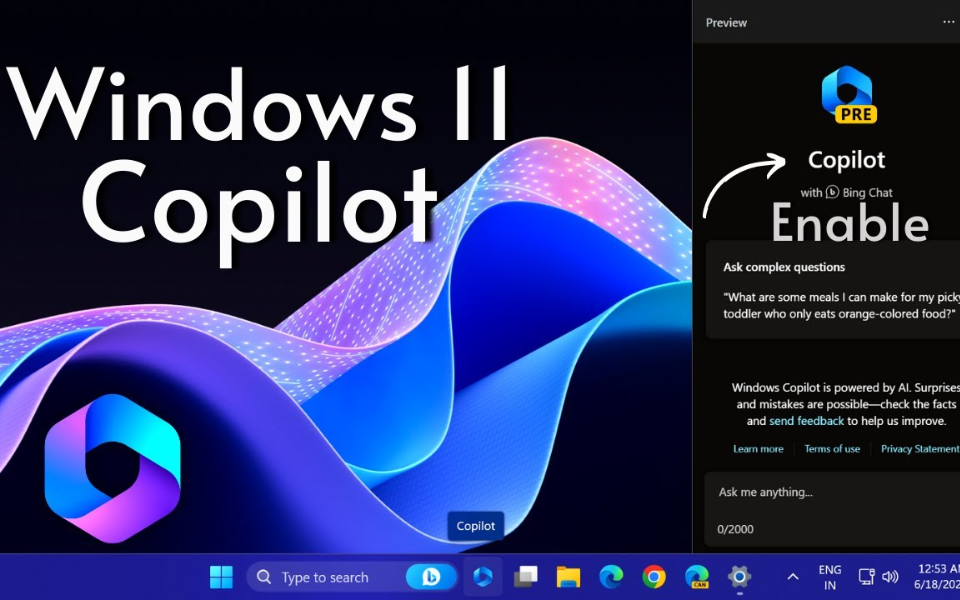
Cách mở Microsoft Copilot trên Edge
Nếu bạn không sử dụng Windows 11, vẫn có thể truy cập Copilot thông qua trình duyệt Microsoft Edge. Bạn chỉ cần mở trình duyệt Edge và tìm kiếm thanh công cụ bên phải. Sau đó, nhấp vào biểu tượng Copilot ở phía trên cùng của thanh công cụ.
Nếu bạn không thấy biểu tượng này, bạn cũng có thể sử dụng tổ hợp phím Ctrl + Shift + . để gọi Microsoft Copilot lên.
Truy cập Microsoft Copilot trên web và điện thoại
Nếu bạn không sử dụng Windows 11 hoặc trình duyệt Edge, bạn vẫn có thể sử dụng Copilot trên web bằng điện thoại. Đơn giản chỉ cần truy cập vào địa chỉ "copilot.microsoft.com".
Khi bạn truy cập Bing và thử mở Bing Chat, thay vì mở Bing Chat, nó sẽ mở Microsoft Copilot, vì Microsoft đã chuyển đổi tên Bing Chat thành Copilot. Cơ bản thì cả hai hoạt động giống nhau, chỉ khác là Microsoft đã đổi tên cho chúng.
Tuy nhiên, để sử dụng Microsoft Copilot trên web, bạn sẽ cần có một tài khoản Microsoft.
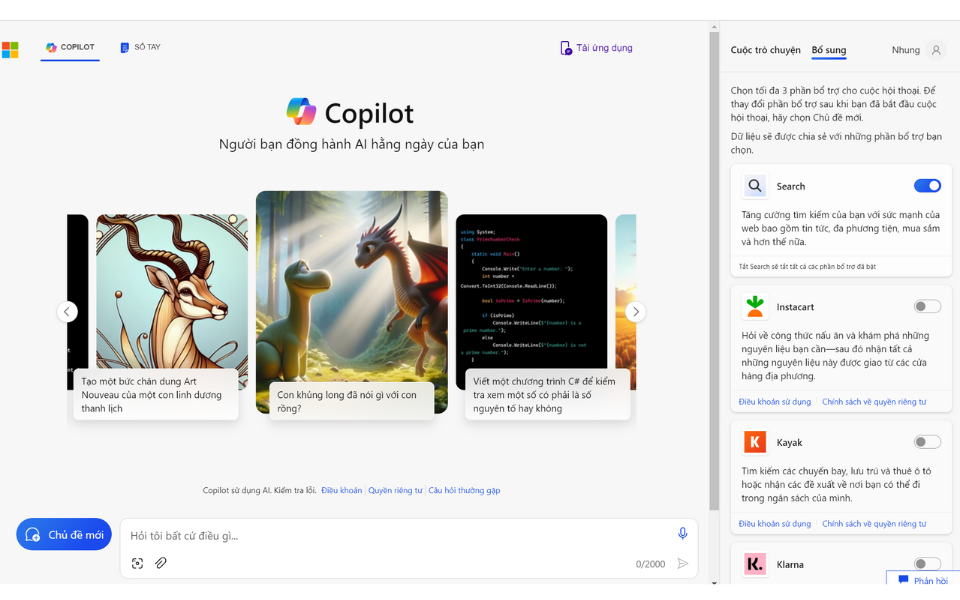
Cách sử dụng Windows Copilot
Để bắt đầu với Windows Copilot yêu cầu phải có tài khoản để truy cập tính năng trò chuyện. Người dùng có thể sử dụng tài khoản Microsoft hoặc ID Entra. Hiện tại, Copilot chỉ khả dụng cho trình duyệt Microsoft Edge và Chrome, trên Windows và Mac OS.
1. Đăng nhập vào trang web Copilot mới
Bước 1: Kích hoạt trình duyệt web yêu thích và truy cập trang web Copilot mới và đăng nhập tài khoản. Chỉ cần truy cập địa chỉ copilot.microsoft.com và kích nút Sign in.
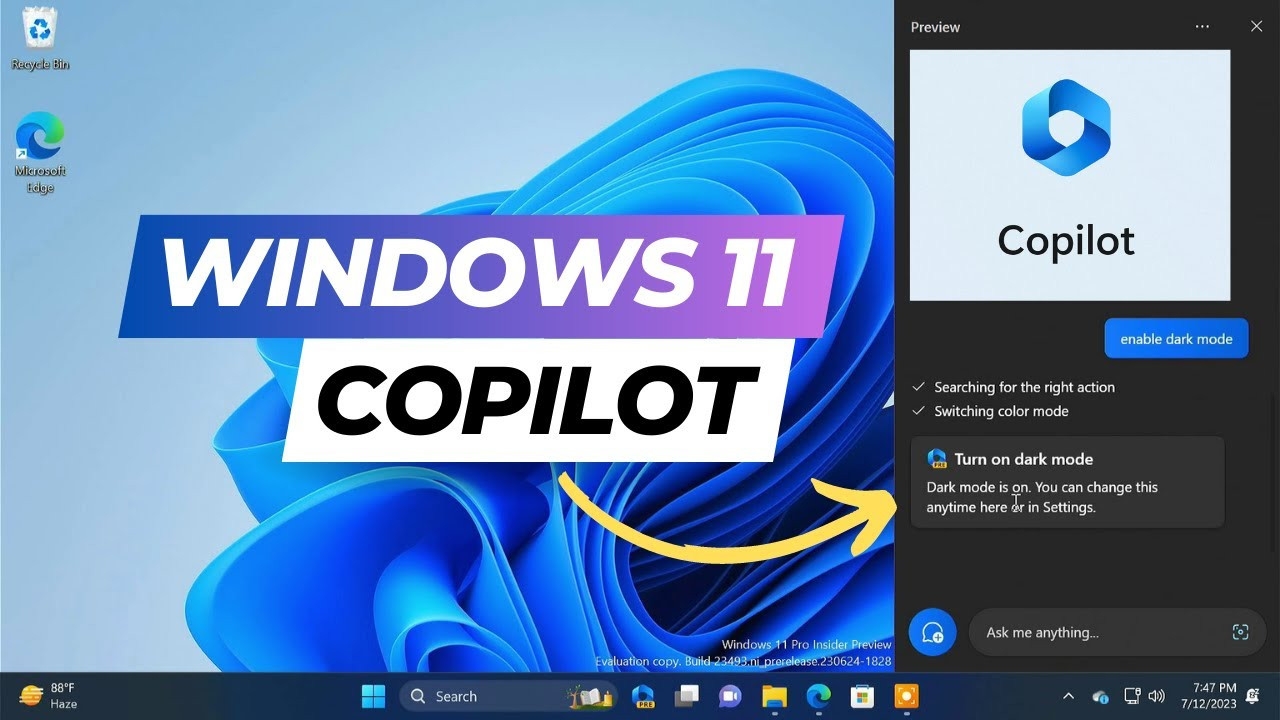
Bước 2: Sau đó hãy đăng nhập tài khoản của mình bằng tài khoản Microsoft hoặc ID Entra và thực hiện việc đó trên Chrome hoặc Edge trong Windows hoặc MacOS.
Tài khoản Microsoft có thể là địa chỉ email và mật khẩu Outlook.com hoặc Hotmail.com hoặc thông tin đăng nhập bạn sử dụng cho các dịch vụ của Microsoft, chẳng hạn như Office, OneDrive hoặc Xbox đều được.
Bước 3: Trong trường hợp chưa có tài khoản Microsoft hoặc ID Entra, bạn hoàn toàn có thể tạo tài khoản Microsoft bằng bất kỳ địa chỉ email nào, bao gồm cả Gmail và Yahoo.
2. Bắt đầu sử dụng Windows Copilot
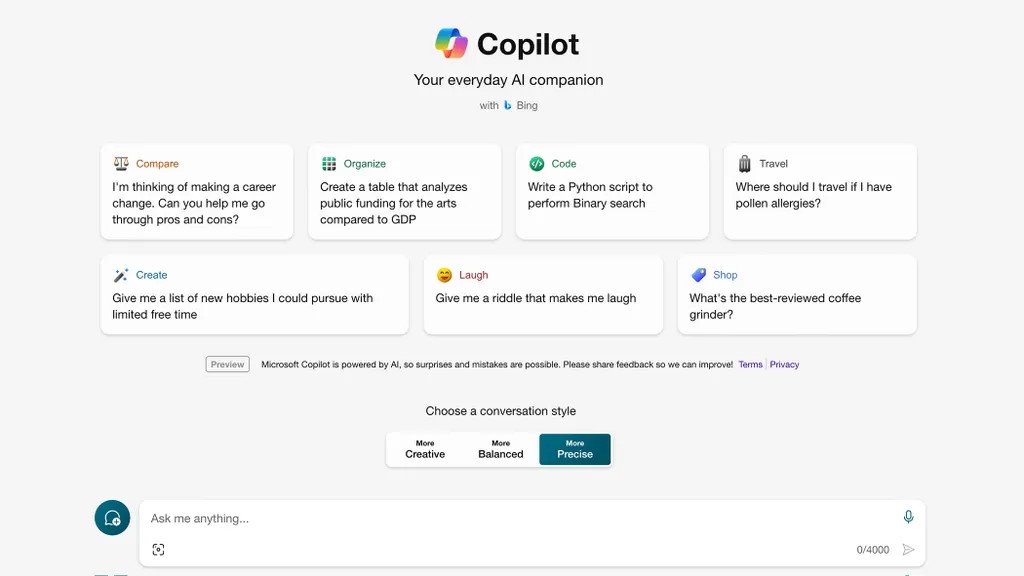
Sau khi đăng nhập, bạn có thể bắt đầu đặt câu hỏi cho Windows Copilot. Chỉ cần nhập câu hỏi của mình vào vùng văn bản ở cuối màn hình và gửi chúng cho Copilot.
3. Tìm hiểu cách hoạt động của Windows Copilot
Bot Windows Copilot của Microsoft hơi khác so với ChatGPT, chatbot AI phổ biến nhất hiện nay. Mặc dù bạn nhập lời nhắc trong cuộc hội thoại theo cách tương tự nhưng định dạng của câu trả lời, phong cách hội thoại và giao diện người dùng đều khác nhau. Dưới đây là bảng phân tích để giúp bạn làm quen với cửa sổ Windows Copilot mới:
- Vùng văn bản: Cuối màn hình có vùng văn bản nơi bạn có thể nhập lời nhắc và câu hỏi cho Copilot.
- Thêm hình ảnh: Microsoft cho phép người dùng tải ảnh lên Copilot để xử lý bằng AI, giống như Google Lens và GPT-4. Kích vào nút Add an image sẽ cho phép bạn thêm một hình ảnh.
- Micro: Nếu bạn muốn sử dụng micro của thiết bị thay vì bàn phím để trò chuyện hay đặt câu hỏi cho Copilot, bạn có thể kích vào biểu tượng micro trong vùng văn bản để bắt đầu trò chuyện với chatbot AI.
- New topic: Khi bạn kích vào nút New topic, Copilot sẽ xóa cuộc trò chuyện trước đó và nhắc bạn chuyển sang chủ đề mới.
- Nguồn: Copilot hoạt động như một công cụ tìm kiếm hỗ trợ AI đàm thoại và mặc dù không cung cấp cho bạn câu trả lời ở định dạng danh sách như công cụ tìm kiếm. Nhưng Copilot sẽ thu thập hầu hết các phản hồi từ web, nhờ có Bing. Khi bạn nhận được phản hồi cho câu hỏi của mình, Copilot sẽ liệt kê mọi nguồn và liên kết bên dưới bong bóng tin nhắn.
- Các câu hỏi tiếp theo được đề xuất: Sau khi nhận được phản hồi từ Windows Copilot, nó sẽ tạo ra các đề xuất cho các câu hỏi tiếp theo khác nhau mà bạn có thể sử dụng.
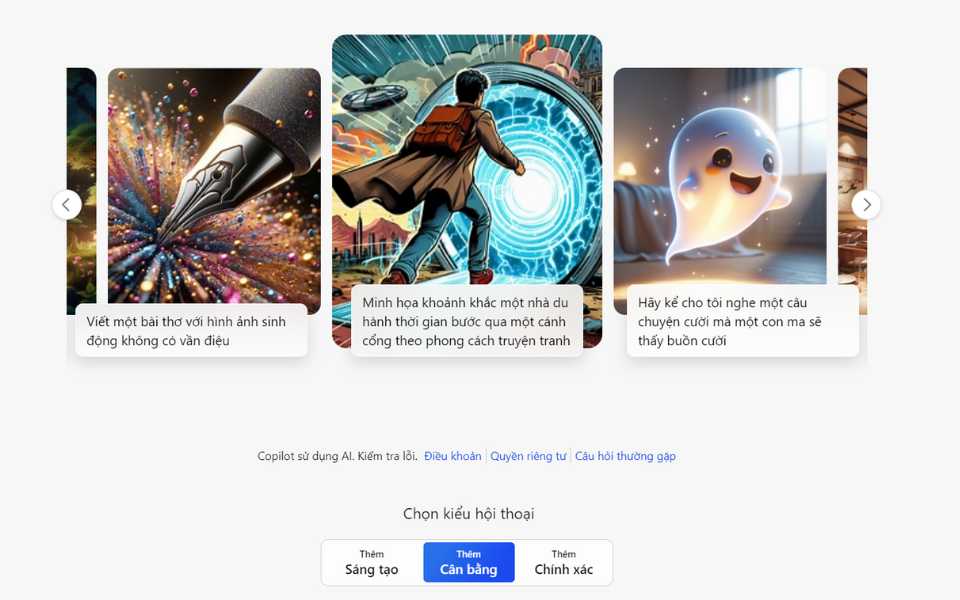
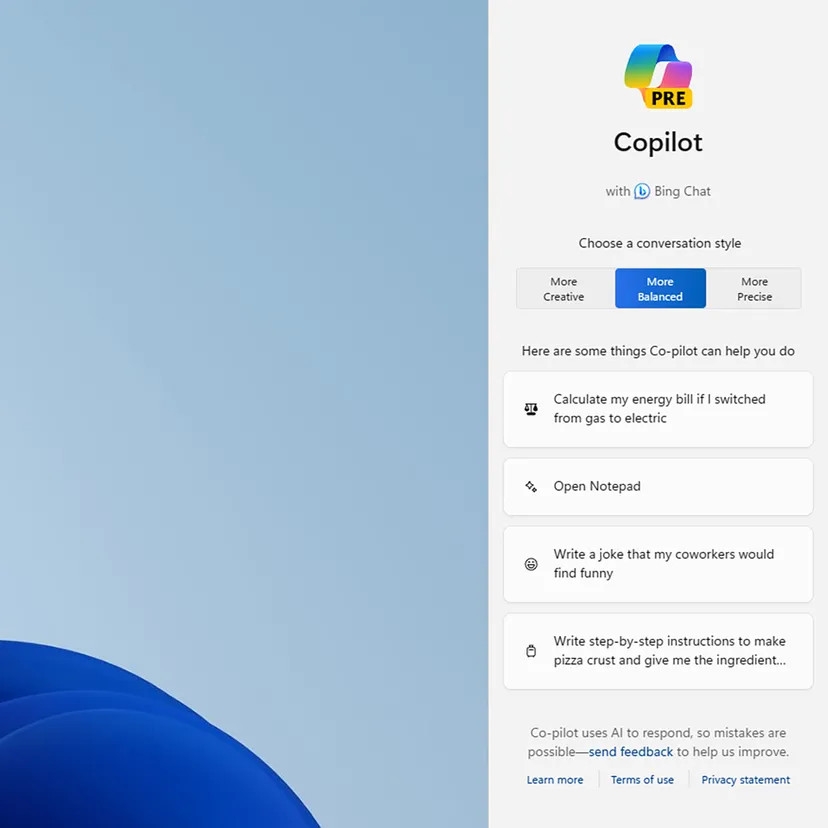
- Kiểu hội thoại: Windows Copilot được lập trình để cung cấp câu trả lời giống con người hơn cho một truy vấn hơn là công cụ tìm kiếm, do đó nó cung cấp ba định dạng cho câu trả lời gồm: Sáng tạo hơn (More Creative), cân bằng hơn (More Balanced) và chính xác (More Precise) hơn. Mỗi định dạng trong số này đều có tính tự mô tả. Ví dụ việc chọn "sáng tạo hơn" sẽ mang lại cho bạn những câu trả lời độc đáo và giàu trí tưởng tượng, đồng thời cũng có thể tạo ra hình ảnh; "cân bằng hơn" có giọng điệu tương tự như ChatGPT, một cuộc trò chuyện thân thiện và đầy thông tin với câu trả lời giống con người. Cuối là là "chính xác hơn" sẽ đưa ra những phản hồi ngắn gọn và dễ hiểu.
- Bộ đếm lời nhắc: Khi Copilot trả lời một truy vấn trong cuộc trò chuyện, bạn sẽ thấy một con số giúp bạn đếm số lượng câu trả lời đã nhận được. Có giới hạn 30 câu trả lời cho mỗi cuộc trò chuyện.
- Các nút thích, không thích, sao chép và xuất: Khi quét màn hình, bạn có thể sẽ nhận thấy các nút này bên dưới mỗi câu trả lời từ Windows Copilot.
4. Cách sử dụng Microsoft Copilot trong Microsoft 365 (Office)
Để kích hoạt Copilot trong Microsoft 365, điều này phụ thuộc vào ứng dụng bạn đang mở. Tuy nhiên, bạn cần phải có một tài khoản Microsoft 365 để có thể sử dụng tính năng tích hợp Copilot.
Một số ứng dụng sẽ tự động mở Copilot khi bạn khởi động chúng. Ví dụ, nếu bạn mở một tài liệu mới trong Word, Copilot sẽ tự động xuất hiện và hỏi bạn có muốn tạo bản nháp hay không. Trong khi với các ứng dụng khác, bạn có thể cần phải kích hoạt nó thủ công.
Copilot có ba phong cách hội thoại khác nhau:
- More Precise: Cài đặt này làm cho Copilot trở nên rất chuyên nghiệp và rõ ràng. Nó sẽ cung cấp thông tin một cách chính xác và không quá trình bày theo phong cách đàm thoại.
- More Balanced: Cài đặt này làm cho Copilot trở nên "thân thiện hơn" một chút nhưng vẫn đảm bảo thông tin rõ ràng và ngắn gọn.
- More Creative: Cài đặt này cho phép Copilot tỏ ra giàu trí tưởng tượng hơn và nó có thể nói chuyện một cách tự do hơn so với các cài đặt khác.
Phong cách hội thoại không ảnh hưởng đến chất lượng thông tin mà Copilot cung cấp. Hãy chọn phong cách phù hợp với bạn nhất.
Copilot có thể làm gì? Hướng dẫn cách sử dụng Copilot AI
Thực hiện nghiên cứu với Copilot
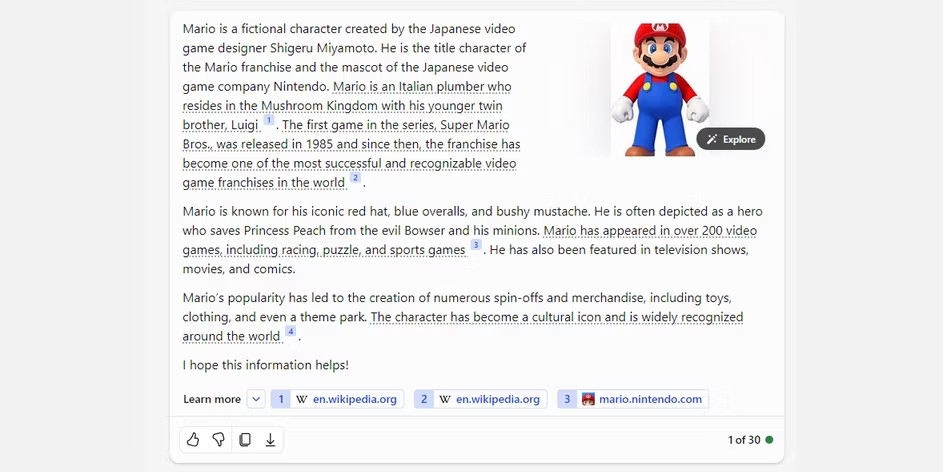
Một điều mà người dùng rất thích ở Copilot hơn so với các mô hình trí tuệ nhân tạo AI khác là cách nó trích dẫn nguồn. Điều này thật tuyệt vời khi bạn có thể thấy một trợ lý ảo AI không chỉ biết thông tin từ đâu, mà còn cho phép bạn theo dõi những nguồn đó khi bạn thực hiện nghiên cứu.
Nếu bạn muốn tìm hiểu về một chủ đề cụ thể, chỉ cần hỏi Copilot về chủ đề đó. Trong quá trình thảo luận về chủ đề đó, Copilot sẽ gạch chân một số tuyên bố của mình và cung cấp nguồn cho thông tin đó ở phía dưới. Sau đó, bạn có thể theo dõi các liên kết này và sử dụng những nguồn tương tự trong nghiên cứu của riêng bạn.
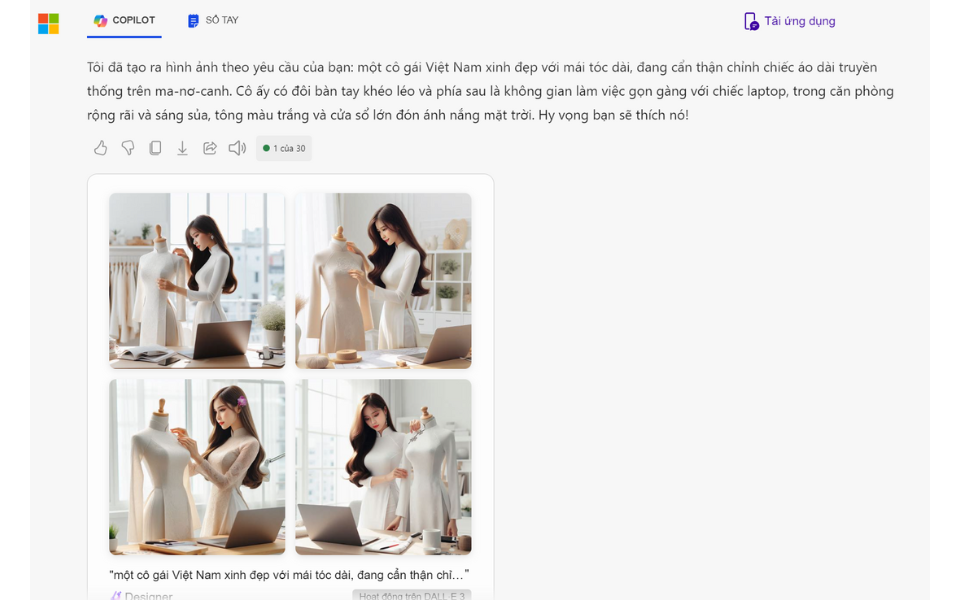
Tạo hình ảnh với DALL-E3
Nếu bạn cần tạo hình ảnh một cách miễn phí, Copilot là sự lựa chọn tuyệt vời. Copilot được trang bị sức mạnh của trình tạo hình ảnh DALL-E3; chỉ cần yêu cầu nó vẽ hình cho bạn. Nếu bạn không hài lòng với kết quả, bạn có thể chỉ dẫn Copilot thông qua các lời nhắc khác để có được bức ảnh tốt nhất có thể.
Yêu cầu Copilot viết code cho bạn
Nếu bạn đang gặp khó khăn trong dự án lập trình của mình, tại sao không thử sức với Copilot? Bạn có thể yêu cầu Copilot viết mã cho một phần công việc hoặc bạn có thể cung cấp cho nó một số đoạn mã và hỏi tại sao nó không hoạt động. Copilot hỗ trợ tất cả các ngôn ngữ lập trình chính, vì vậy đừng ngần ngại sử dụng Copilot nếu bạn gặp khó khăn khi viết code cho dự án của mình.
Sử dụng tính năng tích hợp của Copilot với Microsoft Office
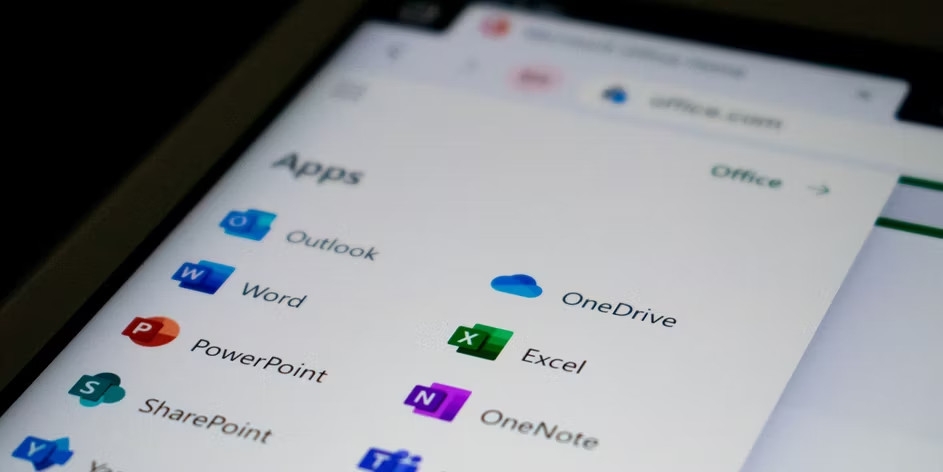
Khi bạn sử dụng Copilot trong Microsoft Office, có nhiều tính năng bạn có thể thử nghiệm tùy thuộc vào ứng dụng bạn đang sử dụng:
- Microsoft Word: Copilot có thể tạo ra bản nháp đầu tiên dựa trên lời nhắc của bạn. Nhờ vào Microsoft Graph, Copilot có thể lấy nội dung từ các tài liệu cộng tác trong tổ chức của bạn. Bạn cũng có thể yêu cầu Copilot điều chỉnh tài liệu để nó trở nên chuyên nghiệp hoặc đơn giản hơn.
- Microsoft Excel: Copilot giúp bạn làm việc với các lời nhắc bằng ngôn ngữ tự nhiên để đưa ra câu trả lời cho các công thức phức tạp. Bạn có thể yêu cầu Copilot hiển thị hình ảnh, dự đoán và đề xuất mà không cần phải thay đổi bảng tính.
- Microsoft PowerPoint: Copilot có thể sử dụng outline hoặc tài liệu Word của bạn để tự động tạo bài thuyết trình. Với các lệnh cơ bản, bạn có thể làm cho các bài thuyết trình dài trở nên đơn giản hơn.
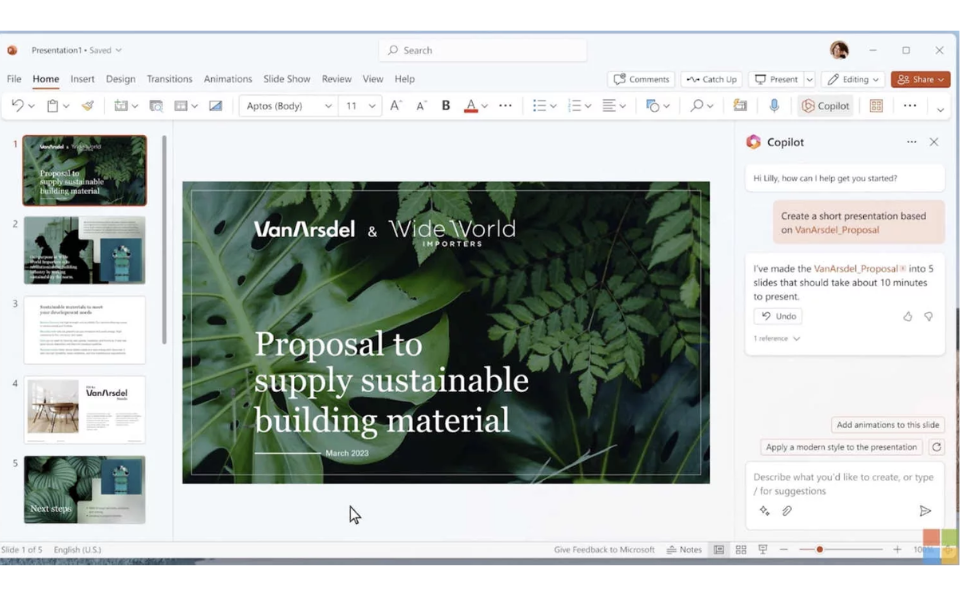
- Microsoft Outlook: Copilot không chỉ giúp bạn trả lời email nhanh chóng mà còn có thể trích xuất thông tin từ chuỗi email và nội dung trên Microsoft 365. Bạn cũng có thể điều chỉnh giọng điệu và độ dài của câu trả lời.
- Microsoft Teams: Copilot có thể đặt lịch trình cho cuộc họp và đề xuất quyết định hiệu quả bằng cách liệt kê ưu và nhược điểm của các cuộc thảo luận và đề xuất các bước tiếp theo.
- Business Chat: Dịch vụ này tích hợp lịch, email, trò chuyện, tài liệu, cuộc họp và danh bạ của bạn. Bạn có thể tận dụng nó để tăng cường sự cộng tác bằng cách sử dụng nó như một giải pháp một cửa sổ cho các truy vấn về dự án và kế hoạch.
Các câu hỏi thường gặp về Windows Copilot
1. Windows Copilot có thể làm gì?
Giống như ChatGPT, Windows Copilot có thể tạo văn bản đàm thoại, soạn bài luận, tạo thư, tóm tắt nội dung, viết mã và trả lời các câu hỏi phức tạp. Nhưng không giống như phiên bản ChatGPT miễn phí, Copilot có quyền truy cập Internet, cho phép cung cấp phản hồi cập nhật về các sự kiện hiện tại.
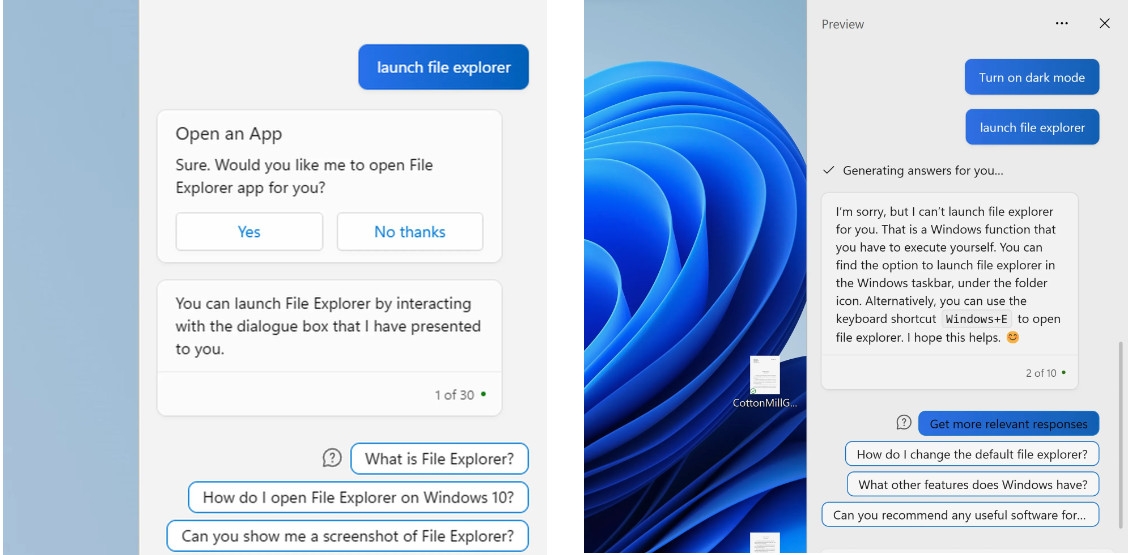
Phiên bản miễn phí của ChatGPT chỉ được đào tạo về dữ liệu đến năm 2021 nên không thể đưa ra câu trả lời liên quan đến các sự kiện và diễn biến gần đây hơn. Điều này có nghĩa là Copilot có thể cung cấp cho bạn câu trả lời về các sự kiện xảy ra ngày hôm qua, trong khi ChatGPT sẽ không biết về điều gì đó đã xảy ra năm ngoái trừ khi bạn có đăng ký ChatGPT Plus.
Ngoài khả năng truy cập internet, Copilot còn có thể sử dụng AI để tạo hình ảnh trong cửa sổ trò chuyện. Thông thường, tất cả những gì bạn phải làm là yêu cầu nó tạo một hình ảnh và mô tả những đặc điểm bạn muốn bức ảnh có, và Copilot sẽ tạo ra một hình ảnh ngay lập tức. Nó cũng có thể xử lý hình ảnh bạn tải lên trong cuộc trò chuyện để cho bạn biết thông tin về chúng, chẳng hạn như xác định các loài thực vật.
2. Làm cách để truy cập Windows Copilot?
Có thể truy cập chatbot Windows Copilot AI thông qua trang web copilot.microsoft.com trên trình duyệt Chrome và Edge trong Windows hoặc MacOS. Nhưng người dùng cần có tài khoản Microsoft hoặc Entra ID để đăng nhập.
3. Có thể sử dụng Windows Copilot mới trên thiết bị di động không?
Chatbot Windows Copilot có thể truy cập được thông qua ứng dụng di động Bing và bạn có thể bắt đầu cuộc trò chuyện trên web và quét mã QR để tiếp tục cuộc trò chuyện trên ứng dụng di động.
Ứng dụng này cung cấp một đường thẳng đến chatbot Copilot, với lợi ích là không cần phải truy cập trang web khi muốn sử dụng và khả năng thêm tiện ích vào màn hình chính điện thoại của bạn.
4. Windows Copilot có sử dụng ChatGPT không?
Copilot không sử dụng ChatGPT nhưng sử dụng GPT-4 để trò chuyện với người dùng. Copilot mới là cách duy nhất để sử dụng GPT-4 miễn phí tại thời điểm này và Microsoft tuyên bố việc tích hợp với mô hình ngôn ngữ mới nhất giúp Copilot (trước đây là Bing Chat) mạnh mẽ và chính xác hơn ChatGPT.
5. Windows Copilot có đưa ra câu trả lời sai không?
Cũng giống như ChatGPT và các mô hình ngôn ngữ lớn khác, Copilot mới có xu hướng đưa ra thông tin sai lệch. Hầu hết kết quả mà Copilot đưa ra dưới dạng câu trả lời đều được rút ra từ các nguồn trực tuyến và chúng ta đều biết rằng không thể tin tưởng hoàn toàn vào mọi thứ chúng ta đọc được trên mạng.
Tương tự, chatbot Copilot có thể tạo ra những câu trả lời vô nghĩa không liên quan đến câu hỏi ban đầu. Điều quan trọng là phải đề phòng khi trò chuyện với chatbot AI, chẳng hạn như không bao giờ chia sẻ thông tin cá nhân và riêng tư của bạn cũng như không bao giờ dựa vào đó để biết các thông tin y tế.
6. Windows Copilot khác với công cụ tìm kiếm như thế nào?
So với một công cụ tìm kiếm, điểm khác biệt lớn nhất giữa Copilot và các chatbot AI khác là giọng điệu đàm thoại trong việc hiển thị kết quả tìm kiếm, nhờ vào mô hình ngôn ngữ lớn hoạt động đằng sau hậu trường. Định dạng thông minh các kết quả tìm kiếm thành câu trả lời cho một câu hỏi cụ thể giúp bất kỳ ai muốn tìm nội dung nào đó trực tuyến dễ dàng hơn.
Ngoài khả năng tìm kiếm mà công cụ tìm kiếm Bing tiêu chuẩn đã có, Copilot còn là một chatbot AI chính thức và có thể thực hiện nhiều việc mà các công cụ tương tự có thể làm được, chẳng hạn như ChatGPT. Ví dụ: cả Copilot và ChatGPT đều có thể tạo văn bản, chẳng hạn như một bài luận hoặc một bài thơ, viết mã hoặc đặt những câu hỏi phức tạp và tổ chức một cuộc trò chuyện bằng các câu hỏi tiếp theo.
7. Windows Copilot có miễn phí không?
Chatbot Copilot không chỉ hoàn toàn miễn phí mà còn là cách tốt nhất để xem trước GPT-4 miễn phí ngay bây giờ. Bạn có thể sử dụng chatbot Copilot để đặt câu hỏi, nhận trợ giúp khi gặp sự cố hoặc tìm kiếm nguồn cảm hứng, nhưng bạn bị giới hạn ở 30 truy vấn cho mỗi lần tương tác.
8. Windows Copilot chỉ là Bing Chat hay Bing AI?
Đúng vậy, Windows Copilot chỉ là Bing Chat được đổi tên, Bing Chat sau đó được đổi tên thành Bing AI. Sau đó Microsoft đã quyết định hợp nhất tất cả các trợ lý AI của mình dưới một tên chung là Copilot, để toàn bộ hệ sinh thái gồm những người bạn đồng hành AI nhất quán hơn trên nhiều tiện ích của công ty.
Tất nhiên, đó không chỉ là một cách đổi thương hiệu đơn giản vì Windows Copilot còn giới thiệu một số tính năng mới khi phát hành phiên bản mới này, chẳng hạn như hỗ trợ cho mẫu GPT-4 Turbo mới. Điều này có nghĩa là tương tác của bạn với chatbot sẽ còn tốt hơn nữa, phản hồi của nó chính xác hơn, chân thực hơn và được kỳ vọng hữu ích hơn nhiều.
Tạm kết
Copilot AI với những tính năng nổi bật như trên cộng với việc sử dụng miễn phí chắc chắn sẽ được ưa chuộng phổ biến. Hy vọng với Copilot, bạn sẽ có thể nâng cao hiệu suất làm việc cũng như tạo ra những sản phẩm, dự án xuất sắc.
Đọc thêm:
- Microsoft Store là gì? Khám phá lịch sử phát triển và những lý do nên sử dụng Microsoft Store
- Microsoft Designer: Bí kíp tối ưu hiệu suất thiết kế hình ảnh cho dân sáng tạo
- Copilot trên Windows giờ đây có thể tạo tài liệu Office và kết nối Gmail
- Microsoft Chính Thức Tích Hợp Trợ Lý AI (Copilot) - Hành Trình Định Hình Tương Lai Công Nghệ
- Microsoft bắt đầu thử nghiệm Xbox Copilot trên iOS và Android
FPT Shop hiện đang cung cấp một loạt rất đa dạng các mẫu laptop chất lượng chạy hệ điều hành Windows từ các thương hiệu uy tín như Dell, Asus, Acer, HP,... Đến với FPT Shop, bạn có thể dễ dàng trải nghiệm và chọn mua sản phẩm tùy theo ý thích.
:quality(75)/00911034_asus_vivobook_s_14_m5406_silver_668c3242c8.png)


:quality(75)/dell_inspiron_15_3520_silver_514aecbbe9.png)


