:quality(75)/estore-v2/img/fptshop-logo.png)
:quality(75)/huong_dan_cach_thay_doi_mau_vien_trong_excel_thumb_487f75046b.jpg)
:quality(75)/Phuong_Anh_5be0b8e823.jpg)
Hướng dẫn cách thay đổi màu viền trong Excel chi tiết, dễ áp dụng cho mọi bảng tính
Hướng dẫn cách thay đổi màu viền trong Excel là chủ đề được nhiều người quan tâm, đặc biệt khi làm việc với các bảng tính cần sự rõ ràng và chuyên nghiệp. Việc thay đổi màu viền giúp bảng dữ liệu trở nên trực quan, dễ phân biệt, cho phép người xem nhanh chóng nắm bắt nội dung quan trọng. Trong bài viết này, FPT Shop sẽ hướng dẫn cách thay đổi màu viền trong Excel chi tiết, dễ thực hiện để bạn tham khảo.
Hướng dẫn cách thay đổi màu viền trong Excel
Dùng thanh Ribbon
Hướng dẫn cách thay đổi màu viền trong Excel bằng thanh Ribbon như sau:
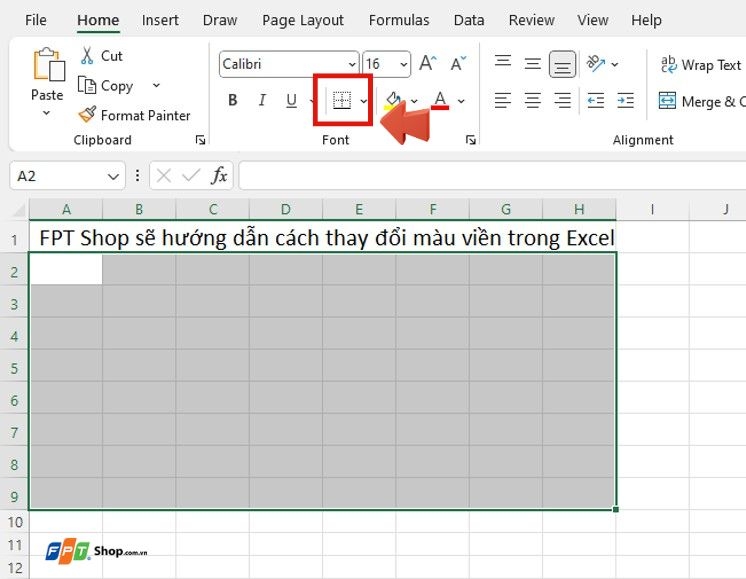
Bước 1: Bạn chọn toàn bộ ô hoặc vùng dữ liệu mà bạn muốn thay đổi màu viền. Tiếp theo, tại thanh Ribbon, nhấn vào biểu tượng Borders để mở các tùy chọn định dạng.
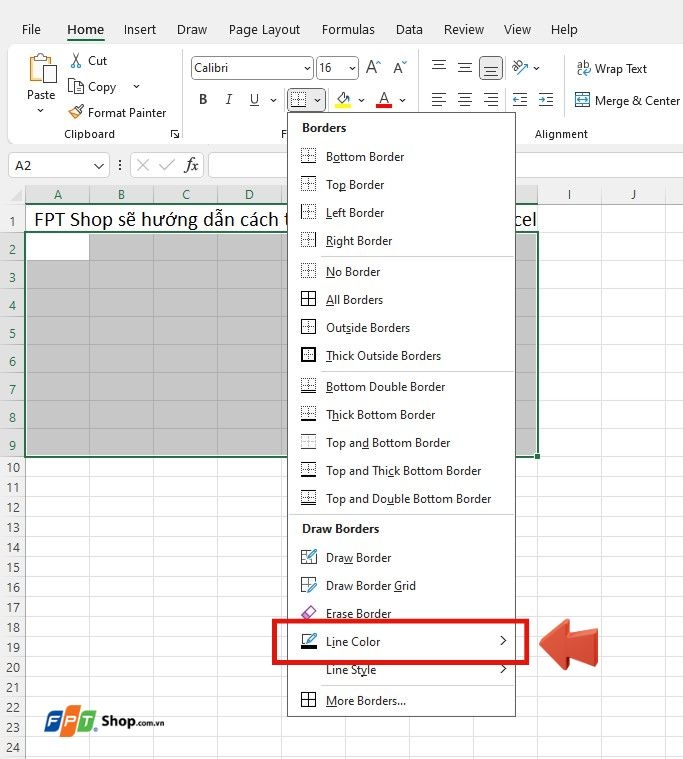
Bước 2: Khi danh sách tùy chỉnh xuất hiện, hãy nhấp vào mục Line Color. Tại đây, Excel sẽ hiển thị bảng màu đa dạng để bạn lựa chọn. Chỉ cần chọn màu sắc mong muốn cho đường viền.
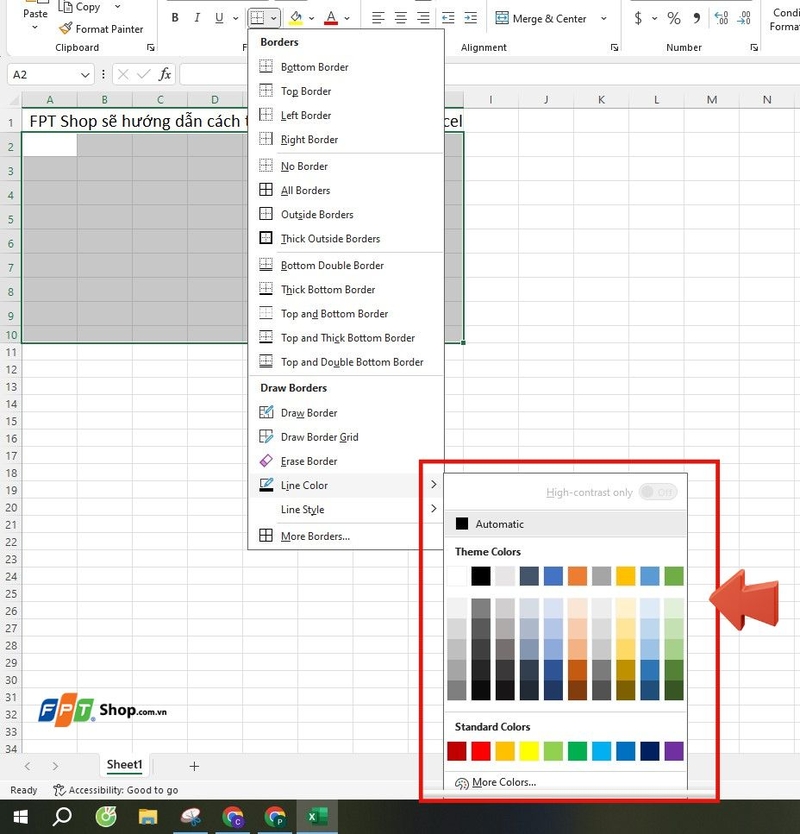
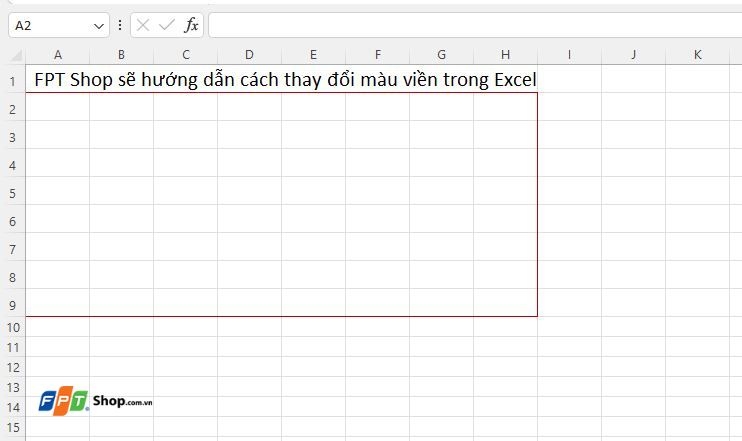
Bước 3: Ngay sau đó, biểu tượng cây bút sẽ hiện ra, cho phép bạn kẻ hoặc áp dụng màu đã chọn lên từng đường viền của ô. Nhấn vào các cạnh ô cần chỉnh, và viền sẽ đổi sang màu mới theo ý muốn.
Dùng Format Cell
Hướng dẫn cách thay đổi màu viền trong Excel bằng Format Cells như sau:
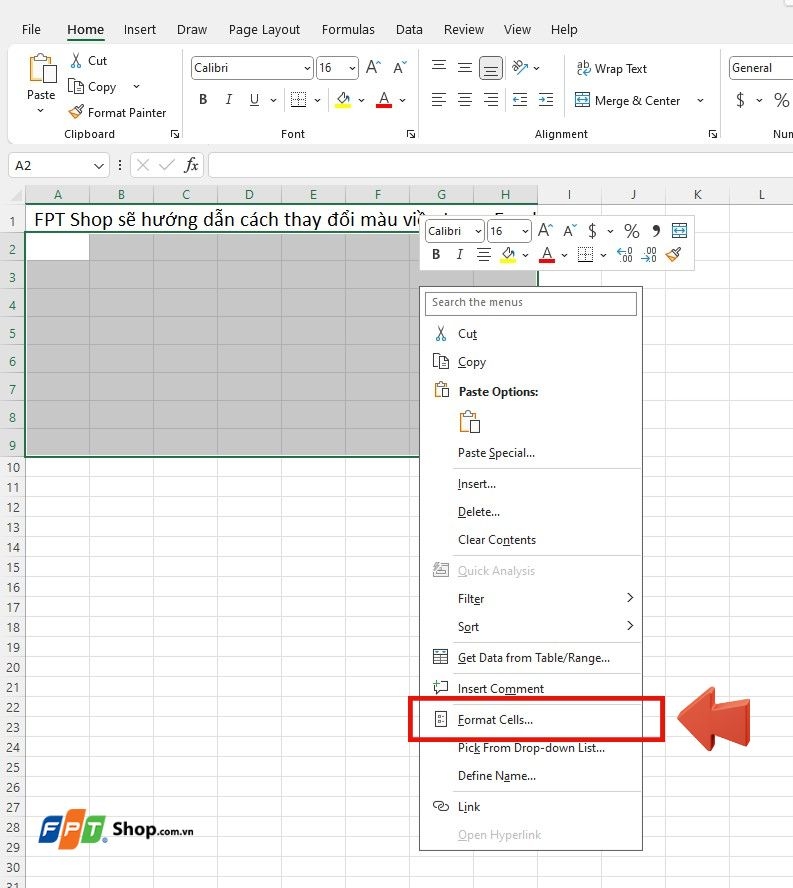
Bước 1: Đầu tiên, bạn hãy chọn (bôi đen) vùng dữ liệu có đường viền cần thay đổi màu. Sau đó, nhấn chuột phải và chọn Format Cells trong danh sách tùy chọn hiện ra.
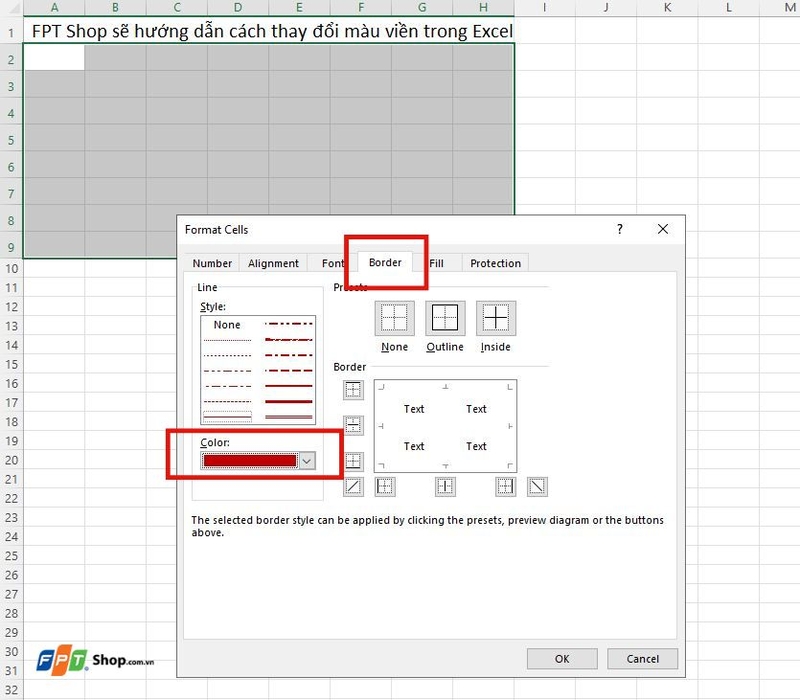
Bước 2: Trong hộp thoại mới xuất hiện, chuyển sang tab Border. Tại mục Color, bạn có thể lựa chọn màu sắc phù hợp cho viền ô hoặc bảng.
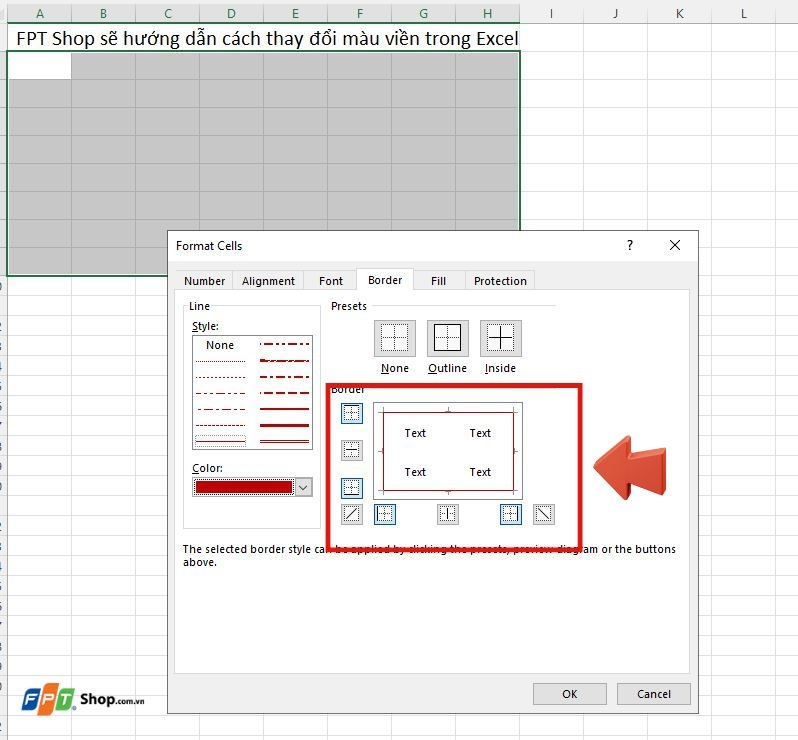
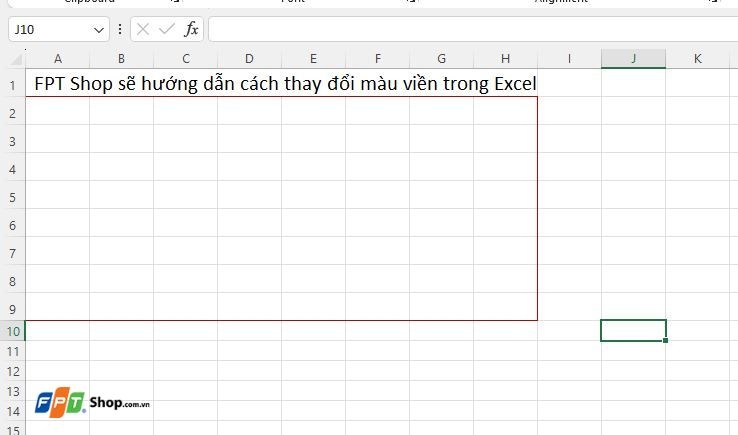
Bước 3: Sau khi chọn màu, hãy nhấn vào các cạnh viền muốn áp dụng. Như vậy, bạn đã có thể tạo đường viền màu nổi bật theo đúng mong muốn của mình.
Hướng dẫn tạo màu viền cho toàn bộ bảng tính
Nếu bạn muốn đổi màu viền cho toàn bộ trang tính Excel, bạn cần thực hiện tùy chỉnh trực tiếp trong phần cài đặt. Để tạo màu cho viền trong toàn bộ trang tính Excel, bạn thao tác như sau:
Bước 1: Trên thanh công cụ Excel, hãy nhấn vào File, sau đó chọn Options trong menu để mở cửa sổ thiết lập.
Bước 2: Trong hộp thoại Excel Options, chọn mục Advanced. Tại phần Display options for this worksheet, đánh dấu vào ô Show gridlines để hiển thị đường lưới trong trang tính.
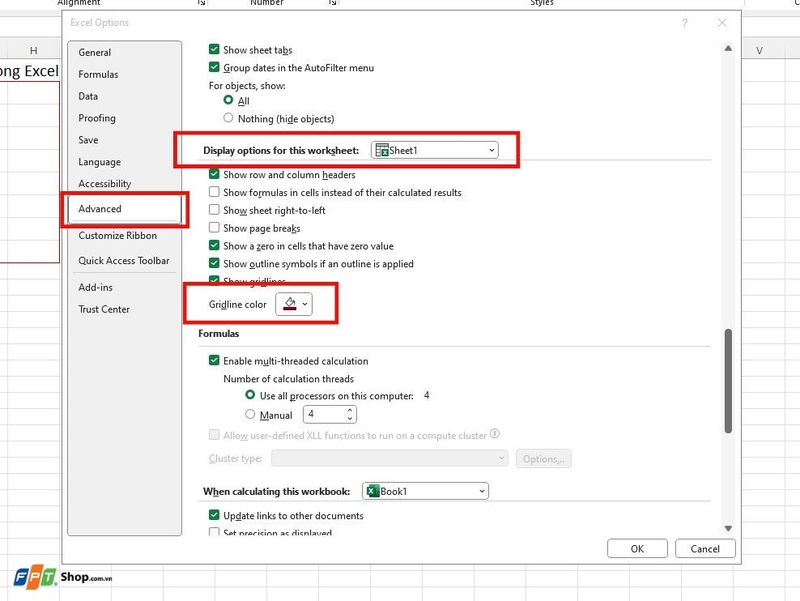
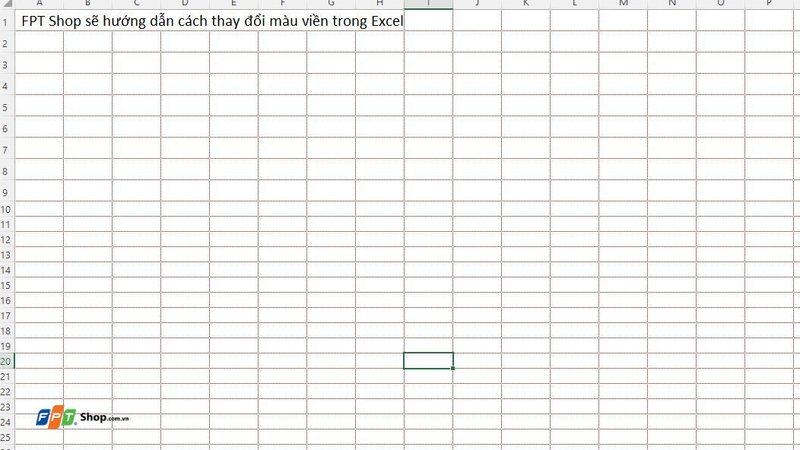
Bước 3: Kéo xuống bên dưới, chọn màu sắc mong muốn cho đường viền lưới. Cuối cùng nhấn OK để áp dụng thay đổi cho toàn bộ trang tính.
Lưu ý khi thay đổi màu viền trong Excel
Để việc thao tác vừa chính xác vừa giúp bảng tính trở nên chuyên nghiệp và dễ nhìn hơn, bạn cần nắm rõ một số lưu ý như sau:
- Chọn đúng vùng dữ liệu: Hãy chắc chắn rằng bạn đã bôi đen chính xác ô, cột hoặc hàng cần đổi màu viền để tránh áp dụng nhầm.
- Phân biệt viền và đường lưới: Viền (Border) là đường kẻ do bạn tạo thủ công, còn đường lưới (Gridline) là mặc định của Excel. Thay đổi màu viền sẽ không làm ảnh hưởng đến màu đường lưới.
- Đảm bảo tính thẩm mỹ: Nên chọn màu viền hài hòa, tránh quá nhiều màu gây rối mắt khi trình bày bảng tính.
- Tương thích khi in ấn: Một số màu viền có thể khó hiển thị rõ ràng khi in ra giấy, vì vậy hãy kiểm tra trước trong chế độ Print Preview.
Tạm kết
Qua những thao tác trên, bạn đã có thể dễ dàng làm nổi bật dữ liệu và tăng tính thẩm mỹ cho bảng tính. Hy vọng rằng với hướng dẫn cách thay đổi màu viền trong Excel, bạn sẽ áp dụng thành công để quản lý và trình bày thông tin một cách khoa học, rõ ràng và chuyên nghiệp hơn.
Nếu bạn thường xuyên làm việc trên Excel, một chiếc laptop văn phòng mượt mà và bền bỉ sẽ giúp thao tác nhanh chóng và hiệu quả hơn. Hãy đến ngay FPT Shop để chọn cho mình chiếc laptop văn phòng chính hãng, cấu hình tối ưu cho công việc, giá tốt cùng nhiều ưu đãi hấp dẫn.
Xem thêm:
:quality(75)/cach_dung_goi_y_cong_thuc_trong_excel_208c06c5f2.jpg)
:quality(75)/cach_dung_ham_wrapcols_trong_excel_369e87e315.jpg)
:quality(75)/xoa_dinh_dang_bang_excel_01_a9c2a9b372.jpg)
:quality(75)/3_e1d57f1326.jpg)
:quality(75)/dieu_chinh_do_rong_trong_excel_01_2de33b994c.jpg)
:quality(75)/2_e824253bf1.jpg)


