:quality(75)/estore-v2/img/fptshop-logo.png)
:quality(75)/xoa_dinh_dang_bang_excel_01_a9c2a9b372.jpg)
:quality(75)/xuan_hai_5022f16098.jpg)
Cách xóa định dạng bảng trong Excel mà không làm mất dữ liệu quan trọng của bạn
Bạn đang muốn xóa định dạng bảng trong Excel để bảng tính trở về dạng đơn giản, dễ chỉnh sửa nhưng lại lo sẽ mất dữ liệu, công thức hay bộ lọc đã thiết lập? Nếu vậy, bạn cũng không cần quá lo lắng. Excel cung cấp cho bạn rất nhiều cách khác nhau để làm điều đó.
Vì vậy, bài viết này sẽ chia sẻ cho bạn các cách xóa định dạng bảng trong Excel mà không làm mất dữ liệu quan trọng. Sau khi xem xong, bạn sẽ biết nên dùng phương án nào cho từng tình huống.
Khi nào nên xóa định dạng bảng trong Excel?
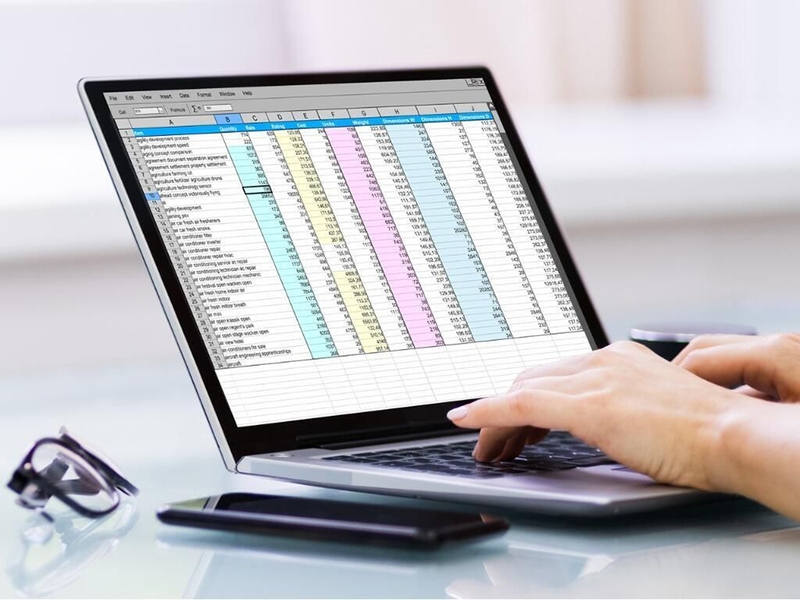
Trong nhiều tình huống, việc xóa định dạng bảng trong Excel (bỏ Table style hoặc bỏ hẳn Table) là giải pháp nhanh để bảng tính sạch hơn, nhẹ hơn và bền vững hơn khi làm việc nhóm. Dưới đây là một số tình huống mà bạn nên áp dụng thủ thuật này:
- Khi bạn muốn tự do thiết kế: Khi định dạng có sẵn của bảng tính không phù hợp với báo cáo của bạn, bạn sẽ cần xoá nó đi để tùy biến màu sắc, phông chữ theo ý mình một cách nhanh chóng và toàn diện.
- Khi cần dùng các tính năng bị hạn chế: Một số công cụ quan trọng sẽ không hoạt động trên bảng đã định dạng. Lúc này, bạn cũng cần phải biết cách xóa định dạng bảng trong Excel để có thể tiếp tục làm việc.
- Khi cần đảm bảo tương thích: Để file Excel của bạn không bị lỗi hiển thị khi mở bằng các phiên bản cũ hơn hoặc khi gửi cho người khác, việc chuyển bảng về vùng dữ liệu thông thường là giải pháp an toàn nhất.
- Khi công thức trở nên phức tạp: Công thức tham chiếu có cấu trúc (ví dụ: Table1[@Column1]) đôi khi gây khó hiểu cho bạn trong quá trình xử lý dữ liệu. Trong tình huống này, bạn cần chuyển về tham chiếu ô quen thuộc (như A2) để làm cho công thức đơn giản và dễ chia sẻ hơn.
- Khi bạn chỉ cần dữ liệu "thô": Nếu mục đích chỉ là sao chép dữ liệu sang ứng dụng khác, việc biết cách xóa định dạng bảng trong Excel sẽ giúp file của bạn nhẹ hơn và trả lại vùng dữ liệu thuần túy.
Cách xóa định dạng bảng trong Excel
Khi bạn cần trả dữ liệu về dạng gọn nhẹ, dễ thao tác hoặc dễ in ấn, việc xóa định dạng bảng (Table) là lựa chọn hợp lý. Tùy mục tiêu, bạn có thể lựa chọn cách xóa định dạng bảng trong Excel sao cho phù hợp trên máy tính.
Cách 1: Sử dụng Convert to Range
Khi muốn bỏ toàn bộ chức năng của Table (Filter tự động, Total Row, structured references) và đưa dữ liệu về Range thường nhưng vẫn giữ nội dung, đây sẽ là cách phù hợp nhất. Các bước thực hiện như sau:
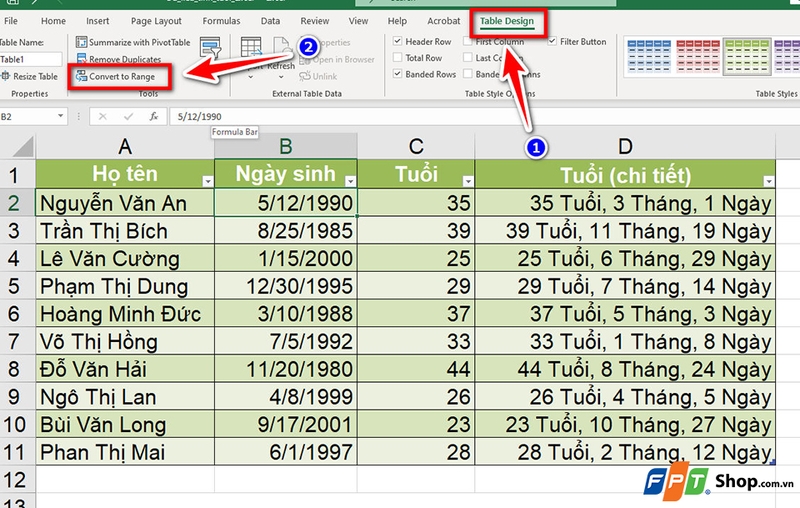
Bước 1: Bạn bấm vào bất kỳ ô nào trong Table để kích hoạt tab Table Design. Sau đó, bạn hãy vào Table Design → Tools → Convert to Range.
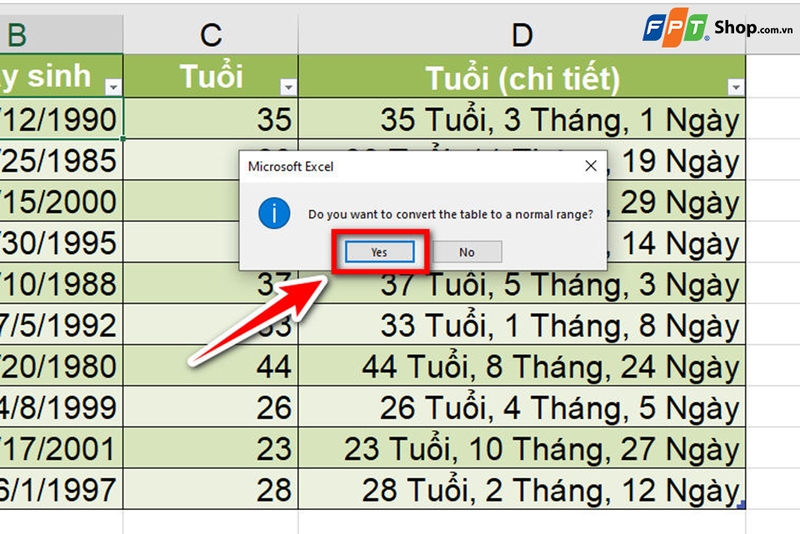
Bước 2: Bạn bấm Yes khi Excel hỏi có chuyển Table thành Range không.
Bước 3: Bạn kiểm tra lại chức năng của bảng xem các định dạng cũ đã được loại bỏ chưa. Khi định dạng đã được loại bỏ thành công, bạn sẽ không còn thấy tab Table Design trên thanh công cụ nữa.
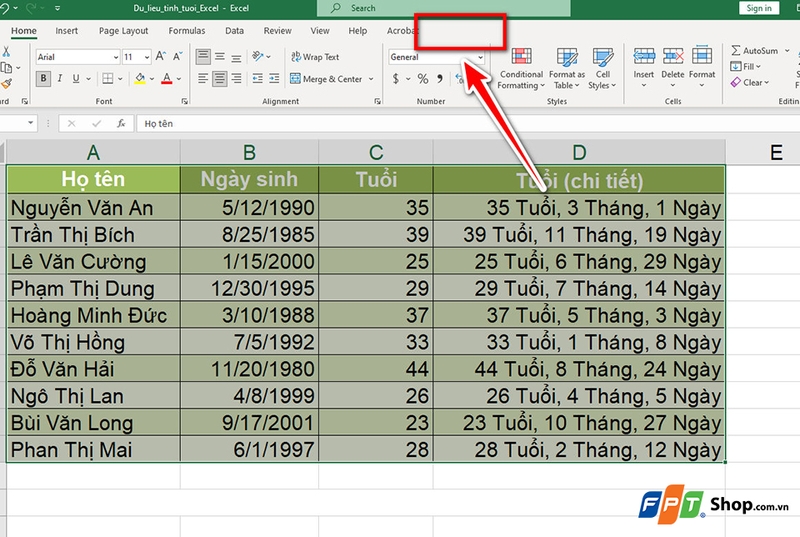
Lưu ý: Chức năng Convert to Range sẽ giữ lại định dạng kiểu Table (màu, banded rows) nếu trước đó bạn đã áp dụng, nhưng bỏ toàn bộ chức năng Table.
Cách 2: Sử dụng Clear Formats
Nếu bạn muốn xóa sạch định dạng ô (màu nền, font, viền, canh lề, định dạng số, v.v.) nhưng vẫn giữ nguyên dữ liệu và công thức, phương pháp này sẽ phù hợp nhất. Các bước thực hiện:
Bước 1: Bạn chọn vùng dữ liệu (có thể là một phần của Table hoặc toàn bộ vùng cần dọn định dạng). Sau đó, bạn hãy vào tab Home → Clear → Clear Formats.
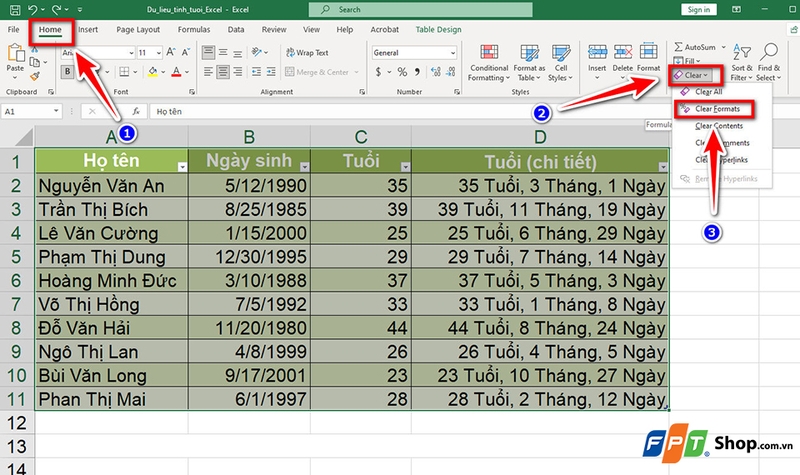
Bước 2: Tương tự như cách trước, bạn cũng chỉ cần kiểm tra kết quả xem các định dạng cũ của bảng đã được loại bỏ hay chưa. Với cách này, tab Table Design vẫn còn xuất hiện trên thanh công cụ, nhưng định dạng ô đã trở về mặc định.
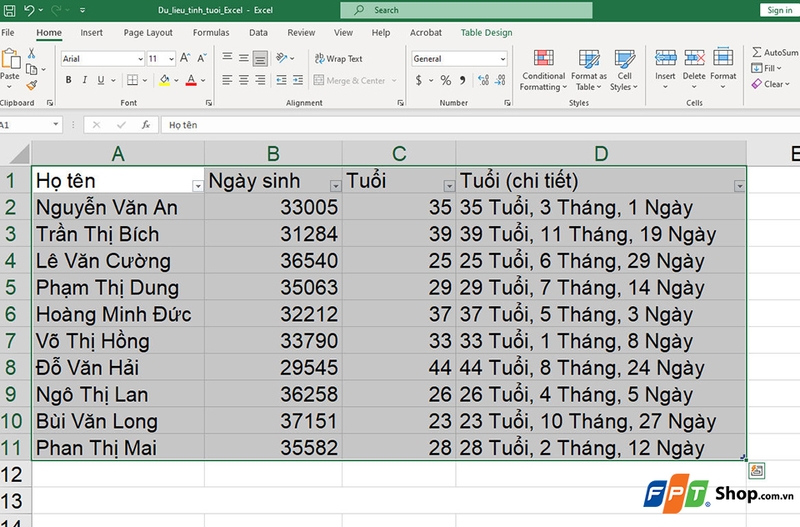
Mẹo nhỏ: Bạn mở Conditional Formatting → Manage Rules để rà lại quy tắc (nếu có). Khi bạn xóa định dạng, một số thiết lập có thể thay đổi trên vùng được xóa.
Cách 3: Sử dụng Table Styles
Nếu vẫn muốn giữ bảng và các chức năng (Filter, Total Row, structured references) nhưng muốn bỏ style (màu nền, banded rows) để bảng tối giản và dễ in ấn, bạn có thể lựa chọn phương pháp này. Các bước thực hiện như sau:
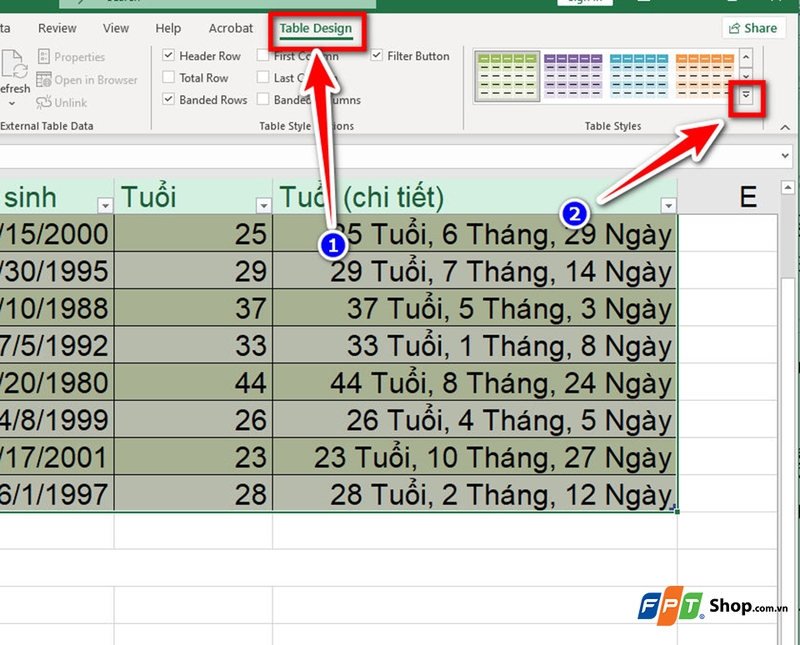
Bước 1: Bạn bấm vào bất kỳ ô nào trong Table để hiện tab Table Design. Sau đó, bạn hãy vào Table Design → Table Styles (Kiểu bảng), bấm nút More (mũi tên xổ xuống) để mở thư viện style.
Bước 2: Bạn chọn None (ở nhóm Light) hoặc kéo xuống chọn Clear để xóa style đang áp dụng. Sau đó, bạn sẽ thấy bảng tính vẫn còn hoạt động đầy đủ, chỉ mất lớp trang trí. Nếu bạn cần, bạn có thể áp dụng lại một style khác sau đó.
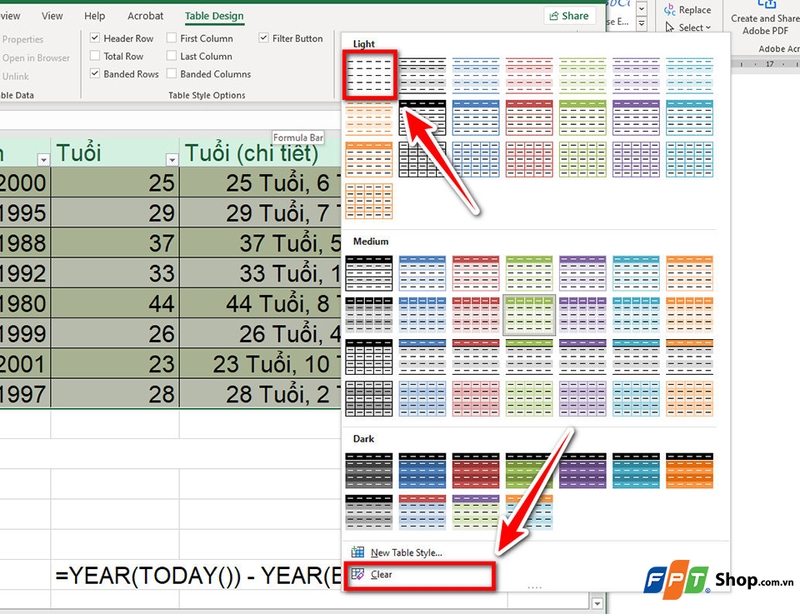
Lưu ý: “None/Clear” chỉ gỡ style mặc định của Table. Các định dạng tùy chỉnh bạn tự tô thủ công trước đó có thể vẫn còn.
Tạm kết
Cách xóa định dạng bảng trong Excel không khó. Điểm mấu chốt là bạn phải chọn đúng phương pháp cho đúng mục tiêu của mình. Trong quá trình định dạng, FPT Shop cũng khuyên bạn nên sao lưu lại bản gốc của bảng tính và kiểm tra lại toàn bộ công thức hay bộ lọc để tránh mất đi bất kỳ dữ liệu nào. Chúc bạn có một bảng tính gọn gàng nhưng lại chính xác và chuyên nghiệp.
Nếu cần mua laptop văn phòng, bạn có thể ghé FPT Shop ngay hôm nay để nhận được nhiều ưu đãi hấp dẫn nhé!
Xem thêm:
:quality(75)/them_don_vi_vao_excel_01_c77d86b0e9.jpg)
:quality(75)/ham_filterxml_bia_4b5e14ac68.png)
:quality(75)/cac_loai_bieu_do_excel_0_7d99c924d9.jpg)
:quality(75)/tach_chu_so_excel_01_2d801ede05.jpg)
:quality(75)/small/chuyen_du_lieu_access_vao_excel_01_d637a9b106.jpg)
:quality(75)/cach_chinh_kich_thuoc_dong_cot_o_bang_nhau_tren_excel_8_2_a2528a7a6a.jpg)


