:quality(75)/estore-v2/img/fptshop-logo.png)
:quality(75)/cach_tinh_tuoi_trong_excel_01_75420cf009.jpg)
:quality(75)/dinh_long_4627e1a3db.jpg)
Chi tiết cách tính tuổi trong Excel để quản lý dữ liệu nhanh và chuyên nghiệp
Đôi khi, bạn sẽ cần biết cách tính tuổi trong Excel từ ngày sinh để đáp ứng các yêu cầu của công việc. Việc tính toán thủ công không chỉ tốn thời gian mà còn dễ sai sót, nhất là với dữ liệu lớn. Tuy nhiên, Excel cung cấp nhiều công thức và hàm hỗ trợ giúp bạn tính tuổi nhanh chóng, chính xác và tự động.
Nếu bạn chưa biết làm, bài viết dưới đây sẽ chia sẻ cho bạn cách tính tuổi trong Excel để bạn làm chủ dữ liệu và tiết kiệm tối đa thời gian.
Vì sao bạn nên biết cách tính tuổi trong Excel
Khi biết cách tính tuổi trong Excel bằng các hàm có sẵn, bạn sẽ nhận được rất nhiều lợi ích như sau:
- Tính nhanh hàng loạt dữ liệu chỉ trong vài giây: Excel giúp bạn tính tuổi tự động cho hàng chục, thậm chí hàng trăm, ngàn bản ghi chỉ với một công thức. Bạn không còn mất thời gian tính tay từng trường hợp và chỉ cần kéo công thức là xong.
- Công thức chính xác, hạn chế sai sót so với cách tính thủ công: Tự tính tuổi dễ bị nhầm lẫn, nhất là với năm nhuận hay các trường hợp đặc biệt. Với các hàm có sẵn, Excel sẽ đảm bảo bạn tính tuổi chuẩn từng ngày, tháng, năm mà không lo sai sót.
- Cập nhật thông tin dễ dàng: Khi bạn dùng hàm như hàm TODAY() kết hợp công thức, tuổi sẽ tự động cập nhật theo ngày hiện tại. Điều này đảm bảo dữ liệu luôn mới mà bạn chẳng cần mở lại để chỉnh sửa.
Khi biết cách tính tuổi trong Excel, bạn không chỉ tiết kiệm thời gian và công sức, mà còn tạo ra những bảng dữ liệu chất lượng và có sức tin cậy cao.
Cách tính tuổi trong Excel
Excel có nhiều cách đơn giản giúp bạn thực hiện việc tính tuổi chỉ trong vài cú nhấp chuột. Trong phần này, FPT Shop sẽ chia sẻ cho bạn 3 cách tính tuổi trong Excel phổ biến nhất. Mỗi cách đều có ưu điểm riêng để phù hợp với từng tình huống cụ thể.
1. Bằng hàm DATEDIF
Để tính tuổi của ai đó bằng hàm DATEDIF, bạn hãy làm theo các bước hướng dẫn sau:
Bước 1: Bạn chọn ô bạn muốn hiển thị tuổi (ví dụ là cột Tuổi như trong bảng tính). Sau đó, bạn hãy gõ công thức sau để tính số năm tròn giữa ngày sinh và ngày hiện tại:
- =DATEDIF(B2, TODAY(), "Y")
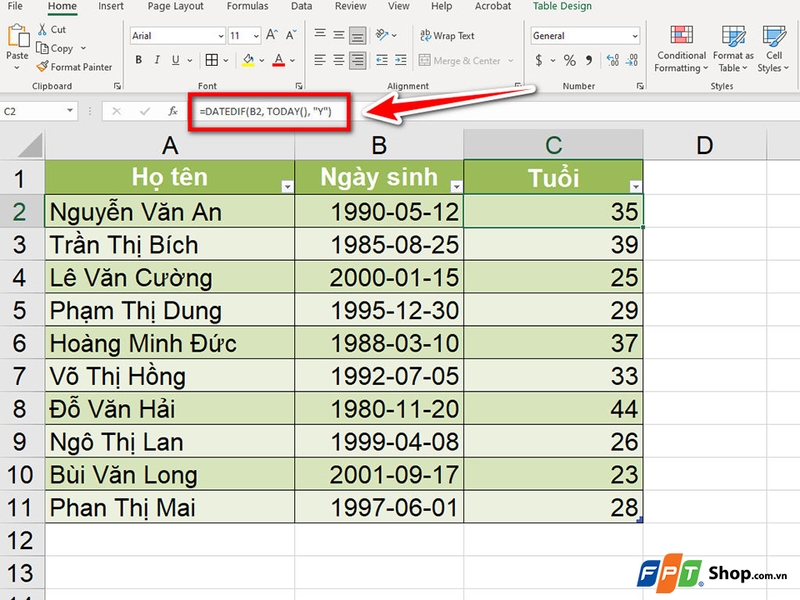
Công thức này sử dụng hàm DATEDIF để tính số năm hoàn chỉnh giữa hai ngày. Sau đó, bạn có thể kéo công thức xuống để áp dụng cho nhiều cột khác.
Bước 2 (Tùy chọn): Nếu bạn muốn hiển thị thêm tháng và ngày, bạn nhập thêm công thức kết hợp:
=DATEDIF(B2, TODAY(), "Y") & " Tuổi, " &
DATEDIF(B2, TODAY(), "YM") & " Tháng, " &
DATEDIF(B2, TODAY(), "MD") & " Ngày"
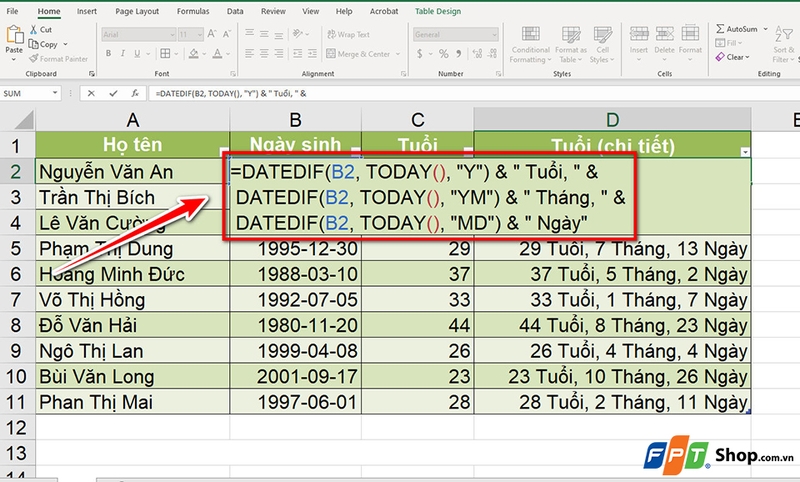
Cách này sẽ hiển thị tuổi chính xác đến từng năm, tháng và ngày cho từng ô. Bạn cũng có thể sử dụng tính năng sao chép công thức để áp dụng cho các ô khác.
2. Bằng hàm YEAR, MONTH, DAY kết hợp
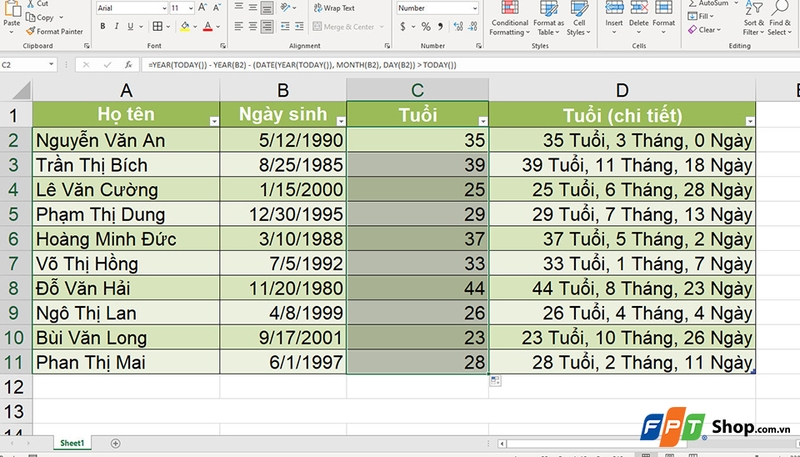
Bước 1: Bạn chọn ô hiển thị kết quả và nhập công thức sau:
- =YEAR(TODAY()) - YEAR(B2) - (DATE(YEAR(TODAY()), MONTH(B2), DAY(B2)) > TODAY())
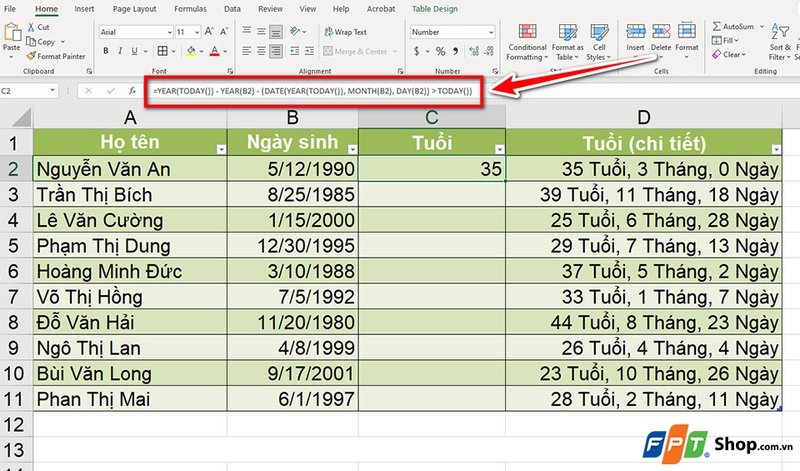
Bước 2: Công thức sẽ trả về số tuổi chính xác, tự điều chỉnh nếu tháng và ngày sinh chưa tới trong năm hiện tại. Sau đó, bạn có thể kéo công thức này xuống để áp dụng cho nhiều ô dữ liệu bên dưới.
3. Cập nhật theo thời gian bằng hàm TODAY
Bước 1: Bạn chọn ô hiển thị tuổi và nhập công thức:
- =INT((TODAY() - B2) / 365.25)
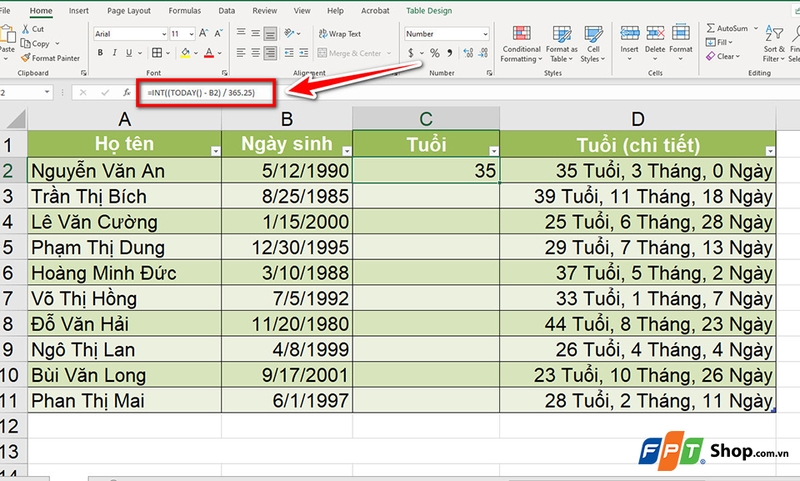
Công thức này tính tuổi chính xác theo số năm, sử dụng đơn vị 365.25 ngày để tính trung bình bao gồm cả năm nhuận.
Bước 2: Bạn kéo công thức để áp dụng cho toàn bảng dữ liệu.
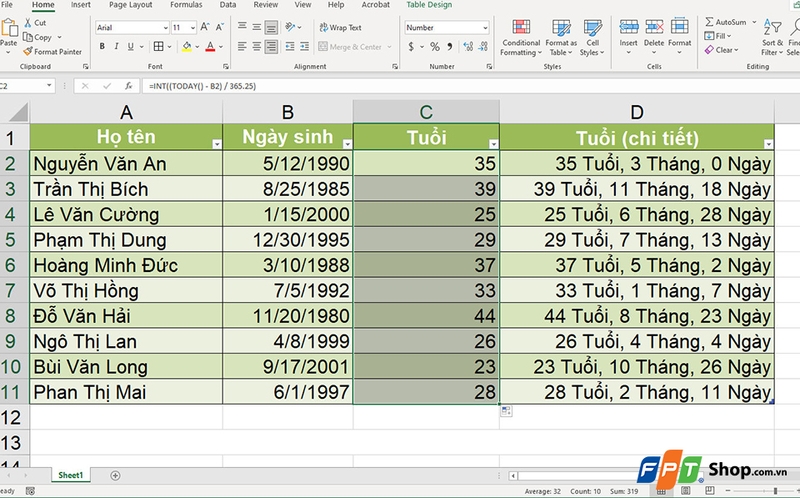
Lưu ý: Nếu bạn muốn tuổi luôn được cập nhật theo thời gian, công thức này kết hợp với hàm TODAY() đảm bảo tuổi sẽ tự động tăng khi mở lại file.
Tạm kết
Với những cách tính tuổi trong Excel mà bạn vừa thấy, việc quản lý dữ liệu sẽ trở nên dễ dàng, chính xác và chuyên nghiệp hơn rất nhiều. Dù là bảng nhân sự, danh sách học sinh hay hồ sơ khách hàng, bạn chỉ cần nhập ngày sinh là Excel sẽ tự động trả về số tuổi đúng đến từng năm. Vì vậy, bạn hãy áp dụng ngay những công thức này để nâng cao hiệu quả công việc và tiết kiệm tối đa thời gian cho những nhiệm vụ quan trọng khác.
Nếu cần mua laptop văn phòng, bạn đừng quên ghé thăm cửa hàng FPT Shop gần nhất ngay hôm nay để nhận được nhiều ưu đãi hấp dẫn nhé!
Xem thêm:
:quality(75)/tai_mau_thoi_khoa_bieu_dep_5c66d712dd.png)
:quality(75)/mau_lap_ke_hoach_kinh_doanh_4beb6782c8.png)
:quality(75)/huong_dan_su_dung_ai_trong_microsoft_excel_de_tiet_kiem_thoi_gian_lam_viec_bec792708b.jpg)
:quality(75)/ham_filterxml_bia_4b5e14ac68.png)
:quality(75)/bat_the_developer_tren_excel_0b1b359a75.jpg)
:quality(75)/cach_chinh_kich_thuoc_dong_cot_o_bang_nhau_tren_excel_8_2_a2528a7a6a.jpg)


