:quality(75)/estore-v2/img/fptshop-logo.png)
:quality(75)/Ham_DATEDIF_trong_Excel_6f35da70a4.jpg)
:quality(75)/2023_10_23_638336715108600430_thiet_ke_chua_co_ten_2023_10_23t152517_401_cdc7224edf.jpg)
Hàm DATEDIF trong Excel: Tìm hiểu cú pháp và hướng dẫn chi tiết kèm ví dụ dễ hiểu
Hàm DATEDIF trong Excel có thể giúp bạn tính khoảng thời gian giữa hai ngày bất kỳ, chẳng hạn như tuổi của nhân viên hay số ngày công tác, nhưng bạn đã biết cách sử dụng hàm này hiệu quả chưa? Trong bài viết này, FPT Shop sẽ hướng dẫn bạn từ cú pháp cơ bản đến các ví dụ thực tế, giúp bạn tự tin áp dụng công cụ mạnh mẽ này nhé!
Hàm DATEDIF là gì?
Hàm DATEDIF trong Excel dùng để tính toán chênh lệch giữa hai ngày. Hàm này có thể trả về chênh lệch theo năm, tháng hoặc ngày, rất hữu ích cho các tác vụ như tính tuổi, thời gian thực hiện dự án và khoảng thời gian.
Hàm DATEDIF trong Excel là một hàm ẩn, không xuất hiện trong danh sách gợi ý, vì vậy việc nắm vững cú pháp là rất cần thiết để sử dụng hàm hiệu quả.
Hàm DATEDIF có cú pháp như sau:
=DATEDIF(start_date,end_date,unit)
Trong đó:
- start_date (bắt buộc): Ngày bắt đầu của khoảng thời gian bạn muốn tính.
- end_date (bắt buộc): Ngày kết thúc của khoảng thời gian. Lưu ý rằng end_date phải lớn hơn start_date, nếu không hàm sẽ trả về lỗi #NUM!
- unit (bắt buộc): Đơn vị thời gian bạn muốn trả về.
Đơn vị | Trả về |
|---|---|
"Y" hoặc "y" | Trả về số năm hoàn chỉnh trong khoảng thời gian |
"M" hoặc "m" | Trả về số tháng hoàn chỉnh trong khoảng thời gian |
"D" hoặc "d" | Trả về tổng số ngày trong khoảng thời gian |
"MD" hoặc "md" | Trả về số ngày lẻ sau khi đã trừ đi các tháng và năm |
"YM" hoặc "ym" | Trả về số tháng lẻ sau khi đã trừ đi các năm |
"YD" hoặc "yd" | Trả về số ngày lẻ sau khi đã trừ đi các năm |
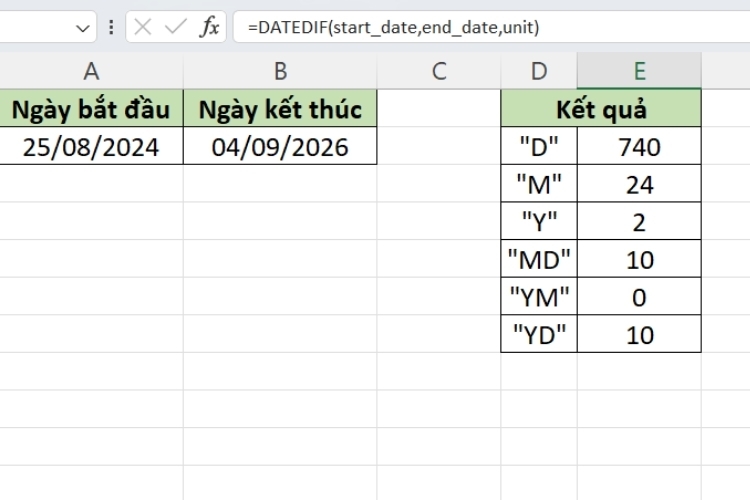
Cách sử dụng hàm DATEDIF trong Excel
Để hiểu cách sử dụng hàm hàm DATEDIF trong Excel, bạn hãy xem xét một số ví dụ:
Ví dụ 1: Tính số ngày giữa hai mốc thời gian
Khóa học Python khai giảng vào ngày 01-08-2025 và kết thúc vào ngày 15-08-2025. Hãy tính tổng số ngày diễn ra khóa học.
Công thức mẫu: =DATEDIF(B2,B3,"d")
Trong đó:
- B2 là ngày bắt đầu (01-08-2025)
- B3 là ngày kết thúc (15-08-2025)
- "d" để tính theo số ngày.
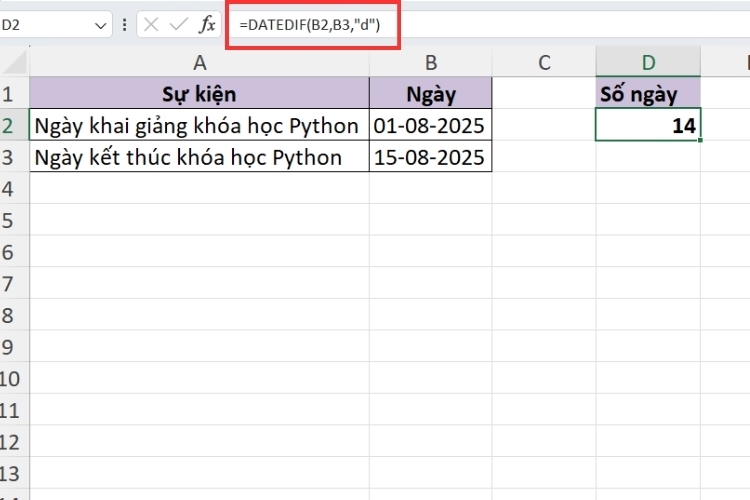
Ví dụ 2: Tính số năm thâm niên làm việc
Bạn muốn biết thâm niên làm việc của các nhân viên tính đến ngày 31-08-2024. Dữ liệu đang có là ngày bắt đầu làm việc của các nhân viên có trong bảng.
Công thức mẫu: =DATEDIF(B2,"31-08-2024","y")
Trong đó:
- B2 là ngày bắt đầu làm việc của nhân viên
- "31-08-2024" là ngày hiện tại
- "y" để tính số năm trọn vẹn.
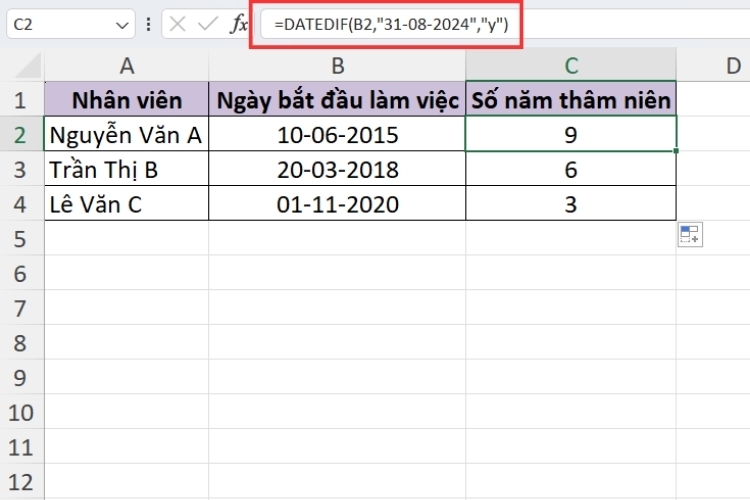
Mở rộng:
Bạn có thể dùng hàm DATEDIF kết hợp với hàm TODAY() để luôn lấy ngày hiện tại mà không cần nhập thủ công.
Công thức mẫu: =DATEDIF(B2,TODAY(),"y")
Trong đó:
- B2 là ngày bắt đầu làm việc của nhân viên
- TODAY() tự động lấy ngày hiện tại
- "y" để tính số năm trọn vẹn.
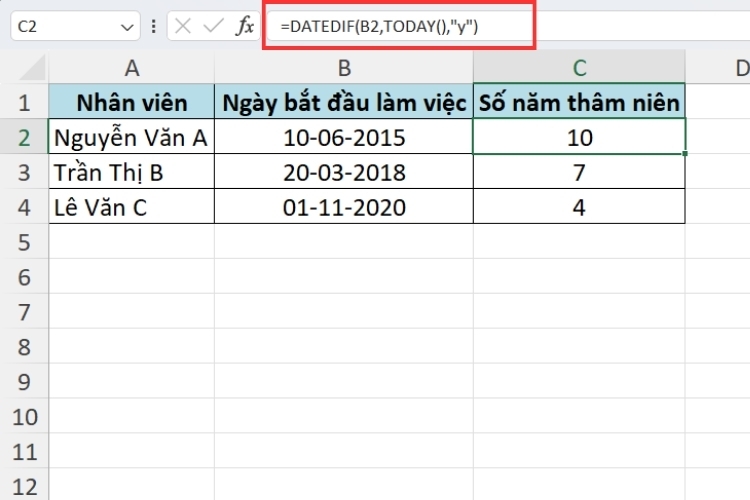
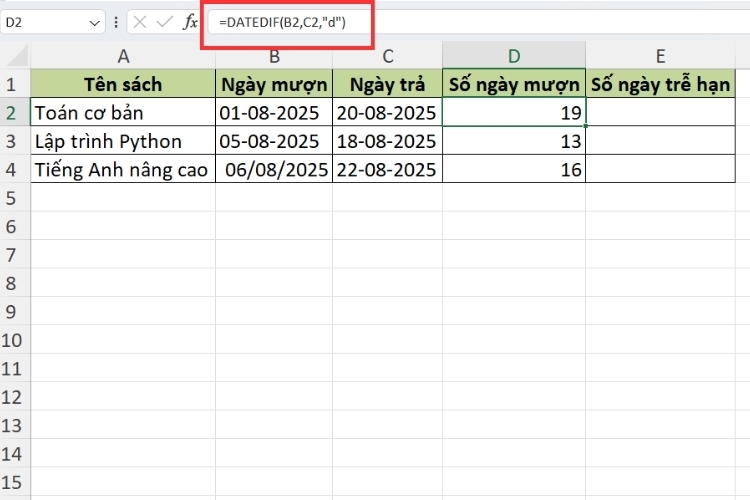
Ví dụ 3: Tính số ngày trễ hạn thuê sách
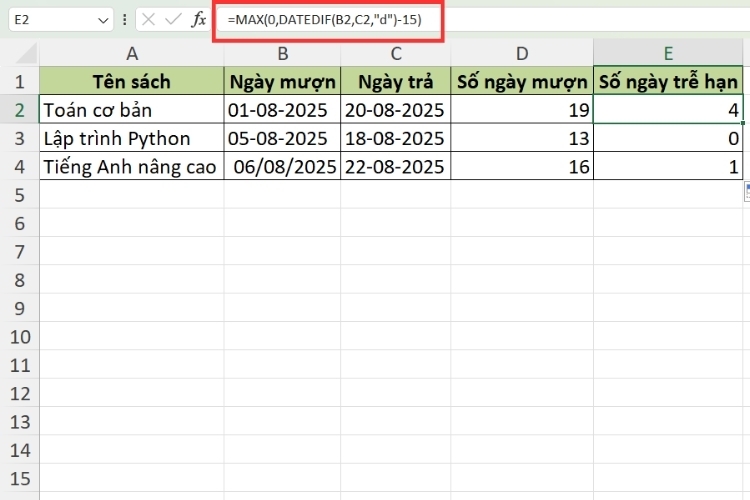
Một quy định của thư viện là thời gian tối đa được mượn sách là 15 ngày. Hãy tính số ngày trễ hạn của từng cuốn sách dựa vào ngày mượn và ngày trả thực tế được ghi trong bảng.
Công thức mẫu:
Bước 1: Tính tổng số ngày mượn bằng DATEDIF
=DATEDIF(B2,C2,"d")
- B2 là ngày mượn
- C2 là ngày trả
- "d" dùng tính số ngày trọn vẹn
Bước 2: Tính số ngày trễ hạn
=MAX(0,DATEDIF(B2,C2,"d")-15)
Nếu kết quả âm hoặc 0 -> không trễ hạn
Nếu kết quả dương -> số ngày trễ hạn.
Những lỗi thường gặp và cách khắc phục
- Lỗi #NUM!: Xảy ra khi ngày bắt đầu lớn hơn ngày kết thúc. Để khắc phục, hãy chắc chắn rằng bạn nhập ngày tháng theo đúng thứ tự từ ngày bắt đầu đến ngày kết thúc.
- Lỗi #VALUE!: Xuất hiện khi các ô ngày tháng không được định dạng đúng hoặc chứa văn bản. Hãy đảm bảo ngày tháng được Excel nhận dạng là giá trị ngày hợp lệ và nhập thống nhất theo cùng một định dạng.
Tổng kết
Hàm DATEDIF trong Excel là một công cụ mạnh mẽ giúp bạn nâng cao khả năng phân tích dữ liệu một cách chính xác và hiệu quả. Mặc dù là một hàm ẩn trong Excel, việc nắm vững cú pháp và cách áp dụng DATEDIF sẽ giúp bạn tiết kiệm thời gian và nâng cao hiệu quả công việc. Hãy áp dụng những kiến thức và ví dụ trong bài viết để tận dụng tối đa khả năng của hàm DATEDIF trong Excel và cải thiện kỹ năng phân tích dữ liệu của bạn hàng ngày bạn nhé.
Để khai thác tối đa các công cụ như hàm DATEDIF trong Excel và nâng cao hiệu quả công việc văn phòng, việc sở hữu một chiếc laptop mạnh mẽ, ổn định là rất quan trọng. Tại FPT Shop, bạn có thể tìm thấy nhiều mẫu laptop văn phòng đáp ứng đầy đủ nhu cầu xử lý Excel, làm báo cáo hay quản lý dữ liệu.
Xem thêm:
:quality(75)/chuyen_chu_hoa_thanh_chu_thuong_trong_excel_01_778499a23e.jpg)
:quality(75)/thong_bao_nha_du_lieu_trung_01_da42fceac3.jpg)
:quality(75)/macro_tren_excel_01_51be7f21fe.jpg)
:quality(75)/khoa_cong_thuc_tren_excel_01_9119ea6893.jpg)
:quality(75)/huong_dan_tao_lich_tren_excel_4dd433ce92.jpg)
:quality(75)/dieu_chinh_do_rong_trong_excel_01_2de33b994c.jpg)


