:quality(75)/estore-v2/img/fptshop-logo.png)
:quality(75)/huong_dan_tao_lich_tren_excel_4dd433ce92.jpg)
:quality(75)/2024_1_1_638397494608670897_409307496_924411505719855_5538812596272384266_n.jpg)
Hướng dẫn tạo lịch trên Excel - Bật mí các bước thực hiện đơn giản, nhanh chóng và hiệu quả nhất
Thay vì sử dụng những cuốn sổ tay truyền thống hay ứng dụng quản lý phức tạp, Excel nổi lên như một công cụ đa năng và mạnh mẽ để tạo lịch làm việc, lịch học tập hay thậm chí là lịch cá nhân. Nếu bạn tò mò về tính năng này, đừng bỏ qua hướng dẫn tạo lịch trên Excel trong bài viết dưới đây, giúp theo dõi mọi sự kiện, deadline và công việc một cách trực quan.
Ưu điểm khi tạo lịch trên công cụ Excel
Tạo lịch tại Excel là giải pháp quản lý thời gian linh hoạt và mạnh mẽ, mang lại nhiều lợi ích thiết thực. Trước khi tìm hiểu chi tiết hướng dẫn tạo lịch trên Excel, bạn hãy khám phá những ưu điểm vượt trội khi sử dụng tính năng này dưới đây:
- Tùy chỉnh linh hoạt: Excel cho phép thiết kế lịch theo ý muốn, từ bố cục, màu sắc, phông chữ cho đến các trường thông tin. Bạn được dễ dàng thêm cột ghi chú, theo dõi tiến độ công việc hoặc chèn biểu tượng đánh dấu sự kiện quan trọng - điều mà các mẫu lịch in sẵn khó có thể đáp ứng.
- Tiết kiệm chi phí: Thay vì mua sổ tay hay phần mềm quản lý lịch đắt tiền, bạn có thể tạo lịch chuyên nghiệp ngay trên Excel mà không tốn thêm chi phí nào.
- Dễ dàng chia sẻ và cập nhật: File Excel dễ dàng chia sẻ qua email hoặc các nền tảng lưu trữ đám mây như Google Drive, OneDrive. Người dùng có khả năng cùng nhau chỉnh sửa, cập nhật thông tin trong thời gian thực, giúp việc cộng tác nhóm trở nên hiệu quả hơn.
- Tích hợp dữ liệu: Lịch trên Excel tích hợp trực tiếp với các bảng dữ liệu khác. Ví dụ, bạn có thể tạo một lịch làm việc dựa trên dữ liệu về danh sách nhân viên và ca làm việc, giúp việc sắp xếp và theo dõi trở nên dễ dàng hơn.
- Thân thiện với người dùng: Hầu hết người dùng máy tính đều đã quen thuộc với giao diện và các chức năng cơ bản của Excel. Do đó, tạo và sử dụng lịch trên công cụ này không đòi hỏi quá nhiều kỹ năng phức tạp.
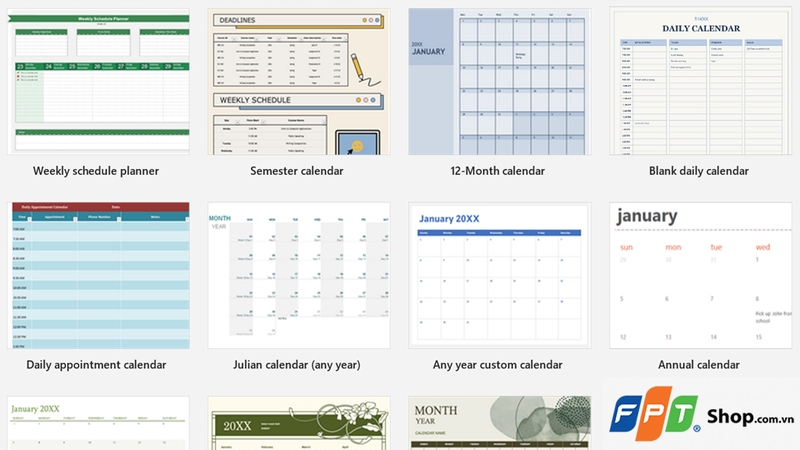
Hướng dẫn tạo lịch trên Excel nhanh chóng
Sử dụng bằng mẫu có sẵn là cách đơn giản và nhanh nhất để bạn sở hữu một cuốn lịch ngay lập tức mà không cần phải biết quá nhiều về công thức. Microsoft Excel cung cấp một thư viện mẫu lịch đa dạng, phù hợp với nhiều mục đích sử dụng khác nhau. Dưới đây là hướng dẫn tạo lịch trên Excel chi tiết:
Bước 1: Chọn mục File trên thanh công cụ, sau đó nhấn vào phần New.
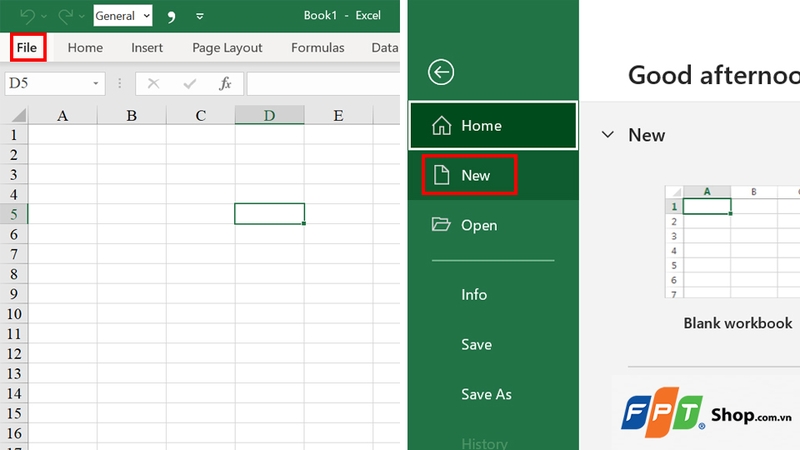
Bước 2: Trong thanh tìm kiếm ở phía trên, gõ từ khóa "Calendar" và nhấn Enter.
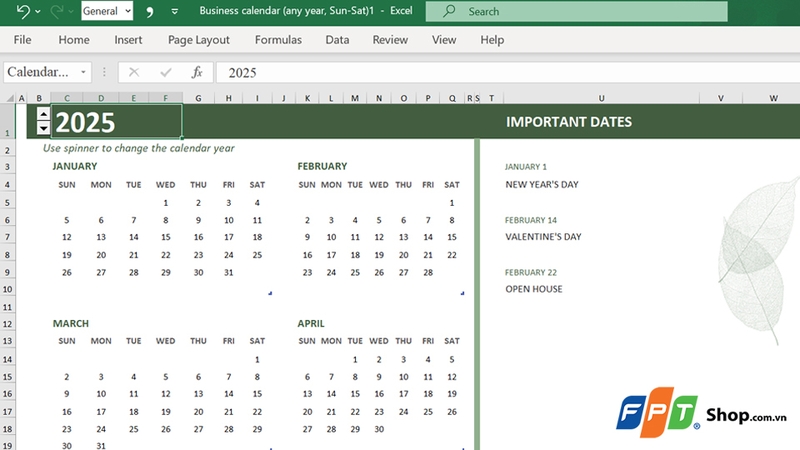
Excel sẽ hiển thị rất nhiều mẫu lịch khác nhau như lịch hằng tháng, hằng năm, lịch làm việc, lịch cá nhân,... Bạn chỉ cần lướt qua và chọn mẫu phù hợp với nhu cầu của mình.
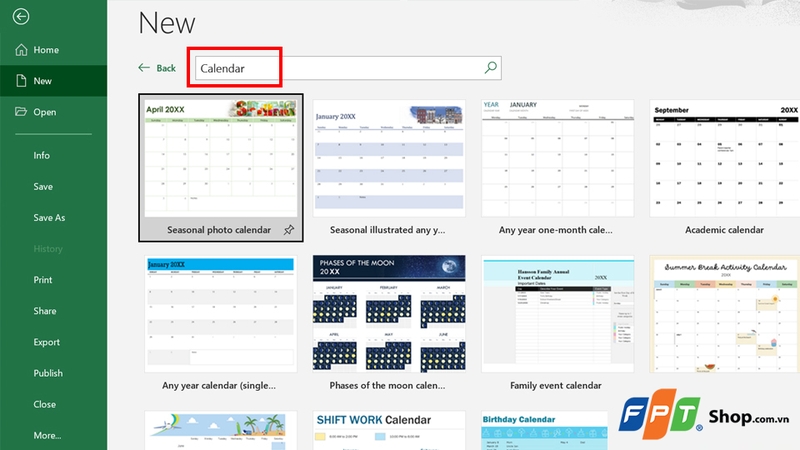
Bước 3: Sau khi chọn được mẫu ưng ý, nhấn Create để tải và mở lịch.
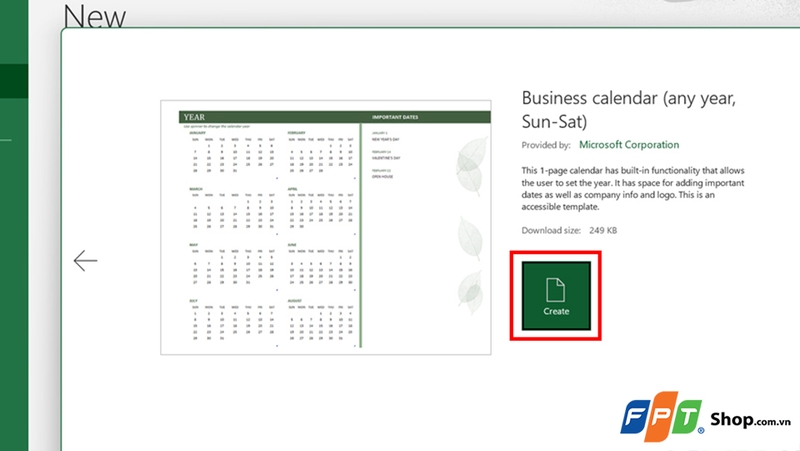
Bước 4: Lúc này, bạn sẽ dễ dàng tùy chỉnh các thông tin trên lịch như năm, tháng, ngày, thêm các sự kiện, ghi chú hoặc thay đổi màu sắc, phông chữ theo ý thích tại giao diện Excel.
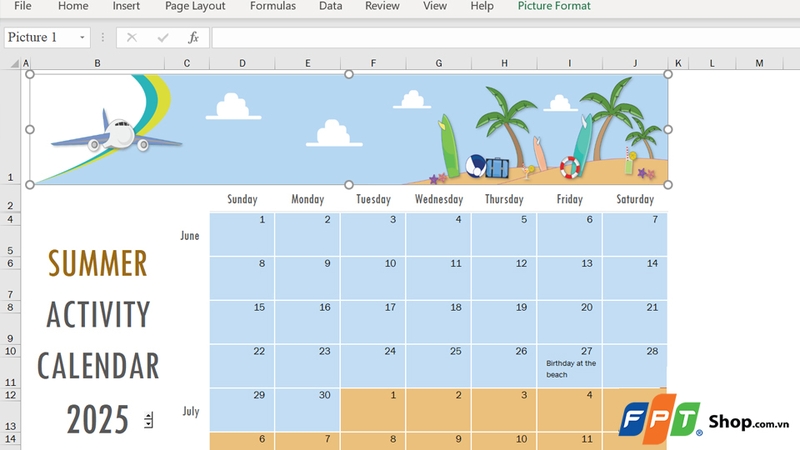
Hướng dẫn định dạng, trang trí lịch trên Excel
Bên cạnh hướng dẫn tạo lịch trên Excel, bạn cũng nên tìm hiểu một số gợi ý điều chỉnh định dạng hoặc trang trí sao cho lịch trở nên chuyên nghiệp hơn:
- Sử dụng màu sắc hợp lý: Hãy dùng màu sắc để phân biệt các ngày quan trọng, tô màu khác nhau cho các ngày trong tuần, cuối tuần và các ngày lễ. Điều này giúp bạn dễ dàng nhận biết và nắm bắt thông tin trên lịch một cách nhanh chóng.
- Thay đổi font chữ và kích thước: Chọn một font chữ dễ đọc như Arial, Calibri, hoặc Times New Roman. Điều chỉnh kích thước chữ vừa phải để các ô lịch trông gọn gàng nhưng vẫn đảm bảo bạn có thể nhìn rõ thông tin từ xa.
- Thêm biểu tượng: Excel cho phép chèn các biểu tượng (icon) để làm nổi bật các sự kiện như biểu tượng máy bay cho lịch du lịch, biểu tượng bánh sinh nhật cho ngày sinh nhật, hoặc biểu tượng chiếc vali cho lịch công tác.
- Kẻ khung và đường viền: Chức năng Border tạo được các ô lịch rõ ràng và có cấu trúc như kẻ viền đậm cho các ngày quan trọng hoặc sử dụng các kiểu đường viền khác nhau để phân chia các tuần, tháng.
- Sử dụng định dạng có điều kiện (Conditional Formatting): Đây là một công cụ mạnh mẽ trong Excel. Bạn có thể thiết lập các quy tắc để Excel tự động định dạng (tô màu, in đậm, in nghiêng) các ô dựa trên một điều kiện nhất định. Ví dụ như cài đặt sao cho ô chứa ngày hiện tại luôn được tô màu đỏ, hoặc các ngày cuối tuần luôn được in đậm.
Tạm kết
Việc tạo lịch trên Excel không chỉ giúp tiết kiệm thời gian quản lý công việc, lên kế hoạch nhanh chóng, mà còn tận dụng được nhiều tính năng mạnh mẽ từ phần mềm quen thuộc này. Dù là người mới hay người dùng nâng cao, Excel đều có cách hỗ trợ bạn tạo lịch dễ dàng. Bài viết trên đã trình bày chi tiết tất cả các bước hướng dẫn tạo lịch trên Excel đúng chuẩn, mang lại hiệu quả cao cho người dùng.
Từ học tập đến công việc văn phòng, laptop Dell với cấu hình mạnh mẽ, xử lí mượt mà các tác vụ Word, Excel sẽ là "người bạn đồng hành" đáng tin cậy. Đừng bỏ lỡ cơ hội sở hữu ngay laptop Dell chính hãng với giá ưu đãi cực hấp dẫn, chỉ có tại FPT Shop!
Xem thêm:
:quality(75)/cach_dung_goi_y_cong_thuc_trong_excel_208c06c5f2.jpg)
:quality(75)/cach_dung_ham_wrapcols_trong_excel_369e87e315.jpg)
:quality(75)/cach_hien_an_truc_bieu_do_excel_f6c21eb42c.jpg)
:quality(75)/thong_bao_nha_du_lieu_trung_01_da42fceac3.jpg)
:quality(75)/chuyen_excel_sang_google_sheets_01_a41dabbfc6.jpg)
:quality(75)/xoa_dinh_dang_bang_excel_01_a9c2a9b372.jpg)


