:quality(75)/estore-v2/img/fptshop-logo.png)
:quality(75)/doi_dau_gach_cheo_thanh_dau_cham_tren_excel_109715fa1b.jpg)
:quality(75)/2024_1_1_638397494608670897_409307496_924411505719855_5538812596272384266_n.jpg)
Đổi dấu gạch chéo thành dấu chấm trên Excel trong định dạng ngày tháng như thế nào?
Bạn thấy dữ liệu ngày tháng của mình hiển thị dưới dạng dd/mm/yyyy, nhưng lại muốn chuyển sang dd.mm.yyyy để phù hợp với quy chuẩn hoặc yêu cầu cụ thể. Bài viết này sẽ là cẩm nang toàn diện giúp giải quyết vấn đề đó một cách hiệu quả nhất. Chúng ta sẽ cùng nhau tìm hiểu cách đổi dấu gạch chéo thành dấu chấm trên Excel tối ưu, đảm bảo công việc của bạn luôn trôi chảy.
Các định dạng ngày tháng mặc định trong Excel
Excel cung cấp một loạt nhiều định dạng ngày tháng có sẵn, phù hợp với các quy chuẩn quốc tế và vùng miền khác nhau, phổ biến như:
- Kiểu dd/mm/yyyy: Định dạng phổ biến nhất ở Việt Nam và nhiều nước châu Âu. Ví dụ: 17/08/2025.
- Kiểu dd.mm.yyyy: Một định dạng thường thấy, đặc biệt là trong các báo cáo tài chính hoặc các văn bản kỹ thuật. Ví dụ: 17.08.2025.
- Kiểu mm/dd/yyyy: Thường được sử dụng ở Mỹ và một số quốc gia khác. Nếu bạn làm việc với dữ liệu quốc tế thì sẽ thường gặp định dạng này. Ví dụ: 08/17/2025.
- Kiểu yyyy-mm-dd: Định dạng theo tiêu chuẩn ISO 8601, được sử dụng trong lập trình và cơ sở dữ liệu để tránh nhầm lẫn. Ví dụ: 2025-08-17.
- Các định dạng có thêm tên tháng: Excel cũng có một số định dạng hiển thị tên tháng, giúp dễ đọc hơn. Ví dụ: 17-Aug-2025, 17-August-2025, Aug-25 (chỉ hiển thị tháng và năm).
Tại sao cần đổi dấu gạch chéo thành dấu chấm trên Excel?
Việc đổi dấu gạch chéo thành dấu chấm trên Excel không chỉ là một thao tác thẩm mỹ mà còn mang lại nhiều lợi ích thực tế:
- Tuân thủ quy chuẩn quốc gia và tổ chức: Một số quốc gia, đặc biệt là ở châu Âu, sử dụng dấu chấm (.) làm dấu phân cách ngày tháng (dd.mm.yyyy) thay vì dấu gạch chéo (/). Việc chuyển đổi giúp dữ liệu của bạn tuân thủ các tiêu chuẩn này.
- Tăng tính đồng bộ và chuyên nghiệp: Khi làm việc nhóm hoặc trao đổi dữ liệu, thống nhất định dạng ngày tháng giúp các thành viên dễ dàng làm việc, tránh nhầm lẫn và sai sót không đáng có. Một bảng tính với định dạng đồng nhất luôn trông chuyên nghiệp và dễ đọc hơn.
- Tối ưu hóa khả năng tính toán của Excel: Mặc dù Excel rất linh hoạt nhưng trong một số trường hợp, định dạng không chuẩn có thể khiến các công thức liên quan đến ngày tháng như DATEDIF, WORKDAY gặp lỗi. Chuyển đổi về một định dạng thống nhất sẽ đảm bảo công thức này hoạt động trơn tru.

Bật mí cách đổi dấu gạch chéo thành dấu chấm trên Excel
Sử dụng "Find & Replace"
Đây là một trong những phương pháp đổi dấu gạch chéo thành dấu chấm trên Excel phổ biến và dễ thực hiện nhất, phù hợp với hầu hết các trường hợp.
Bước 1: Chọn vùng dữ liệu
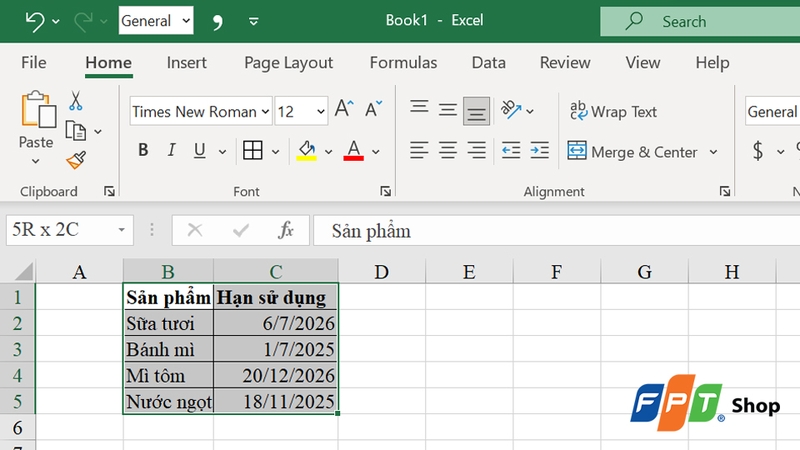
Đầu tiên, bạn cần bôi đen toàn bộ các ô chứa dữ liệu ngày tháng muốn thay đổi. Nếu bạn cần áp dụng cho toàn bộ bảng tính thì có thể nhấn tổ hợp phím Ctrl + A.
Bước 2: Mở "Find & Replace"
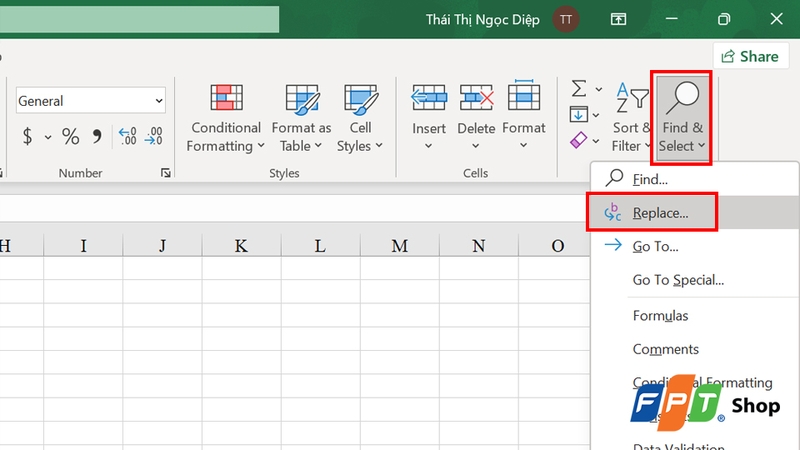
Nhấn tổ hợp phím tắt Ctrl + H để mở nhanh hộp thoại này. Ngoài ra, bạn cũng có thể vào tab Home trên thanh Ribbon, chọn Find & Select và sau đó nhấn nút Replace.
Bước 3: Nhập ký tự cần tìm và thay thế
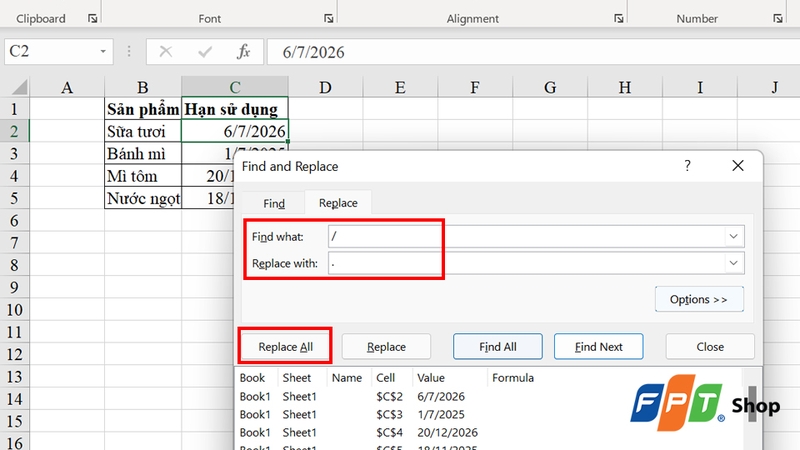
- Trong hộp thoại "Find & Replace", điền dấu "/" vào ô Find what.
- Sau đó, điền dấu "." vào ô Replace with.
- Nhấn Replace All để thực hiện thay thế tất cả dấu gạch chéo thành dấu chấm trong vùng dữ liệu đã chọn.
Lưu ý: Phương pháp này rất hữu ích, tuy nhiên hãy chắc chắn rằng chỉ thực hiện trên các ô chứa ngày tháng. Nếu trong bảng tính có các dữ liệu khác chứa ký tự "/" (ví dụ: công thức, đường dẫn), việc sử dụng "Replace All" trên toàn bảng sẽ dễ gây ra lỗi không mong muốn.
Sử dụng "Format Cells"
Sử dụng "Format Cells" là cách làm chính xác và chuyên nghiệp để thay đổi định dạng hiển thị của ngày tháng mà không làm thay đổi giá trị gốc của ô. Excel hiểu rằng đây vẫn là dữ liệu ngày tháng, giúp các phép tính sau này không bị ảnh hưởng.
Bước 1: Chọn vùng dữ liệu
Bạn nhấn Ctrl + A hoặc bôi đen tất cả các ô chứa dữ liệu ngày tháng cần định dạng lại.
Bước 2: Mở "Format Cells"
Nhấn tổ hợp phím tắt Ctrl + 1 để mở nhanh hộp thoại này, hoặc bạn có thể nhấp chuột phải vào vùng đã chọn và nhấn"Format Cells".
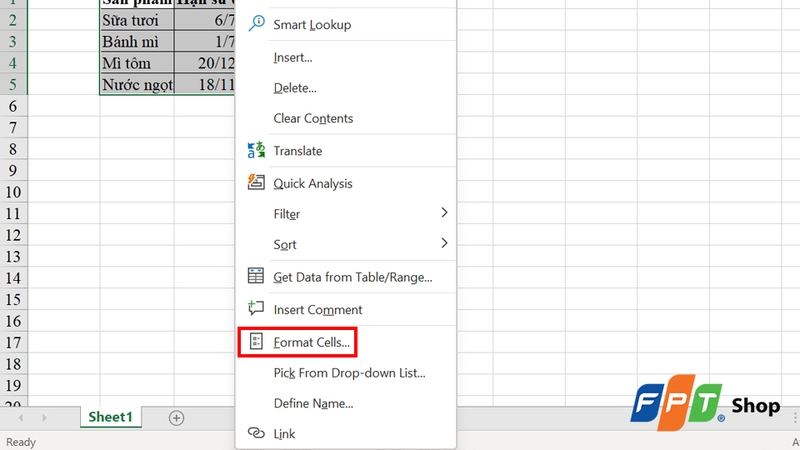
Bước 3: Chọn định dạng tùy chỉnh (Custom)
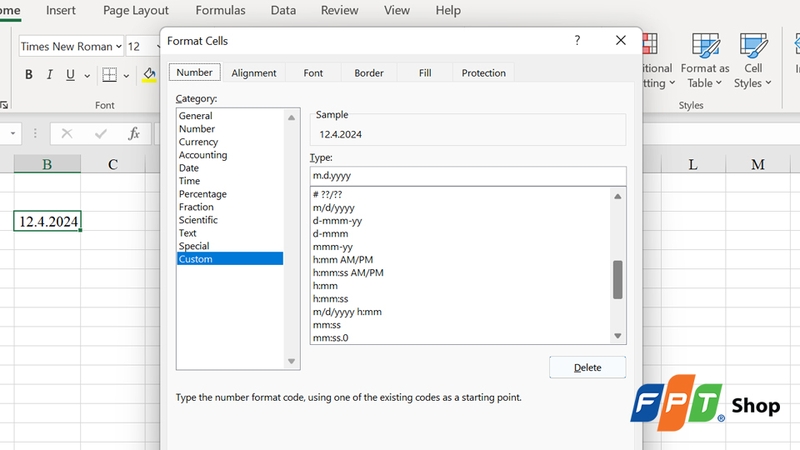
- Trong hộp thoại Format Cells, chọn tab Number.
- Trong danh sách Category, kéo xuống và nhấn Custom.
- Tại ô Type, bạn sẽ thấy các định dạng mặc định. Hãy xóa định dạng cũ đi và gõ vào định dạng mới mà bạn muốn, ví dụ: dd.mm.yyyy hoặc d.m.yyyy.
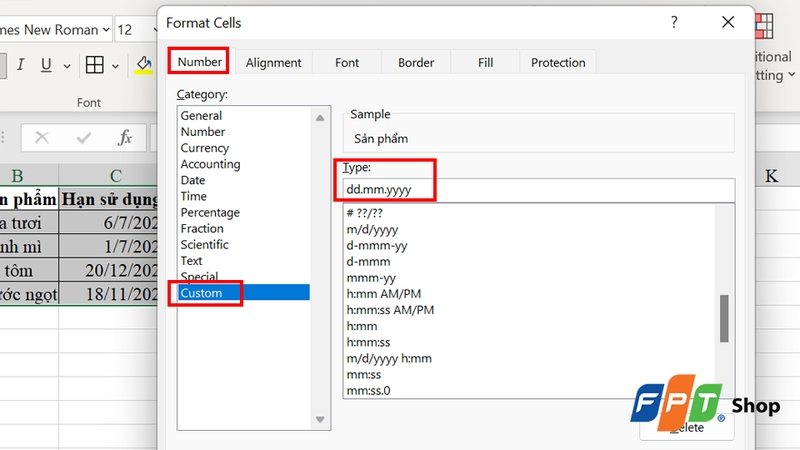
Giải thích các ký hiệu:
- d: Hiển thị ngày (số đơn) không có số 0 ở đầu (ví dụ: 1, 2,..., 9).
- dd: Hiển thị ngày có hai chữ số (ví dụ: 01, 02, ..., 31).
- m: Hiển thị tháng (số đơn) không có số 0 ở đầu.
- mm: Hiển thị tháng có hai chữ số.
- yyyy: Hiển thị năm có đủ bốn chữ số.
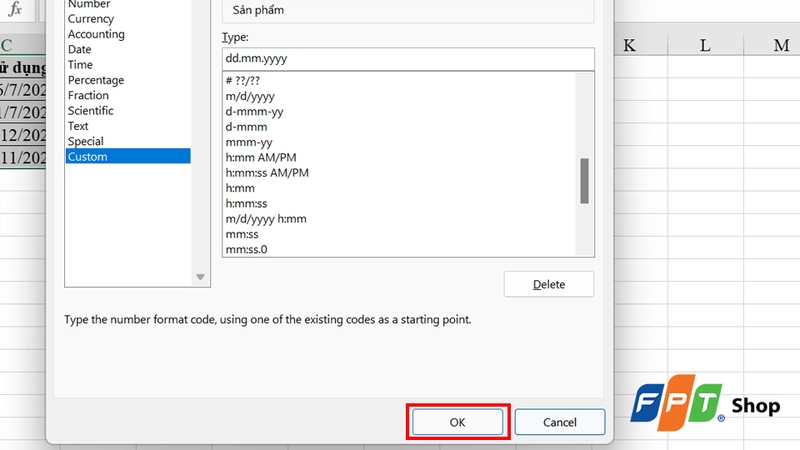
Bước 4: Nhấn OK
Sau khi nhập xong định dạng mong muốn, nhấn OK để áp dụng thay đổi. Lúc này, tất cả dữ liệu ngày tháng trong vùng đã chọn sẽ được chuyển sang định dạng với dấu chấm. Cách này là lựa chọn tối ưu vì nó không làm thay đổi giá trị thực tế của dữ liệu, chỉ thay đổi cách hiển thị, giúp Excel dễ dàng xử lý và tính toán hơn.
Một số lưu ý khi đổi dấu định dạng ngày
Kiểm tra định dạng dữ liệu gốc trước khi đổi dấu
Trước khi tiến hành đổi dấu gạch chéo thành dấu chấm trên Excel trong định dạng ngày, điều quan trọng là phải kiểm tra dữ liệu gốc. Nếu dữ liệu ban đầu không phải biểu thị ngày mà chỉ là dạng văn bản chứa dấu phân cách, đổi dấu sẽ chỉ thay đổi ký tự hiển thị và không thực sự chuyển đổi dữ liệu sang dạng ngày tháng. Khi đó, bạn có thể gặp lỗi khi sử dụng các công thức liên quan đến ngày hoặc các thao tác tính toán.
Sử dụng định dạng tùy chỉnh trong Format Cells
Đổi dấu gạch chéo thành dấu chấm trên Excel không nằm trong các định dạng ngày có sẵn của Excel mà phải dùng định dạng tùy chỉnh (Custom) trong hộp thoại Format Cells. Người dùng cần nhập chính xác chuỗi định dạng như "m.d.yyyy" hay "mm.dd.yyyy" để đảm bảo hiển thị đúng theo yêu cầu. Nếu định dạng tùy chỉnh được nhập sai, Excel có thể hiển thị lỗi hoặc dữ liệu không đúng ý muốn.
Xử lý lỗi khi định dạng không nhận diện đúng
Trong một số trường hợp, Excel không nhận diện đúng dữ liệu ngày tháng do định dạng khác biệt hoặc dấu phân cách không chuẩn. Nếu gặp lỗi này khi đổi dấu, bạn nên thử chuyển vùng dữ liệu sang định dạng văn bản, dùng tính năng Text to Columns (Chuyển đổi thành cột) hoặc sử dụng hàm DATE kết hợp với các hàm LEFT, hàm MID, hàm RIGHT để tách và ghép lại ngày tháng đúng chuẩn trước khi thao tác đổi dấu.
Lưu ý đến vùng và ngôn ngữ trong hệ điều hành
Định dạng ngày tháng trong Excel đôi khi phụ thuộc vào thiết lập vùng và ngôn ngữ của hệ điều hành Windows hoặc Mac. Nếu gặp hiện tượng đổi dấu không hiệu quả hoặc không đúng, hãy kiểm tra lại cài đặt vùng (Region) trên máy tính. Việc thay đổi vùng ngôn ngữ có thể tác động đến cách Excel xử lý dấu phân cách ngày tháng mặc định. Do đó, cần đảm bảo cài đặt vùng phù hợp với yêu cầu hiển thị để tránh các vấn đề về định dạng.

Tạm kết
Trong quá trình làm việc với Excel, việc xử lý và chuẩn hóa dữ liệu ngày tháng là một kỹ năng quan trọng. Đổi dấu gạch chéo thành dấu chấm trên Excel là một phần trong số đó, có thể tiết kiệm cho bạn rất nhiều thời gian và công sức. Hy vọng qua bài viết, bạn đã có thể tự tin thực hiện thao tác này một cách thành thạo, nâng cao hiệu suất làm việc và tạo ra bảng tính chuyên nghiệp, dễ đọc hơn.
MacBook từ lâu đã nổi tiếng nhờ thiết kế mỏng nhẹ, sang trọng cùng hiệu năng mạnh mẽ, đáp ứng mọi tác vụ văn phòng mượt mà. Đừng chần chừ, sở hữu ngay MacBook chính hãng tại FPT Shop để nhận ưu đãi hấp dẫn và tận hưởng trải nghiệm làm việc đỉnh cao.
Xem thêm:
:quality(75)/to_mau_xen_ke_excel_01_f9f84d41e8.jpg)
:quality(75)/cac_loai_bieu_do_excel_0_7d99c924d9.jpg)
:quality(75)/doi_vi_tri_cot_excel_01_fc5a8c461f.jpg)
:quality(75)/ham_power_trong_excel_01_d05095bab9.jpg)
:quality(75)/them_ky_tu_dac_biet_vao_excel_01_79be193ba0.jpg)
:quality(75)/cach_chinh_kich_thuoc_dong_cot_o_bang_nhau_tren_excel_8_2_a2528a7a6a.jpg)


