:quality(75)/estore-v2/img/fptshop-logo.png)
:quality(75)/chuyen_chu_hoa_thanh_chu_thuong_trong_excel_01_778499a23e.jpg)
:quality(75)/dinh_long_4627e1a3db.jpg)
Cách chuyển chữ hoa sang chữ thường trên Excel mà không cần phải dùng phần mềm
Bạn đang đau đầu vì bảng dữ liệu toàn chữ “HOA” trong Excel và muốn chuyển sang chữ thường cho dễ nhìn, dễ xử lý? Nếu vậy, bạn cũng không cần tải thêm phần mềm nào hay mất thời gian chỉnh sửa thủ công từng ô. Bài viết này sẽ hướng dẫn bạn cách chuyển chữ hoa sang chữ thường trên Excel nhanh chóng, chính xác và hoàn toàn miễn phí.
Dù bạn là dân văn phòng, sinh viên hay kế toán, mẹo nhỏ này chắc chắn sẽ giúp công việc của bạn nhẹ nhàng hơn nhiều.
Vì sao cần chuyển chữ hoa sang chữ thường trong Excel?

Khi biết cách chuyển chữ hoa sang chữ thường trên Excel, bạn sẽ nhận lại được một vài lợi ích như sau:
- Tăng khả năng đọc và mang lại bố cục dễ chịu cho mắt: Bảng dữ liệu viết toàn chữ “HOA” sẽ thường khiến người đọc khó phân biệt điểm nhấn và tạo cảm giác nghiêm trọng hóa nội dung của văn bản trên màn hình. Việc chuyển sang chữ thường làm ngữ liệu trở nên dễ đọc hơn, giúp mắt thư thái và giảm mệt mỏi khi theo dõi thông tin dài trên bảng tính.
- Đảm bảo tính đồng nhất và chuyên nghiệp của dữ liệu: Trong một bảng dữ liệu, nếu có ô dùng chữ “HOA”, ô lại dùng chữ thường hoặc Proper Case, dữ liệu của bạn sẽ trở nên thiếu nhất quán. Việc chuyển thống nhất toàn văn bản về chữ thường sẽ giúp bảng trông sạch sẽ, dễ quản lý và tránh cảm giác “lộn xộn”.
- Hỗ trợ chính xác trong các thao tác so sánh và tìm kiếm: Excel là công cụ rất mạnh trong việc so sánh, lọc hay tìm kiếm dữ liệu. Tuy nhiên, Excel phân biệt chữ hoa và chữ thường. Việc chuẩn hóa dữ liệu về chữ thường sẽ giúp loại trừ sai lệch do phân biệt kiểu chữ, đảm bảo tính chính xác trong các công thức và hàm xử lý dữ liệu.
- Tiết kiệm thời gian chỉnh sửa thủ công: Khi phải sửa hàng loạt dữ liệu viết hoa sang chữ thường, việc làm thủ công không khác gì một “cực hình”. Tuy nhiên, Excel cung cấp sẵn các công cụ như hàm LOWER, Flash Fill, Power Query... để bạn xử lý nhanh và không cần dùng phần mềm ngoài.
- Phù hợp với các tiêu chuẩn nhập liệu ở nhiều hệ thống: Khi làm việc với email, mã sản phẩm, tên người dùng hoặc tham mã, thường yêu cầu nhập liệu ở dạng chữ thường (lowercase) để tránh sai sót định dạng. Việc chuyển trước trong Excel sẽ giúp bạn tuân thủ tiêu chí nhập liệu cho nền tảng khác dễ dàng hơn.
Nếu đang gặp phải tình trạng dữ liệu "hoa cả mắt" vì viết hoa loạn cả lên, thì bạn nên biết cách chuyển chữ hoa sang chữ thường trên Excel. Trong phần tiếp theo, bạn sẽ tìm thấy hướng dẫn cho thủ thuật này.
Các cách chuyển chữ hoa sang chữ thường trên Excel
Bạn đang vật lộn với một bảng dữ liệu toàn chữ "HOA" trong bảng tính và muốn chuyển nhanh sang chữ thường mà không cần cài thêm phần mềm? Nếu vậy, bạn hãy tham khảo ngay các cách chuyển chữ hoa sang chữ thường trên Excel.
Cách 1: Dùng hàm LOWER để chuyển chữ hoa thành chữ thường
Hàm LOWER là công cụ cơ bản nhưng vô cùng hiệu quả để chuyển đổi văn bản dạng chữ HOA sang chữ thường. FPT Shop khuyên bạn nên bắt đầu với cách này vì nó phù hợp với mọi phiên bản Excel và dễ áp dụng. Các bước thực hiện như sau:
Bước 1: Bạn mở bảng Excel chứa dữ liệu chữ "HOA", ví dụ ô A2, rồi chọn một ô trống bên cạnh (ví dụ C2). Sau đó, bạn hãy nhập công thức:
- =LOWER(A2)
và nhấn Enter. Kết quả ở ô C2 sẽ là chữ thường tương ứng với ô A2.
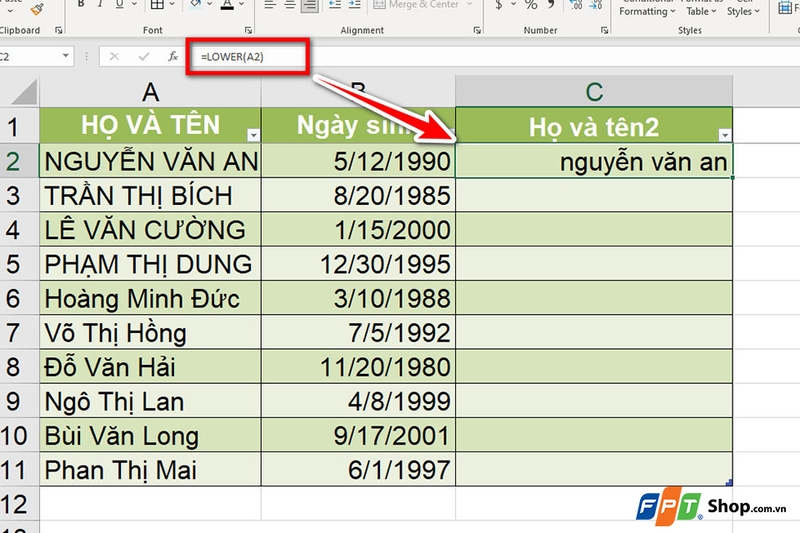
Bước 2: Bạn di chuyển con trỏ đến góc dưới bên phải ô C2 cho đến khi xuất hiện dấu cộng nhỏ (fill handle), rồi kéo thả xuống để áp dụng công thức cho các ô còn lại.
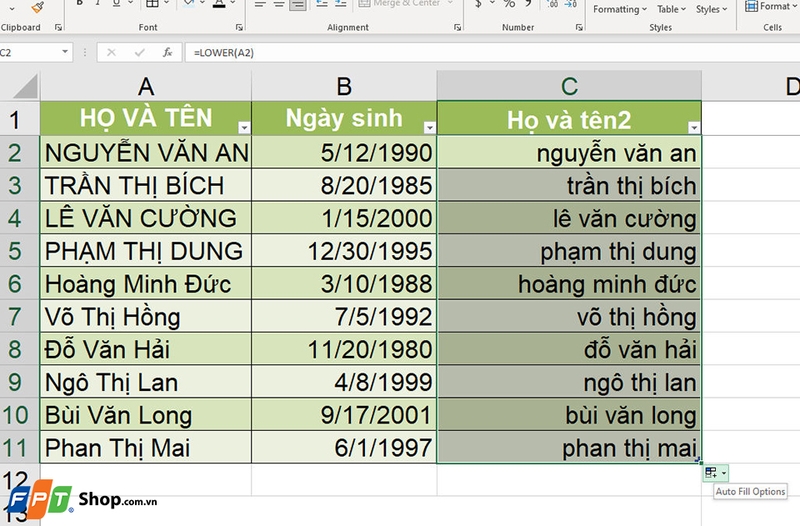
Mẹo: Nếu bạn muốn thay thế dữ liệu gốc, bạn copy toàn bộ vùng kết quả ở cột C, sau đó dán lại vào cột gốc với tùy chọn Paste Special → Values.
Cách 2: Dùng Flash Fill để chuyển chữ tự động
Flash Fill là tính năng thông minh được giới thiệu từ Excel 2013 trở đi, giúp nhận diện mẫu bạn nhập rồi tự động điền kết quả theo mẫu đó. Do vậy, công cụ này sẽ rất thích hợp khi bạn chỉ cần thao tác nhanh, không cần hàm. Các bước thực hiện như sau:
Bước 1: Bạn chèn một cột trống cạnh cột cần chuyển chữ (ví dụ cột C như trong hình). Ở ô C2, bạn gõ chính xác phiên bản chữ thường của nội dung A2.
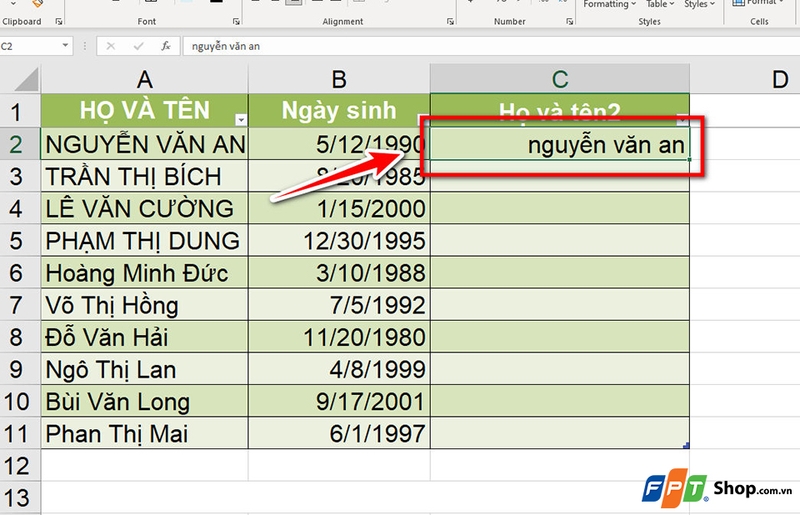
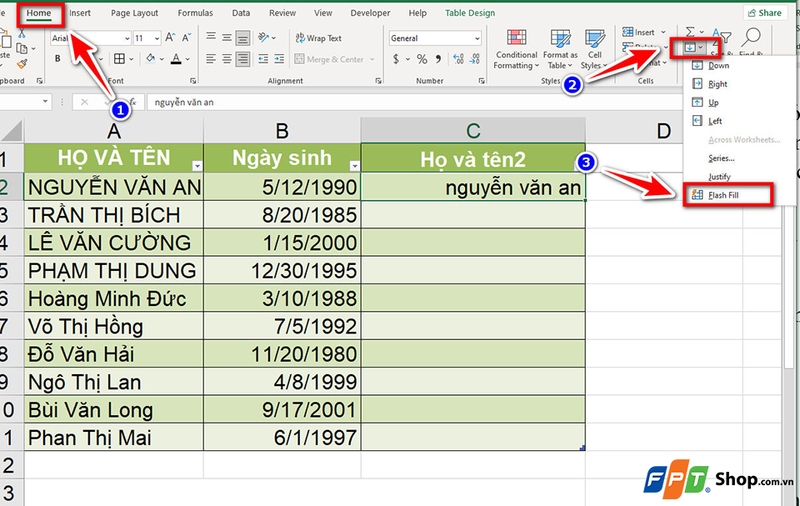
Bước 2: Bạn chọn ô C2, sau đó vào Home → Fill → Flash Fill hoặc nhấn Ctrl + E. Excel sẽ tự động điền các ô còn lại theo mẫu bạn đã nhập.
Cách 3: Sử dụng Power Query
Power Query là công cụ mạnh mẽ trong Excel (2016 trở lên) giúp bạn xử lý dữ liệu linh hoạt và có thể chuyển chữ hoa sang chữ thường theo cách chuyên nghiệp và tự động hóa cao. Các bước thực hiện như sau:
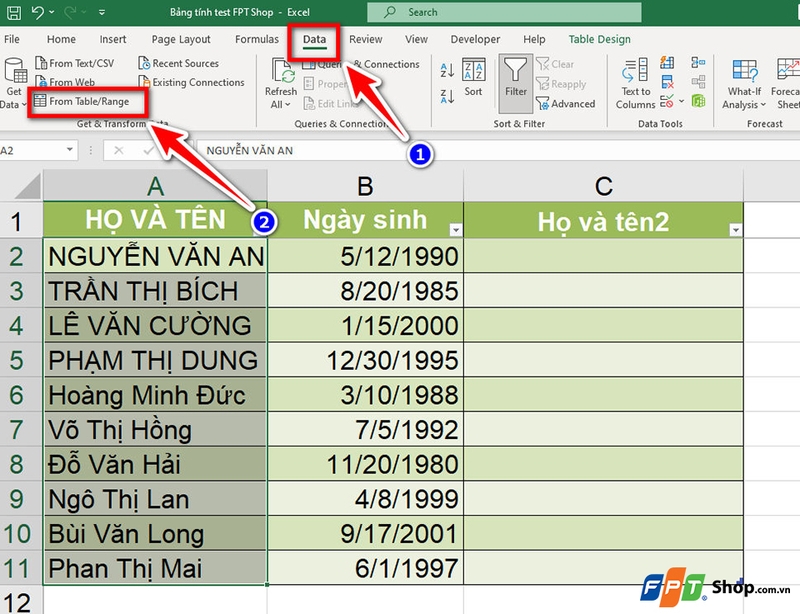
Bước 1: Bạn chọn vùng dữ liệu cần chuyển, sau đó vào Data → From Table/Range để mở Power Query.
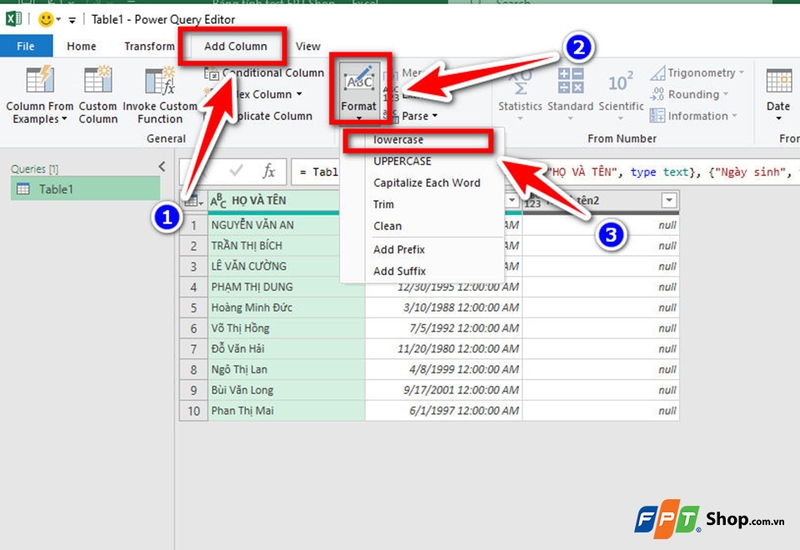
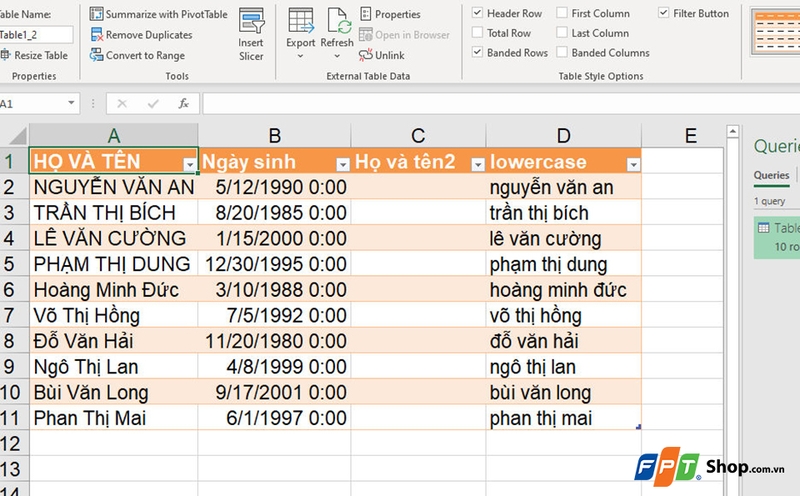
Bước 2: Trong giao diện Power Query, bạn chọn cột chứa dữ liệu chữ "HOA", rồi vào tab Add Column → Format → lowercase.
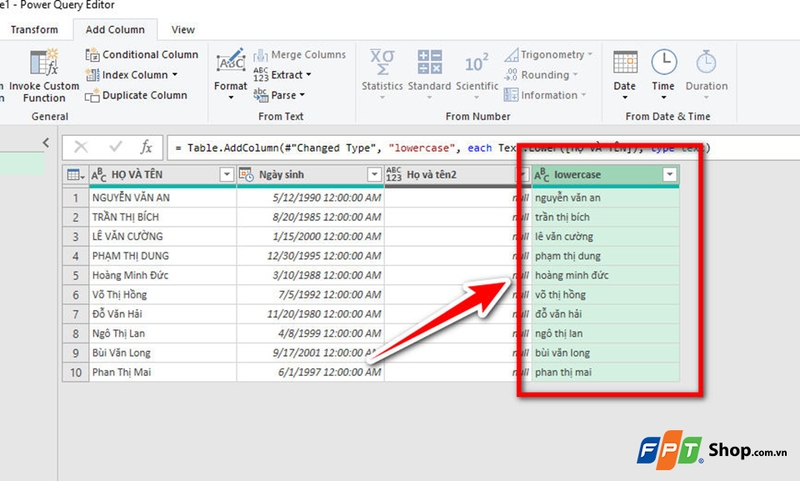
Thao tác này sẽ tạo ra một cột mới với nội dung chữ thường như ở trong hình ảnh bên dưới.
Bước 3: Bạn nhấn Close & Load To..., chọn đích tới là New Worksheet hoặc Existing Worksheet, rồi OK để tải kết quả vào Excel.
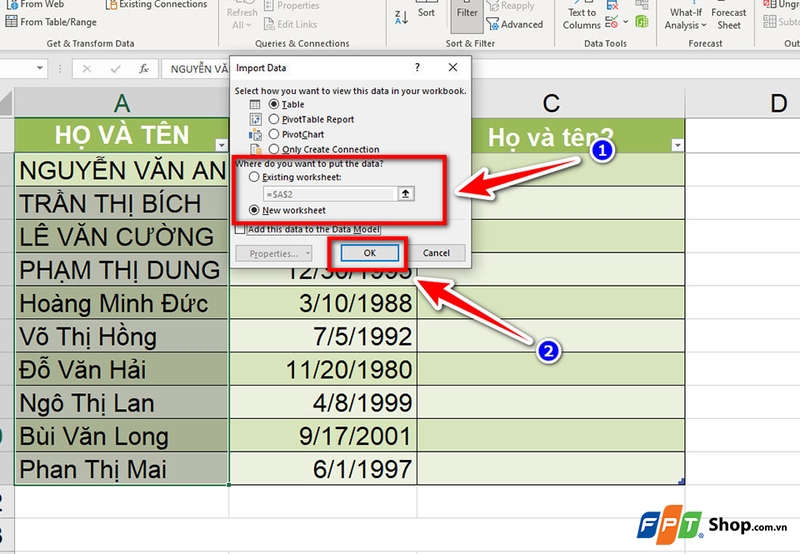
Kết quả là bạn sẽ có một bảng tính mới như trong hình ảnh bên dưới.
Ngoài 3 cách trên, bạn cũng có thể dùng các tiện ích hỗ trợ như Kutools cho Excel hoặc vnTools để chuyển đổi chữ nhanh chóng qua giao diện trực quan mà không cần dùng hàm hay code. Tuy nhiên, các phương pháp này sẽ yêu cầu bạn cài thêm các tiện ích ở bên ngoài mà không phải công cụ có sẵn trên Excel.
Tạm kết
Qua bài viết, FPT Shop hy vọng bạn đã biết cách chuyển chữ hoa sang chữ thường trên Excel. Chỉ với vài thao tác đơn giản, bạn đã có thể chuẩn hóa dữ liệu, tiết kiệm thời gian và tránh sai sót không đáng có. Vì vậy, bạn đừng ngại thử áp dụng thủ thuật này vào bảng tính của mình để thấy hiệu quả tức thì nhé.
Nếu có nhu cầu mua laptop sinh viên văn phòng mới, bạn hãy đến FPT Shop ngay hôm nay để nhận được nhiều ưu đãi hấp dẫn nhé!
Xem thêm:
:quality(75)/cach_dung_goi_y_cong_thuc_trong_excel_208c06c5f2.jpg)
:quality(75)/cach_dung_ham_wrapcols_trong_excel_369e87e315.jpg)
:quality(75)/thong_bao_nha_du_lieu_trung_01_da42fceac3.jpg)
:quality(75)/chuyen_excel_sang_google_sheets_01_a41dabbfc6.jpg)
:quality(75)/xoa_dinh_dang_bang_excel_01_a9c2a9b372.jpg)
:quality(75)/cach_su_dung_ham_hyperlink_trong_excel_1_797b4dbc05.jpg)


