:quality(75)/estore-v2/img/fptshop-logo.png)
:quality(75)/tao_droplist_trong_word_01_08f32d0c2f.jpg)
:quality(75)/xuan_hai_5022f16098.jpg)
Hướng dẫn tạo drop list trong Word để thiết kế biểu mẫu đẹp mắt và khoa học hơn
Khi soạn thảo hợp đồng, phiếu khảo sát, form đăng ký hay biểu mẫu thu thập thông tin trong Word, FPT Shop tin rằng bạn đã từng gặp tình huống người nhập liệu gõ sai chính tả, viết không đúng định dạng hoặc điền thông tin không đồng nhất. Điều này không chỉ gây mất thời gian kiểm tra lại mà còn ảnh hưởng đến tính chính xác của tài liệu.
Nếu vậy, bạn hãy sử dụng ngay tính năng tạo drop list trong Word. Chỉ với vài bước đơn giản, bạn hoàn toàn có thể tạo ra biểu mẫu đẹp mắt, khoa học và chuyên nghiệp hơn, giúp người điền chỉ cần chọn từ danh sách có sẵn mà không phải gõ thủ công nữa.
Drop list là gì? Lợi ích khi sử dụng nó trong Word?
Drop list (hay Drop‑Down List Content Control) là một tính năng trong Word cho phép bạn chèn một danh sách tùy chọn thả xuống để người dùng có thể chọn một mục từ trước thay vì phải gõ bằng tay. Điều này giúp đảm bảo rằng thông tin người dùng nhập vào luôn được chuẩn hóa và không bị sai chính tả hay không đồng nhất.
Ví dụ: khi bạn thiết kế biểu mẫu khảo sát, thay vì để người dùng nhập "Có" hay "Không" thủ công, bạn có thể tạo một drop list có đúng hai lựa chọn "Có" và "Không". Khi người dùng nhấp vào ô, họ chỉ cần chọn nhanh từ danh sách có sẵn.
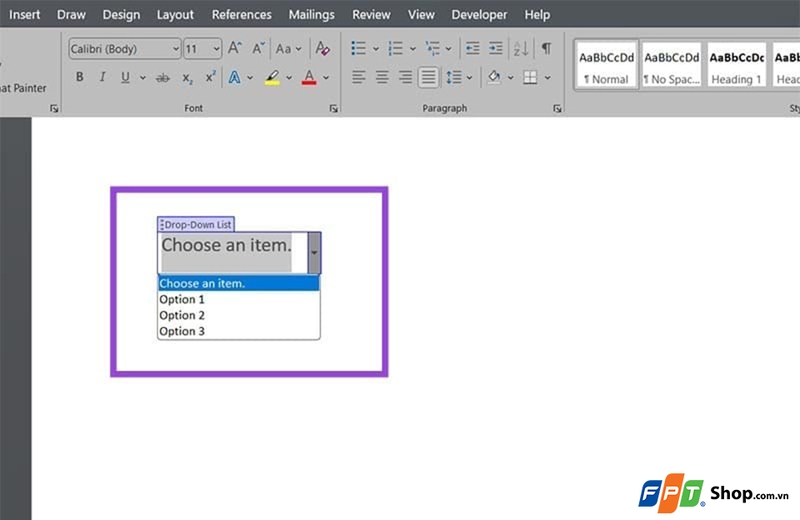
Khi biết cách tạo drop list trong Word, bạn sẽ nhận lại được rất nhiều lợi ích như sau:
- Giảm thiểu sai sót khi nhập dữ liệu: Bạn không còn lo người dùng ghi sai hay nhập nhầm khi có lựa chọn sẵn trong drop list. Phản hồi từ mọi người dùng sẽ luôn chính xác và đồng nhất.
- Tiết kiệm không gian và giữ cho văn bản gọn gàng: Thay vì hiển thị tất cả các lựa chọn, bạn chỉ cần một ô drop list nhỏ. Điều này giúp biểu mẫu của bạn trông sạch đẹp, chuyên nghiệp hơn.
- Dễ dàng cập nhật nội dung tùy chọn: Trong hộp điều khiển của tính năng, bạn có thể thêm, sửa, xóa hoặc sắp xếp lại các mục của drop list một cách linh hoạt.
- Tạo biểu mẫu chuyên nghiệp, tăng trải nghiệm người dùng: Một tài liệu có drop list sẽ mang lại tính tương tác cao hơn khi điền form. Đó sẽ là một trải nghiệm đơn giản hơn, thuận tiện hơn và chuyên nghiệp hơn.
Nhìn chung, drop list trong Word là công cụ giúp bạn chuẩn hóa dữ liệu, giảm sai sót, giữ biểu mẫu gọn và chuyên nghiệp, đồng thời dễ tùy chỉnh khi cần. Nếu bạn đang thiết kế form khảo sát, hợp đồng hay đơn đăng ký, đó sẽ là “trợ thủ vàng” mà bạn không nên bỏ qua.
Cách tạo drop list trong Word nhanh chóng
Nếu bạn đang có nhu cầu thiết kế biểu mẫu và muốn người điền chỉ chọn lựa chọn định sẵn, hãy tham khảo ngay cách tạo drop list trong Word dưới đây. Các bước thực hiện như sau:
Bước 1: Hiển thị tab Developer (Nhà phát triển)
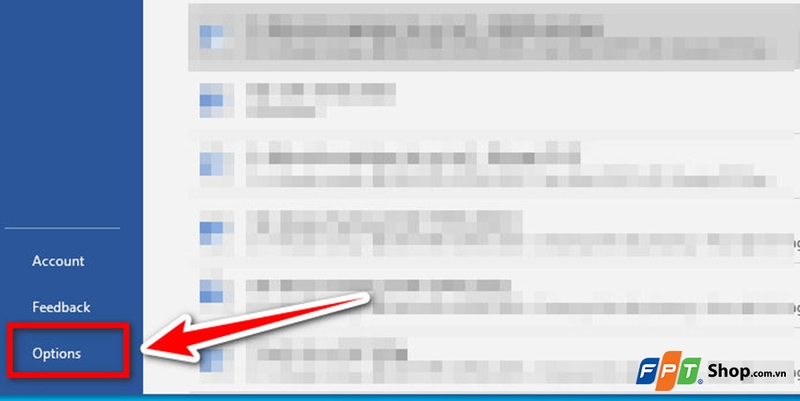
Đầu tiên, bạn hãy mở file Word và truy cập vào menu File → Options.
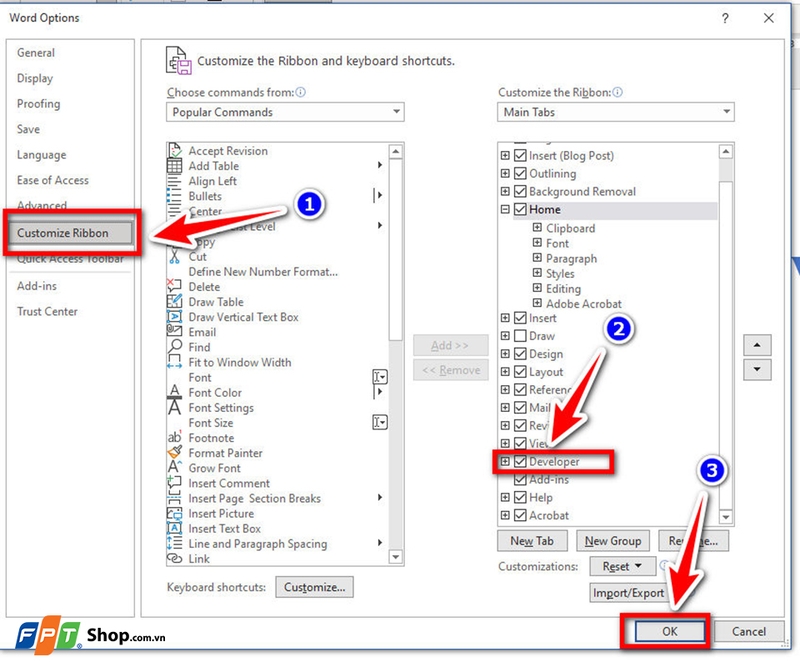
Sau đó, bạn hãy chọn Customize Ribbon ở bên trái. Trong danh sách các tuỳ chọn, bạn hãy đánh dấu vào ô Developer và nhấn OK để lưu thay đổi. Khi đó, bạn sẽ thấy tab “Developer” xuất hiện trên giao diện của Word.
Bước 2: Chèn drop list vào tài liệu
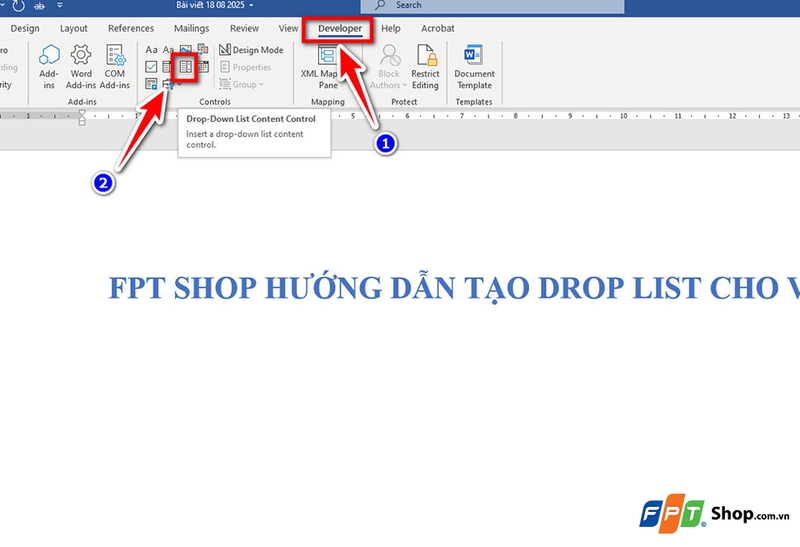
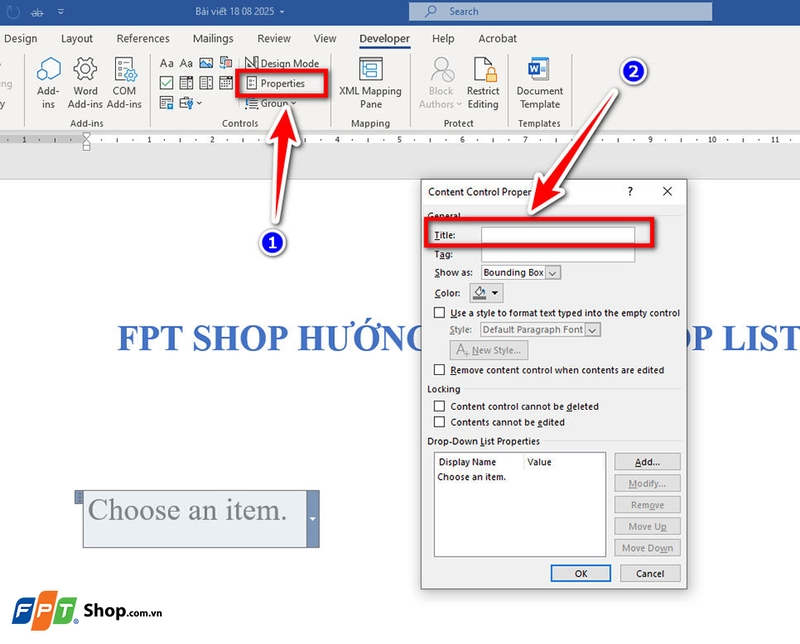
Bạn đặt con trỏ tại vị trí muốn chèn drop list. Sau đó, bạn hãy chuyển sang tab Developer, tìm và nhấn vào biểu tượng Drop‑Down List Content Control trong nhóm Controls. Một hộp drop list trống sẽ xuất hiện tại vị trí con trỏ.
Bước 3: Thêm các lựa chọn vào drop list
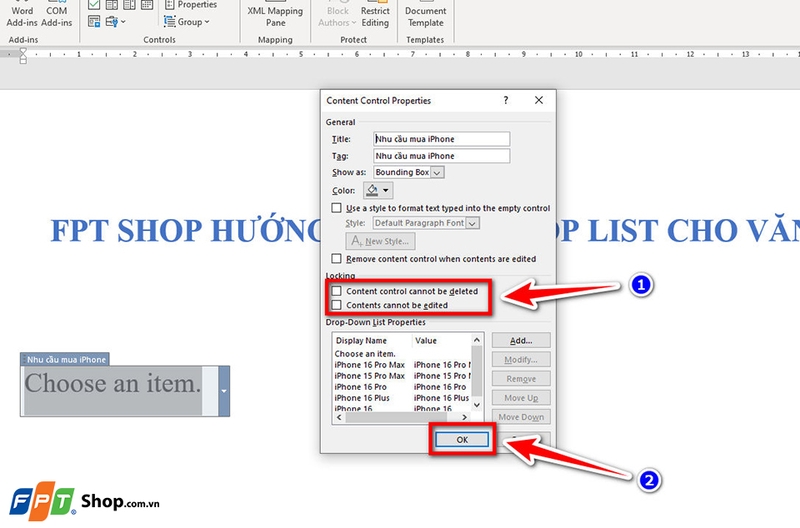
Bạn nhấn vào drop list vừa tạo, rồi chọn Properties trong nhóm Controls để mở hộp thoại Content Control Properties. Trong hộp thoại, bạn có thể đặt Title, chọn màu hiển thị hoặc cấu hình bảo vệ (ví dụ: Nhu cầu mua iPhone).
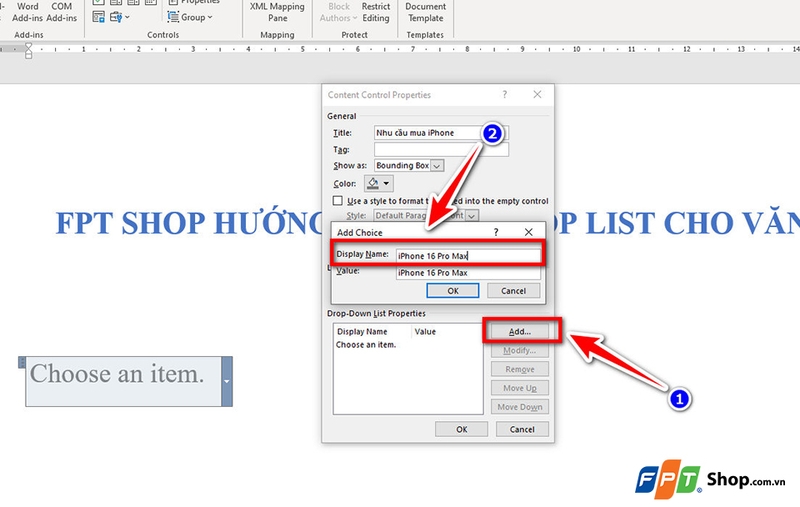
Bạn nhấn Add, nhập tên tùy chọn vào ô Display Name (Value sẽ được điền mặc định), rồi nhấn OK. Bạn lặp lại thao tác này để thêm các mục cần thiết.
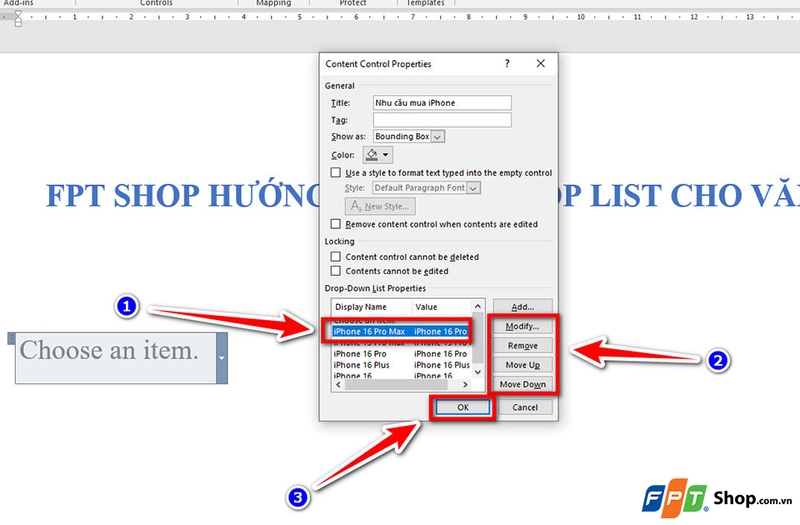
Bạn có thể chỉnh sửa, xóa hoặc thay đổi thứ tự các mục bằng các nút Modify, Remove, Move Up/Down. Sau khi hoàn tất, bạn nhấn OK để lưu danh sách drop list hiển thị trong tài liệu.
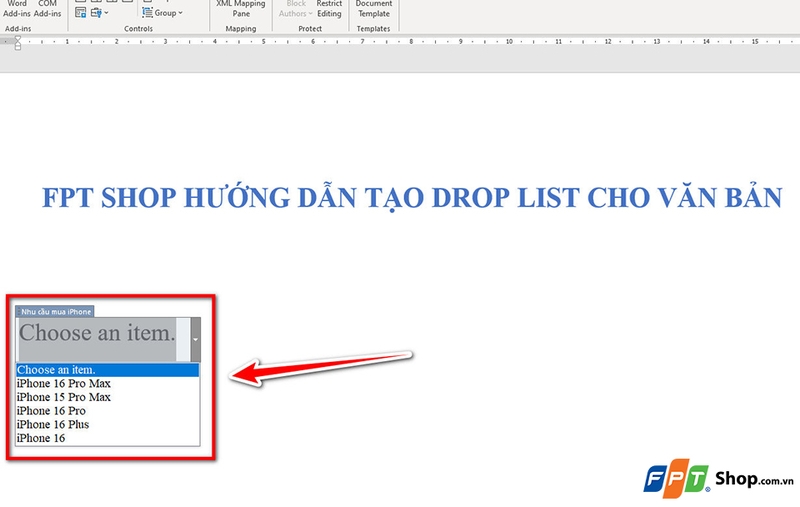
Bạn có thể thấy kết quả như trong hình bên dưới.
Bước 4 (tùy chọn): Khóa drop list để bảo toàn định dạng
Bạn đang ở trong hộp Content Control Properties, bạn đánh dấu các tùy chọn như Content control cannot be deleted hoặc Contents cannot be edited để bảo vệ nội dung khỏi chỉnh sửa ngoài ý muốn. Sau đó, bạn hãy nhấn OK để áp dụng thay đổi.
Tạm kết
Việc tạo drop list trong Word không chỉ giúp biểu mẫu của bạn trở nên đẹp mắt, khoa học và dễ sử dụng mà còn giảm thiểu tối đa lỗi nhập liệu. Dù bạn soạn hợp đồng, thiết kế form đăng ký hay làm báo cáo nội bộ, tính năng này sẽ giúp bạn tiết kiệm thời gian, đảm bảo tính chính xác và nâng cao tính chuyên nghiệp.
Nếu bạn có nhu cầu mua sắm laptop văn phòng mới, hãy ghé thăm cửa hàng FPT Shop gần nhất ngay hôm nay để sở hữu cho mình một chiếc laptop ưng ý và nhận được nhiều ưu đãi hấp dẫn nhé!
Xem thêm:
:quality(75)/cach_giam_kich_thuoc_hinh_anh_trong_word_23f86afd3c.jpg)
:quality(75)/tao_the_ten_word_01_d1b794b951.jpg)
:quality(75)/chen_Block_Quotes_word_01_d7f4a57f5b.jpg)
:quality(75)/them_dong_cho_header_footer_tren_word_01_99de00ca83.jpg)
:quality(75)/khoa_header_footer_trong_word_01_b0f8505f20.jpg)
:quality(75)/cach_tao_bookmark_trong_word_01_52f48751c3.jpg)


