:quality(75)/estore-v2/img/fptshop-logo.png)
:quality(75)/nhan_doi_van_ban_word_01_bc3051d6ba.jpg)
:quality(75)/xuan_hai_5022f16098.jpg)
Cách nhân đôi văn bản Word trong vài giây mà vẫn giữ nguyên layout, tiêu đề và định dạng
Bạn đang cần sao chép một tài liệu Word để chỉnh sửa mà không làm ảnh hưởng đến bản gốc? Bạn muốn in nhiều bản, chia sẻ với đồng nghiệp, nhưng lại ngán ngẩm cảnh format lại từng trang?
Nếu thế, bạn hoàn toàn không cần phải làm thủ công nữa. Với một vài thao tác đơn giản, bạn sẽ có thể nhân đôi văn bản một cách nhanh chóng mà vẫn giữ nguyên bố cục, tiêu đề và định dạng ban đầu. Vì vậy, bài viết này sẽ chia sẻ cách nhân đôi văn bản Word, giúp bạn tiết kiệm tối đa thời gian soạn thảo.
Tại sao bạn nên biết cách nhân đôi văn bản Word?

Khi nắm rõ cách nhân đôi văn bản Word, bạn sẽ có được một bí kíp giúp tránh rủi ro và làm việc hiệu quả hơn. Dưới đây là một vài lợi ích chính mà bạn có thể nhận được từ thủ thuật này:
- Bảo vệ tài liệu gốc, tránh mất mát dữ liệu: Nhân đôi văn bản tương tự như việc bạn photocopy một tài liệu quan trọng, tức là bạn sẽ giữ nguyên bản gốc và tạo ra một bản sao để chỉnh sửa hoặc lưu trữ. Nhờ vậy, bạn luôn có “phao cứu sinh” nếu chẳng may chỉnh quá tay hoặc gặp lỗi hệ thống.
- Thử nghiệm thoải mái mà không làm hỏng bản chính: Bạn có thể tự do chỉnh sửa, thêm bớt nội dung hay thử các cấu trúc khác nhau mà bản gốc vẫn an toàn. Điều đó giúp bạn sáng tạo hoặc tối ưu nội dung mà không lo lắng ảnh hưởng tới file ban đầu.
- Tiết kiệm thời gian khi xử lý nhiều phiên bản tài liệu: Trong môi trường làm việc chuyên nghiệp hoặc khi bạn cần gửi nhiều phiên bản (như bản thảo, bản in, bản chia sẻ...), việc dùng bản sao giúp bạn dễ dàng quản lý, so sánh và chỉnh sửa từng file một cách hiệu quả.
- Giữ nguyên hoàn toàn bố cục, định dạng, tiêu đề và nội dung: Nếu bạn nhân đôi đúng cách, bạn sẽ có một bản sao giống hệt, đảm bảo layout, font chữ và cấu trúc không thay đổi. Điều này giúp tránh tình trạng “loạn bố cục” khi copy-paste truyền thống.
- Hỗ trợ làm việc nhóm và chia sẻ dễ dàng hơn: Khi làm việc theo nhóm, việc tạo bản sao giúp bạn gửi file để từng người chỉnh riêng mà không đụng chạm đến tài liệu gốc.
Như vậy, việc biết cách nhân đôi văn bản Word sẽ giúp bạn làm việc tự tin và sáng tạo hơn trong quá trình làm văn bản. Bạn có thể thoải mái soạn thảo, thử nghiệm hay chia sẻ tài liệu mà không lo chỉnh nhầm hay phá hỏng bản gốc.
Cách nhân đôi văn bản Word nhanh và đúng chuẩn
Nếu bạn đang muốn tạo bản sao của tài liệu Word để chỉnh sửa, in ấn hay lưu trữ mà không làm ảnh hưởng đến file gốc, dưới đây là các cách đơn giản nhất để bạn thực hiện điều đó dễ dàng.
Cách 1: Dùng từ bên trong Word
Đây là cách đảm bảo an toàn nhất để bạn tạo bản sao mà không làm thay đổi tài liệu gốc, đồng thời giữ nguyên hoàn toàn formatting và metadata. Các bước thực hiện như sau:
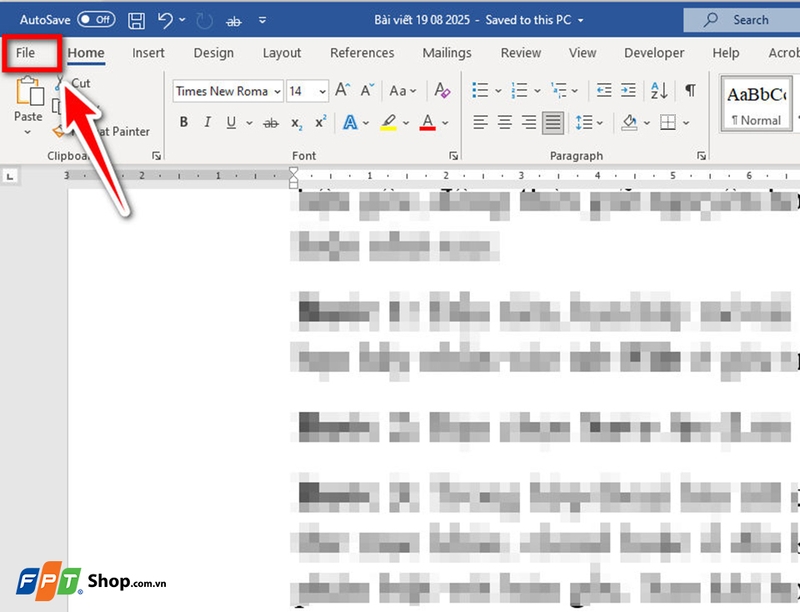
Bước 1: Đầu tiên, bạn hãy mở tài liệu Word mà bạn đang muốn nhân đôi. Sau đó, bạn hãy nhấn vào tab File ở góc trái trên cùng của giao diện.
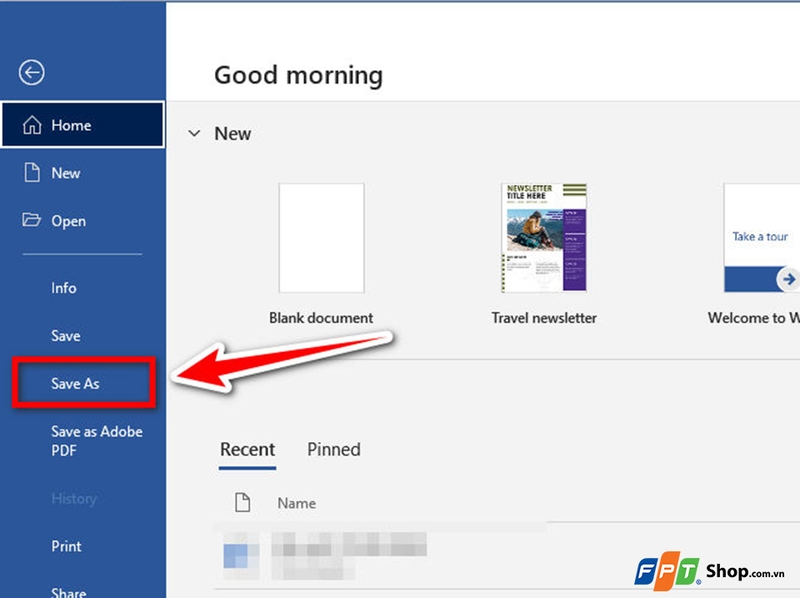
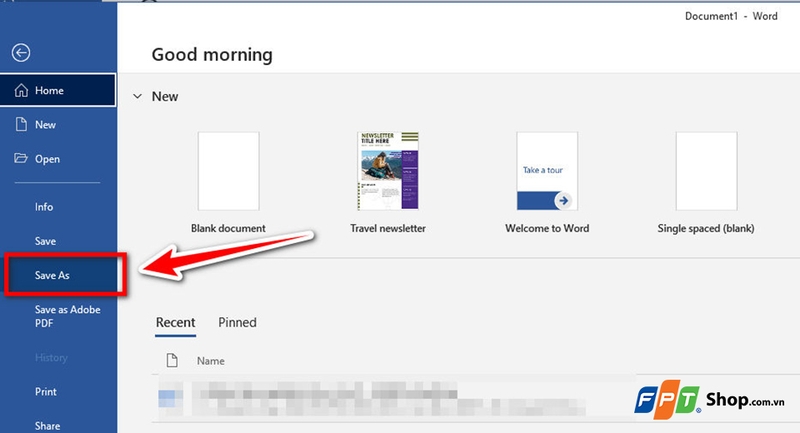
Bước 2: Bạn chọn Save As (Lưu thành) để mở hộp thoại Save As lên.
Bước 3: Trong hộp thoại lưu trữ của Word, bạn hãy chọn vị trí lưu mới (có thể là thư mục khác, cloud hoặc ổ đĩa khác). Bạn cũng có thể đặt tên mới cho file để phân biệt với bản gốc. Sau khi hoàn tất việc chọn tên và vị trí, bạn hãy nhấn nút Save (Lưu).
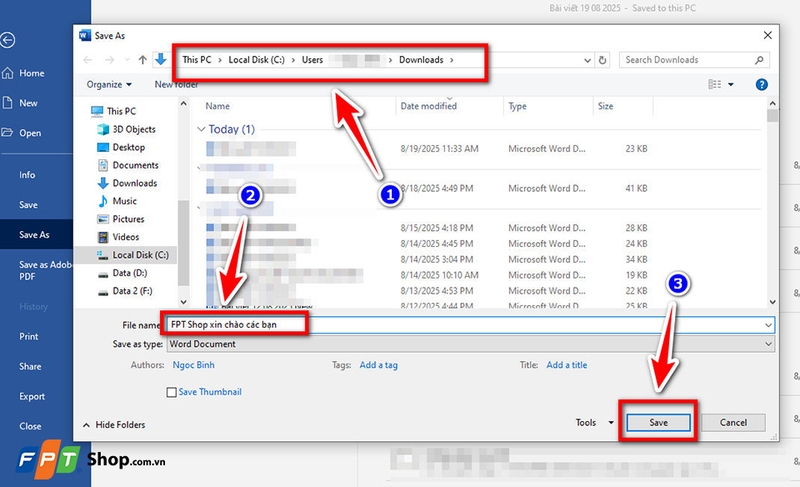
Ngay lập tức, bạn sẽ có một bản sao hoàn chỉnh chứa cả định dạng, nhận xét và thay đổi theo dõi (nếu có).
Cách 2: Dùng trình quản lý file hệ điều hành
Cách này rất phù hợp nếu bạn muốn sao chép mà không cần mở Word. Các thao tác để thực hiện cũng khá nhanh và dễ nhớ đối với tất cả mọi người. Các bước thực hiện như sau:
Bước 1: Bạn mở File Explorer (Windows) hoặc Finder (macOS).
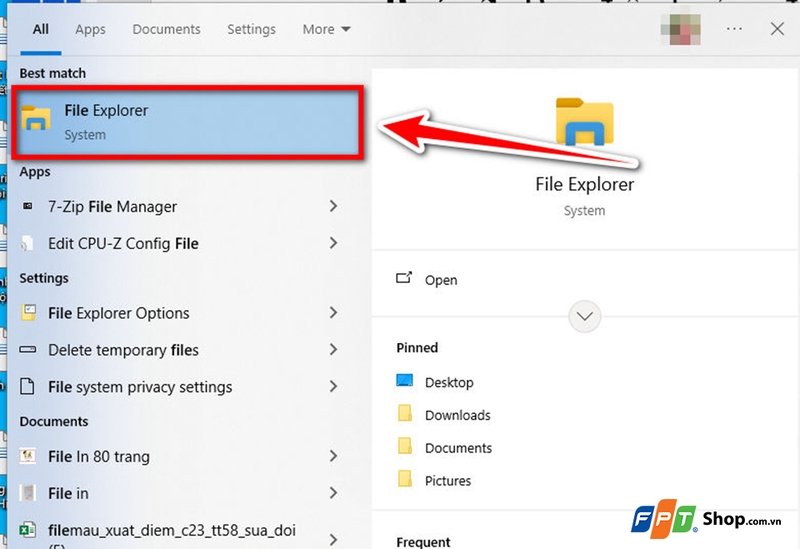
Bước 2: Bạn điều hướng đến thư mục chứa file Word bạn cần nhân đôi. Sau đó, bạn hãy nhấp chuột phải vào file và chọn Copy hoặc nhấn Ctrl + C (Windows) / ⌘ + C (Mac).
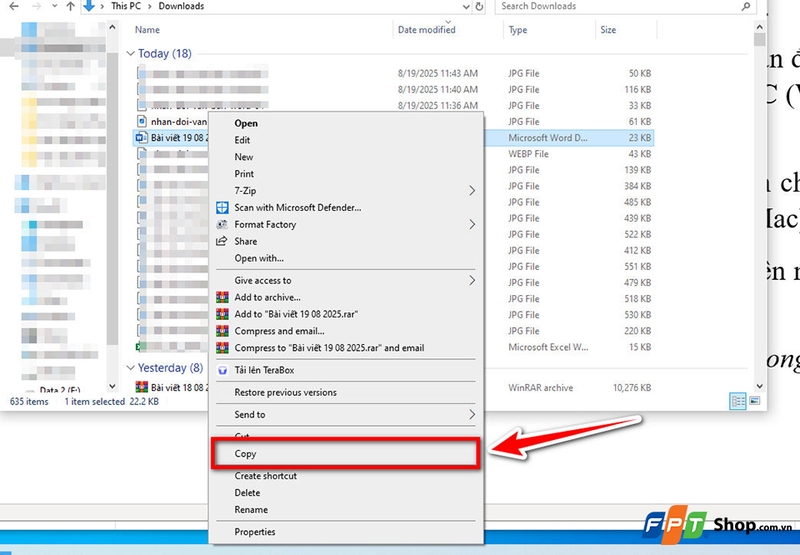
Bước 3: Bạn di chuyển đến vị trí muốn lưu bản sao. Sau đó, bạn chỉ cần nhấp chuột phải chọn Paste hoặc nhấn Ctrl + V (Windows) / ⌘ + V (Mac). Cuối cùng, bạn có thể đổi tên file cho phù hợp. Bản sao sẽ giữ nguyên nội dung và định dạng như bản gốc.
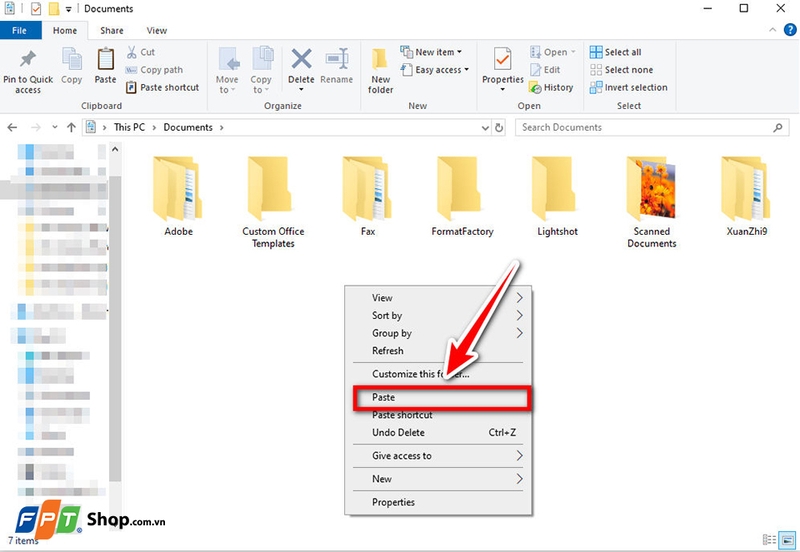
Mẹo nhỏ: Để đổi tên nhanh cho file Word (hoặc mọi file khác) trong Windows, bạn chỉ cần sử dụng phím chức năng F2.
Cách 3: Mở tài liệu như bản sao ngay trong Word
Phương pháp này rất hữu ích khi bạn muốn làm việc trên một bản sao mà không lo vô tình chỉnh sửa bản gốc. Các bước thực hiện như sau:
Bước 1: Bạn khởi động Microsoft Word, sau đó vào File → Open.
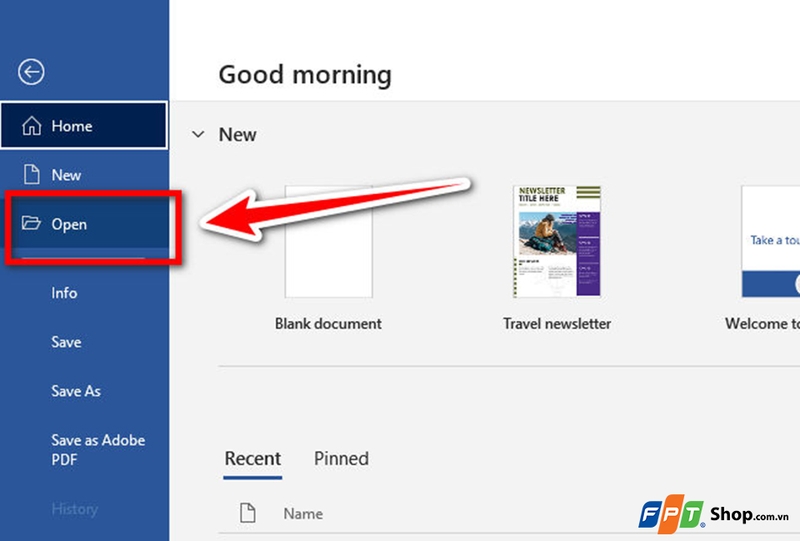
Bước 2: Bạn nhìn vào danh sách các tài liệu gần đây hoặc nhấn Browse để tìm file cần nhân đôi. Sau đó, bạn hãy nhấp chuột phải lên tài liệu và chọn Open as Copy (Mở như bản sao).

Bước 3: Word sẽ mở một phiên bản mới với tên là "Copy of …" hoặc “Document 2”. Sau đó, bạn hãy vào File → Save As để đặt tên và lưu bản sao này vào vị trí mong muốn để tránh xen lẫn với bản gốc.
Tạm kết
Khi bạn biết cách nhân đôi văn bản Word bằng các phương pháp trên, bạn sẽ dễ dàng sao chép tài liệu mà vẫn giữ nguyên layout, định dạng, metadata và ghi chú. Việc này giúp bạn an tâm chỉnh sửa, sáng tạo nội dung mới, hoặc chia sẻ với đồng nghiệp mà không sợ phá bản chính. Vì vậy, bạn hãy chọn cách phù hợp nhất với thói quen của bạn để làm việc hiệu quả hơn mỗi ngày nhé.
Nếu cần mua laptop văn phòng, bạn có thể ghé thăm cửa hàng FPT Shop gần nhất ngay hôm nay để nhận được nhiều ưu đãi hấp dẫn nhé!
Xem thêm:
:quality(75)/cach_giam_kich_thuoc_hinh_anh_trong_word_23f86afd3c.jpg)
:quality(75)/tao_the_ten_word_01_d1b794b951.jpg)
:quality(75)/chen_Block_Quotes_word_01_d7f4a57f5b.jpg)
:quality(75)/chen_watermark_trong_word_01_8a6df9e12a.jpg)
:quality(75)/tao_header_foooter_khac_nhau_tren_word_01_ac362fa5ec.jpg)
:quality(75)/them_dong_cho_header_footer_tren_word_01_99de00ca83.jpg)


