:quality(75)/estore-v2/img/fptshop-logo.png)
:quality(75)/Sua_loi_cach_dong_khi_can_deu_trong_Word_hinh_nen_1_3148b4221a.png)
:quality(75)/48d562d6_9283_4f39_8139_04cfae6d1b9e_ddc81c5fa8.jpg)
Cách sửa lỗi cách dòng khi căn đều trong Word chi tiết từ A đến Z giúp văn bản đẹp và chuyên nghiệp hơn
Trong quá trình soạn thảo văn bản trên Word, nhiều người gặp phải tình trạng khi căn đều hai bên (Justify) thì giữa các từ bị giãn cách quá rộng, làm cho văn bản thiếu thẩm mỹ và khó đọc. Đây là một lỗi thường gặp, đặc biệt khi mở file văn bản từ nguồn khác hoặc copy nội dung từ website vào Word. Bài viết này sẽ giúp bạn hiểu nguyên nhân và hướng dẫn chi tiết các cách sửa lỗi cách dòng khi căn đều trong Word, đảm bảo văn bản của bạn trở nên gọn gàng, chuyên nghiệp.
Nguyên nhân gây ra lỗi cách dòng khi căn đều
Trước khi tìm hiểu cách sửa lỗi cách dòng khi căn đều trong Word, bạn cần nắm được tại sao lại có lỗi giãn cách chữ bất thường khi căn đều:
- Văn bản chứa các ký tự đặc biệt hoặc ký tự ẩn mà bạn không nhìn thấy bằng mắt thường.
- Nội dung được sao chép từ trang web hoặc file PDF vào Word, kéo theo định dạng lạ.
- Trong đoạn văn bản có sử dụng dấu ngắt dòng thủ công (Shift + Enter) thay vì ngắt đoạn (Enter).
- Do cài đặt Justify khiến Word phải giãn cách chữ để làm văn bản căn đều hai lề, vô tình kéo giãn khoảng trắng giữa các từ.
Khi đã hiểu nguyên nhân, bạn sẽ dễ dàng chọn đúng cách xử lý phù hợp.

Cách sửa lỗi cách dòng khi căn đều trong Word
Có nhiều cách để xử lý tình trạng này, tùy thuộc vào nguyên nhân cụ thể. Bạn có thể áp dụng lần lượt cho đến khi văn bản hiển thị đẹp mắt.
Kiểm tra và thay thế ký tự ngắt dòng
Một trong những lý do phổ biến nhất là bạn đã vô tình sử dụng ngắt dòng (Shift + Enter) thay vì xuống dòng bằng Enter. Khi đó, Word coi toàn bộ đoạn văn bản dài là một câu duy nhất, buộc phải kéo giãn chữ khi căn đều.
- Nhấn tổ hợp phím Ctrl + H để mở hộp thoại Find and Replace.
- Trong ô Find what, nhập ^l (ký hiệu của ngắt dòng).
- Trong ô Replace with, nhập ^p (ký hiệu của ngắt đoạn).
- Nhấn Replace All để thay thế toàn bộ.
Sau bước này, văn bản sẽ trở lại dạng đoạn chuẩn, không còn bị kéo giãn khó chịu.

Loại bỏ định dạng lạ khi copy nội dung
Nếu văn bản được sao chép từ website hoặc PDF, rất có thể nó mang theo các định dạng ẩn khiến Word hiển thị sai. Để sửa lỗi cách dòng khi căn đều trong Word do nguyên nhân này bạn có thể sử dụng Notepad.
- Mở Notepad trên máy tính.
- Dán nội dung vừa copy từ web hoặc PDF vào Notepad. Tất cả định dạng ẩn sẽ được loại bỏ, văn bản chỉ còn lại chữ thuần.
- Copy lại toàn bộ nội dung trong Notepad rồi dán vào Word.
- Cuối cùng, bạn chỉnh lại font chữ, cỡ chữ và bố cục trong Word cho đẹp mắt.

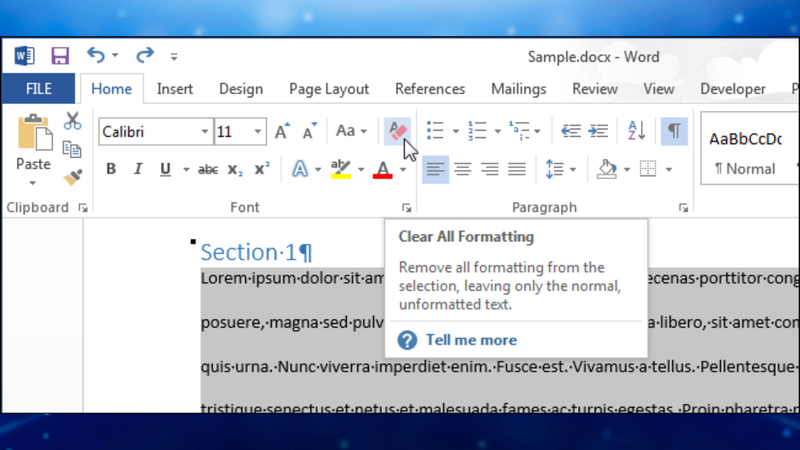
Nếu bạn không dùng Notepad, bạn có thể sửa ngay trong Word. Bạn hãy bôi đen để chọn đoạn văn bản bị lỗi, vào tab Home Clear All Formatting để đưa về định dạng mặc định, rồi chỉnh lại font, cỡ chữ theo ý muốn. Cách này tuy mất chút thời gian chỉnh sửa lại định dạng, nhưng sẽ giúp văn bản sạch sẽ và không còn lỗi căn đều.
Chỉnh lại chế độ căn chỉnh đoạn
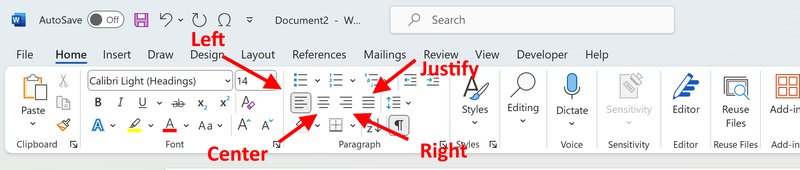
Đôi khi văn bản bị lỗi chỉ vì thiết lập căn chỉnh không đúng. Bạn có thể thử chuyển chế độ căn lề để kiểm tra.
- Bôi đen đoạn văn bản bị giãn cách.
- Trên thanh công cụ, vào tab Home.
- Chọn căn trái (Align Left) hoặc căn giữa (Center).
- Sau đó chọn lại căn đều (Justify).
Thao tác này giúp Word làm mới định dạng đoạn, khắc phục tình trạng giãn cách bất thường.
Sử dụng công cụ Replace để xóa khoảng trắng thừa
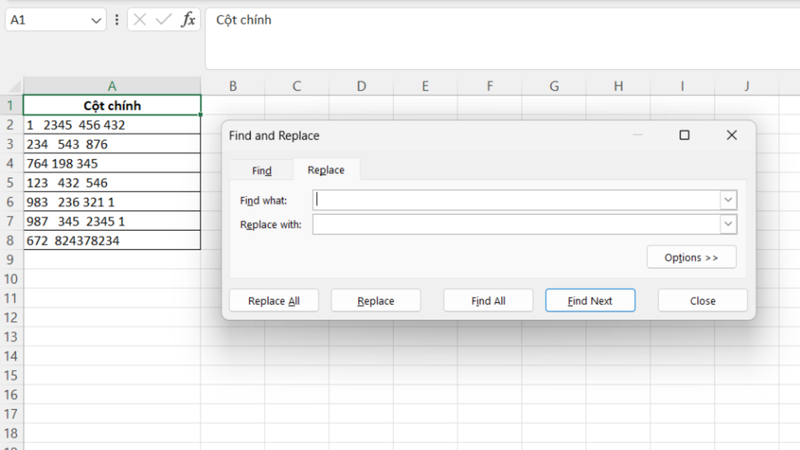
Trong nhiều trường hợp, văn bản bị giãn cách do có quá nhiều dấu cách (Space) ẩn giữa các từ. Bạn có thể khắc phục vấn đề này bằng cách:
- Nhấn Ctrl + H để mở hộp thoại Find and Replace.
- Trong ô Find what, nhập 2 dấu cách (nhấn phím Space 2 lần).
- Trong ô Replace with, nhập 1 dấu cách.
- Chọn Replace All để Word thay thế toàn bộ.
Bạn có thể lặp lại thao tác này cho đến khi không còn thông báo thay thế nữa. Khi đó, văn bản sẽ trở về khoảng cách chuẩn.
Sử dụng Paragraph Settings để điều chỉnh
Ngoài các cách trên, bạn cũng có thể sửa lỗi cách dòng khi căn đều trong word thông qua việc kiểm tra cài đặt đoạn văn:
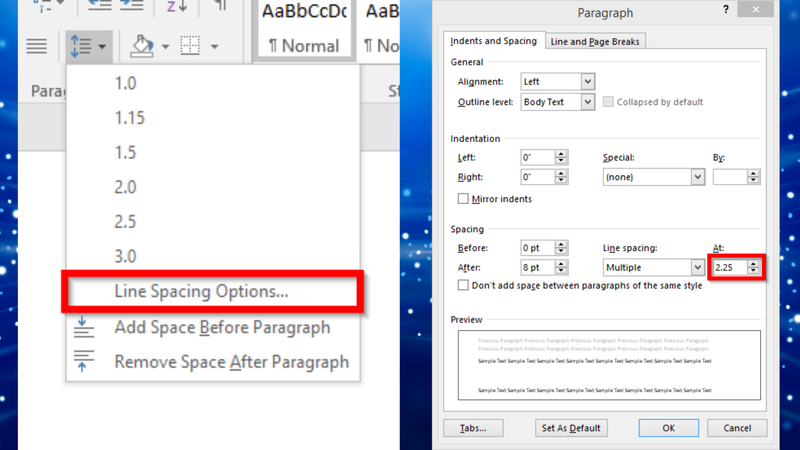
- Bôi đen đoạn văn bị lỗi.
- Nhấp chuột phải và chọn Paragraph.
- Tại mục Spacing và Line Spacing, chỉnh về Single hoặc giá trị mong muốn.
- Nhấn OK để áp dụng.
Cách này đảm bảo văn bản không bị Word tự động giãn cách khi căn đều.
Một số lưu ý khi soạn thảo để tránh lỗi
Để hạn chế lỗi cách dòng khi căn đều, bạn nên ghi nhớ một vài thói quen nhỏ:
- Luôn dùng phím Enter để xuống đoạn, tránh sử dụng Shift + Enter trừ khi thật sự cần thiết.
- Khi copy nội dung từ web hoặc PDF, hãy dán qua Notepad hoặc dùng tùy chọn Paste without formatting để loại bỏ định dạng.
- Thường xuyên bật chế độ hiển thị ký tự ẩn để dễ dàng phát hiện lỗi.
- Kiểm tra và chỉnh lại cài đặt Line Spacing trong Paragraph Settings để đồng bộ văn bản.
Lời kết
Lỗi cách dòng lúc căn đều trong Word là vấn đề quen thuộc nhưng hoàn toàn có thể xử lý nhanh chóng bằng những mẹo nhỏ như thay thế ký tự ngắt dòng, loại bỏ định dạng ẩn, chỉnh lại căn lề hay xóa khoảng trắng thừa. Nếu áp dụng đúng cách sửa lỗi cách dòng khi căn đều trong Word, bạn sẽ có một văn bản đẹp mắt, chuyên nghiệp, tránh được cảm giác khó chịu khi đọc. Hy vọng bài viết này sẽ giúp bạn không còn bối rối khi gặp lỗi giãn cách chữ trong Word, từ đó tiết kiệm thời gian soạn thảo và tạo ra những tài liệu hoàn chỉnh hơn.
Làm việc mượt mà hơn với chiếc laptop mới tại FPT Shop. Nhiều chương trình khuyến mãi hot, hỗ trợ trả góp 0% lãi suất, tặng kèm bảo hành chính hãng. Đây là thời điểm tuyệt vời để sở hữu thiết bị tối ưu cho học tập, làm việc và sáng tạo.
Xem thêm:
:quality(75)/nhan_doi_van_ban_word_01_bc3051d6ba.jpg)
:quality(75)/tao_droplist_trong_word_01_08f32d0c2f.jpg)
:quality(75)/chen_bieu_thuc_toan_hoc_trong_word_01_ec3802523b.jpg)
:quality(75)/chen_caption_trong_word_01_bd779d0a77.jpg)
:quality(75)/1_d5c1d6d74a.jpg)
:quality(75)/5_6d4056c402.jpg)


