:quality(75)/estore-v2/img/fptshop-logo.png)
:quality(75)/chen_caption_trong_word_01_bd779d0a77.jpg)
:quality(75)/xuan_hai_5022f16098.jpg)
Cách chèn caption cho ảnh trong Word để tạo nội dung chuyên nghiệp và dễ hiểu hơn
Bạn đã bao giờ xem một tài liệu Word đầy hình ảnh nhưng không biết các bức ảnh nói về điều gì? Đó là lúc caption phát huy tác dụng. Việc chèn caption cho ảnh không chỉ giúp người đọc dễ hiểu nội dung mà còn tạo nên sự chuyên nghiệp, mạch lạc trong toàn bộ tài liệu. Tuy nhiên, không phải ai cũng biết cách chèn caption cho ảnh trong Word.
Vì vậy, bài viết này sẽ hướng dẫn bạn chi tiết cách chèn caption cho ảnh trong Word đơn giản, dễ làm và cực kỳ hiệu quả.
Caption cho ảnh là gì? Tại sao bạn cần chèn nó trong Word?
Caption hay “chú thích ảnh” là một đoạn văn bản ngắn (thường một đến hai câu) được đặt gần hình ảnh để mô tả, giải thích hoặc cung cấp bối cảnh cho nội dung hình ảnh, từ đó giúp người đọc dễ nắm bắt hơn. Thông thường, caption xuất hiện ngay bên dưới hình ảnh. Đối với bảng biểu, nó có thể nằm trên hình ảnh hoặc ở đoạn đối diện.
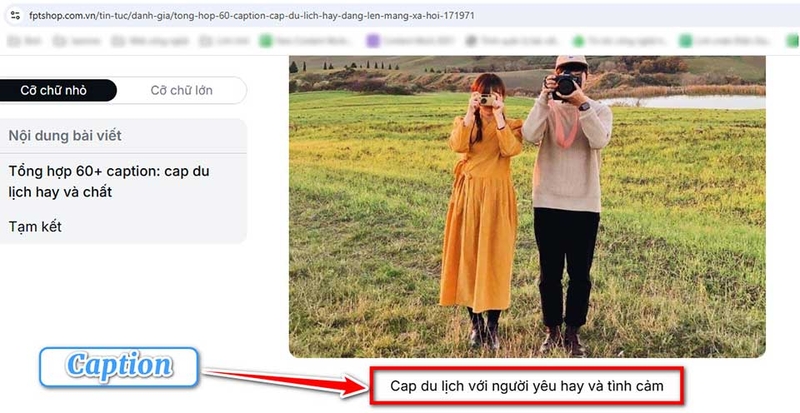
Trong trình soạn thảo văn bản của Microsoft, bạn có thể dùng tính năng Insert Caption (Chèn chú thích ảnh) để thêm caption. Word sẽ tự động đánh số (như “Hình 1”, “Figure 1”) và cho phép bạn tùy chỉnh nhãn, vị trí, định dạng rất tiện lợi. Khi biết cách chèn caption cho ảnh trong Word, bạn sẽ nhận được một vài lợi ích thiết thực như sau:
- Cung cấp bối cảnh, làm rõ hình ảnh: Caption giúp người đọc hiểu ngay mục đích và nội dung của hình ảnh mà không phải đoán mò. Điều này vô cùng cần thiết trong các báo cáo, luận văn hoặc tài liệu hướng dẫn.
- Tăng tính chuyên nghiệp, rõ ràng trong trình bày: Khi tài liệu Word của bạn được chèn caption chính xác, nó sẽ toát lên phong thái chuyên nghiệp, logic và có tính hệ thống hơn.
- Tiết kiệm thời gian và tránh lỗi: Trong nhiều tình huống, Word còn có thể tự động đánh số caption (Hình 1, Hình 2…), giúp bạn không phải chỉnh tay mỗi khi thêm, xóa hay di chuyển hình ảnh.
- Tạo mục lục hình ảnh tự động, tiện tra cứu: Nếu bạn chèn caption đúng cách, Word thậm chí còn cho phép bạn tạo danh mục hình ảnh (Table of Figures) tự động. Tính năng này sẽ cực kỳ hữu ích khi xử lý tài liệu dài như luận văn hay báo cáo khoa học.
- Hỗ trợ tham chiếu chéo: Bạn có thể dễ dàng dẫn người đọc đến một hình cụ thể trong nội dung (ví dụ: “xem Hình 2”). Điều này làm tài liệu bạn viết thêm sinh động và liên kết mạch lạc hơn.
Như vậy, caption không chỉ “đính kèm” với hình ảnh mà còn giúp bức ảnh nói rõ ý hơn, khiến tài liệu sáng ý, chuyên nghiệp và dễ theo dõi hơn. Dù bạn đang làm tài liệu về chủ đề gì, FPT Shop tin rằng bạn cần biết cách sử dụng công cụ này.
Cách chèn caption cho ảnh trong Word
Nếu bạn đang muốn làm cho tài liệu của mình nhìn chuyên nghiệp và truyền tải thông tin rõ ràng hơn, việc học cách chèn caption cho ảnh trong Word là điều cần thiết. Dưới đây là các hướng dẫn để bạn làm quen với thủ thuật này.
Bước 1: Mở hộp thoại chèn caption
Đầu tiên, bạn chỉ cần nhấp chọn hình ảnh trong tài liệu Word mà bạn muốn thêm chú thích. Khi hình ảnh được chọn, Word sẽ hiện khung điều khiển quanh ảnh, sẵn sàng cho thao tác tiếp theo. Sau đó, bạn chuyển đến thẻ References trên thanh ribbon, rồi nhấp vào nút Insert Caption (Chèn chú thích).
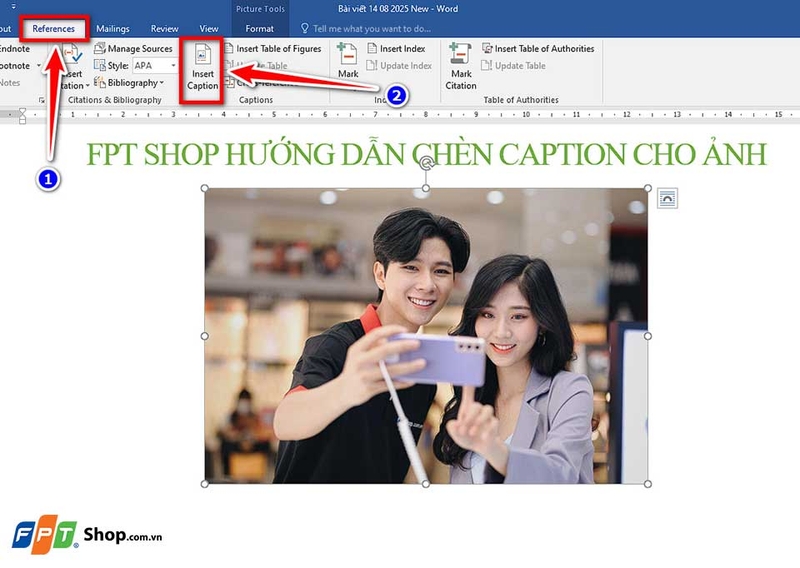
Mẹo nhỏ: Bạn cũng có thể nhấp chuột phải vào hình ảnh và chọn “Insert Caption” từ trình đơn ngữ cảnh.
Bước 2: Cấu hình Label và vị trí hiển thị
Trong hộp thoại Caption, bạn chọn Label (ví dụ: Figure cho hình ảnh, Table cho bảng biểu) hoặc bạn có thể nhấn New Label để tạo nhãn tùy chỉnh như “Hình” nếu bạn muốn dùng tiếng Việt.
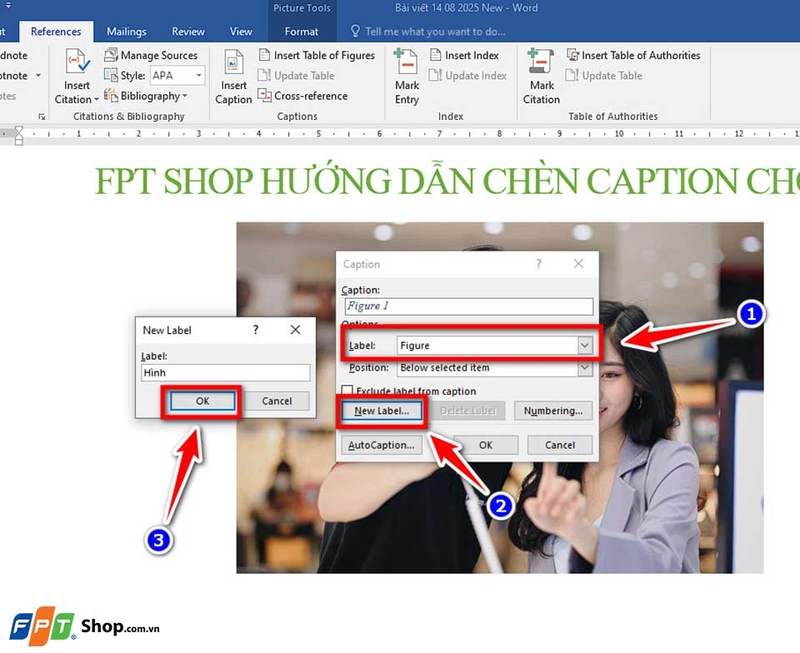
Tiếp theo, bạn chọn Position để đặt caption Below selected item (dưới hình) hoặc Above selected item (trên hình) tùy bạn thích.
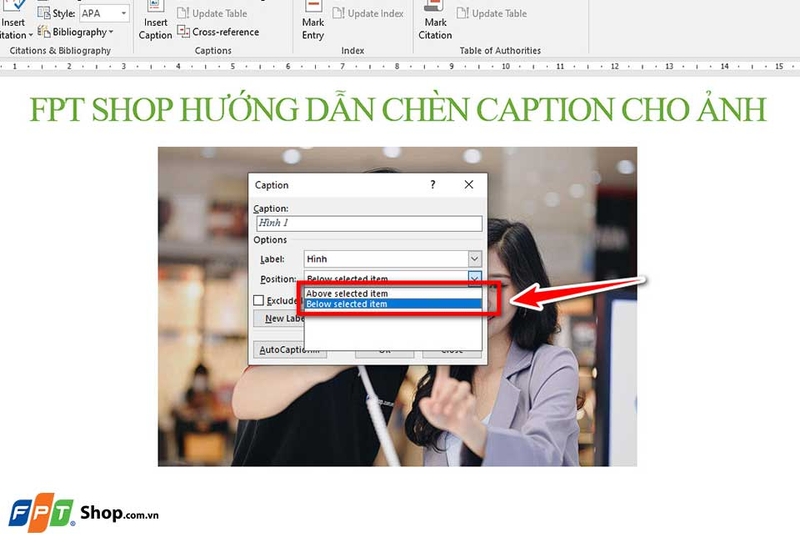
Bước 3: Điều chỉnh số thứ tự (nếu cần)
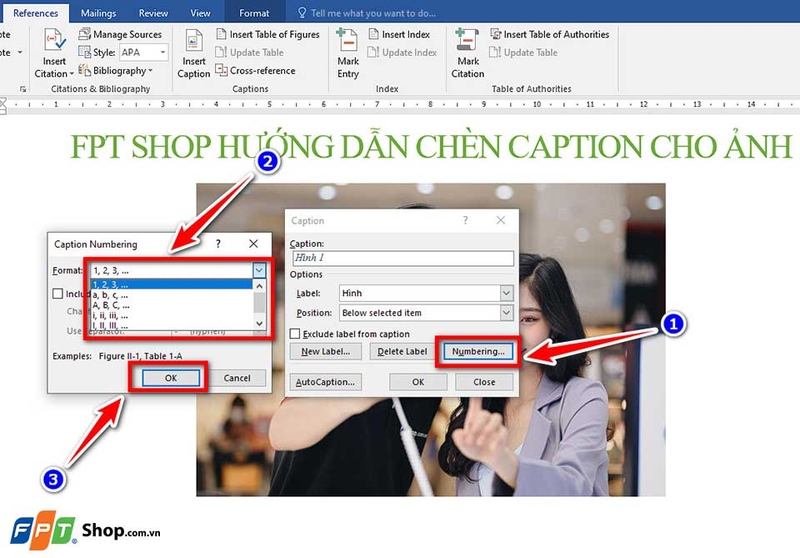
Bạn nhấn vào nút Numbering để chọn cách đánh số như số thường (1, 2, 3), chữ La Mã (I, II, III) hay thêm số chương vào caption theo ý thích của mình. Nếu muốn đổi kiểu định dạng (Format), bạn cũng có thể chọn ở đây.
Bước 4: Nhập nội dung caption
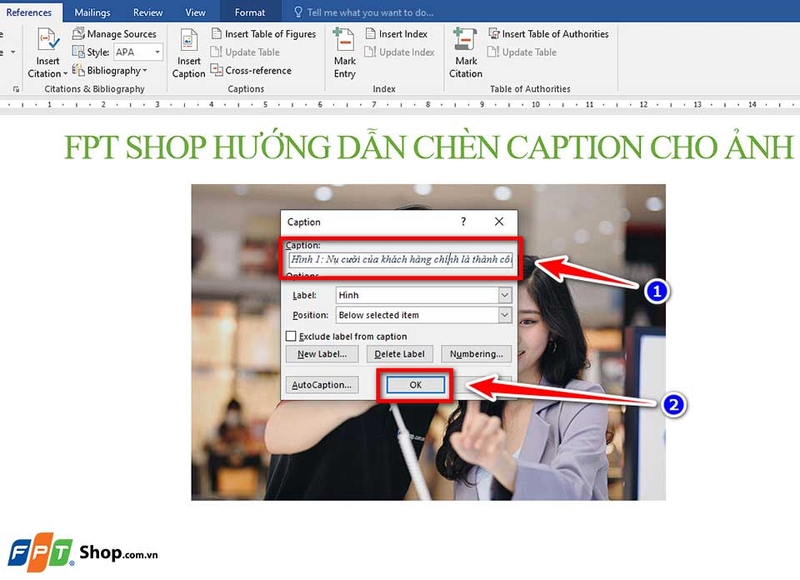
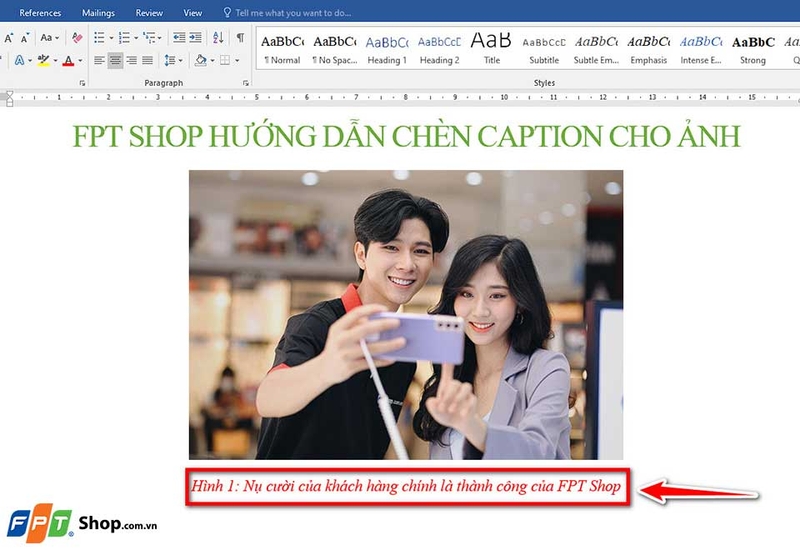
Bạn điền nội dung chú thích (Caption) để mô tả hình ảnh. Ví dụ: “Hình 1: Nụ cười của khách hàng chính là thành công của FPT Shop”. Sau đó, bạn nhấn OK để áp dụng.
Sau đó, bạn có thể bôi đen hoặc chọn đoạn caption mới chèn rồi điều chỉnh font chữ, cỡ chữ, màu sắc ngay trên tab Home để cho thống nhất và đẹp mắt.
Mẹo bổ sung:
- Nếu bạn thường xuyên chèn nhiều hình, bạn có thể bật AutoCaption để Word tự động thêm caption mỗi khi bạn chèn ảnh mới. Bạn chỉ cần vào Insert Caption → chọn AutoCaption, rồi chọn loại đối tượng cần tự động thêm caption.
- Để tạo mục lục hình ảnh tự động (Table of Figures), bạn vào References > Insert Table of Figures. Word sẽ tạo danh mục dựa theo các caption bạn đã chèn. Khi thêm hoặc xóa hình, bạn chỉ cần nhấn chuột phải vào mục lục và chọn Update Field để cập nhật.
Tạm kết
Khi biết cách chèn caption cho ảnh trong Word, bạn sẽ có thể làm cho nội dung của văn bản trở nên rõ ràng và chuyên nghiệp hơn. Dù bạn là học sinh, sinh viên, nhân viên văn phòng hay giáo viên, việc nắm vững kỹ năng này sẽ giúp tài liệu của bạn dễ theo dõi và thuyết phục hơn nhiều. Chúc bạn luôn thêm caption vào hình ảnh một cách bài bản và hiệu quả.
Nếu có nhu cầu mua laptop văn phòng chính hãng, hãy ghé cửa hàng FPT Shop gần nhất ngay hôm nay để nhận được nhiều ưu đãi hấp dẫn nhé!
Xem thêm:
:quality(75)/cach_giam_kich_thuoc_hinh_anh_trong_word_23f86afd3c.jpg)
:quality(75)/tao_the_ten_word_01_d1b794b951.jpg)
:quality(75)/chen_Block_Quotes_word_01_d7f4a57f5b.jpg)
:quality(75)/tao_header_foooter_khac_nhau_tren_word_01_ac362fa5ec.jpg)
:quality(75)/them_dong_cho_header_footer_tren_word_01_99de00ca83.jpg)
:quality(75)/khoa_header_footer_trong_word_01_b0f8505f20.jpg)


