:quality(75)/estore-v2/img/fptshop-logo.png)
:quality(75)/tao_header_foooter_khac_nhau_tren_word_01_ac362fa5ec.jpg)
:quality(75)/xuan_hai_5022f16098.jpg)
Cách tạo Header, Footer khác nhau trên Word, giúp tiết kiệm thời gian soạn thảo văn bản
Bạn đã bao giờ cảm thấy "bất lực" khi phải soạn một tài liệu dài như báo cáo thực tập, luận văn hay hợp đồng mà Word chỉ cho phép một Header và Footer duy nhất cho tất cả các trang? Việc trang bìa cũng có tiêu đề hay mỗi chương không thể có Header riêng biệt khiến tài liệu của bạn trông thiếu chuyên nghiệp và lộn xộn. Đây là vấn đề chung của rất nhiều người.
Vì vậy, bài viết này sẽ chia sẻ cách tạo Header, Footer khác nhau trên Word, giúp bạn tiết kiệm hàng giờ đồng hồ soạn thảo văn bản trên máy tính.
Tại sao cần tạo Header và Footer khác nhau?
Khi biết cách tạo Header and Footer khác nhau trên Word, bạn sẽ có thể nhận lại được rất nhiều lợi ích như sau:
- Tăng vẻ chuyên nghiệp và thẩm mỹ tối đa: Nếu bạn đang làm một cuốn sách hay một bản báo cáo quan trọng, việc không tạo được Header và Footer khác nhau sẽ làm cho tất cả các trang có chung một định dạng. Từ đó, tài liệu của bạn sẽ trông rất nghiệp dư và lộn xộn.
- Giúp người đọc dễ dàng theo dõi và sắp xếp nội dung: Đối với các tài liệu dài hàng chục, thậm chí hàng trăm trang như luận văn, sách hay báo cáo dự án, việc tạo được Header và Footer khác nhau sẽ giúp người đọc dễ dàng định vị và nắm bắt cấu trúc tài liệu một cách nhanh chóng.
- Đáp ứng các yêu cầu định dạng bắt buộc: Đây là lợi ích thực tế nhất. Rất nhiều trường đại học, tổ chức và công ty có những quy định rất khắt khe về cách trình bày văn bản. Nếu không biết cách tạo Header và Footer khác nhau, bạn sẽ không thể nào đáp ứng được những yêu cầu này và tài liệu của bạn có thể sẽ không được chấp nhận.
Nhìn chung, việc biết cách tạo Header, Footer khác nhau trên Word sẽ giúp bạn biến một văn bản thô thành một tài liệu được trình bày khoa học, đẹp mắt và chuyên nghiệp. Nhờ vậy, người đọc dễ theo dõi nội dung có trong tài liệu của bạn.
Cách tạo Header, Footer khác nhau trên Word
Tùy thuộc vào độ phức tạp của tài liệu, bạn có thể áp dụng một trong ba cách tạo Header, Footer khác nhau trên Word dưới đây.
1. Cho trang đầu tiên
Đây là cách nhanh và đơn giản nhất để làm cho trang bìa hoặc trang mở đầu của bạn trông sạch sẽ, không chứa tiêu đề hay số trang.
Bước 1: Bạn hãy nháy đúp chuột vào khu vực phía trên cùng (Header) hoặc phía dưới cùng (Footer) của trang đầu tiên để mở bộ công cụ Header & Footer. Tại đây, bạn hãy tìm đến nhóm Options (Tùy chọn) và tích vào ô vuông có tên là "Different First Page" (Khác trang đầu tiên).
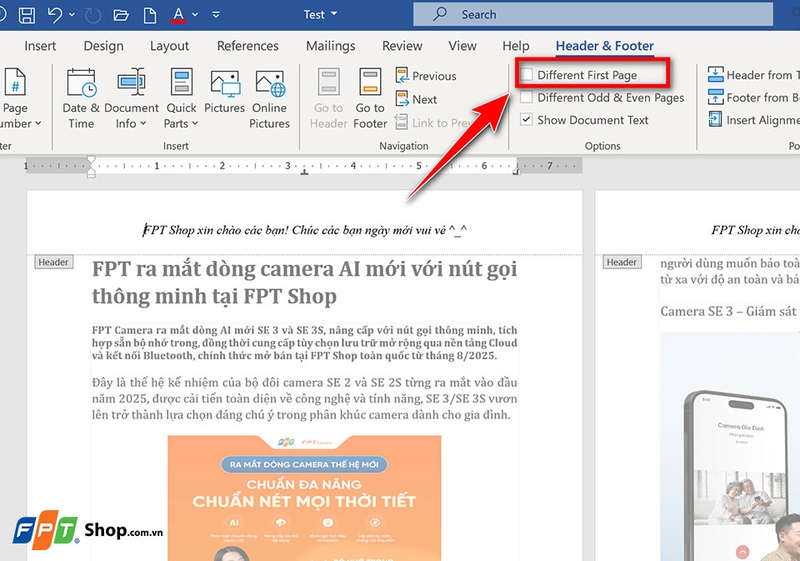
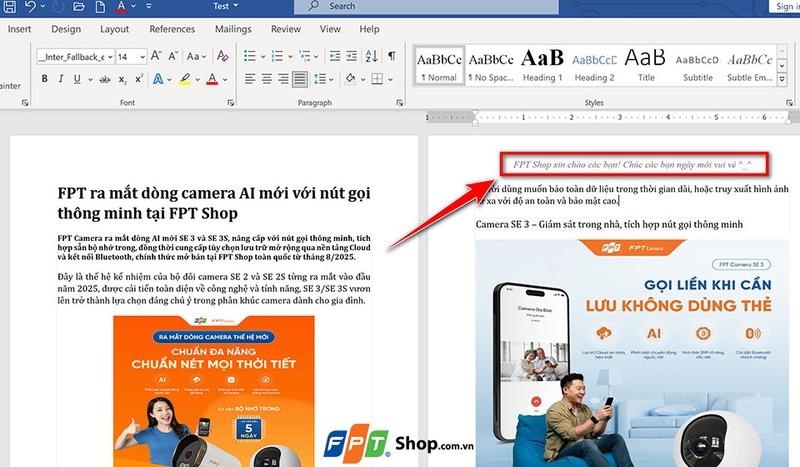
Bước 2: Ngay lập tức, bạn sẽ thấy Header và Footer của trang đầu tiên trở nên trống rỗng. Trong khi đó, các trang từ trang thứ hai trở đi vẫn giữ nguyên định dạng cũ. Giờ đây, bạn có thể để trống hoặc thêm nội dung đặc biệt chỉ dành riêng cho trang đầu tiên này.
2. Cho trang chẵn và trang lẻ
Phương pháp này giúp tài liệu của bạn trông chuyên nghiệp như một cuốn sách in. Nó thường dùng để đặt tên sách ở một bên và tên chương ở một bên.
Bước 1: Tương tự như trên, bạn hãy nháy đúp chuột vào khu vực Header hoặc Footer ở một trang bất kỳ để kích hoạt công cụ chỉnh sửa. Trong tab Header & Footer vừa xuất hiện, bạn hãy tìm và tích vào ô "Different Odd & Even Pages" (Khác trang chẵn & lẻ).
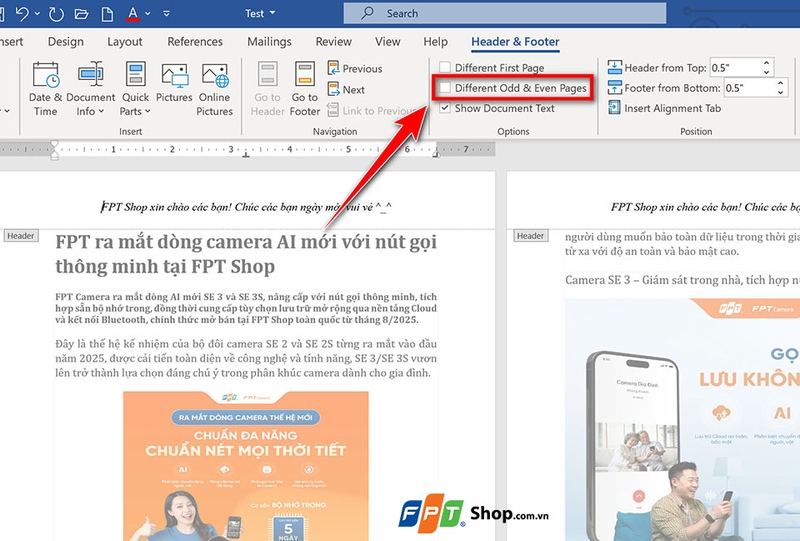
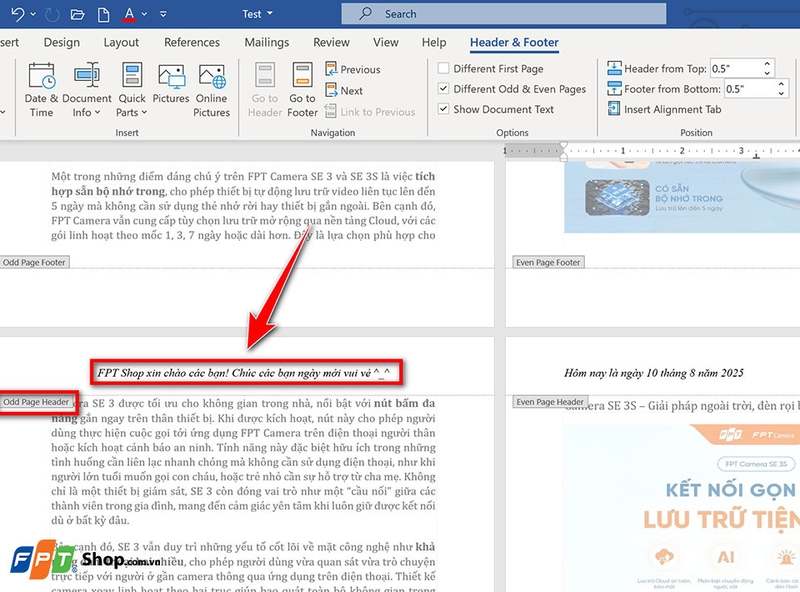
Bước 2: Word bây giờ sẽ cho phép bạn thiết lập hai loại Header/Footer riêng biệt. Bạn hãy kéo đến một trang chẵn (ví dụ trang 2) và nhập nội dung mong muốn vào khu vực có nhãn "Even Page Header/Footer".
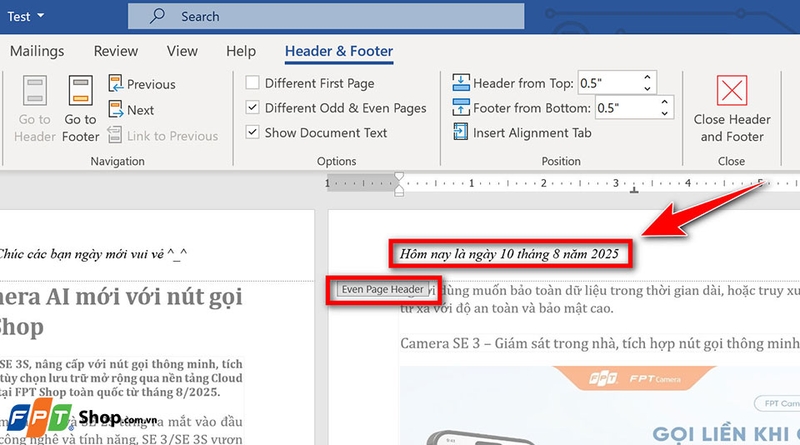
Bước 3: Sau đó, bạn kéo đến một trang lẻ (ví dụ trang 3) và nhập nội dung cho khu vực "Odd Page Header/Footer". Word sẽ tự động áp dụng định dạng này xen kẽ cho toàn bộ các trang chẵn và lẻ trong tài liệu của bạn.
3. Cho từng chương, từng phần
Đây là phương pháp mạnh mẽ và linh hoạt nhất, cho phép bạn toàn quyền kiểm soát Header và Footer để tạo ra các định dạng hoàn toàn khác nhau cho mỗi chương hoặc mỗi phần của tài liệu (ví dụ: phần mục lục dùng số La Mã, chương 1 dùng số Ả Rập).
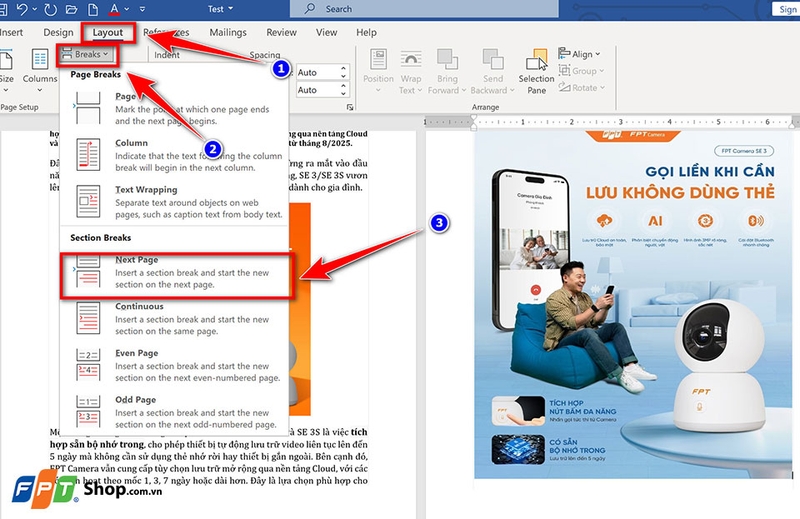
Bước 1: Đầu tiên, bạn cần xác định vị trí kết thúc của phần cũ. Bạn hãy đặt con trỏ chuột ở vị trí cuối cùng của trang trước khi phần mới bắt đầu (ví dụ: cuối trang mục lục, hoặc cuối chương 1). Trên thanh công cụ chính, bạn vào tab Layout (Bố cục), chọn Breaks (Ngắt). Trong menu thả xuống, tại mục Section Breaks, bạn chọn "Next Page" (Trang kế tiếp). Thao tác này sẽ tạo ra một "phần" mới hoàn toàn độc lập, bắt đầu từ trang tiếp theo.
Bước 2: Bây giờ, bạn di chuyển đến trang đầu tiên của phần mới này (ví dụ trang đầu của chương 1) và nháy đúp vào khu vực Header hoặc Footer để mở công cụ chỉnh sửa. Trong tab Header & Footer, bạn sẽ thấy nút "Link to Previous" (Liên kết với phần trước) đang được chọn (có nền màu xám). Bạn hãy nhấp chuột vào nút này để tắt nó đi. Khi nút này không còn được tô sáng, Header/Footer của phần này sẽ không còn phụ thuộc vào phần trước nữa.
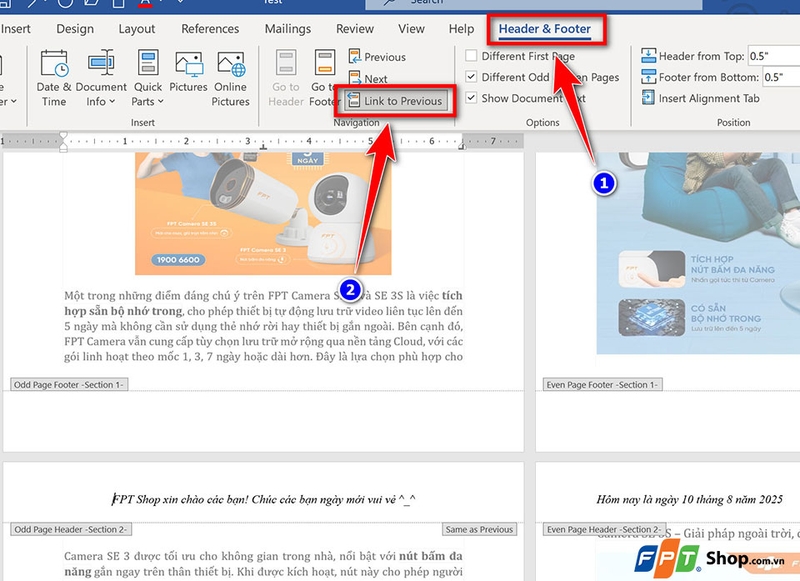
Bước 3: Bây giờ, bạn có thể xóa nội dung cũ và tạo một Header hoặc Footer hoàn toàn mới cho chương này. Mọi thay đổi của bạn sẽ chỉ áp dụng cho phần này trở đi.
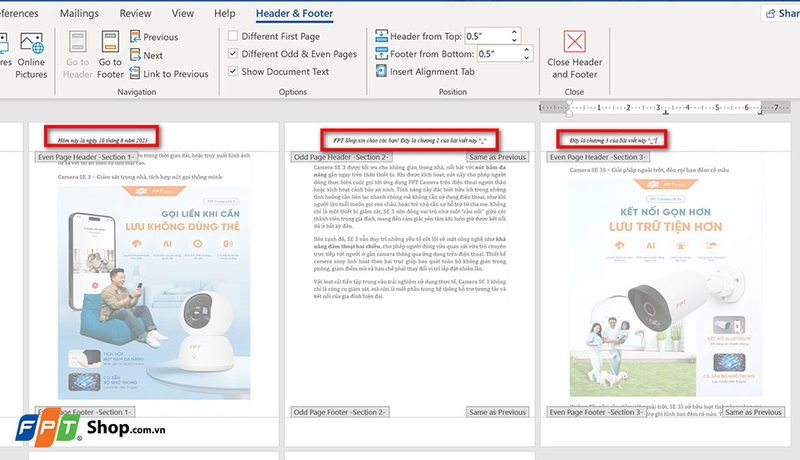
Cuối cùng, bạn chỉ cần lặp lại các bước từ 1 đến 5 cho mỗi chương hoặc mỗi phần mới mà bạn muốn có một định dạng Header và Footer khác.
Tạm kết
Với công cụ Section Break và vài thao tác đơn giản, FPT Shop tin rằng cách tạo Header, Footer khác nhau trên Word không còn là một thử thách khó nhằn nữa. Chúc bạn có thể trình bày mọi loại tài liệu từ đơn giản đến phức tạp một cách chuyên nghiệp, logic và khoa học.
Nếu cần mua laptop sinh viên chất lượng, bạn hãy truy cập vào trang web chính thức của FPT Shop để khám phá các sản phẩm chính hãng với giá ưu đãi nhất nhé.
Xem thêm:
:quality(75)/mailing_trong_word_09_3018a2192c.png)
:quality(75)/dau_gach_ngang_trong_word_1_f020f3a78b.jpg)
:quality(75)/don_xin_nghi_viec_3_4b6bec2db0.jpg)
:quality(75)/Gutenberg_2_f8971cbd30.jpg)
:quality(75)/cach_danh_trang_tu_trang_2_01_e13b39cf0c.jpg)
:quality(75)/set_password_for_your_browser_anh_dai_dien_745b49ab50.png)


