:quality(75)/estore-v2/img/fptshop-logo.png)
:quality(75)/khoa_header_footer_trong_word_01_b0f8505f20.jpg)
:quality(75)/dinh_long_4627e1a3db.jpg)
Cách khóa Header Footer trong Word giúp giữ nguyên định dạng khi chia sẻ tài liệu
Khi soạn thảo tài liệu bằng Microsoft Word, phần Header và Footer thường chứa các thông tin quan trọng như tiêu đề, số trang, logo hoặc ghi chú mang tính nhận diện. Tuy nhiên, khi chia sẻ file cho người khác, bạn hoàn toàn có thể gặp phải tình trạng Header/Footer bị chỉnh sửa hoặc mất định dạng. Đó là lý do vì sao việc khóa Header Footer trong Word trở nên cần thiết. Trong bài viết này, FPT Shop sẽ hướng dẫn bạn cách khóa Header Footer trong Word để bảo vệ nội dung, giữ nguyên định dạng và đảm bảo tính chuyên nghiệp cho tài liệu khi chia sẻ.
Header/Footer trong Word là gì?
Trong Microsoft Word, phần Header là khu vực nằm ở đầu trang (top margin), còn Footer là khu vực nằm ở cuối trang (bottom margin) của mỗi trang tài liệu. Những khu vực này được thiết kế để chứa những thông tin cố định và lặp lại trên mọi trang, giúp người đọc dễ nhận biết và theo dõi nội dung một cách mạch lạc.
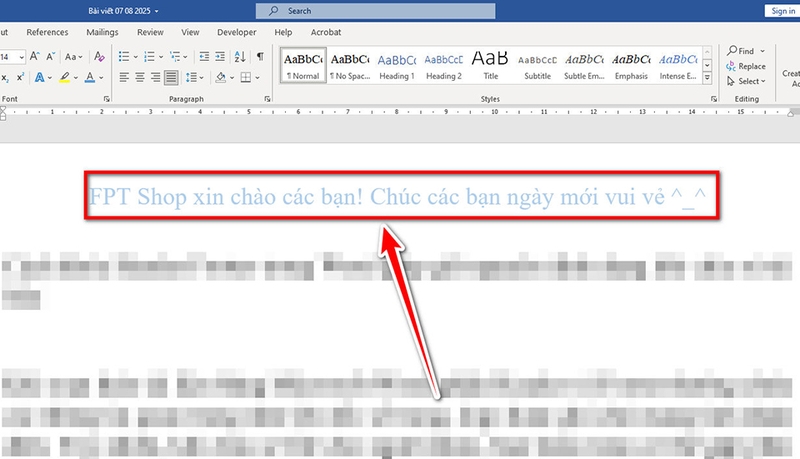
Bạn có thể chèn vào Header hoặc Footer các nội dung như tiêu đề tài liệu, tên tác giả, logo, số trang, ngày tháng, hoặc ghi chú bản quyền. Ví dụ: khi bạn soạn thảo luận văn hoặc hợp đồng dài, việc đưa số trang vào Footer sẽ giúp người đọc dễ dàng định vị vị trí hơn, trong khi thêm logo hoặc tiêu đề vào Header lại giúp nâng tầm sự chuyên nghiệp cho tài liệu.
Vậy có những cách khóa Header Footer trong Word nào mà bạn có thể sử dụng? Chúng ta hãy cùng đi tìm các phương pháp thực hiện thủ thuật này trong phần tiếp theo của bài viết nhé.
Các cách khóa Header Footer trong Word
Hiện nay, bạn sẽ có thể sử dụng 2 cách khóa Header Footer trong Word để bảo vệ tài liệu của mình trong quá trình chia sẻ. Tuỳ vào tình huống, bạn có thể lựa chọn phương pháp phù hợp nhất.
1. Sử dụng Section Break kết hợp với Restrict Editing
Đây là cách phổ biến và hiệu quả nhất để chỉ khóa phần Header và Footer, đồng thời vẫn cho phép chỉnh sửa phần nội dung chính. Các bước thực hiện như sau:
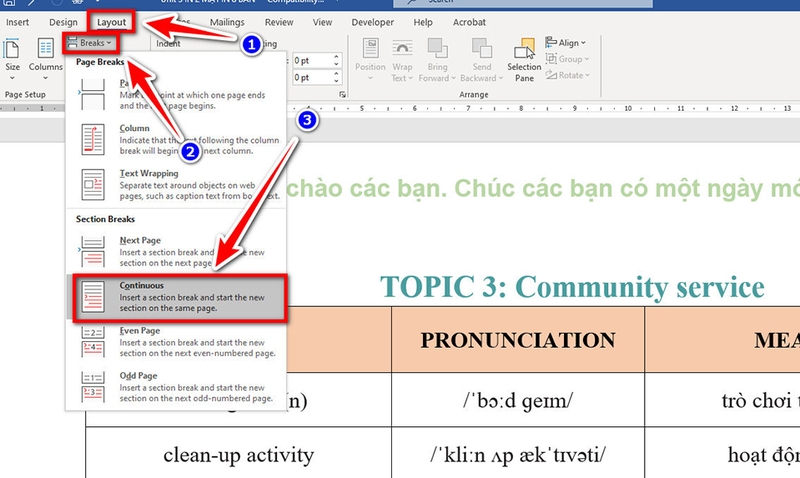
Bước 1: Đầu tiên, bạn hãy mở file Word của mình. Sau đó, bạn đặt con trỏ chuột ngay đầu văn bản. Bạn vào tab Layout trên thanh công cụ → chọn Breaks → chọn Continuous để chèn một ngắt đoạn (section break). Mục đích của bước này là để phân vùng rõ ràng giữa phần bạn muốn khóa (Header/Footer) và phần nội dung chính bạn vẫn muốn chỉnh sửa.
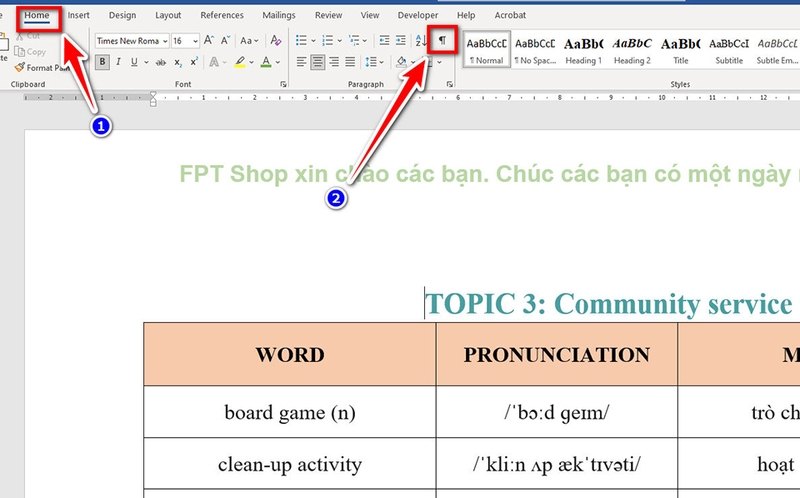
Bước 2: Bạn vào tab Home → nhấn vào biểu tượng ¶(Show/Hide) để hiển thị các dấu định dạng ẩn trong tài liệu (bao gồm cả section break). Nếu phần section break chiếm nhiều khoảng trắng, bạn có thể chọn nó rồi giảm kích thước font về mức nhỏ nhất (ví dụ 1pt) để tiết kiệm không gian hiển thị.
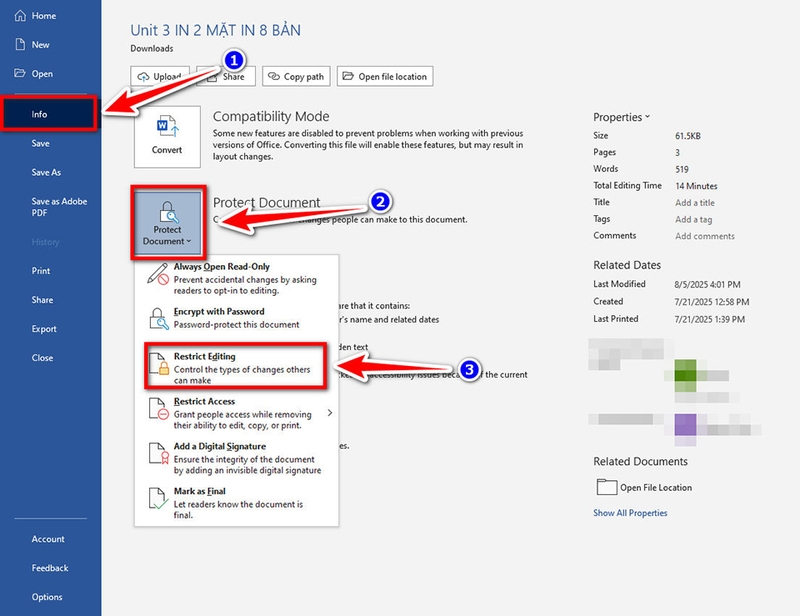
Bước 3: Bạn vào File → chọn Info → nhấp vào nút Protect Document → chọn Restrict Editing.
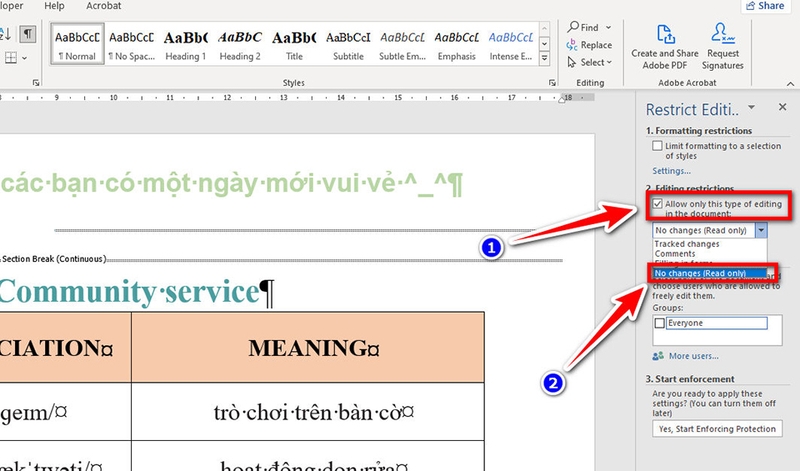
Bước 4: Ở thanh công cụ bên phải, bạn hãy tick vào mục Allow only this type of editing in the document. Trong danh sách, bạn hãy chọn No changes (Read only). Lúc này, toàn bộ tài liệu sẽ tạm thời bị khóa khỏi chỉnh sửa.
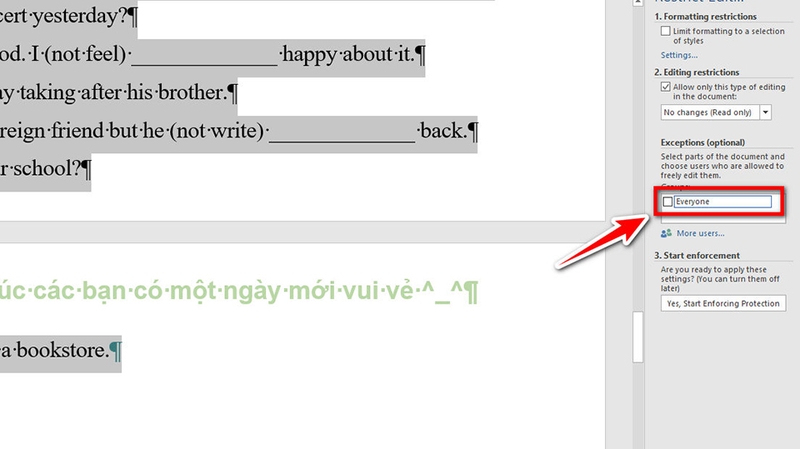
Bước 5: Sau khi bật chế độ "No changes", bạn hãy đặt con trỏ chuột ngay sau phần section break. Tiếp theo, bạn hãy nhấn Ctrl + Shift + End để chọn toàn bộ phần nội dung còn lại. Trong mục Exceptions, bạn tích vào Everyone để cho phép người khác chỉnh sửa phần này. Như vậy, phần Header/Footer sẽ bị khóa, trong khi các phần còn lại vẫn có thể được chỉnh sửa bình thường.
Bước 6: Nếu muốn tạo mật khẩu bảo vệ, bạn hãy nhấn nút Yes, Start Enforcing Protection. Khi một hộp thoại hiện ra, bạn hãy nhập mật khẩu để bảo vệ (có thể để trống nếu không cần). Sau đó, bạn hãy nhấn OK để hoàn tất.
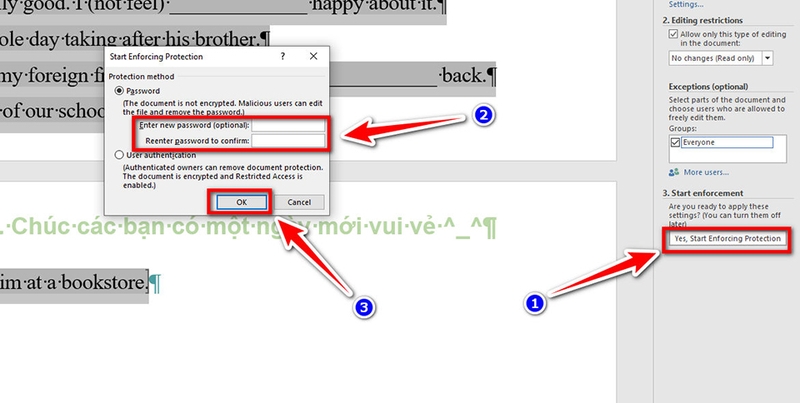
Kể từ bước này, phần Header và Footer đã bị khóa. Người khác sẽ không thể chỉnh sửa nếu không có mật khẩu (nếu bạn đã đặt).
2. Đặt mật khẩu bảo vệ toàn tài liệu (gồm cả Header và Footer)
Đây là cách tốt hơn nhưng sẽ khóa toàn bộ tài liệu, không chỉ riêng phần Header/Footer. Các bước thực hiện như sau:
Bước 1: Bạn vào tab File → chọn Info.
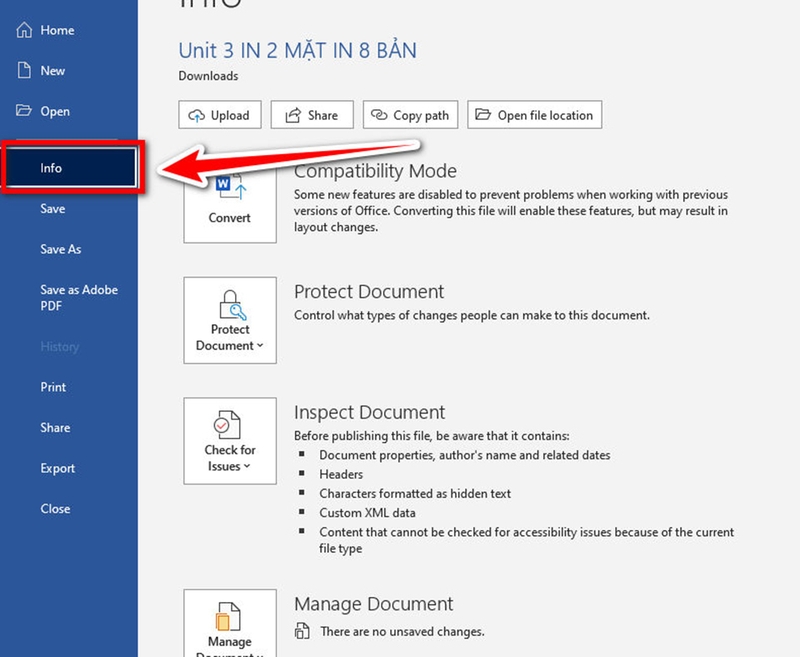
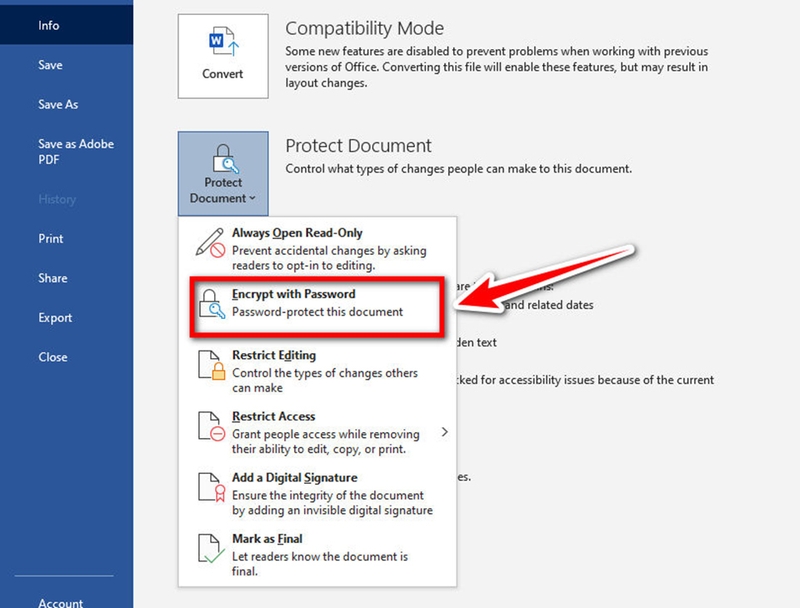
Bước 2: Tại mục Info, bạn nhấp vào Protect Document → chọn Encrypt with Password.
Bước 3: Bạn nhập mật khẩu → nhấn OK → xác nhận lại mật khẩu → nhấn OK lần nữa.
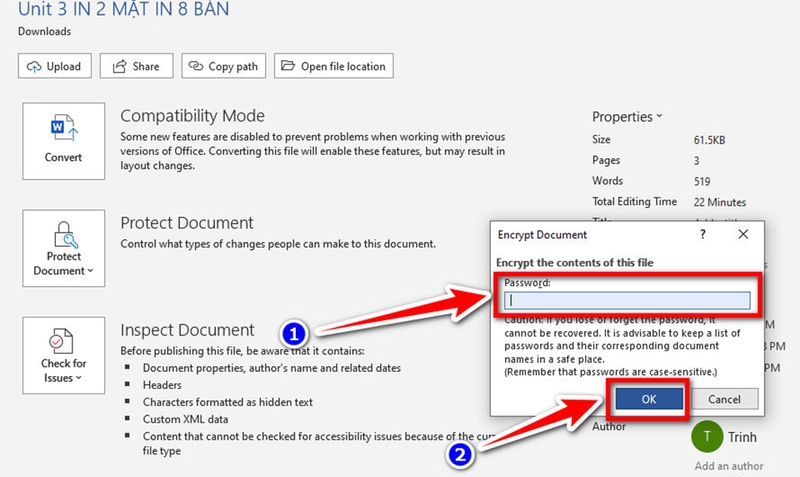
Với cách này, tài liệu sẽ không mở được nếu không có mật khẩu. Người khác sẽ không chỉnh sửa được bất kỳ phần nào, kể cả Header/Footer.
Tạm kết
Khi biết cách khóa Header Footer trong Word, bạn không chỉ giúp tài liệu của mình giữ nguyên định dạng, mà còn tăng tính bảo mật, tránh bị chỉnh sửa ngoài ý muốn. Nếu bạn thường xuyên làm việc với báo cáo, hợp đồng hay tài liệu chia sẻ nội bộ, bạn đừng bỏ qua thao tác nhỏ nhưng cực kỳ hữu ích này nhé. Ngoài ra, bạn cũng có thể tham khảo các mẫu laptop sinh viên chất lượng thông qua website FPT Shop hoặc cửa hàng gần nhất ngay hôm nay để có thể nhận được nhiều ưu đãi hấp dẫn nhé!
Xem thêm:
:quality(75)/mailing_trong_word_09_3018a2192c.png)
:quality(75)/khong_vao_duoc_userpassword_19216811_2_9c207759c2.jpg)
:quality(75)/dau_gach_ngang_trong_word_1_f020f3a78b.jpg)
:quality(75)/don_xin_nghi_viec_3_4b6bec2db0.jpg)
:quality(75)/cach_danh_trang_tu_trang_2_01_e13b39cf0c.jpg)
:quality(75)/set_password_for_your_browser_anh_dai_dien_745b49ab50.png)


