:quality(75)/estore-v2/img/fptshop-logo.png)
:quality(75)/chen_thoi_gian_trong_word_01_20ecd98831.jpg)
:quality(75)/xuan_hai_5022f16098.jpg)
Cách chèn thời gian, ngày giờ trong Word chuẩn chỉnh dành cho dân văn phòng bận rộn
Trong môi trường công sở bận rộn, việc tối ưu hóa thời gian và thao tác soạn thảo văn bản là điều cực kỳ cần thiết. Một trong những mẹo nhỏ nhưng hữu ích mà dân văn phòng thường bỏ qua chính là chèn thời gian, ngày giờ trong Word. Thao tác đơn giản này sẽ giúp bạn chuyên nghiệp hóa tài liệu, theo dõi mốc thời gian chính xác và tiết kiệm thời gian chỉnh sửa thủ công.
Vì vậy, bài viết sau đây sẽ hướng dẫn bạn cách chèn thời gian, ngày giờ trong Word để khiến tài liệu trở nên chuyên nghiệp hơn.
Phân biệt các loại ngày giờ có thể chèn trong Word
Trước khi tìm hiểu cách chèn thời gian, ngày giờ trong Word chuẩn chỉnh, bạn cũng nên phân biệt được các loại ngày giờ có thể chèn. Cụ thể như sau:
- Ngày giờ tĩnh: Đây là trường hợp bạn chèn ngày giờ nhưng không có chọn tùy chọn “Update automatically”. Khi đó, Word sẽ chèn ngày giờ như văn bản bình thường, không thay đổi khi mở lại file. Loại này phù hợp khi bạn cần ghi rõ một mốc cố định.
- Ngày giờ động: Đây là loại ngày giờ được chèn dưới dạng field động. Với loại thời gian này, bạn phải chọn ô “Update automatically” trong hộp thoại Date & Time khi chèn. Mỗi khi mở lại tài liệu, ngày giờ sẽ tự động cập nhật theo thời gian hệ thống hiện tại. Tính năng này rất hữu ích với dân văn phòng, giúp tài liệu luôn hiển thị thông tin ngày giờ mới nhất một cách chuyên nghiệp và thuận tiện.
- Chèn bằng mã trường: Loại thời gian này sẽ dành cho người dùng thành thạo, cần định dạng ngày giờ đặc biệt như: "dd‑MMM‑yyyy" hay "dd‑MMM‑yyyy hh:mm:ss" kết hợp AM/PM tùy chọn.
- Ngày giờ trong đầu trang hoặc chân trang: Khi in ấn hoặc tạo mẫu biểu mẫu, bạn có thể chèn ngày giờ vào phần header hoặc footer của tài liệu. Word hỗ trợ chèn các trường như Short Date, Long Date hoặc Time với định dạng theo khu vực. Ngày giờ này có thể in ra mỗi trang và tự cập nhật chính xác khi tài liệu được in hoặc mở.
Cách chèn thời gian, ngày giờ trong Word chuẩn chỉnh
Microsoft cung cấp nhiều cách chèn thời gian, ngày giờ trong Word chuẩn chỉnh. Vì vậy, bạn cần xem xét nhu cầu cá nhân để tìm ra phương pháp chèn phù hợp nhất.
1. Chèn ngày giờ tĩnh (không tự cập nhật)
Để sử dụng phương pháp này, bạn hãy thực hiện các bước như sau:
Bước 1: Đầu tiên, bạn hãy đặt con trỏ chuột vào vị trí muốn chèn. Sau đó, bạn hãy vào tab Insert, nhóm Text và nhấp vào Date & Time.
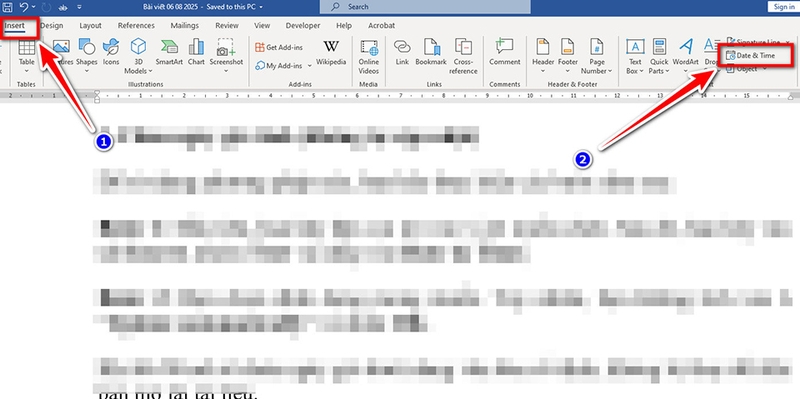
Bước 2: Bạn chọn định dạng mong muốn. Tuy nhiên, bạn không tích vào ô “Update automatically” và nhấn OK.
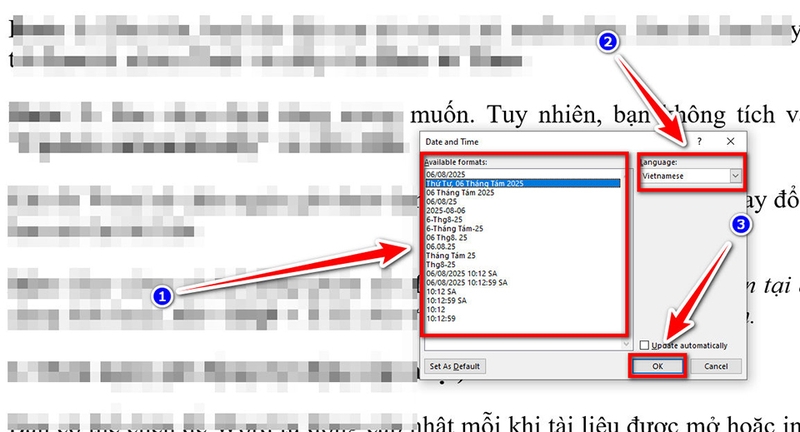
Khi đó Word sẽ chèn ngày giờ dưới dạng văn bản cố định, không bị thay đổi khi bạn mở lại tài liệu.
Mẹo: Bạn cũng có thể dùng phím tắt Alt + Shift + D để chèn ngày hiện tại dưới dạng tĩnh hoặc Alt + Shift + T để chèn thời gian hiện tại dưới dạng tĩnh.
2. Chèn ngày giờ động (tự động cập nhật)
Bạn có thể chèn để Word tự động cập nhật mỗi khi tài liệu được mở hoặc in qua các bước như sau:
Bước 1: Đầu tiên, bạn hãy chọn vị trí cần chèn. Sau đó, bạn hãy vào Insert > Date & Time.
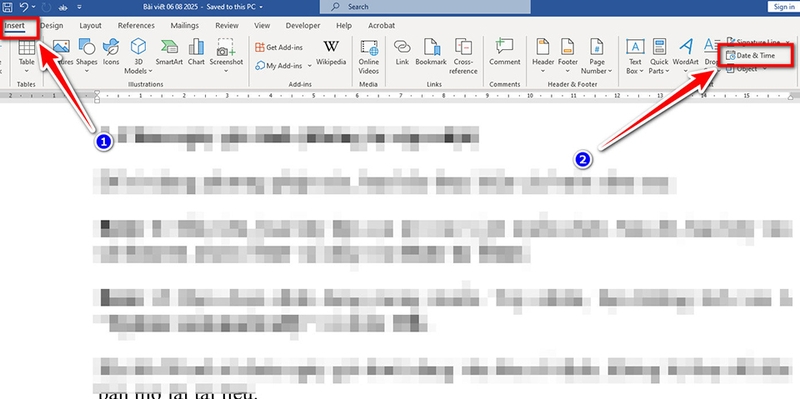
Bước 2: Bạn chọn định dạng mong muốn. Sau đó, bạn hãy tích vào ô “Update automatically”, rồi nhấn OK.
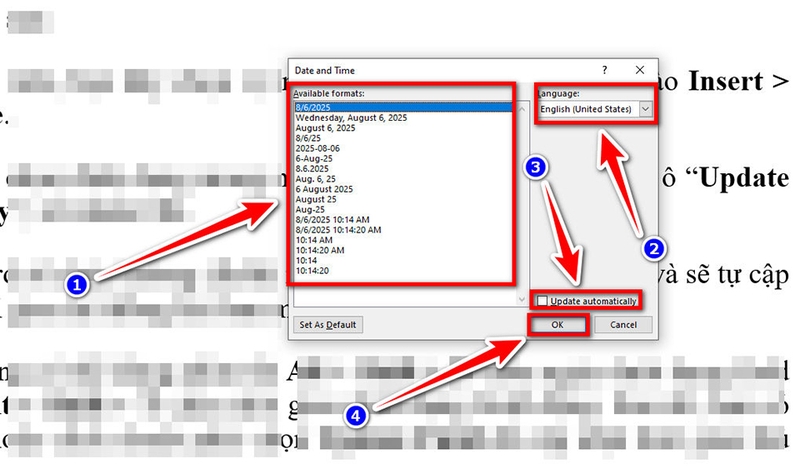
Lúc này, Word sẽ chèn trường (field) như { DATE } hoặc { TIME } và sẽ tự cập nhật theo thời gian hệ thống khi bạn mở hoặc in tài liệu.
Mẹo: Bạn cũng có thể dùng phím tắt Alt + Shift + D chèn ngày dưới dạng field động hoặc Alt + Shift + T chèn thời gian dưới dạng field động. Sau đó, bạn có thể bấm F9 hoặc click chuột phải chọn Update Field để cập nhật thời gian thủ công.
3. Chèn bằng mã trường
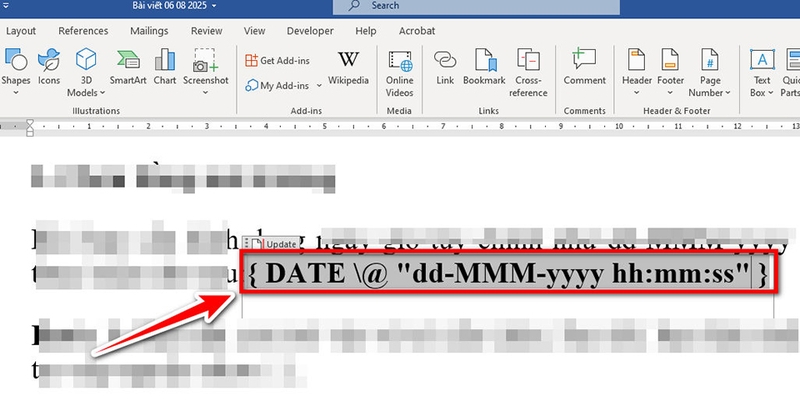
Khi bạn cần định dạng ngày giờ tùy chỉnh như dd‑MMM‑yyyy hh:mm:ss, bạn thực hiện như sau:
Bước 1: Bạn đặt con trỏ vào vị trí cần chèn. Sau đó, bạn hãy nhấn Ctrl + F9 để tạo cặp ngoặc nhọn { }.
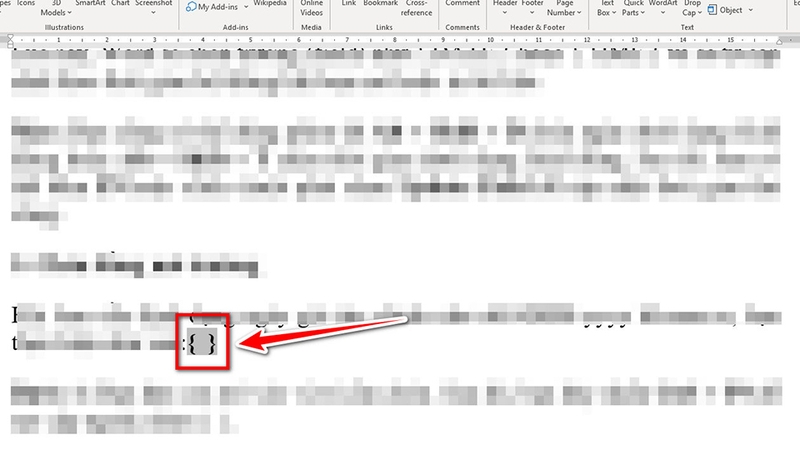
Bước 2: Bạn nhập mã lệnh mong muốn. Ví dụ: DATE \@ "dd‑MMM‑yyyy hh:mm:ss"
Bước 3: Cuối cùng, bạn hãy nhấn F9 để cập nhật và hiển thị kết quả.
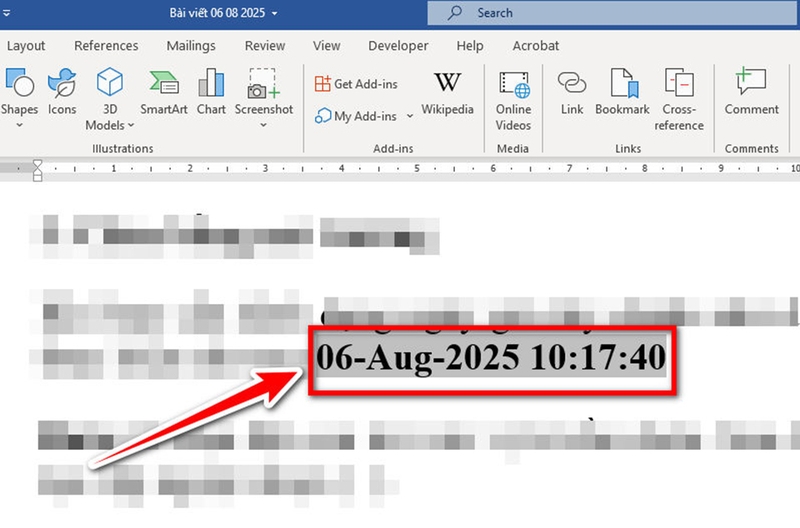
Cách này linh hoạt và phù hợp khi bạn cần định dạng phức tạp hoặc đồng nhất chuẩn văn bản chuyên nghiệp.
4. Chèn ngày giờ trong Header hoặc Footer
Nếu muốn hiển thị ngày giờ ở đầu hoặc cuối trang, bạn hãy làm theo các bước hướng dẫn bên dưới:
Bước 1: Bạn double‑click vào phần header hoặc footer của tài liệu. Sau đó, bạn hãy vào tab Header & Footer, nhấn Date & Time.
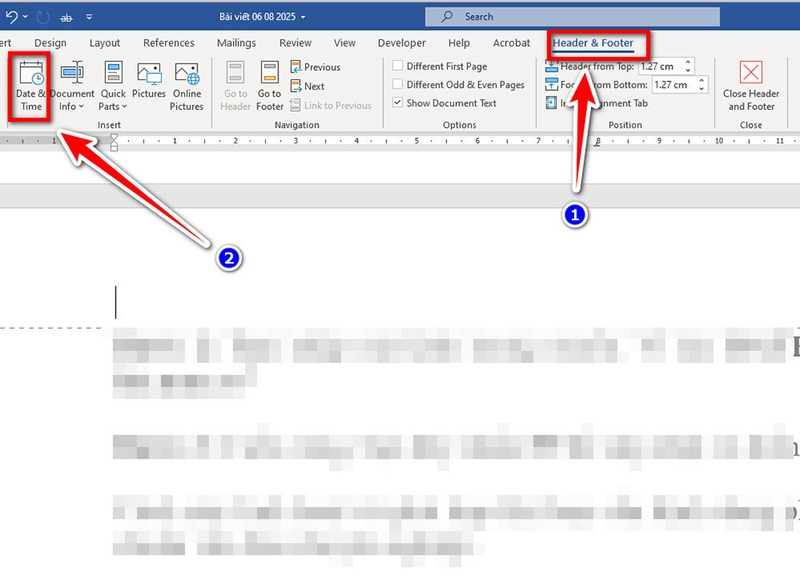
Bước 2: Bạn chọn định dạng và tích Update automatically (nếu cần). Sau đó, bạn hãy nhấn OK, rồi nhấp vào ngoài để đóng phần header/footer và hiển thị thời gian.
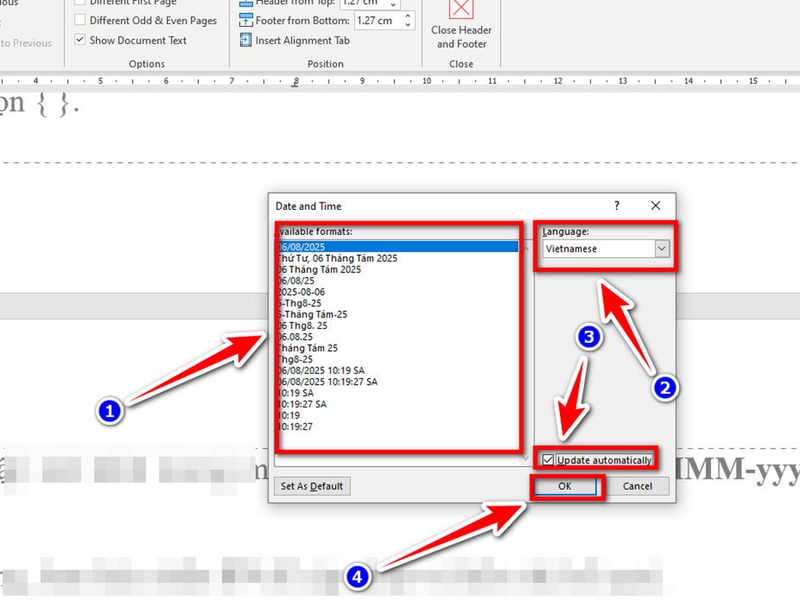
Phương pháp này giúp mỗi trang đều hiển thị ngày giờ hiện tại một cách tự động và đồng nhất.
Tạm kết
Như bạn có thể thấy, cách chèn thời gian, ngày giờ trong Word khá đơn giản. Tuy nhiên, thủ thuật này lại có thể giúp bạn tiết kiệm thời gian đáng kể trong quá trình làm việc. Ngoài ra, nó cũng sẽ giúp tài liệu của bạn trông chuyên nghiệp hơn.
Nếu cần mua laptop chính hãng để hỗ trợ công việc, bạn đừng quên ghé thăm cửa hàng FPT Shop gần nhất ngay hôm nay để nhận được nhiều ưu đãi hấp dẫn nhé!
Xem thêm:
:quality(75)/mailing_trong_word_09_3018a2192c.png)
:quality(75)/khong_vao_duoc_userpassword_19216811_2_9c207759c2.jpg)
:quality(75)/dau_gach_ngang_trong_word_1_f020f3a78b.jpg)
:quality(75)/don_xin_nghi_viec_3_4b6bec2db0.jpg)
:quality(75)/cach_danh_trang_tu_trang_2_01_e13b39cf0c.jpg)
:quality(75)/set_password_for_your_browser_anh_dai_dien_745b49ab50.png)


