:quality(75)/estore-v2/img/fptshop-logo.png)
:quality(75)/can_giua_o_trong_bang_tren_word_01_7345248b03.jpg)
:quality(75)/dinh_long_4627e1a3db.jpg)
Tổng hợp các cách căn giữa ô trong bảng trên Word giúp văn bản chuyên nghiệp hơn
Khi bạn trình bày bảng biểu trong Word, việc căn giữa nội dung trong ô là một yếu tố quan trọng quyết định đến tính thẩm mỹ và mức độ chuyên nghiệp của tài liệu. Tuy nhiên, không phải ai cũng biết rằng Word cung cấp nhiều cách căn giữa ô khác nhau, phù hợp với từng tình huống trình bày cụ thể. Dù bạn đang làm báo cáo, soạn giáo án hay thiết kế mẫu đơn, việc biết rõ các cách căn giữa ô trong bảng trên Word sẽ giúp bạn tiết kiệm thời gian, trình bày gọn gàng và tạo ấn tượng tốt với người đọc. Vì vậy, bài viết dưới đây sẽ hướng dẫn bạn đầy đủ và dễ hiểu từng cách để giúp tài liệu của bạn trở nên chuyên nghiệp hơn.
Vì sao bạn nên căn giữa nội dung trong bảng Word?

Khi soạn thảo văn bản, bạn nên căn giữa nội dung trong bảng Word, bởi vì thao tác này rất đơn giản nhưng mang đến hiệu quả lớn như sau:
- Văn bản trong bảng Word trông chuyên nghiệp và dễ nhìn hơn: Khi bạn căn giữa nội dung trong ô, bảng biểu sẽ trông gọn gàng, cân đối và hài hòa, đặc biệt là khi trình bày tiêu đề, nhãn cột, hoặc nội dung ngắn gọn. Điều này tạo cảm giác chuyên nghiệp và chỉn chu trong các tài liệu như báo cáo, hồ sơ hay giáo án.
- Tăng khả năng đọc hiểu thông tin nhanh hơn: Nếu bạn căn giữa nội dung ngang và dọc trong ô, người đọc sẽ dễ nhìn vào trọng tâm của ô mà không bị phân tán. Từ đó, bạn sẽ có thể nắm bắt thông tin rõ ràng và nhanh chóng hơn, đặc biệt khi có nhiều ô với nội dung ngắn hoặc số liệu.
- Kiểm soát chính xác bố cục cho các ô có chiều cao khác nhau: Khi hàng trong bảng có độ cao khác biệt, căn giữa dọc giúp nội dung không bị lệch lên trên hoặc xuống dưới ô. Điều này đảm bảo bố cục đồng đều và nội dung luôn nằm ở vị trí giữa ô, không bị nhìn lệch mắt.
- Cải thiện tính thẩm mỹ tổng thể của tài liệu: Khi bạn căn giữa nội dung ô một cách nhất quán, tài liệu sẽ trông chỉn chu hơn, dễ chịu hơn khi đọc. Bảng biểu có tính nhất quán cao sẽ khiến người xem đánh giá cao tính chuyên nghiệp và sự tỉ mỉ của người soạn thảo.
Vậy có các cách căn giữa ô trong bảng trên Word nào mà bạn có thể sử dụng? Chúng ta hãy cùng đi tìm câu trả lời phù hợp trong phần tiếp theo của bài viết nhé.
Tổng hợp các cách căn giữa ô trong bảng trên Word
Khi bạn căn giữa nội dung ngang và dọc, bảng biểu của bạn sẽ trông đồng đều, chuyên nghiệp, dễ nhìn và tăng tính thẩm mỹ tổng thể. Dưới đây là các cách căn giữa ô trong bảng trên Word mà bạn có thể áp dụng.
1. Cách căn giữa ngang nội dung trong ô bảng
Khi bạn muốn nội dung nằm giữa theo chiều ngang trong một ô, đây là cách phổ biến và đơn giản nhất. Để sử dụng cách căn giữa này, bạn hãy:
Bước 1: Bạn chỉ cần bôi đen nội dung trong ô (hoặc chọn cả ô), sau đó vào tab Home trên thanh công cụ.
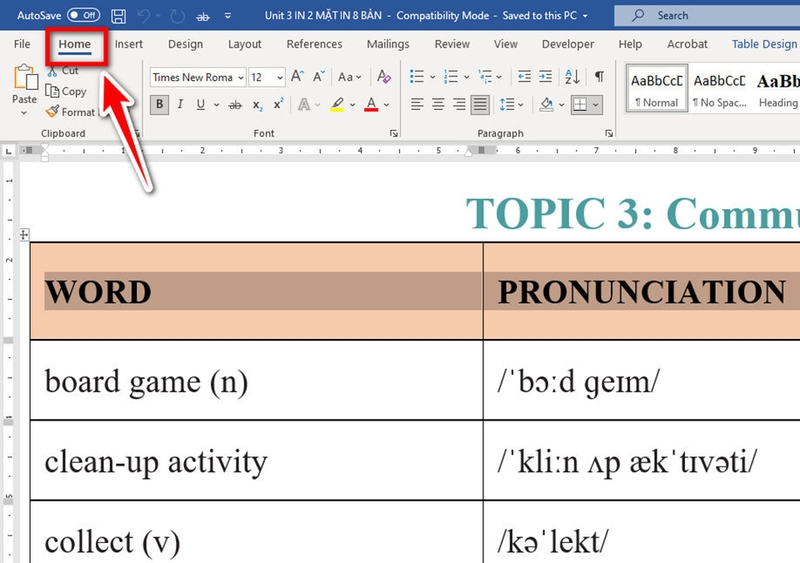
Bước 2: Tại nhóm Paragraph, bạn hãy nhấn vào biểu tượng căn giữa (hình các dòng kẻ canh giữa).
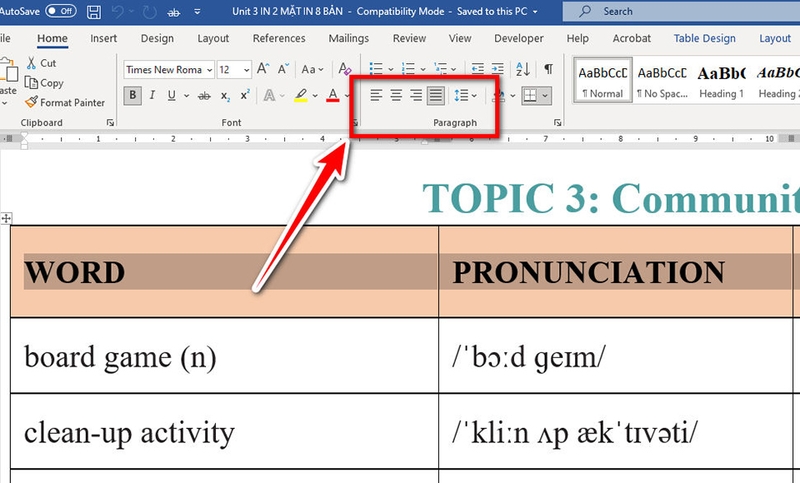
Mẹo: Ngoài ra, bạn có thể dùng tổ hợp phím Ctrl + E để thao tác nhanh hơn.
Cách này rất tiện khi bạn cần căn đều các tiêu đề cột, các mục ngắn hoặc số liệu trong bảng. Nó giúp văn bản trong ô không bị lệch sang trái hay phải, từ đó bảng biểu trông hài hòa và dễ nhìn hơn.
2. Cách căn giữa dọc nội dung trong ô bảng
Nếu bạn thấy nội dung trong ô bị dính lên phía trên hoặc lệch xuống dưới, thì đây chính là cách bạn cần. Để căn giữa theo chiều dọc, bạn hãy:
Bước 1: Đầu tiên, bạn hãy chọn ô hoặc nhóm ô cần chỉnh, sau đó nhấp chuột phải và chọn Table Properties.
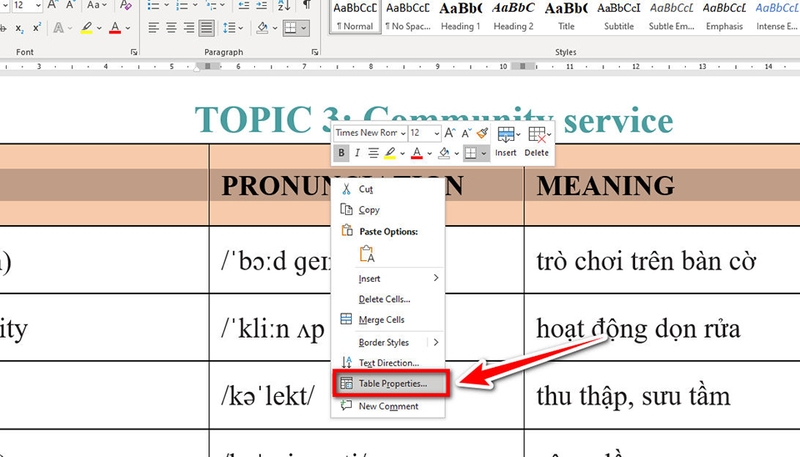
Bước 2: Trong cửa sổ hiện ra, bạn chuyển sang tab Cell, rồi tìm mục Vertical alignment và chọn Center.
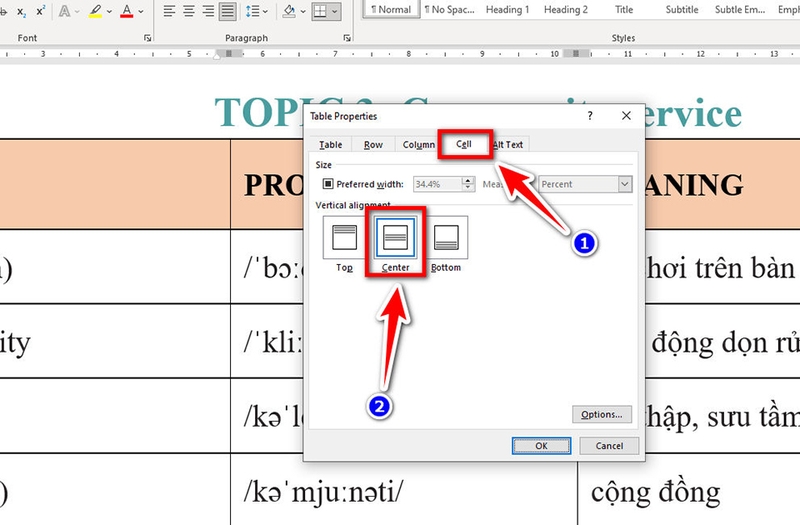
Bước 3: Cuối cùng, bạn nhấn OK để áp dụng các thay đổi.
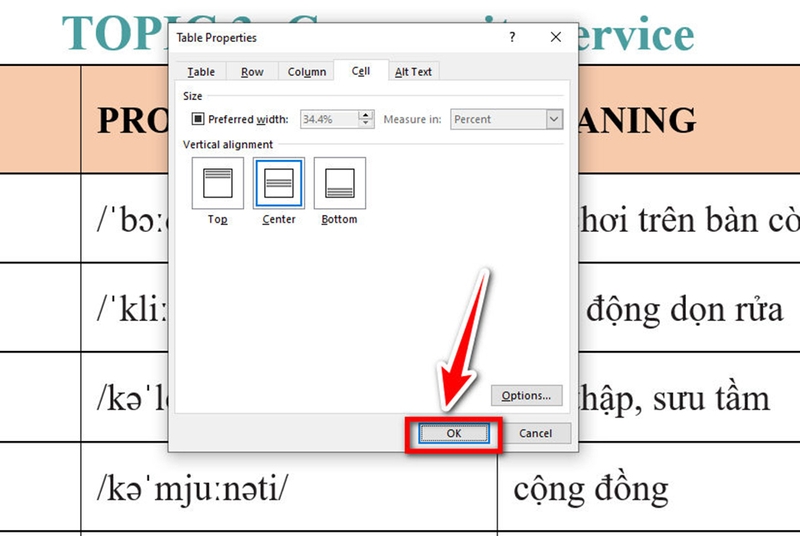
Khi làm xong, nội dung sẽ được đẩy về đúng giữa chiều cao ô, không còn bị lệch bất thường. Cách này rất hữu ích khi bạn thiết kế bảng biểu có độ cao ô lớn hơn bình thường, hoặc muốn nội dung nổi bật ở trung tâm mỗi ô.
3. Cách căn giữa cả ngang và dọc bằng công cụ Layout
Word còn cung cấp một cách căn giữa toàn diện chỉ với một lần nhấn. Để sử dụng phương pháp này, bạn có thể làm theo các bước sau:
Bước 1: Đầu tiên, bạn hãy chọn ô hoặc toàn bộ bảng mà bạn muốn căn chỉnh. Sau đó, bạn vào tab Layout (nằm trong nhóm Table Tools khi bạn đã chọn bảng).
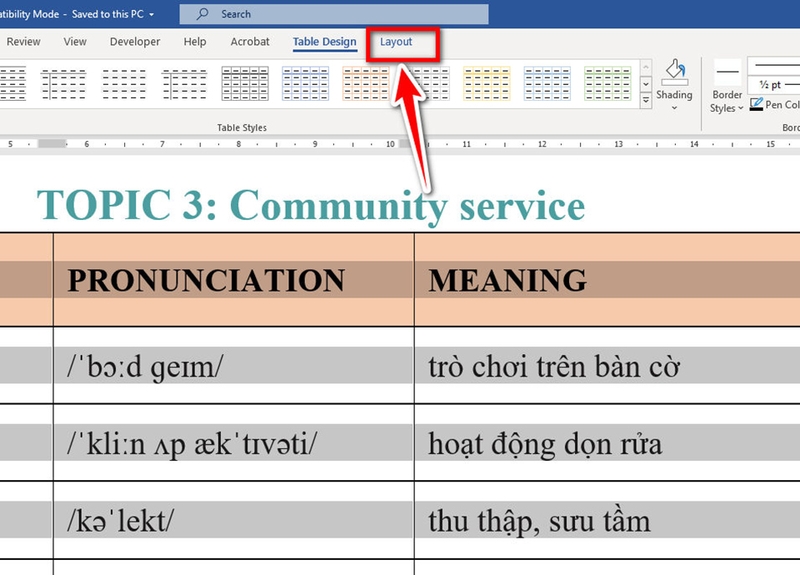
Bước 2: Tại đây, bạn tìm đến nhóm Alignment và nhấn vào biểu tượng Align Center. Đây là biểu tượng có cả căn giữa ngang và dọc.
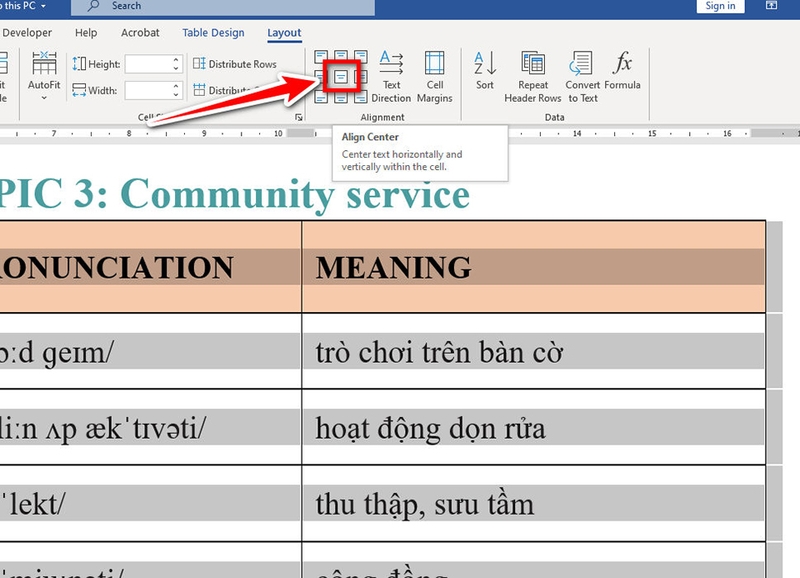
Kết quả là nội dung trong các ô sẽ được đặt đúng tâm, vừa giữa chiều ngang lẫn chiều dọc. Cách này cực kỳ phù hợp khi bạn muốn trình bày bảng biểu gọn gàng, rõ ràng mà không phải chỉnh từng phần riêng biệt.
Tạm kết
Căn giữa ô trong bảng tưởng chừng đơn giản, nhưng thủ thuật này lại có thể giúp văn bản của bạn trở nên ngăn nắp, dễ đọc và chuyên nghiệp hơn rất nhiều. Bạn hãy thử ngay các cách căn giữa ô trong bảng trên Word mà FPT Shop chia sẻ trong bài nhé. Bạn chắc chắn sẽ thấy những thay đổi tích cực. Nếu cần mua laptop văn phòng giá tốt nhất thị trường, bạn hãy truy cập ngay vào đường link bên dưới.
Xem thêm:
:quality(75)/khong_vao_duoc_userpassword_19216811_2_9c207759c2.jpg)
:quality(75)/dau_gach_ngang_trong_word_1_f020f3a78b.jpg)
:quality(75)/ham_filterxml_bia_4b5e14ac68.png)
:quality(75)/don_xin_nghi_viec_3_4b6bec2db0.jpg)
:quality(75)/cach_danh_trang_tu_trang_2_01_e13b39cf0c.jpg)
:quality(75)/set_password_for_your_browser_anh_dai_dien_745b49ab50.png)


