:quality(75)/estore-v2/img/fptshop-logo.png)
:quality(75)/xem_nhieu_trang_trong_word_01_49d1a223c0.jpg)
:quality(75)/dinh_long_4627e1a3db.jpg)
Cách xem nhiều trang trong Word cùng lúc để dễ dàng chỉnh sửa và so sánh nội dung
Khi làm việc với các tài liệu dài trên Microsoft Word, việc phải cuộn lên xuống liên tục để đối chiếu nội dung giữa các trang là điều khiến nhiều người cảm thấy phiền toái. Bạn muốn so sánh nội dung giữa các phần khác nhau? Bạn cần chỉnh sửa định dạng một cách đồng bộ? Nếu vậy, Word sẽ cung cấp cho bạn khả năng xem nhiều trang cùng lúc, giúp việc theo dõi và xử lý văn bản trở nên nhanh gọn và trực quan hơn bao giờ hết.
Trong bài viết này, bạn sẽ được hướng dẫn cách xem nhiều trang trong Word cùng lúc để chỉnh sửa văn bản hiệu quả hơn bao giờ hết.
Lợi ích của việc xem nhiều trang trong Word cùng lúc
Khi xem nhiều trang trong Word cùng lúc, bạn sẽ có thể nhận lại được rất nhiều lợi ích khác nhau như sau:
- So sánh bố cục và định dạng một cách trực quan hơn: Bạn sẽ có thể dễ dàng nhận ra sự không đồng nhất giữa tiêu đề, header and footer, định dạng đoạn hoặc độ giãn dòng chỉ bằng một cái liếc. Ngoài ra, bạn sẽ không cần mất công lật liên tục giữa các trang nữa.
- Điều hướng và kiểm soát tài liệu dài dễ dàng hơn: Đối với báo cáo, luận văn hoặc sách dài, việc nhìn thấy đồng thời nhiều trang tạo cảm giác tổng thể rõ ràng. Bạn có thể nhanh chóng nhảy tới phần cần chỉnh mà không phải cuộn lỡ mất vị trí.
- Tiết kiệm thời gian, tăng hiệu suất làm việc: Không còn cảnh dừng giữa chừng để zoom lại, chuyển trang và rồi zoom nữa, Word có thể thu phóng và hiển thị nhiều trang theo bố cục lưới để bạn làm việc hiệu quả hơn.
- Hỗ trợ soạn thảo và chỉnh sửa mạch lạc hơn: Khi sửa nội dung hoặc thêm chú thích, việc thấy trước nội dung ở trang trước và sau giúp bạn gắn kết logic đoạn văn tốt hơn, đồng thời dễ điều chỉnh sao cho nội dung liền mạch.
- Tương thích với màn hình rộng hoặc độ phân giải cao: Nếu bạn dùng màn hình lớn, việc xem nhiều trang đồng thời sẽ phát huy tối đa ưu thế. Bạn có thể hiện đồng thời 2–8 trang chỉ với vài cú click và điều chỉnh giao diện.
Việc xem nhiều trang trong Word cùng lúc sẽ giúp bạn cảm nhận được sự khác biệt rõ rệt trong quá trình làm việc. Trong phần tiếp theo, bạn sẽ tìm thấy hướng dẫn chỉ tiết để thực hiện thủ thuật này.
Cách xem nhiều trang trong Word cùng lúc
Khi bạn đang làm việc với tài liệu Word dài, việc cuộn liên tục giữa các trang để so sánh hoặc chỉnh sửa có thể gây mệt mỏi và mất thời gian. Tính năng “xem nhiều trang cùng lúc” trong Word sẽ giúp bạn vượt qua trở ngại đó dễ dàng. Chỉ với vài cú click, bạn sẽ có thể quan sát tổng thể tài liệu, theo dõi layout và so sánh nội dung nhanh hơn. Các bước thực hiện như sau:
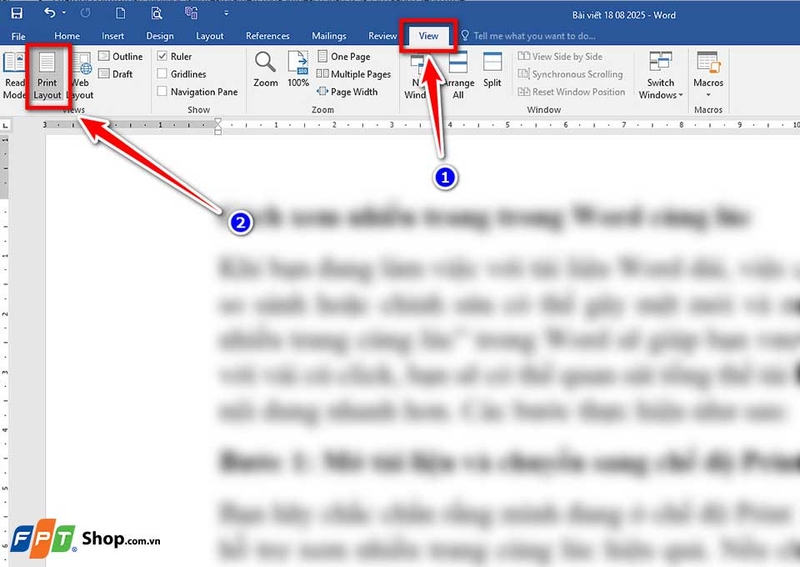
Bước 1: Mở tài liệu và chuyển sang chế độ Print Layout
Bạn hãy chắc chắn rằng mình đang ở chế độ Print Layout, bởi chỉ chế độ này mới hỗ trợ xem nhiều trang cùng lúc hiệu quả. Nếu chưa chuyển, bạn hãy nhấp vào tab View, rồi chọn Print Layout trong nhóm Views.
Bước 2: Bật chế độ Multiple Pages
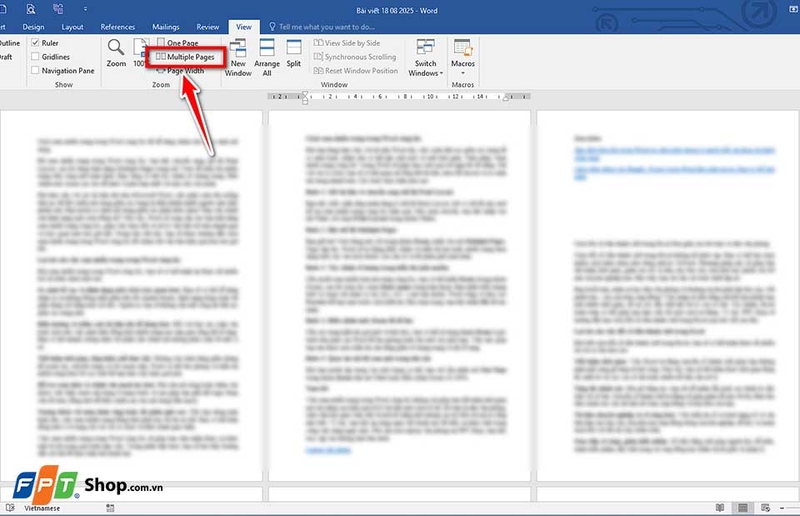
Bạn giữ tab View đang mở, rồi trong nhóm Zoom, nhấn vào nút Multiple Pages. Ngay lập tức, Word sẽ tự động điều chỉnh và hiển thị hai hoặc nhiều trang theo dạng lưới, tùy vào kích thước của cửa sổ và độ phân giải màn hình.
Bước 3: Tùy chỉnh số lượng trang hiển thị (nếu muốn)
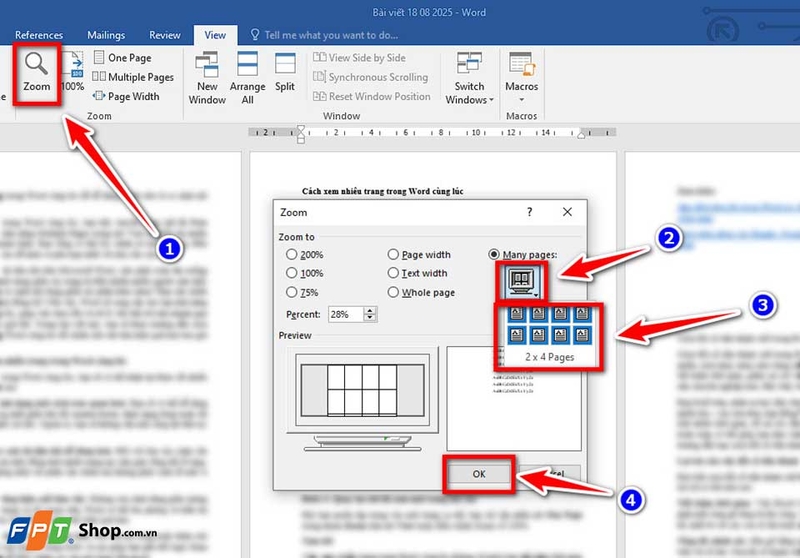
Nếu muốn xem nhiều hơn hai trang cùng lúc, bạn có thể nhấn Zoom (trong nhóm Zoom), sau đó chọn tùy chọn Many pages trong hộp thoại. Bạn nhấn biểu tượng lưới và chọn cấu hình (ví dụ 2x2, 1x3...) mà bạn muốn. Word cũng có khu vực Preview để bạn xem trước cách hiển thị. Khi chọn xong, bạn hãy nhấn OK để xác nhận.
Bước 4: Điều chỉnh mức Zoom để dễ đọc
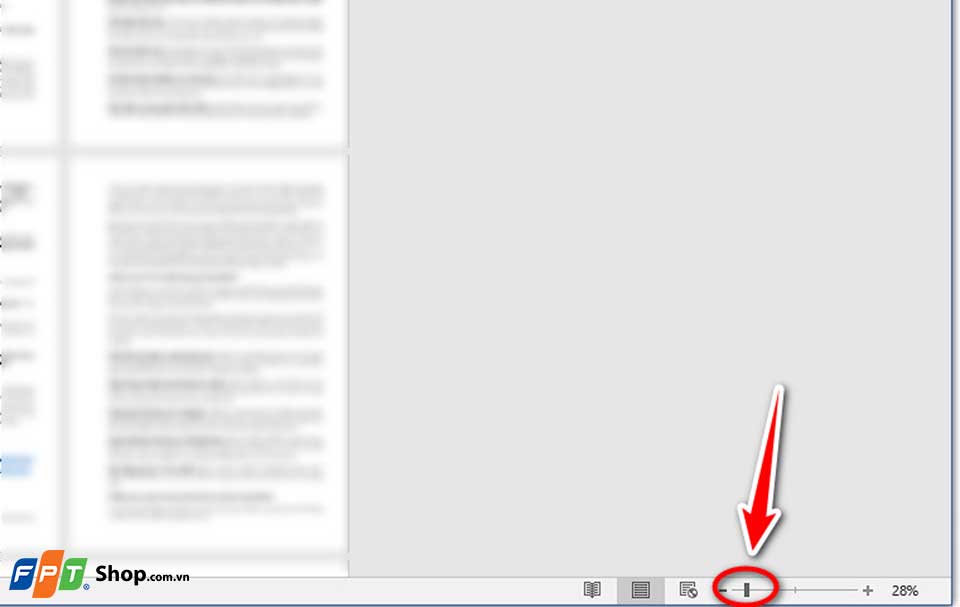
Nếu các trang hiển thị quá nhỏ và khó đọc, bạn có thể sử dụng thanh Zoom ở góc dưới bên phải của Word để thu phóng hoặc thu nhỏ cho phù hợp. Việc này giúp bạn tìm được mức hiển thị cân bằng giữa số lượng trang và độ rõ ràng.
Bước 5: Quay lại chế độ xem một trang khi cần
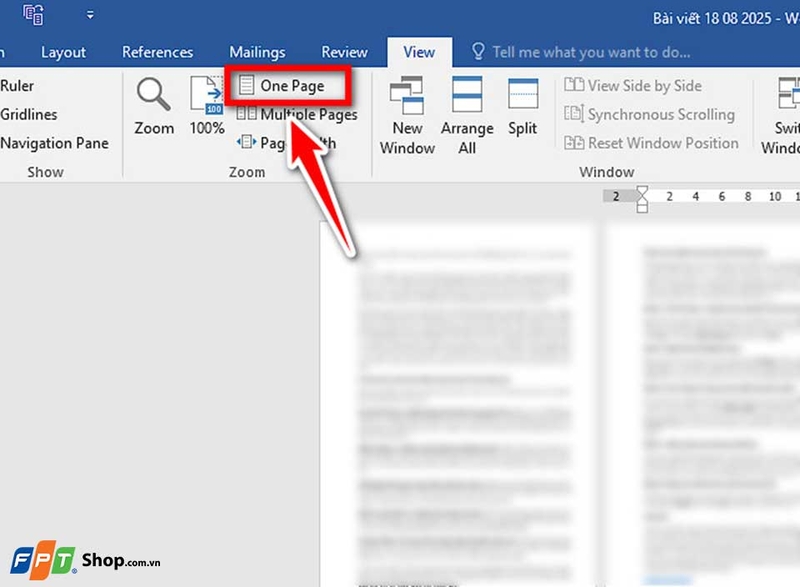
Khi bạn muốn tập trung vào một trang cụ thể, bạn chỉ cần nhấn nút One Page trong nhóm Zoom trên tab View hoặc điều chỉnh Zoom về 100%.
Tạm kết
Việc xem nhiều trang trong Word cùng lúc giúp bạn tiết kiệm thời gian đồng thời nâng cao hiệu quả xử lý tài liệu một cách rõ rệt. Dù bạn là dân văn phòng, sinh viên hay giáo viên, đây là một kỹ năng nhỏ nhưng cực kỳ hữu ích mà ai cũng nên biết. Vì vậy, bạn hãy áp dụng ngay thủ thuật này để thấy sự khác biệt trong công việc hàng ngày nhé.
Nếu cần mua laptop văn phòng tại FPT Shop, bạn hãy ghé FPT Shop gần nhất ngay hôm nay để nhận được nhiều ưu đãi hấp dẫn nhé!
Xem thêm:
:quality(75)/cach_giam_kich_thuoc_hinh_anh_trong_word_23f86afd3c.jpg)
:quality(75)/tao_the_ten_word_01_d1b794b951.jpg)
:quality(75)/chen_Block_Quotes_word_01_d7f4a57f5b.jpg)
:quality(75)/tao_header_foooter_khac_nhau_tren_word_01_ac362fa5ec.jpg)
:quality(75)/them_dong_cho_header_footer_tren_word_01_99de00ca83.jpg)
:quality(75)/khoa_header_footer_trong_word_01_b0f8505f20.jpg)


