:quality(75)/estore-v2/img/fptshop-logo.png)
:quality(75)/cach_giam_kich_thuoc_hinh_anh_trong_word_23f86afd3c.jpg)
:quality(75)/2024_1_1_638397494608670897_409307496_924411505719855_5538812596272384266_n.jpg)
2 cách giảm kích thước hình ảnh trong Word - Bí quyết giúp khung ảnh cân đối và tối ưu dung lượng
Với công việc soạn thảo văn bản, hình ảnh là yếu tố không thể thiếu trong việc minh họa và trình bày nội dung. Tuy nhiên, việc chèn nhiều ảnh lớn và có kích thước không đồng đều vào Word dễ gây khó khăn khi đọc, lưu trữ, chia sẻ và chỉnh sửa. Vì vậy, biết cách giảm kích thước hình ảnh trong Word là rất cần thiết.
Vì sao nên giảm kích thước hình ảnh trong Word?
Tối ưu hóa kích thước hình ảnh góp phần nâng cao yếu tố thẩm mỹ và tính chuyên nghiệp của tài liệu. Một tài liệu với hình ảnh được căn chỉnh hợp lý, không quá lớn hay quá nhỏ sẽ tạo cảm giác gọn gàng, dễ đọc và dễ theo dõi. Hình quá lớn còn chiếm hết không gian, làm xáo trộn bố cục văn bản và khiến người đọc cảm thấy khó chịu. Bằng cách giảm kích thước hình ảnh trong Word và sắp xếp một cách có chủ đích, bạn sẽ tạo ra tài liệu trực quan, thu hút, giúp truyền tải thông điệp hiệu quả hơn. Đây là chi tiết nhỏ nhưng lại thể hiện sự tỉ mỉ và chuyên nghiệp của người làm tài liệu.
Nắm được cách giảm kích thước hình ảnh trong Word còn góp phần giảm đáng kể dung lượng file tài liệu. Khi chèn nhiều hình ảnh có độ phân giải cao, file Word có thể trở nên rất nặng, làm khó khăn trong việc lưu trữ, chia sẻ qua email hoặc tải lên nền tảng trực tuyến. Giảm kích thước hình ảnh sẽ làm file nhẹ hơn, quá trình xử lý tài liệu cũng nhanh chóng và mượt mà hơn, tránh tình trạng giật, lag khi cuộn trang hoặc chỉnh sửa.
Khám phá cách giảm kích thước hình ảnh trong Word
Thao tác trực tiếp
Cách này rất đơn giản và thường được dùng khi bạn muốn nhanh chóng thay đổi kích thước ảnh ngay trên trang soạn thảo với các bước:
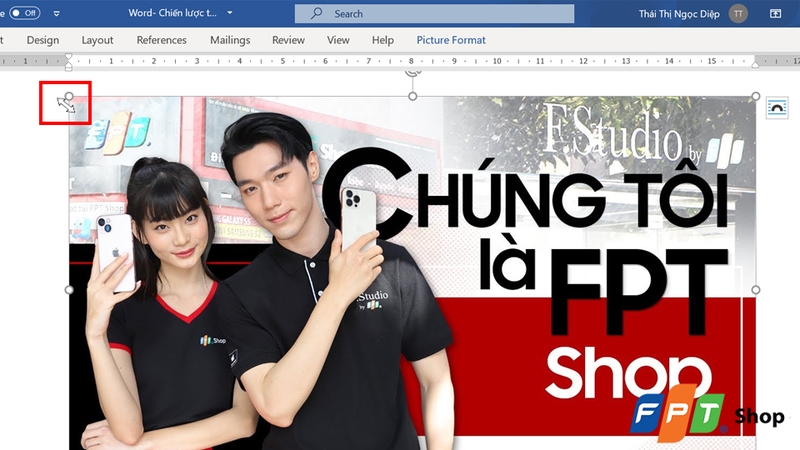
- Bước 1: Nhấp vào hình ảnh trong nội dung văn bản để chọn ảnh đó.
- Bước 2: Đưa trỏ chuột xuống góc của ảnh, khi nào xuất hiện mũi tên trắng hai chiều (biểu tượng kéo thả kích thước), bạn có thể kéo góc của ảnh để thu nhỏ hoặc phóng to theo ý muốn.
Lưu ý: Cách này nhanh nhưng người thực hiện khó kiểm soát chính xác kích thước, có thể làm ảnh bị méo hoặc không đồng đều nếu kéo thả không đúng tỉ lệ.
Dùng Size and Position
Cách giảm kích thước hình ảnh trong Word này giúp bạn điều chỉnh kích thước ảnh chính xác và nhất quán hơn, rất hữu ích khi cần đồng bộ kích thước cho nhiều hình:
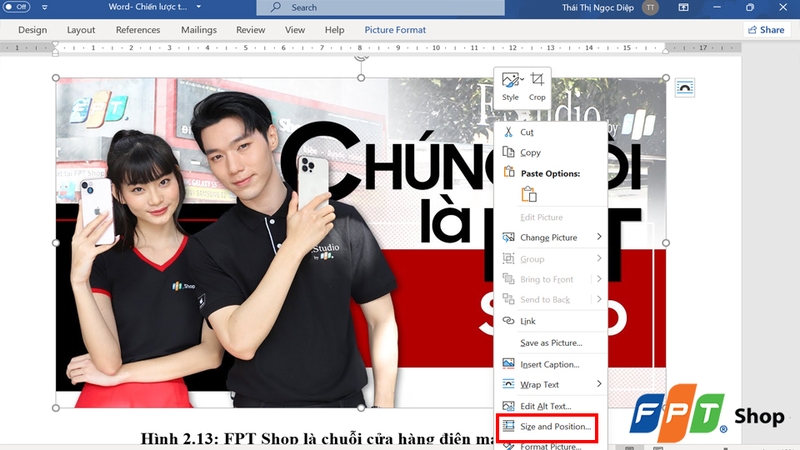
Bước 1: Nhấp chuột phải vào ảnh muốn chỉnh sửa.
Bước 2: Chọn Size and Position từ menu vừa xuất hiện.
Bước 3: Trong cửa sổ Layout đang hiện ra, chọn tab Size.
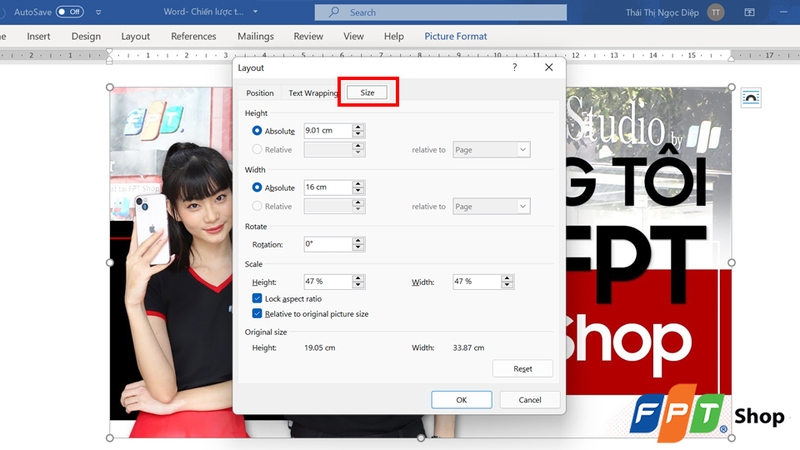
Bước 4: Nhập chính xác chiều rộng (Width) và chiều cao (Height) mong muốn, thường tính bằng cm.
Bước 5: Nhấn OK để hoàn tất quá trình.
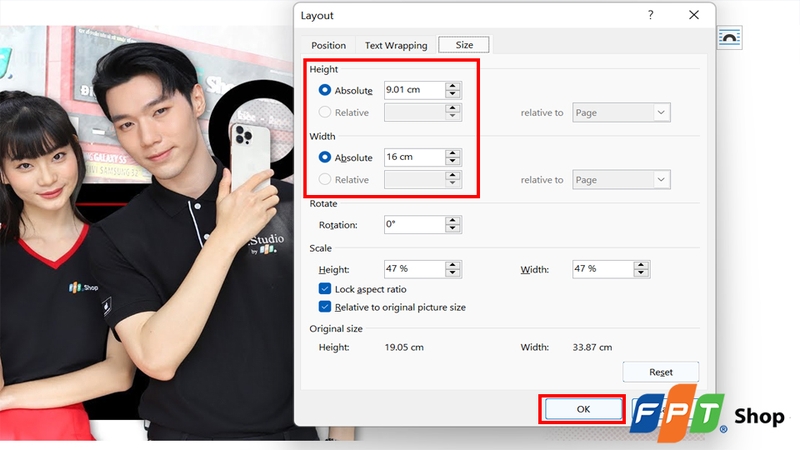
Ngoài ra, trong trường hợp cần đồng bộ kích thước cho nhiều ảnh trong file, sau khi chỉnh kích thước cho ảnh đầu tiên xong, hãy chọn tiếp ảnh thứ hai rồi nhấn phím tắt F4 (trên máy tính bàn) hoặc Fn + F4 (trên laptop). Phím này sẽ lặp lại thao tác vừa thực hiện, giúp nhanh chóng chỉnh cho nhiều ảnh, đảm bảo đồng nhất và tiết kiệm thời gian.
Các lưu ý khi giảm kích thước ảnh trong Word
Không kéo giãn ảnh quá mức
Khi giảm kích thước ảnh trong Word, bạn tránh kéo giãn hoặc phóng to ảnh quá mức vì điều này có thể làm ảnh bị mờ hoặc méo hình. Ảnh bị thay đổi kích thước không đồng đều sẽ mất đi độ sắc nét và tác động xấu đến thẩm mỹ của tài liệu. Chỉ nên chỉnh kích thước trong phạm vi hợp lý để giữ chất lượng hình tốt nhất.
Lưu ý khi xóa dữ liệu ảnh đã cắt
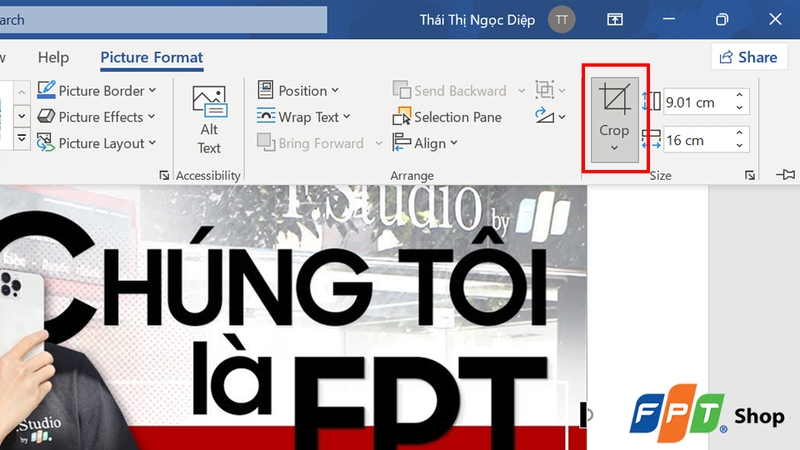
Nếu bạn sử dụng chức năng cắt ảnh (crop) trong Word để giảm kích thước hiển thị nhưng lại chọn xóa dữ liệu ảnh đã cắt, các phần ảnh đó sẽ bị loại bỏ hoàn toàn khỏi file. Điều này giúp giảm dung lượng file nhưng bạn sẽ không thể phục hồi lại phần ảnh đã xóa nếu cần chỉnh sửa lại sau này. Vì vậy, quyết định xóa dữ liệu cắt cần được cân nhắc kỹ trước khi thực hiện.
Chuyển định dạng ảnh trước khi chèn
Để giảm dung lượng ảnh trong Word ngay từ đầu, bạn nên chuyển hình ảnh sang định dạng nén nhẹ như JPG thay vì PNG có kích thước thường lớn hơn. Các ảnh JPG giữ được chất lượng hình ảnh đủ dùng trong hầu hết các trường hợp và giảm đáng kể dung lượng tài liệu khi chèn ảnh vào Word.
Sử dụng công cụ hỗ trợ bên ngoài khi cần
Nếu bạn cần giảm kích thước ảnh kỹ lưỡng hơn, tốt nhất bạn nên sử dụng phần mềm hoặc công cụ trực tuyến riêng biệt để chỉnh sửa kích thước và nén hình ảnh trước khi chèn vào Word. Điều này góp phần kiểm soát tốt về chất lượng và dung lượng, đồng thời giữ tài liệu Word nhẹ và dễ quản lý hơn. Một số công cụ nổi bật mà bạn có thể tham khảo như:
- TinyPNG: Công cụ sử dụng kỹ thuật nén Lossy thông minh, giúp giảm dung lượng ảnh PNG và JPEG tối ưu nhất. TinyPNG cho phép bạn nén tối đa 20 ảnh cùng lúc với dung lượng tải lên mỗi ảnh lên đến 5MB.
- Compressnow: Công cụ hỗ trợ nén ảnh online đơn giản, không yêu cầu đăng nhập và thao tác nhanh chóng. Bạn có thể tải lên các định dạng ảnh phổ biến như JPG, JPEG, PNG và GIF với dung lượng tối đa 9MB. Điểm mạnh của Compressnow là cho phép người dùng tùy chỉnh mức độ nén theo ý muốn, giúp cân bằng chất lượng và kích thước ảnh theo nhu cầu sử dụng.
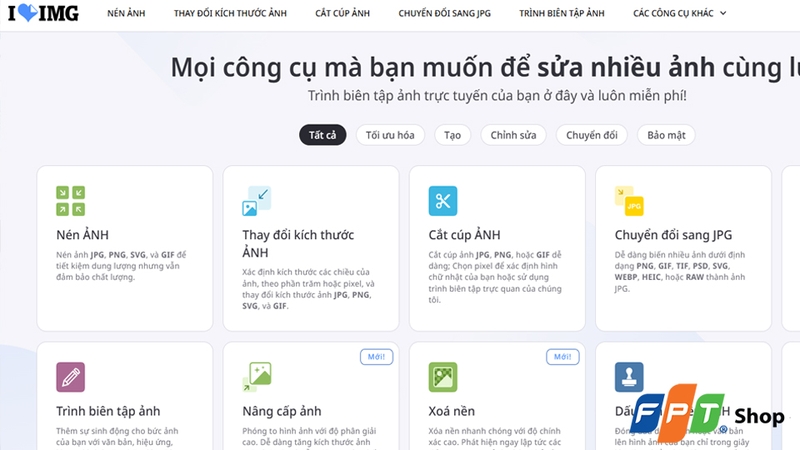
- iLoveIMG: iLoveIMG nổi bật với khả năng nén ảnh hàng loạt không giới hạn số lượng và dung lượng tải lên. Hỗ trợ nhiều định dạng ảnh như PNG, JPG, WEBP và SVG, iLoveIMG giúp giảm dung lượng ảnh mà chất lượng gần như không thay đổi.
Tạm kết
Việc thành thạo các cách giảm kích thước hình ảnh trong Word sẽ giúp quản lý tài liệu hiệu quả hơn, giảm tải cho máy tính, đồng thời cải thiện tốc độ chia sẻ và mở file. Bạn nên kết hợp thay đổi kích thước trực tiếp, nén ảnh phù hợp và chỉnh sửa kích thước đồng bộ cho nhiều hình để đạt được hiệu quả tối ưu khi làm việc với các tài liệu có chứa hình ảnh.
Hãy đến ngay FPT Shop để chọn cho mình chiếc laptop HP mạnh mẽ, đáp ứng tốt công việc văn phòng và soạn thảo văn bản hiệu quả. Với hiệu năng ổn định cùng thiết kế hiện đại, laptop HP sẽ giúp bạn hoàn thành công việc nhanh chóng và mượt mà hơn bao giờ hết. Đừng bỏ lỡ cơ hội trải nghiệm sản phẩm chính hãng, dịch vụ tận tâm và nhiều ưu đãi hấp dẫn chỉ có tại FPT Shop gần nhất ngay hôm nay nhé!
Xem thêm:
:quality(75)/doi_don_vi_do_trong_word_01_524d35bc63.jpg)
:quality(75)/tao_bang_bieu_trong_word_01_82c3710b4d.jpg)
:quality(75)/chen_watermark_trong_word_01_8a6df9e12a.jpg)
:quality(75)/tu_dong_viet_hoa_01_23ab86e951.jpg)
:quality(75)/xoa_nhanh_bang_trong_word_thumb_ba950f4786.jpg)
:quality(75)/cach_tao_bookmark_trong_word_01_52f48751c3.jpg)


