
Định dạng ảnh JPG/JPEG trên iPhone: Cách đổi ảnh HEIC sang JPG nhanh chóng
Khi sử dụng thiết lập Hiệu suất cao, iPhone có thể lưu ảnh ở định dạng HEIF (thường có phần mở rộng .HEIC) nhằm tiết kiệm dung lượng, nhưng đôi khi lại gây khó khăn khi gửi file hoặc mở trên thiết bị, phần mềm không tương thích. Nếu cần định dạng ảnh JPG/JPEG trên iPhone, bạn có thể đổi thiết lập Camera để ảnh mới tự động lưu dưới JPG hoặc chuyển ảnh có sẵn bằng công cụ trực tuyến.
JPG và JPEG có gì khác nhau?
JPG và JPEG thực chất là cùng một định dạng ảnh. JPEG là viết tắt của Joint Photographic Experts Group, còn JPG xuất hiện do một số hệ thống cũ giới hạn phần mở rộng tên file ở ba ký tự.
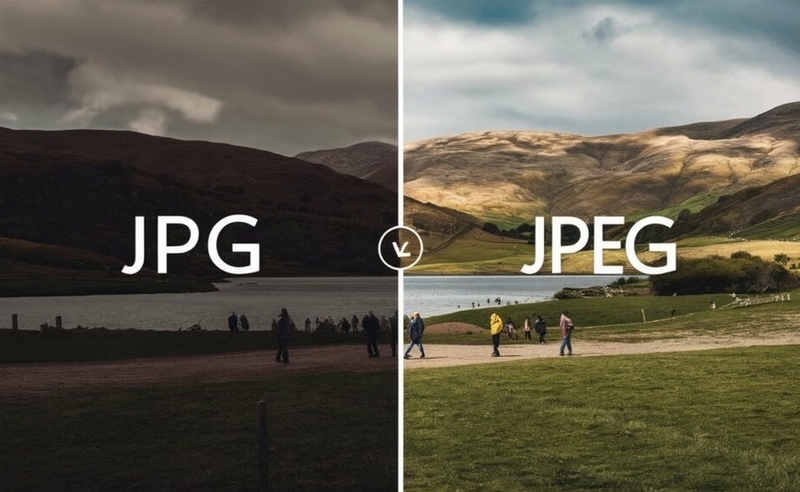
Về chất lượng và cách nén, file có đuôi .jpg và .jpeg không có sự khác biệt. Cả hai đều thuộc chuẩn JPEG và có thể được mở bằng những phần mềm hỗ trợ định dạng này.
Trên iPhone, ảnh chụp mới thường được lưu dưới dạng HEIF/HEIC. Định dạng này có ưu điểm về khả năng nén, giúp giảm dung lượng file trong khi vẫn duy trì chất lượng hình ảnh. Tuy nhiên, JPG phổ biến hơn trên nhiều thiết bị, website và ứng dụng chỉnh sửa ảnh.
Vì vậy, việc chuyển sang JPG chủ yếu nhằm tăng khả năng tương thích khi chia sẻ ảnh, không phải để cải thiện chất lượng hình ảnh.
Cách thay đổi định dạng ảnh JPG/JPEG trên iPhone
Nếu muốn những ảnh chụp sau đó được lưu dưới dạng JPG, bạn có thể thay đổi thiết lập trong Camera. Cách này không cần cài thêm ứng dụng hay tải ảnh lên công cụ trực tuyến.
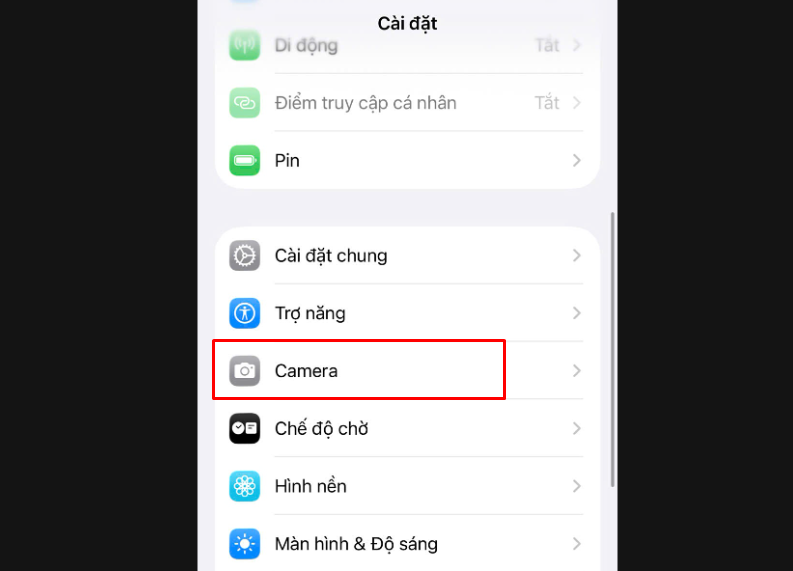
Bước 1: Mở Cài đặt trên iPhone, kéo xuống rồi chọn Camera.
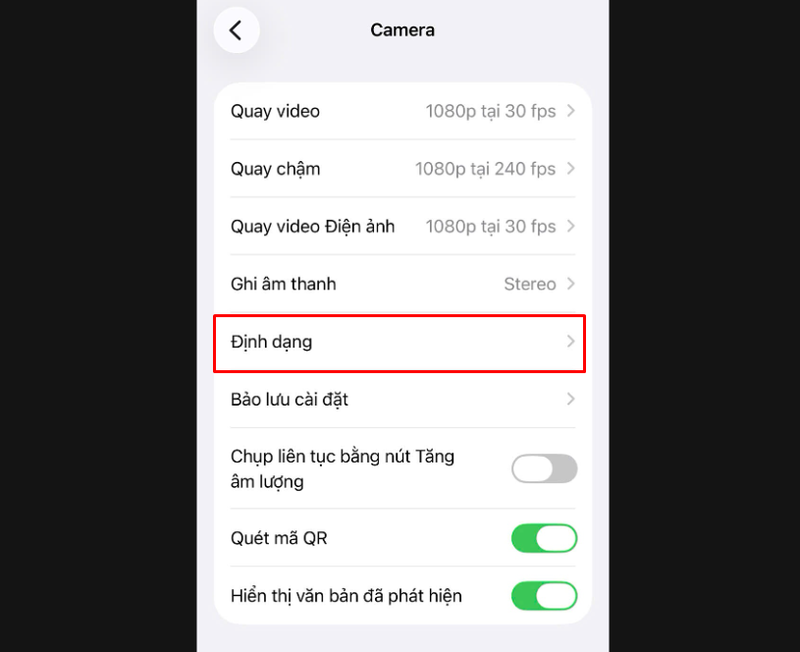
Bước 2: Nhấn Định dạng để xem các tùy chọn lưu ảnh và video.
Bước 3: Chọn Tương thích nhất.
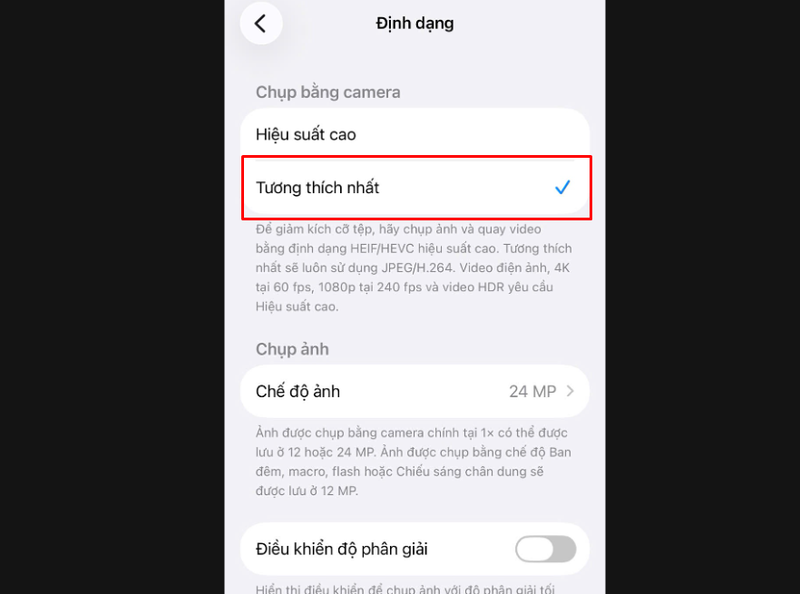
Sau khi chọn Tương thích nhất, ảnh mới chụp sẽ được lưu dưới định dạng JPEG thay vì HEIF. Thiết lập này thích hợp khi bạn thường xuyên gửi ảnh sang máy tính Windows, đăng ảnh lên các nền tảng yêu cầu JPG hoặc mở file bằng những phần mềm chưa tương thích tốt với HEIF.
Tương thích nhất có làm ảnh iPhone đẹp hơn không?
Không. Tùy chọn Tương thích nhất chỉ thay đổi định dạng lưu trữ, không thay đổi chất lượng camera hoặc khả năng xử lý hình ảnh của iPhone.
Chất lượng ảnh vẫn phụ thuộc vào nhiều yếu tố như cảm biến camera, điều kiện ánh sáng, thuật toán xử lý ảnh và cách chụp. Việc chuyển sang JPEG chỉ ảnh hưởng đến cách file được lưu và mức độ tương thích với thiết bị khác.
Điểm cần cân nhắc là ảnh JPEG thường có dung lượng lớn hơn HEIF ở chất lượng tương đương. Nếu iPhone có bộ nhớ hạn chế hoặc thường xuyên chụp nhiều ảnh, việc sử dụng JPEG có thể làm thư viện ảnh chiếm nhiều dung lượng hơn.
Cách chuyển ảnh sang JPG bằng Convertio
Nếu ảnh đã chụp trước đó đang ở HEIF/HEIC hoặc một định dạng khác, thay đổi Camera sang Tương thích nhất sẽ không chuyển đổi những ảnh cũ. Khi đó, bạn có thể dùng Convertio để chuyển file sang JPG.
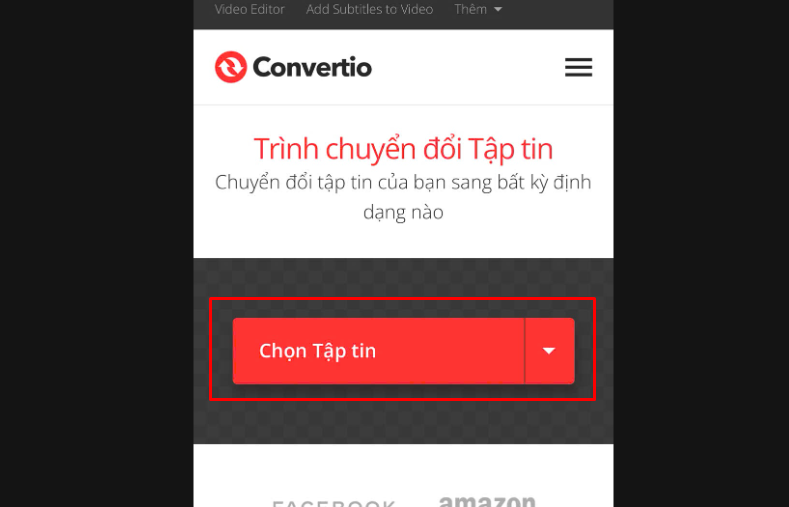
Bước 1: Mở trình duyệt trên iPhone và truy cập Convertio. Nhấn Chọn tập tin, sau đó chọn Thư viện ảnh để chọn ảnh cần chuyển.
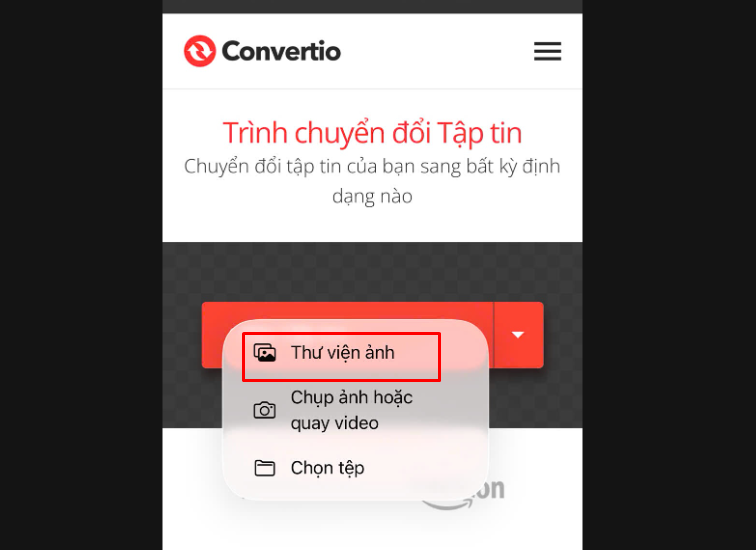
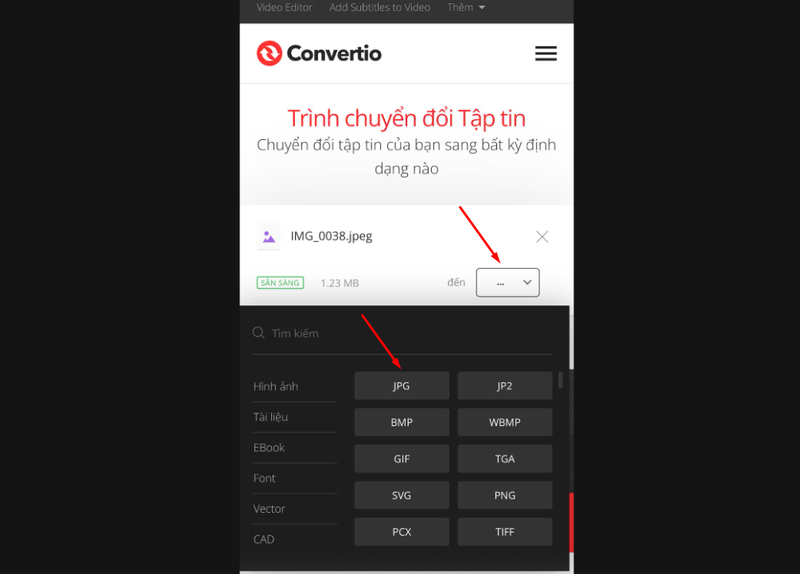
Bước 2: Sau khi ảnh được tải lên, chọn định dạng đầu ra là JPG.
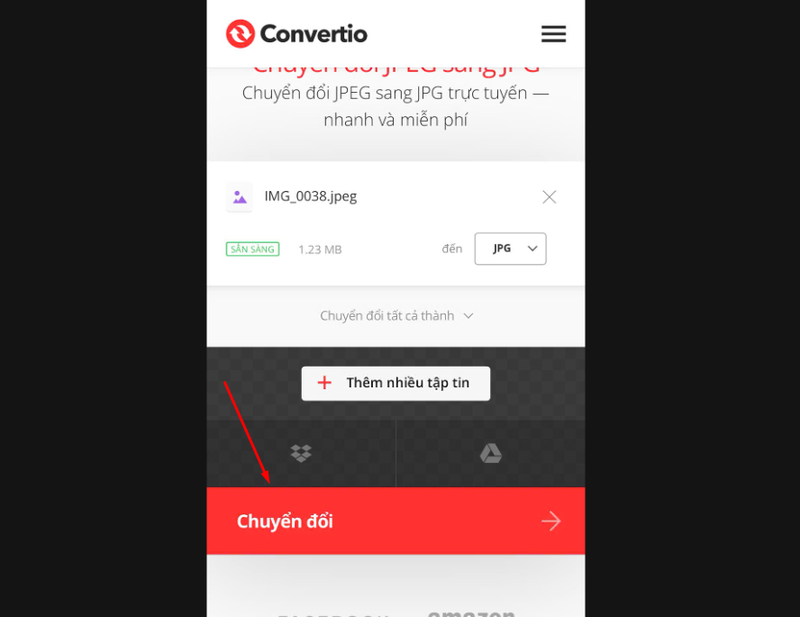
Bước 3: Nhấn Chuyển đổi và chờ quá trình xử lý hoàn tất.
Bước 4: Khi chuyển đổi xong, nhấn Tải về để lưu file JPG về iPhone.
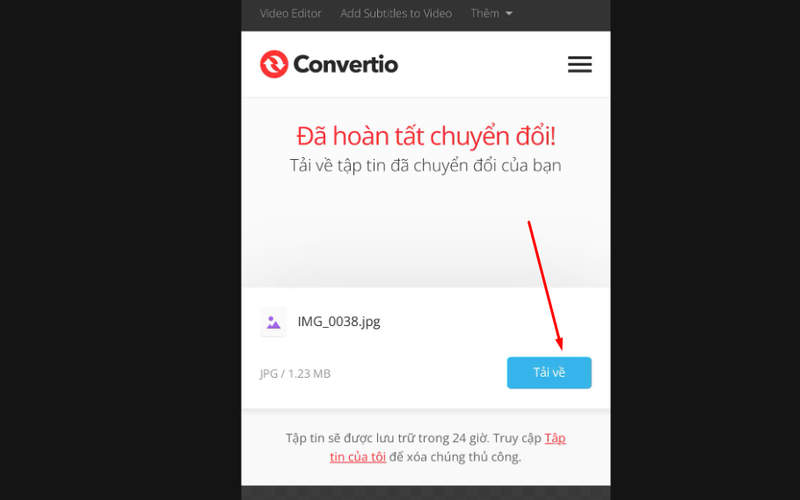
Với cách này, bạn có thể chuyển từng ảnh cần thiết mà không phải thay đổi thiết lập Camera. Đây cũng là lựa chọn thuận tiện khi trong thư viện đã có nhiều ảnh HEIC và chỉ một số file cần gửi dưới dạng JPG.
Lưu ý: Convertio là công cụ trực tuyến nên ảnh cần được tải lên máy chủ để xử lý. Với hình ảnh chứa thông tin riêng tư hoặc nhạy cảm, bạn nên cân nhắc sử dụng phương pháp chuyển đổi trực tiếp trên thiết bị thay vì tải lên dịch vụ bên thứ ba.
Nên đổi sang JPG hay giữ HEIF trên iPhone?
Việc chọn định dạng nào phụ thuộc vào cách bạn dùng ảnh. Nếu thường xuyên chia sẻ ảnh qua các nền tảng, website hoặc phần mềm yêu cầu JPG, chọn Tương thích nhất sẽ giảm bớt bước chuyển đổi sau khi chụp.
Ngược lại, nếu chủ yếu lưu ảnh trên iPhone và muốn tiết kiệm dung lượng, bạn có thể tiếp tục dùng HEIF. Khi cần gửi một file JPG, chuyển riêng ảnh đó bằng công cụ chuyển đổi sẽ linh hoạt hơn.
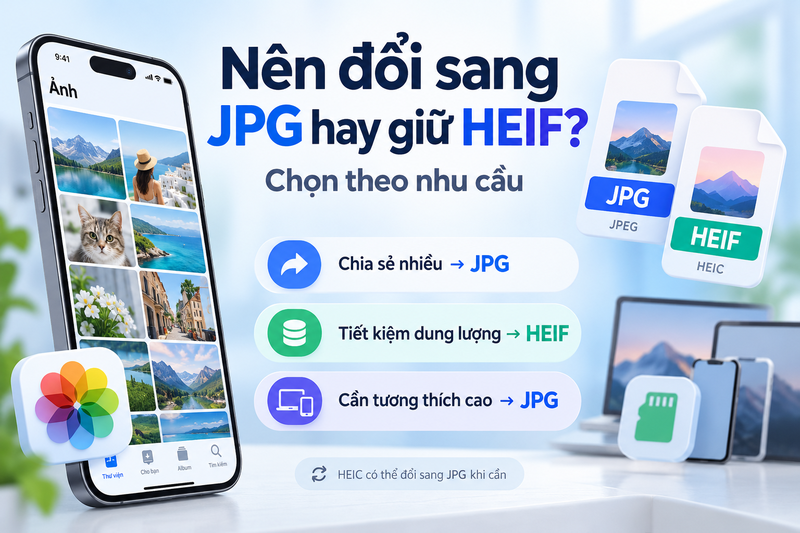
Có thể cân nhắc theo từng trường hợp:
- Chụp ảnh và gửi thường xuyên: Chọn Tương thích nhất để ảnh mới được lưu dưới JPEG.
- Ưu tiên tiết kiệm bộ nhớ: Giữ thiết lập mặc định và chỉ chuyển những ảnh cần JPG.
- Đã có ảnh HEIC: Dùng Convertio hoặc công cụ chuyển đổi khác để đổi sang JPG.
- Cần ảnh tương thích nhiều thiết bị: JPG có mức độ phổ biến cao và được nhiều phần mềm nhận diện.
Tạm kết
Định dạng ảnh JPG/JPEG trên iPhone có thể thay đổi nhanh bằng cách chọn Tương thích nhất trong phần Camera hoặc chuyển đổi từng ảnh HEIC bằng công cụ trực tuyến. JPG phù hợp với nhu cầu chia sẻ ảnh trên nhiều thiết bị và phần mềm, trong khi HEIF vẫn là lựa chọn tối ưu nếu muốn tiết kiệm dung lượng lưu trữ trên iPhone. Việc lựa chọn định dạng nên dựa trên cách sử dụng ảnh thay vì chỉ ưu tiên một loại file cố định.
Bạn có thể tham khảo các mẫu iPhone chính hãng tại FPT Shop với nhiều lựa chọn về dung lượng lưu trữ và khả năng chụp ảnh. Việc chọn phiên bản phù hợp sẽ giúp đáp ứng tốt hơn nhu cầu lưu giữ, chỉnh sửa và chia sẻ hình ảnh trong quá trình sử dụng.
Xem thêm: