:quality(75)/estore-v2/img/fptshop-logo.png)
:quality(75)/giai_phong_dung_luong_xalo_tren_iphone_0_cce15f3b09.jpg)
:quality(75)/small/l_f5095523f4.jpg)
Bí quyết giải phóng dung lượng Zalo trên iPhone nhanh chóng: Dọn dẹp GB rác chỉ trong vài bước đơn giản!
Dù sở hữu chiếc điện thoại bộ nhớ lớn đến đâu, nhiều người dùng iOS vẫn đau đầu khi ứng dụng nhắn tin quốc dân liên tục phình to và làm đầy bộ nhớ. Việc quá tải dữ liệu không chỉ khiến máy chạy chậm, giật lag mà còn làm gián đoạn trải nghiệm công việc lẫn giải trí hàng ngày. Đừng lo lắng, hãy cùng khám phá cách giải phóng dung lượng Zalo trên iPhone cực kỳ hiệu quả để lấy lại không gian lưu trữ trống cho thiết bị của bạn ngay sau đây!
Vì sao cần giải phóng dung lượng Zalo trên iPhone?
Tránh tình trạng iPhone bị đầy bộ nhớ
Zalo có cơ chế tự động lưu trữ hình ảnh, video, tài liệu và các tệp đệm trong quá trình nhắn tin. Nếu sử dụng lâu ngày mà không dọn dẹp, ứng dụng này có thể "ngốn" đến hàng chục GB dung lượng, khiến iPhone nhanh chóng báo động hết bộ nhớ trống.
Giúp điện thoại hoạt động mượt mà hơn
Khi bộ nhớ tạm của Zalo quá tải, ứng dụng dễ gặp hiện tượng giật lag, mở tin nhắn chậm hoặc bị văng ra ngoài bất ngờ. Dọn dẹp dữ liệu thừa giúp Zalo giải phóng tài nguyên, vận hành trơn tru và phản hồi nhanh nhạy hơn.
Tạo không gian lưu trữ cho các ứng dụng khác
Việc giải phóng bớt dung lượng "rác" từ Zalo sẽ trả lại không gian lưu trữ cần thiết cho hệ thống. Nhờ đó, bạn có thể thoải mái tải thêm ứng dụng mới, cập nhật phiên bản iOS hoặc lưu trữ thêm nhiều hình ảnh, video kỷ niệm cá nhân.
Quản lý dữ liệu thông minh và chủ động bảo mật
Thói quen kiểm tra và dọn dẹp dữ liệu Zalo định kỳ giúp bạn chủ động phân loại, giữ lại những hình ảnh, tài liệu thực sự quan trọng và xóa bỏ các tệp tin rác hoặc thông tin riêng tư không còn sử dụng.
Xóa bộ nhớ đệm giải phóng dung lượng Zalo trên iPhone
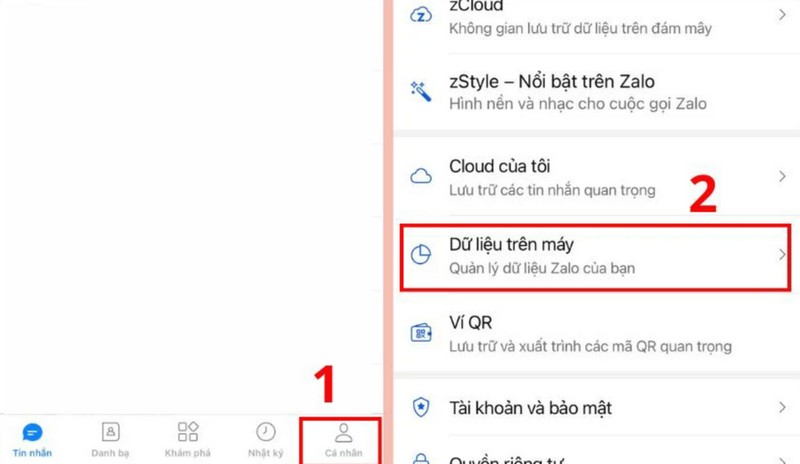
- Bước 1: Truy cập mục quản lý Dữ liệu trên ứng dụng.
Đầu tiên, bạn mở ứng dụng Zalo trên iPhone. Tại giao diện chính, bấm vào biểu tượng Cá nhân (hình người) ở góc dưới cùng bên phải màn hình. Sau đó, chọn mục Dữ liệu trên máy để kiểm tra lượng bộ nhớ mà ứng dụng đang chiếm dụng.
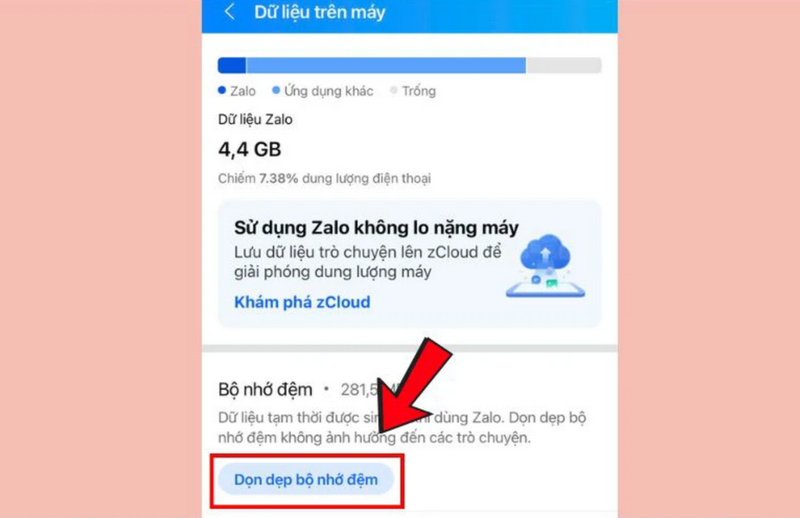
- Bước 2: Tiến hành dọn dẹp bộ nhớ đệm.
Tại giao diện vừa mở, bạn chỉ cần nhấn vào nút Dọn dẹp bộ nhớ đệm và xác nhận. Ngay lập tức, hệ thống sẽ xóa sạch các tệp tạm, hình ảnh và dữ liệu rác không cần thiết.
Chỉ với 2 bước thao tác vô cùng nhanh chóng, bạn đã có thể áp dụng cách giải phóng dung lượng Zalo trên iPhone thành công, giúp ứng dụng chạy mượt mà hơn và lấy lại dung lượng trống đáng kể cho điện thoại!
Cách giải phóng dung lượng Zalo trên iPhone cơ bản
Bên cạnh việc dọn dẹp bộ nhớ đệm, bạn hoàn toàn có thể xóa tận gốc các tệp tin "nặng đô" (ảnh, video, tài liệu) tích tụ qua thời gian để lấy lại tối đa không gian lưu trữ cho iPhone theo các bước chi tiết sau:
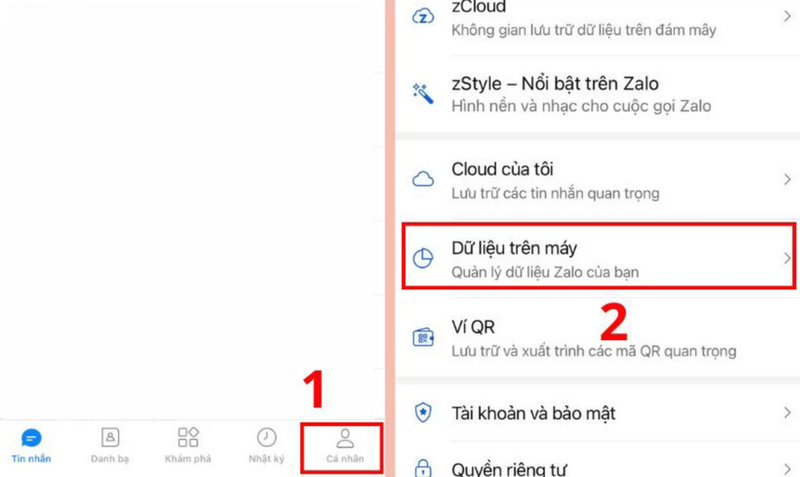
- Bước 1: Mở mục quản lý Dữ liệu trên ứng dụng Zalo.
Mở ứng dụng Zalo trên iPhone của bạn. Tại màn hình chính, nhấn vào tab Cá nhân (biểu tượng hình người ở góc dưới cùng bên phải). Tiếp theo, tìm và chọn mục Dữ liệu trên máy.
- Bước 2: Quản lý Dữ liệu trò chuyện.
Tại giao diện mới hiện ra, tìm đến phần Dữ liệu trò chuyện và nhấn vào Xem và dọn dẹp. Tại đây, hệ thống sẽ thống kê chi tiết dung lượng mà từng cuộc trò chuyện (cá nhân hoặc nhóm) đang chiếm giữ.
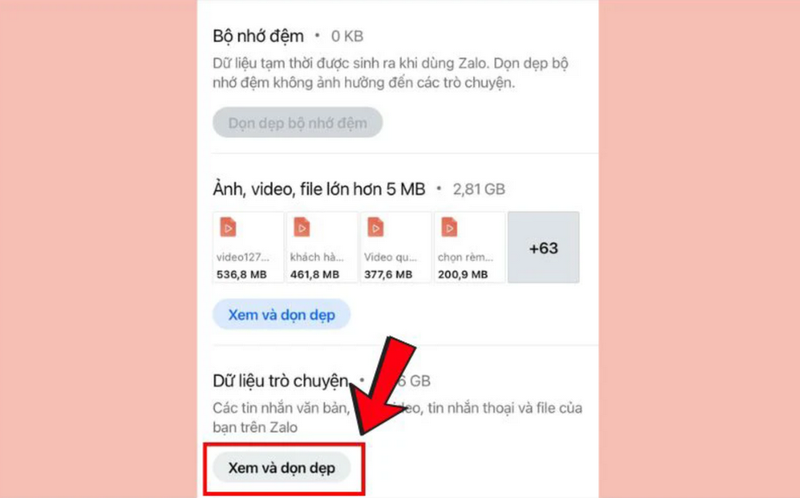
- Bước 3: Lọc và xóa triệt để các tệp media nặng.
Chuyển sang mục Ảnh, video, file và chọn Xem và dọn dẹp. Lúc này, danh sách các hình ảnh, đoạn phim và tài liệu dung lượng lớn sẽ hiển thị. Bạn chỉ cần tích chọn những tệp không còn quan trọng rồi nhấn nút Xóa để hoàn tất.
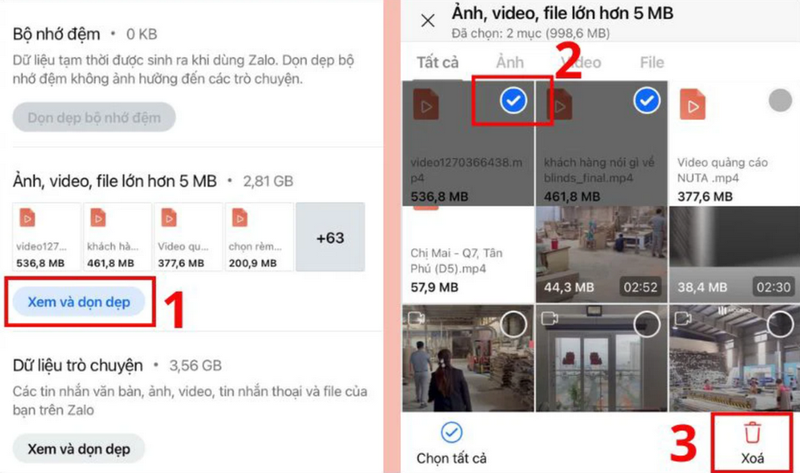
Chỉ với vài thao tác đơn giản và chuẩn xác như trên, bạn đã có thể giải phóng dung lượng Zalo trên iPhone một cách triệt để, giúp thiết bị vận hành nhẹ nhàng, mượt mà hơn trông thấy!
Nên lưu ý gì khi giải phóng dung lượng Zalo trên iPhone?
Khi tiến hành giải phóng dung lượng Zalo trên iPhone, bạn nên lưu ý những điểm quan trọng sau để tránh mất mát dữ liệu đáng tiếc:

Sao lưu dữ liệu quan trọng trước khi xóa
Trước khi thực hiện dọn dẹp triệt để, hãy vào Cá nhân > Cài đặt (biểu tượng bánh răng) > Sao lưu và khôi phục để tiến hành sao lưu tin nhắn. Điều này đảm bảo toàn bộ tin nhắn văn bản và nhật ký trò chuyện quan trọng của bạn luôn được an toàn.
Phân biệt giữa "Bộ nhớ đệm" và "Dữ liệu trò chuyện"
- Bộ nhớ đệm (Cache): Chỉ chứa các tệp tạm, hình ảnh hiển thị nhanh. Xóa bộ nhớ đệm không làm mất tin nhắn hay hình ảnh trong cuộc trò chuyện.
- Dữ liệu trò chuyện / Tệp media: Bao gồm hình ảnh, video, file tài liệu gốc trong các cuộc trò chuyện. Nếu bạn bấm xóa ở mục này mà chưa tải tệp về máy, dữ liệu đó sẽ bị mất vĩnh viễn và không thể khôi phục.
Tải về các hình ảnh, tài liệu quan trọng
Đối với các nhóm công việc hoặc đoạn chat quan trọng, Zalo có giới hạn thời gian lưu trữ file trên máy chủ. Hãy chủ động lưu các hợp đồng, tài liệu, hình ảnh kỷ niệm về bộ nhớ iPhone hoặc các dịch vụ đám mây (Google Drive, iCloud, OneDrive) trước khi nhấn xóa trong Zalo.
Dọn dẹp theo từng cuộc trò chuyện
Hãy ưu tiên dọn dẹp ở các nhóm chat cộng đồng, nhóm làm việc cũ hoặc các cuộc trò chuyện đã lâu không tương tác. Tránh dùng tính năng xóa hàng loạt nếu bạn chưa rà soát kỹ nội dung bên trong từng đoạn chat.
Duy trì thói quen dọn dẹp định kỳ
Thay vì chờ đến khi iPhone báo đầy bộ nhớ mới xử lý, bạn nên tập thói quen xóa bộ nhớ đệm khoảng 1 – 2 tuần/lần và lọc dữ liệu trò chuyện 1 tháng/lần. Việc này giúp ứng dụng luôn chạy mượt mà và không bao giờ chiếm dụng bộ nhớ quá mức.
Giải đáp một số thắc mắc liên quan
Có bị mất dữ liệu khi giải phóng dung lượng Zalo không?

Việc giải phóng dung lượng Zalo không làm mất toàn bộ dữ liệu của bạn, nhưng khả năng ảnh hưởng đến thông tin lưu trữ sẽ phụ thuộc hoàn toàn vào phương pháp dọn dẹp mà bạn lựa chọn.
Nếu bạn chỉ thực hiện xóa bộ nhớ đệm (Cache), dữ liệu của bạn sẽ được bảo toàn tuyệt đối. Thao tác này chỉ dọn dẹp các tệp tạm thời sinh ra trong quá trình sử dụng, hoàn toàn không ảnh hưởng đến văn bản, hình ảnh hay các tệp tin trong hộp thoại nhắn tin.
Trong trường hợp bạn chọn dọn dẹp dữ liệu trò chuyện, các hình ảnh, video hoặc file tài liệu mà bạn chủ động tích chọn sẽ bị xóa khỏi bộ nhớ máy để tiết kiệm không gian, nhưng các dòng tin nhắn văn bản vẫn sẽ giữ nguyên.
iPhone có bị ảnh hưởng khi xóa bộ nhớ đệm không?
Xóa bộ nhớ đệm (Cache) Zalo trên iPhone hoàn toàn không gây ảnh hưởng tiêu cực nào đến tài khoản hay dữ liệu quan trọng của bạn.
Thao tác này chỉ xóa đi các tệp tạm thời mà ứng dụng tự động sinh ra trong quá trình bạn lướt xem ảnh, video hay tin nhắn. Toàn bộ tin nhắn văn bản, danh bạ, hình ảnh, video và tài liệu trong các cuộc trò chuyện của bạn vẫn được giữ nguyên 100%.
Ngược lại, việc xóa bộ nhớ đệm còn mang lại nhiều lợi ích thiết thực:
- Giải phóng bộ nhớ: Lấy lại lập tức từ vài trăm MB đến hàng GB dung lượng trống cho iPhone.
- Tăng tốc ứng dụng: Giúp Zalo hoạt động mượt mà hơn, giảm tình trạng giật lag hoặc tự động văng ứng dụng.
Điểm khác biệt duy nhất bạn có thể nhận ra sau khi xóa là ở lần đầu tiên mở lại các hình ảnh hoặc video cũ trong đoạn chat, Zalo sẽ mất khoảng 1–2 giây để tải lại dữ liệu từ hệ thống. Vì vậy, bạn hoàn toàn có thể yên tâm dọn dẹp bộ nhớ đệm định kỳ mà không lo mất mát thông tin.
Tạm kết
Chủ động giải phóng dung lượng Zalo trên iPhone định kỳ là giải pháp đơn giản nhưng cực kỳ hiệu quả để tối ưu bộ nhớ và giữ cho máy luôn vận hành mượt mà. Đừng để những dữ liệu rác không cần thiết làm ảnh hưởng đến trải nghiệm giải trí và công việc hàng ngày của bạn. Hãy áp dụng ngay các hướng dẫn trên để lấy lại không gian lưu trữ trống cho dế yêu nhé!
Nếu dung lượng iPhone hiện tại vẫn chưa đủ đáp ứng nhu cầu lưu trữ ngày càng cao, đây chính là thời điểm thích hợp để bạn nâng cấp lên một phiên bản bộ nhớ lớn hơn. Ghé ngay FPT Shop để khám phá các dòng điện thoại Apple chính hãng với dung lượng khủng, giá ưu đãi cùng chính sách trả góp 0% cực hấp dẫn. Đổi máy mới ngay hôm nay để thỏa sức nhắn tin, lưu trữ dữ liệu mà chẳng còn bận tâm về lo ngại đầy bộ nhớ!
Xem thêm:
:quality(75)/cach_tao_anh_dai_dien_ao_co_to_quoc_tren_zalo_thumb_7c417d0bc4.jpg)
:quality(75)/Cong_an_canh_bao_hinh_anh_khong_nen_gui_qua_Zalo_cover_5f17931c33.png)
:quality(75)/zalo_bi_dang_xuat_lien_tuc_1_bcb8d7fb24.png)
:quality(75)/khong_dang_nhap_duoc_zalo_6_84bf71256f.png)
:quality(75)/zalo_khong_gui_duoc_tin_nhan_32ce406980.jpg)
:quality(75)/thanh_toan_iphone_18_series_qua_zalopay_nhan_uu_dai_den_1_trieu_dong_tai_fpt_shop_212826_1_de2965cc34.png)


