:quality(75)/estore-v2/img/fptshop-logo.png)
:quality(75)/lay_anh_tu_video_tren_iphone_0_eed10d1adb.jpg)
:quality(75)/small/l_f5095523f4.jpg)
Bí quyết lấy ảnh từ video trên iPhone cực nét: Mẹo hay giữ nguyên chất lượng mà không bị mờ!
Trong quá trình quay video, chắc hẳn bạn đã không ít lần bắt gặp những khoảnh khắc đẹp xuất thần và muốn lưu lại ngay thành một bức ảnh chất lượng cao. Thay vì chụp màn hình thủ công dễ bị dính giao diện hay nhòe hình, việc biết cách lấy ảnh từ video trên iPhone sẽ giúp bạn sở hữu những bức ảnh sắc nét chỉ trong vài giây. Hãy cùng khám phá các phương pháp đơn giản và hiệu quả nhất để tách ảnh từ video ngay sau đây!
Vì sao bạn nên thử cách lấy ảnh từ video trên iPhone?
Không phải ngẫu nhiên mà tính năng tách ảnh từ video ngày càng được nhiều iFan ưa chuộng. Dưới đây là những lý do khiến mẹo nhỏ này trở thành "trợ thủ" đắc lực cho bức ảnh của bạn:
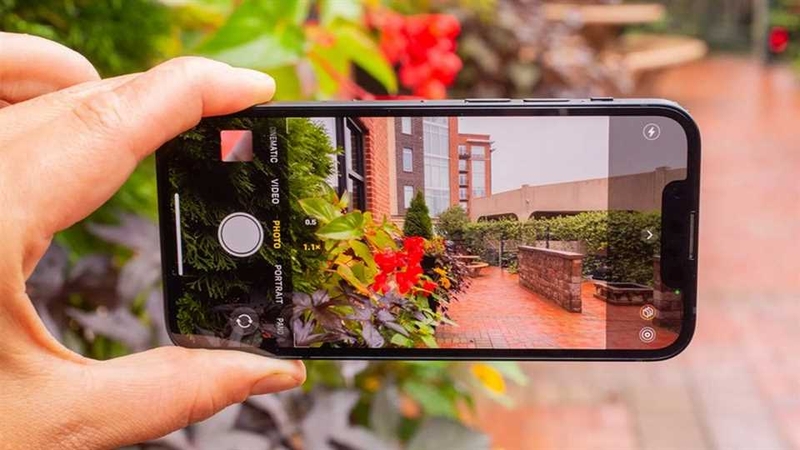
- Bắt trọn từng khoảnh khắc tự nhiên nhất: Khác với chụp ảnh truyền thống dễ bị hụt khoảnh khắc, video quay lại dòng chuyển động liên tục. Nhờ đó, bạn dễ dàng bắt trọn những biểu cảm chớp nhoáng, nụ cười rạng rỡ hay tư thế đẹp nhất mà ảnh chụp thông thường khó lòng ghi lại kịp.
- Chất lượng hình ảnh sắc nét, ấn tượng: Với sự hỗ trợ của hệ thống camera tiên tiến trên iPhone, các đoạn video chuẩn Full HD hay 4K đều mang lại độ phân giải cực cao. Bức ảnh trích xuất từ các khung hình này vẫn giữ được độ nét căng, màu sắc chân thực mà không lo bị mờ vỡ.
- Giải pháp hoàn hảo cho các khung cảnh động: Khi ghi lại hoạt động của trẻ nhỏ, thú cưng, các chuyến du lịch hay sự kiện đông người, việc căn chỉnh để chụp ảnh chuẩn rất khó. Thay vì phải bấm máy liên tục, bạn chỉ cần quay một đoạn video ngắn rồi thong thả chọn ra bức ảnh ưng ý nhất sau đó.
Hướng dẫn lấy ảnh từ video trên iPhone
Cách 1: Lấy ảnh từ video trên iPhone bằng ứng dụng Google Photos
Nếu bạn đang sử dụng Google Photos để quản lý và lưu trữ dữ liệu, ứng dụng này cung cấp tính năng trích xuất hình ảnh từ video cực kỳ nhanh chóng chỉ với vài thao tác đơn giản:
- Bước 1: Chọn video cần lấy ảnh.
Khởi động ứng dụng Google Photos trên iPhone của bạn. Tìm kiếm trong thư viện và nhấn chọn đoạn video có chứa khoảnh khắc bạn muốn tách thành hình ảnh.
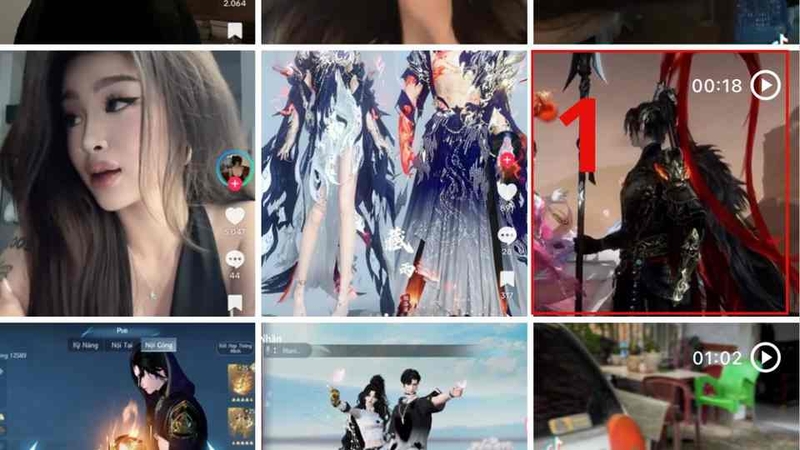
- Bước 2: Truy cập công cụ Chỉnh sửa.
Tại giao diện phát video, bạn nhìn xuống phía dưới màn hình và nhấn vào biểu tượng Chỉnh sửa (hình 3 thanh gạt điều chỉnh) để mở bộ công cụ xử lý video.
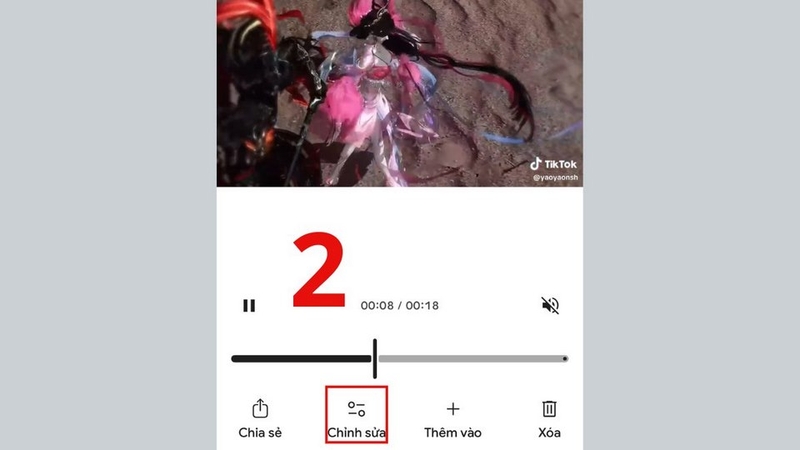
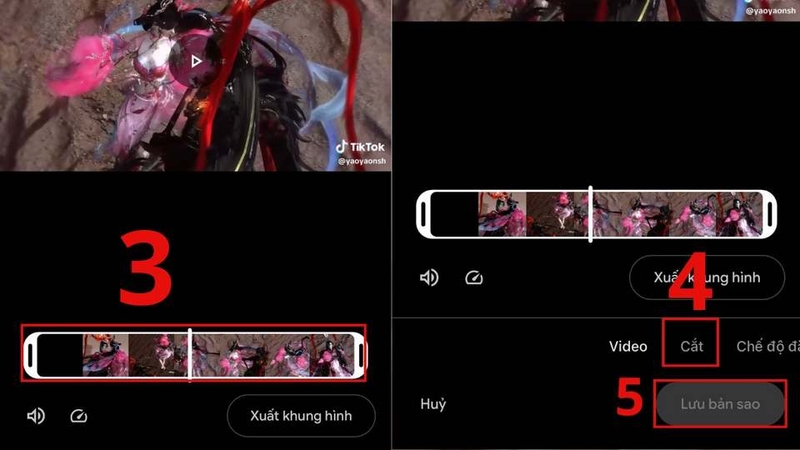
- Bước 3: Chọn khung hình đẹp nhất và xuất ảnh.
Kéo thanh thời gian (thanh tua video) chậm rãi đến đúng khoảnh khắc ưng ý nhất. Ngay lúc này, ứng dụng sẽ hiện lên tùy chọn Xuất khung hình (hoặc Lưu bản sao tùy phiên bản). Bạn chỉ cần nhấn vào đó, hệ thống sẽ tự động trích xuất và lưu lại một bức ảnh sắc nét vào thư viện máy ngay lập tức.
Cách 2: Tách ảnh từ video bằng tính năng Chụp màn hình iPhone
Nếu bạn muốn thao tác nhanh gọn mà không cần thông qua bất kỳ ứng dụng bên thứ ba nào, việc tận dụng tính năng chụp màn hình có sẵn trên iPhone là giải pháp cực kỳ tiện lợi:
- Bước 1: Mở video trong Thư viện.
Truy cập vào ứng dụng Ảnh (Photos) trên iPhone, sau đó tìm và mở đoạn video có chứa khoảnh khắc bạn muốn lưu lại.
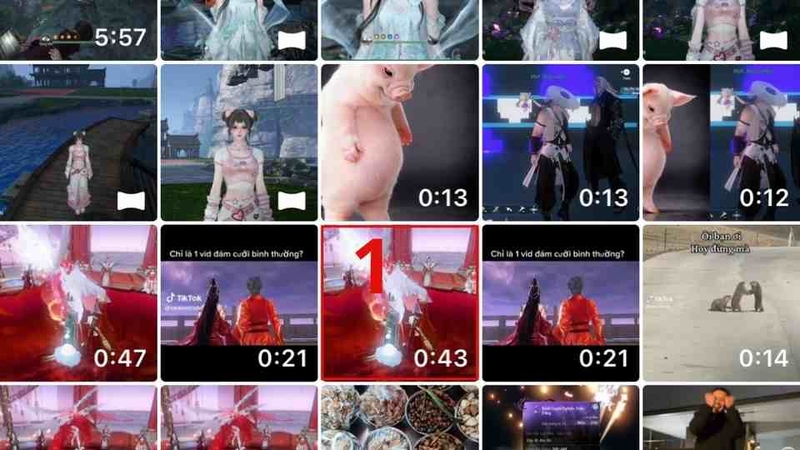
- Bước 2: Dừng video đúng khung hình ưng ý.
Chạm nhẹ vào màn hình để hiển thị thanh thời gian. Kéo thanh tua chậm rãi đến chính xác giây có hình ảnh đẹp nhất, sau đó nhấn Tạm dừng (Pause) để cố định khung hình. Bạn có thể nhấn vào giữa màn hình một lần nữa để ẩn đi các thanh công cụ, giúp hình ảnh hiển thị trọn vẹn.
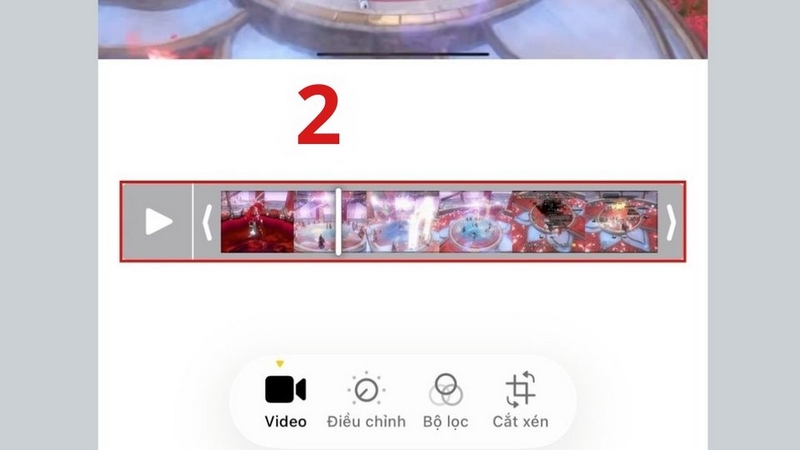
- Bước 3: Chụp lại màn hình điện thoại.
Tiến hành chụp màn hình bằng phím tắt tùy thuộc vào dòng iPhone bạn đang dùng:
- Đối với iPhone có Face ID (không có nút Home): Nhấn giữ đồng thời Nút nguồn (phím Bật/Tắt màn hình) + Nút tăng âm lượng.
- Đối với iPhone có Touch ID (có nút Home): Nhấn giữ đồng thời Nút nguồn + Nút Home.
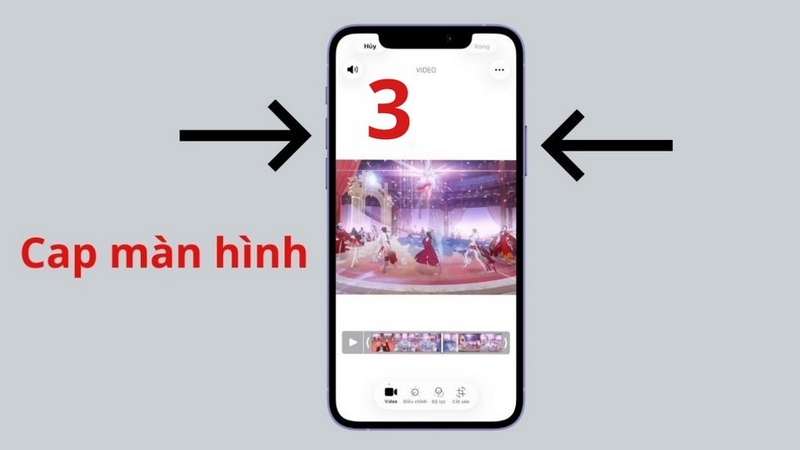
Sau khi chụp xong, bạn chỉ cần mở bức ảnh vừa chụp trong Thư viện, dùng công cụ Cắt (Crop) để loại bỏ các phần rìa dư thừa là đã hoàn thành!
Cách 3: Tạo ảnh động ngắn từ video bằng ứng dụng Phím tắt (Shortcuts)
Bên cạnh việc trích xuất ảnh tĩnh, bạn còn có thể biến những đoạn khoảnh khắc ấn tượng trong video thành ảnh động (GIF) sống động thông qua công cụ Phím tắt có sẵn trên iPhone:
- Bước 1: Khởi động Phím tắt "Make GIF".
Mở ứng dụng Phím tắt (Shortcuts) trên iPhone. Tại giao diện chính, tìm và nhấn chọn vào phím tắt có tên Make GIF (Tạo ảnh GIF) từ bộ sưu tập phím tắt mặc định của hệ thống.
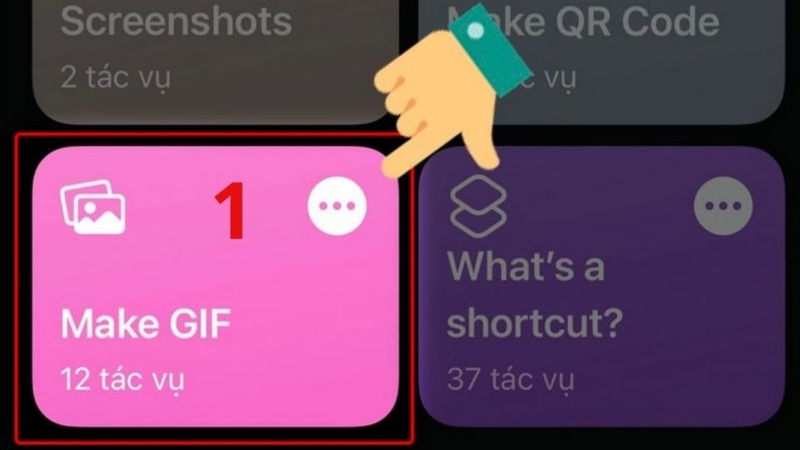
- Bước 2: Chọn video cần chuyển đổi.
Sau khi bấm vào phím tắt, thư viện phương tiện sẽ hiện ra. Bạn chỉ cần tìm và chọn đoạn video mà mình muốn biến thành ảnh động.
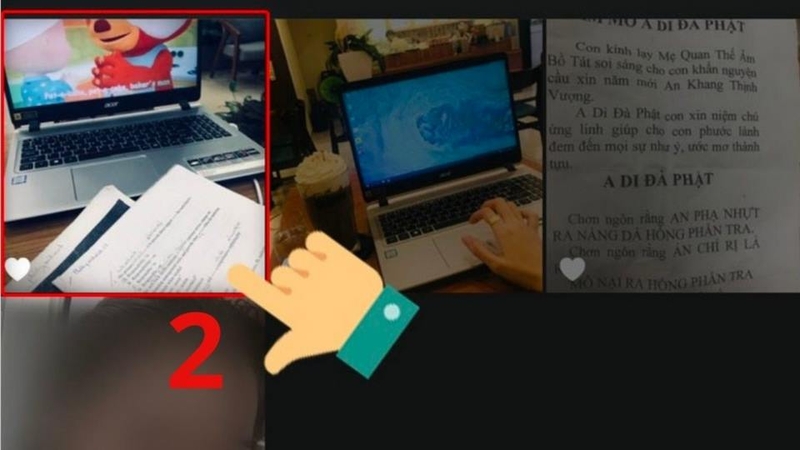
- Bước 3: Hoàn tất và lưu ảnh GIF.
Hệ thống sẽ tự động xử lý và trích xuất đoạn video thành một tệp ảnh GIF hoàn chỉnh. Bấm nút Xong (Done) hoặc biểu tượng Chia sẻ để lưu trực tiếp tác phẩm vừa tạo vào ứng dụng Ảnh trên iPhone.
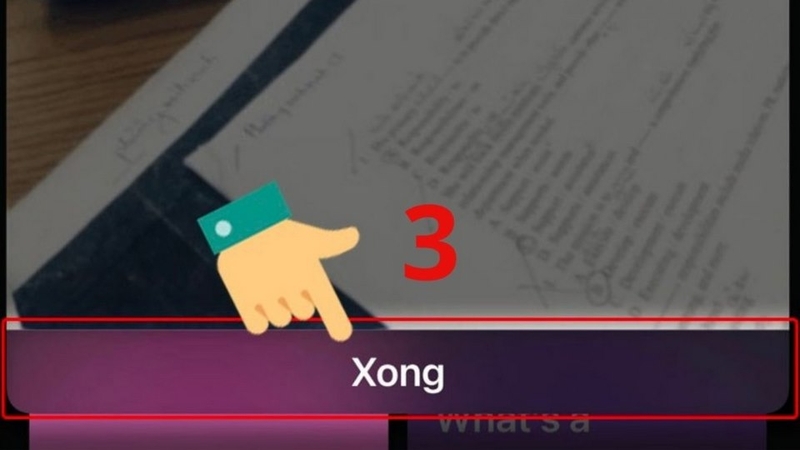
Cách 4: Trích xuất khung hình video bằng ứng dụng CapCut
Đối với những ai thường xuyên chỉnh sửa video chuyên nghiệp, phần mềm CapCut chính là một công cụ hỗ trợ tuyệt vời để xem chi tiết từng thước phim và lưu lại những khung hình có chất lượng sắc nét:
- Bước 1: Khởi tạo dự án mới trên CapCut.
Mở ứng dụng CapCut trên iPhone của bạn. Tại giao diện chính, nhấn vào biểu tượng dấu "+" (Dự án mới) để bắt đầu.
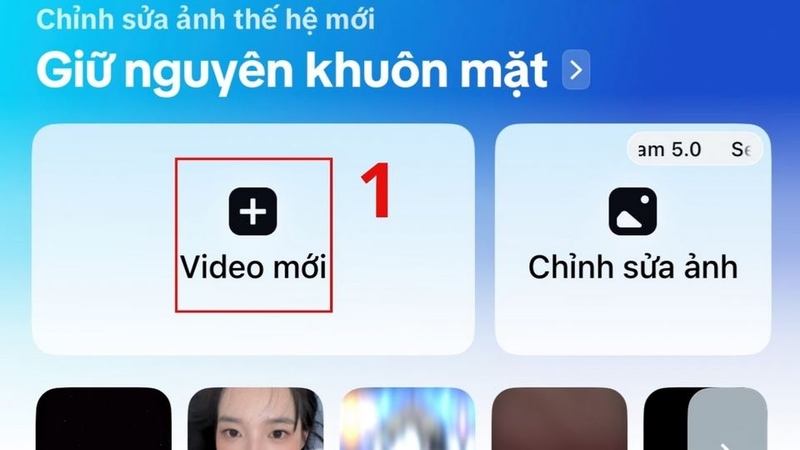
- Bước 2: Tải video vào trình chỉnh sửa.
Tìm và chọn đoạn video bạn muốn lấy ảnh từ Thư viện điện thoại, sau đó nhấn nút Thêm ở góc dưới màn hình để đưa video vào dòng thời gian (timeline).
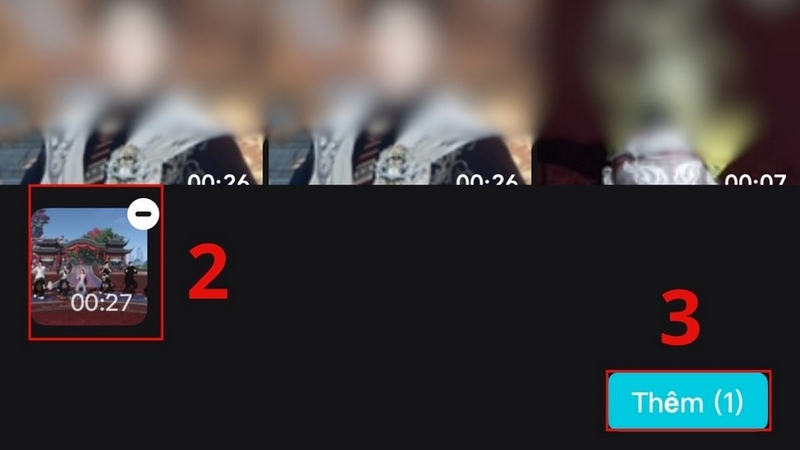
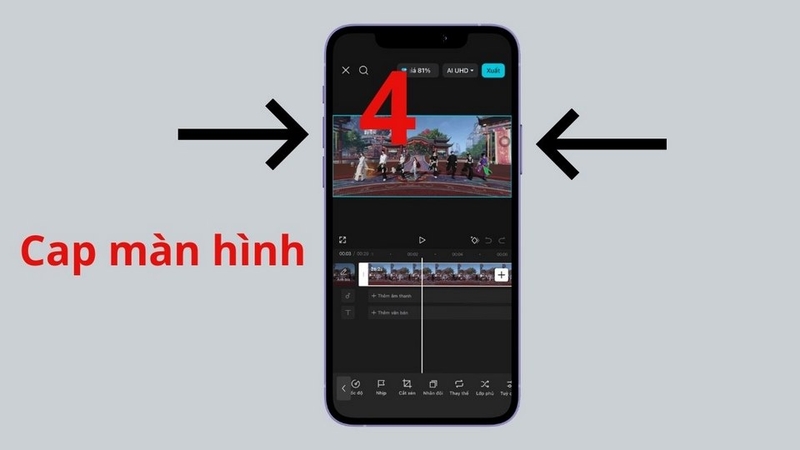
- Bước 3: Định vị khoảnh khắc và chụp lưu lại.
Dùng tay lướt thanh thời gian đến chính xác khung hình đẹp nhất mà bạn muốn trích xuất. Nhờ giao diện hiển thị chi tiết từng giây của CapCut, bạn sẽ căn chỉnh khoảnh khắc cực kỳ chuẩn xác. Cuối cùng, ẩn các công cụ chỉnh sửa và bấm tổ hợp phím Nút nguồn + Tăng âm lượng để chụp màn hình lại bức ảnh ưng ý.
Cách 5: Trích xuất ảnh sắc nét từ video bằng trình phát VLC
Nếu bạn đang tìm kiếm giải pháp tách ảnh tĩnh mà vẫn giữ trọn vẹn chất lượng nguyên bản của video, trình phát đa năng VLC trên iPhone chính là lựa chọn vô cùng lý tưởng:
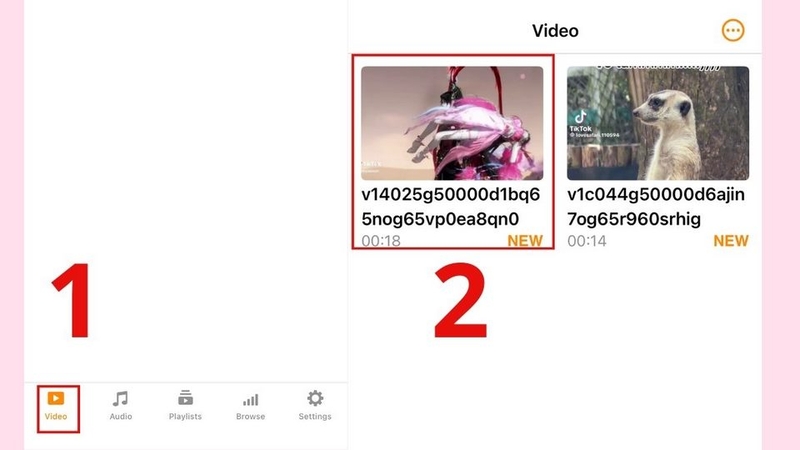
- Bước 1: Mở video trong ứng dụng VLC.
Khởi động ứng dụng VLC trên iPhone, chọn mục Video ở thanh công cụ phía dưới để truy cập danh sách các tệp tin media. Tại đây, nhấn chọn đoạn video có chứa khung hình bạn cần tách ảnh.
- Bước 2: Tìm và tạm dừng đúng khoảnh khắc đẹp.
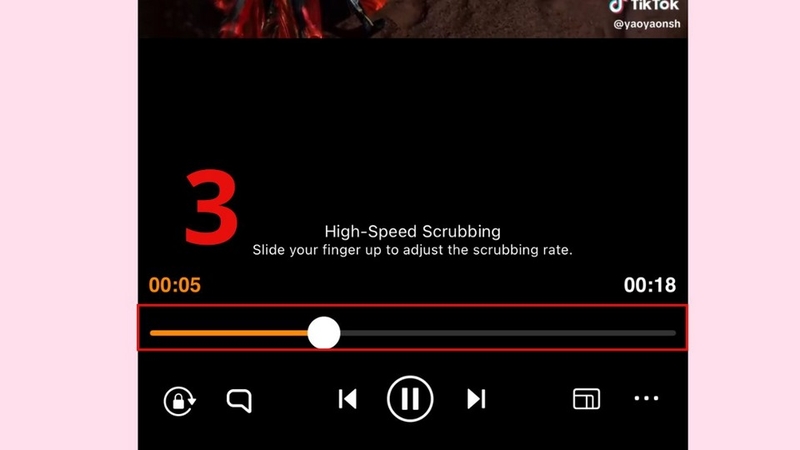
Trong quá trình video phát, bạn lướt nhẹ thanh thời gian để tìm đến chính xác giây có hình ảnh muốn lưu lại, sau đó bấm nút Tạm dừng (Pause) để cố định khung hình.
- Bước 3: Tiến hành chụp và lưu ảnh về máy.
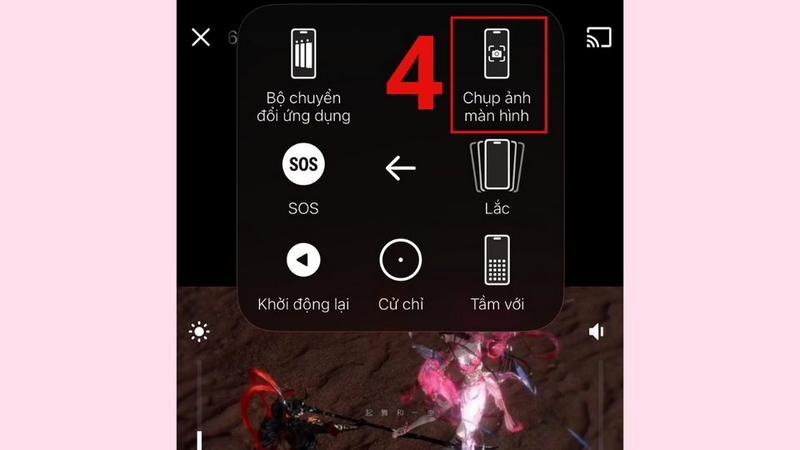
Nhấn vào biểu tượng Chụp ảnh màn hình (hoặc biểu tượng máy ảnh/tùy chọn trích xuất khung hình) tích hợp ngay trên giao diện trình phát của VLC. Hệ thống sẽ tự động bắt trọn khung hình sắc nét đó và lưu trực tiếp vào thư viện ảnh trên iPhone của bạn.
Tạm kết
Việc lấy ảnh từ video trên iPhone là mẹo cực kỳ tiện lợi giúp bạn bắt trọn mọi khoảnh khắc đẹp mắt mà không lo bỏ lỡ hay bị nhòe hình. Dù sử dụng tính năng chụp màn hình truyền thống hay nhờ sự hỗ trợ từ các ứng dụng như Google Photos, VLC hay CapCut, bạn đều có thể dễ dàng sở hữu những bức ảnh sắc nét. Hãy thử áp dụng ngay các phương pháp trên để nhanh chóng trích xuất ra những bức hình ưng ý nhất từ bộ sưu tập video của mình nhé!
Để những thước phim luôn đạt độ phân giải 4K sắc nét và việc trích xuất hình ảnh đạt chất lượng tối đa, một chiếc điện thoại sở hữu hệ thống camera đỉnh cao là điều không thể thiếu. Ghé ngay FPT Shop để nâng cấp lên các dòng điện thoại Apple chính hãng với công nghệ quay chụp hàng đầu cùng vô vàn ưu đãi hấp dẫn. Đổi máy mới hôm nay tại FPT Shop để thỏa sức sáng tạo và lưu giữ trọn vẹn từng khoảnh khắc sống động!
Xem thêm:
:quality(75)/1_88aa97b744.jpg)
:quality(75)/Mat_sau_i_Phone_18_Pro_Max_cover_4e252458a7.png)
:quality(75)/Apple_photography_exhibition_Alex_Prager_08_big_jpg_large_2x_cfc047cb96.jpg)
:quality(75)/iphone_18_pro_co_nhung_tinh_nang_nao_danh_cho_nha_sang_tao_noi_dung_b8c40ee711.png)
:quality(75)/iphone_18_pro_e_368a38c3f3.jpg)
:quality(75)/sam_iphone_18_pro_series_tai_fpt_shop_uu_dai_den_10_trieu_dong_213548_2_a60aad2f83.jpg)


