:quality(75)/estore-v2/img/fptshop-logo.png)
:quality(75)/cach_chuyen_heic_sang_jpg_1_76e6ee71c1.jpg)
:quality(75)/Chat_GPT_Image_May_20_2025_05_43_16_PM_892b55c76e.png)
Cách chuyển HEIC sang JPG trên iPhone, MacBook và Windows đơn giản nhất
Khi sao chép ảnh từ iPhone sang máy tính, bạn có thể bắt gặp các tệp mang đuôi .heic thay vì .jpg quen thuộc. Định dạng này hỗ trợ lưu ảnh với dung lượng tối ưu nhưng đôi khi không tương thích với phần mềm, website hoặc thiết bị cũ. Trong trường hợp không mở được ảnh, không thể tải lên biểu mẫu hoặc cần chỉnh sửa bằng phần mềm quen thuộc, bạn có thể chuyển HEIC sang JPG. Việc chuyển đổi không làm mất tệp ban đầu nếu bạn lưu ảnh JPG thành một bản mới.
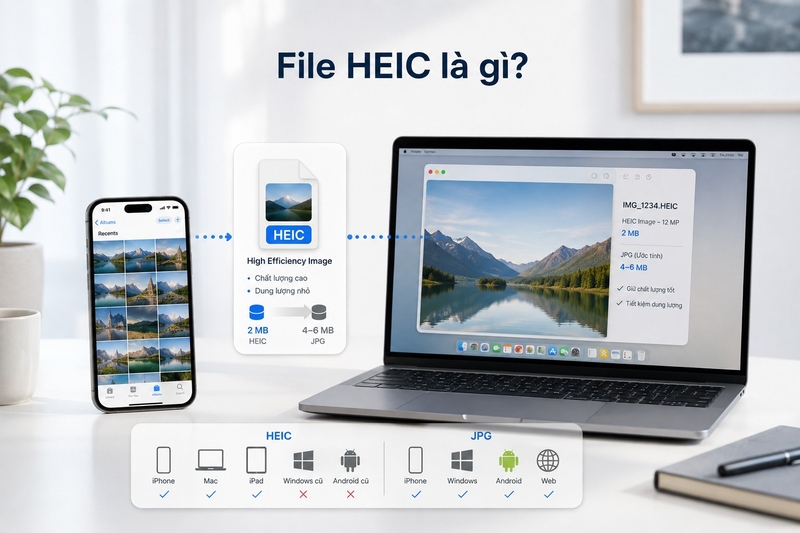
File HEIC là gì?
HEIC là phần mở rộng thường được sử dụng cho ảnh lưu theo chuẩn HEIF, viết tắt của High Efficiency Image Format. Apple sử dụng HEIF trên các mẫu iPhone tương thích để giảm dung lượng lưu trữ trong khi vẫn duy trì chất lượng hình ảnh tốt.
So với JPG, HEIC có khả năng lưu trữ hiệu quả hơn và hỗ trợ nhiều dữ liệu hình ảnh. Tuy nhiên, định dạng này có thể gặp vấn đề khi mở trên phần mềm cũ, gửi đến thiết bị không thuộc hệ sinh thái Apple hoặc tải lên một số nền tảng chỉ chấp nhận JPG, JPEG và PNG.
Cách chuyển HEIC sang JPG trên iPhone
Người dùng iPhone có thể chuyển đổi ảnh bằng ứng dụng Xem trước, ứng dụng Tệp hoặc thiết lập chế độ chụp ảnh tương thích hơn.
Chuyển bằng ứng dụng Xem trước
Trên những phiên bản iOS có ứng dụng Xem trước, bạn có thể xuất ảnh sang JPEG theo các bước sau:
- Mở ứng dụng Xem trước trên iPhone.
- Chọn ảnh HEIC cần chuyển đổi.
- Chạm vào nút tác vụ bên cạnh tên tệp.
- Chọn Xuất.
- Chọn JPEG trong danh sách định dạng.
- Điều chỉnh kích thước tệp nếu cần.
- Chọn vị trí lưu ảnh mới.
Ảnh JPEG được tạo thành một tệp riêng nên ảnh HEIC ban đầu vẫn được giữ lại. Cách này phù hợp khi bạn cần chủ động chọn định dạng và kích thước đầu ra.
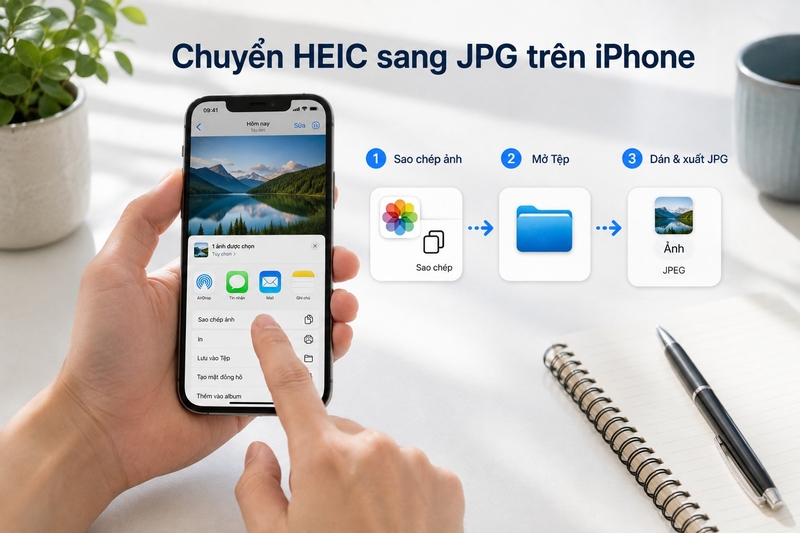
Chuyển bằng ứng dụng Ảnh và Tệp
Bạn cũng có thể thử chuyển ảnh bằng thao tác sao chép và dán:
- Mở ứng dụng Ảnh.
- Chọn ảnh cần chuyển rồi nhấn Chia sẻ.
- Chọn Sao chép ảnh.
- Mở ứng dụng Tệp.
- Chọn thư mục muốn lưu ảnh.
- Nhấn giữ tại vùng trống rồi chọn Dán.
- Kiểm tra định dạng của tệp vừa tạo.
Tùy phiên bản hệ điều hành và cách xử lý tệp, ảnh được dán vào ứng dụng Tệp có thể được tạo dưới định dạng JPG. Bạn nên kiểm tra phần thông tin tệp trước khi xóa hoặc gửi ảnh.
Gửi ảnh qua email hoặc ứng dụng nhắn tin
Khi chia sẻ ảnh đến thiết bị không hỗ trợ HEIC qua một số phương thức như email hoặc tin nhắn, iPhone có thể tự chuyển sang định dạng tương thích hơn.
Tuy nhiên, cách này phụ thuộc vào ứng dụng, thiết bị nhận và tùy chọn gửi ảnh. Nếu cần chắc chắn ảnh đầu ra là JPG, bạn nên sử dụng tính năng Xuất thay vì dựa vào chuyển đổi tự động.
Cách chuyển HEIC sang JPG trên MacBook
Ứng dụng Xem trước có sẵn trên macOS cho phép đổi định dạng mà không cần cài phần mềm bên ngoài. Đây là cách phù hợp khi chỉ cần xử lý một hoặc vài ảnh trên MacBook.
Các bước thực hiện như sau:
- Nhấp đúp vào ảnh HEIC để mở bằng Xem trước.
- Chọn Tệp trên thanh menu.
- Chọn Xuất.
- Tại mục Định dạng, chọn JPEG.
- Điều chỉnh thanh Chất lượng nếu cần.
- Chọn thư mục lưu và nhấn Lưu.
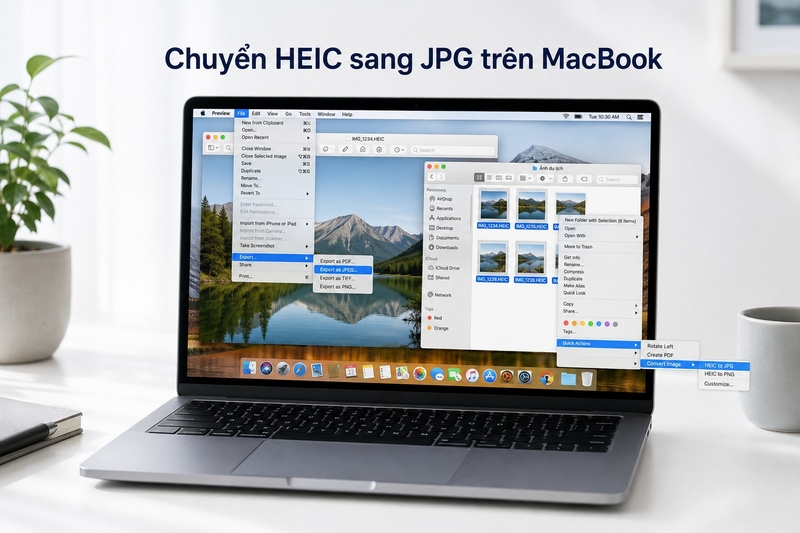
Nếu muốn giữ nguyên tệp HEIC, hãy đặt tên khác hoặc lưu ảnh JPG vào thư mục riêng. Không nên lưu đè khi bạn vẫn cần bản gốc để chỉnh sửa sau này.
Khi cần chuyển nhiều ảnh cùng lúc, bạn có thể sử dụng Quick Actions trong Finder:
- Mở Finder và chọn các ảnh HEIC.
- Nhấp chuột phải vào vùng ảnh đã chọn.
- Chọn Tác vụ nhanh.
- Chọn Chuyển đổi hình ảnh.
- Chọn JPEG làm định dạng.
- Chọn kích thước ảnh.
- Nhấn Chuyển đổi sang JPEG.
Tên và vị trí tùy chọn có thể khác nhẹ tùy phiên bản macOS. Bạn nên sao lưu ảnh trước khi chuyển đổi số lượng lớn.
Cách chuyển HEIC sang JPG trên Windows
Trên Windows, bạn có thể dùng ứng dụng Photos nếu máy đã hỗ trợ định dạng HEIC. Trường hợp không mở được ảnh, cần cài thêm tiện ích HEIF Image Extensions từ Microsoft Store.
Chuyển bằng ứng dụng Photos
Sau khi máy có thể mở file HEIC, hãy thực hiện như sau:
- Nhấp chuột phải vào ảnh HEIC.
- Chọn Open with rồi chọn Photos.
- Nhấn biểu tượng ba chấm hoặc mở tùy chọn lưu.
- Chọn Save as hoặc Save a copy.
- Tại mục loại tệp, chọn JPEG hoặc JPG.
- Đặt tên và chọn thư mục lưu.
- Nhấn Save để hoàn tất.
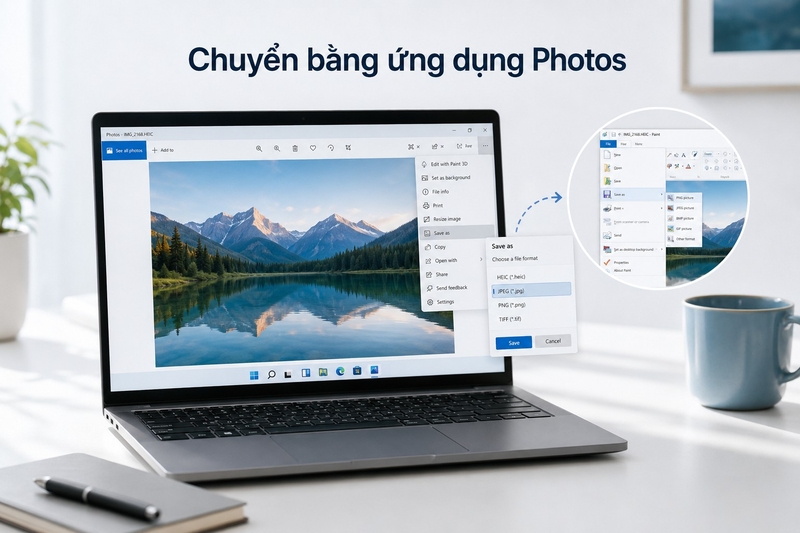
Giao diện Photos có thể thay đổi giữa các bản Windows. Nếu không thấy tùy chọn JPG, bạn có thể mở ảnh bằng Paint rồi dùng Save as để lưu dưới dạng JPEG.
Chuyển bằng Paint
Paint là phương án đơn giản nếu Windows đã đọc được file HEIC:
- Nhấp chuột phải vào ảnh.
- Chọn Open with và chọn Paint.
- Chọn File.
- Chọn Save as.
- Chọn JPEG picture.
- Chọn thư mục lưu và nhấn Save.
Cách này phù hợp khi chuyển từng ảnh. Nếu cần xử lý hàng chục hoặc hàng trăm tệp, bạn nên sử dụng phần mềm hỗ trợ chuyển đổi hàng loạt.
Cài tiện ích để mở file HEIC
Nếu Photos hoặc Paint không mở được ảnh, hãy thực hiện như sau:
- Mở Microsoft Store.
- Tìm HEIF Image Extensions.
- Chọn đúng tiện ích do Microsoft cung cấp.
- Cài đặt tiện ích.
- Mở lại file HEIC.
- Thực hiện thao tác Save as để lưu thành JPG.
Bạn chỉ cần cài tiện ích nếu muốn Windows đọc trực tiếp file HEIC. Trường hợp không muốn cài thêm phần mềm, có thể sử dụng công cụ chuyển đổi trực tuyến.
Chuyển HEIC sang JPG online không cần cài phần mềm
Nếu không muốn cài thêm ứng dụng, bạn có thể chuyển HEIC sang JPG trực tiếp trên trình duyệt bằng Convertio, iLoveIMG hoặc CloudConvert. Các công cụ này hoạt động trên cả điện thoại và máy tính, phù hợp khi cần xử lý nhanh một hoặc nhiều ảnh thông thường.
Chuyển HEIC sang JPG bằng Convertio
Địa chỉ truy cập: https://convertio.co/vn/heic-jpg/
Convertio có giao diện tiếng Việt, cho phép tải ảnh từ thiết bị, Google Drive hoặc Dropbox. Công cụ phù hợp với người muốn chuyển nhanh file HEIC sang JPG mà không cần thiết lập nhiều thông số.
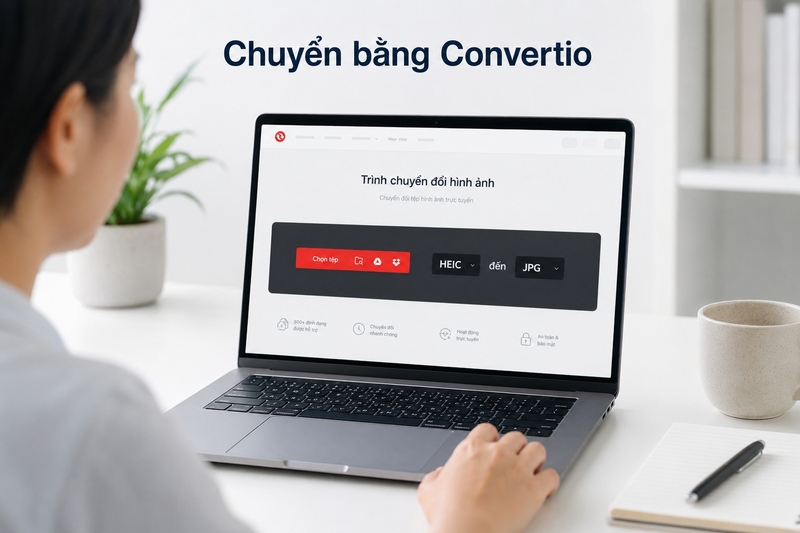
Cách thực hiện:
- Truy cập trang chuyển HEIC sang JPG của Convertio.
- Nhấn Chọn tập tin.
- Chọn ảnh HEIC đang lưu trên điện thoại hoặc máy tính.
- Kiểm tra định dạng đầu ra đã được đặt là JPG.
- Nhấn Chuyển đổi.
- Đợi hệ thống xử lý ảnh.
- Nhấn Tải về để lưu file JPG vào thiết bị.
Nếu tải nhiều ảnh cùng lúc, bạn nên kiểm tra lại từng file sau khi chuyển để bảo đảm ảnh không bị xoay sai chiều hoặc giảm chất lượng ngoài mong muốn.
Chuyển HEIC sang JPG bằng iLoveIMG
Địa chỉ truy cập: https://www.iloveimg.com/convert-to-jpg/heic-to-jpg
iLoveIMG hỗ trợ chuyển nhiều ảnh HEIC sang JPG trong cùng một lần. Giao diện tương đối đơn giản, phù hợp với người cần xử lý cả nhóm ảnh chụp từ iPhone.
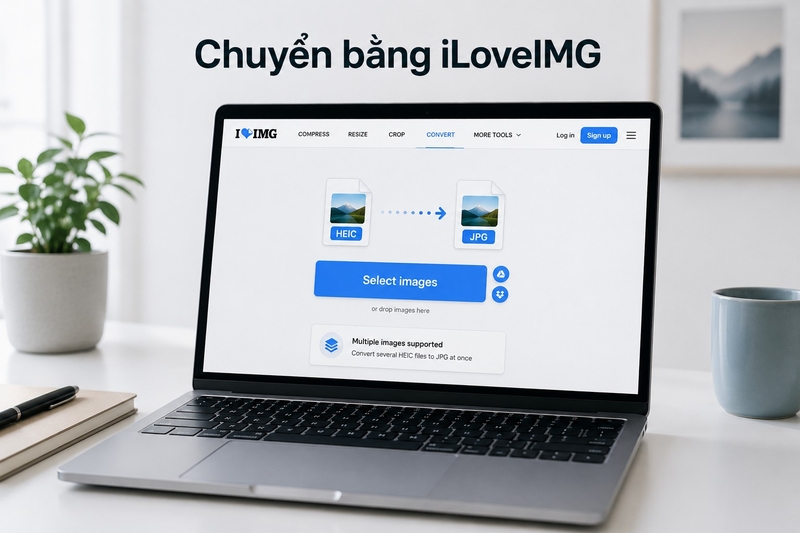
Cách thực hiện:
- Mở trang HEIC to JPG của iLoveIMG.
- Nhấn Chọn ảnh.
- Chọn một hoặc nhiều file HEIC từ thiết bị.
- Kiểm tra danh sách ảnh đã tải lên.
- Nhấn Chuyển đổi sang JPG.
- Đợi quá trình chuyển đổi hoàn tất.
- Nhấn Tải xuống ảnh JPG.
Nếu chuyển nhiều ảnh, hệ thống có thể tải kết quả về dưới dạng tệp nén. Bạn cần giải nén để lấy từng ảnh JPG bên trong.
Chuyển HEIC sang JPG bằng CloudConvert
Địa chỉ truy cập: https://cloudconvert.com/heic-to-jpg
CloudConvert phù hợp với người muốn điều chỉnh thêm chất lượng, kích thước hoặc độ phân giải ảnh trước khi chuyển đổi. Công cụ hỗ trợ tải tệp từ thiết bị và một số dịch vụ lưu trữ đám mây.
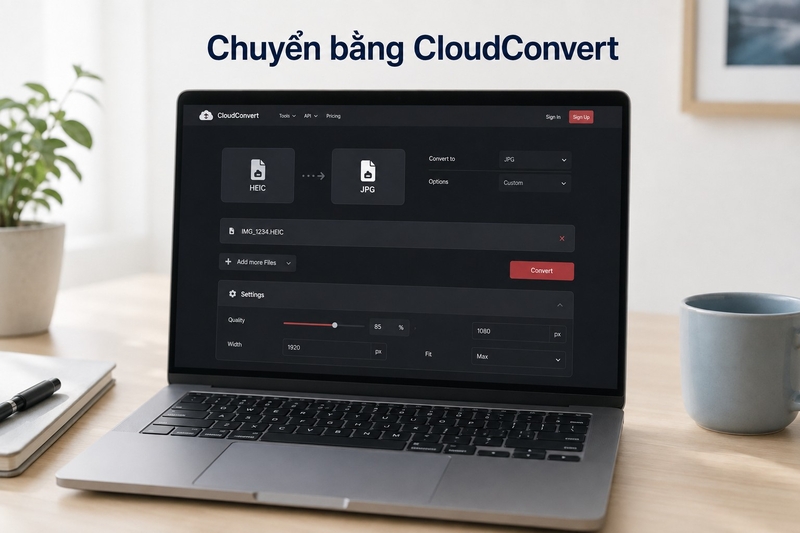
Cách thực hiện:
- Truy cập trang HEIC to JPG của CloudConvert.
- Nhấn Select File.
- Chọn ảnh HEIC cần chuyển.
- Kiểm tra định dạng đầu ra là JPG.
- Mở biểu tượng cài đặt nếu muốn thay đổi kích thước, chất lượng hoặc độ phân giải.
- Nhấn Convert.
- Đợi hệ thống xử lý.
- Nhấn Download để lưu ảnh JPG.
Không nên giảm chất lượng quá thấp nếu ảnh được dùng để in, chỉnh sửa hoặc lưu trữ lâu dài.
Tạm kết
Chuyển HEIC sang JPG có thể thực hiện ngay trên iPhone, MacBook, Windows hoặc bằng công cụ trực tuyến. Với ảnh cá nhân và tài liệu quan trọng, nên ưu tiên phương pháp có sẵn trên thiết bị; với các tệp thông thường, công cụ online sẽ thuận tiện hơn khi cần xử lý nhanh.
Nếu thường xuyên chụp, lưu và xử lý số lượng lớn hình ảnh, bạn có thể tham khảo các mẫu iPhone, MacBook hoặc laptop tại FPT Shop. Khi lựa chọn, hãy cân nhắc dung lượng lưu trữ, khả năng hiển thị màu, hiệu năng xử lý ảnh và mức độ tương thích với phần mềm đang dùng để việc chuyển đổi, chỉnh sửa và quản lý dữ liệu diễn ra thuận tiện hơn.
Xem thêm:
:quality(75)/cach_chuyen_du_lieu_tu_laptop_cu_sang_laptop_moi_0_1_1_77a9efedff.jpg)
:quality(75)/cach_chuyen_khoan_khong_can_app_ngan_hang_thumb_f0eb9473bf.jpg)
:quality(75)/cach_chuyen_hinh_anh_tu_thiet_bi_ios_len_tivi_1_02c4998db5.png)
:quality(75)/cach_chuyen_sim_thuong_sang_esim_200e273746.jpg)
:quality(75)/cach_chuyen_tin_nhan_sms_sang_dien_thoai_khac_002_bab507ac76.png)
:quality(75)/Cover_1c26768d84.png)


