:quality(75)/estore-v2/img/fptshop-logo.png)
:quality(75)/Cover_1c26768d84.png)
:quality(75)/thuy_an_85c38e07fa.jpg)
Khám phá cách chuyển Win sang ổ SSD mà không cần cài lại hệ điều hành, giữ nguyên toàn bộ dữ liệu
Sau một thời gian sử dụng, nhiều người quyết định nâng cấp từ ổ cứng HDD lên SSD để cải thiện hiệu năng máy tính. Tuy nhiên, việc cài đặt lại hệ điều hành và cấu hình từ đầu thường khá mất thời gian khiến không ít người e ngại. Nếu bạn cũng đang tìm cách chuyển Win sang ổ SSD đơn giản, bài viết dưới đây sẽ giúp bạn thực hiện từng bước dễ hiểu, đồng thời chia sẻ những lưu ý quan trọng để quá trình chuyển đổi diễn ra thuận lợi.
Vì sao nên chuyển Win sang ổ SSD?
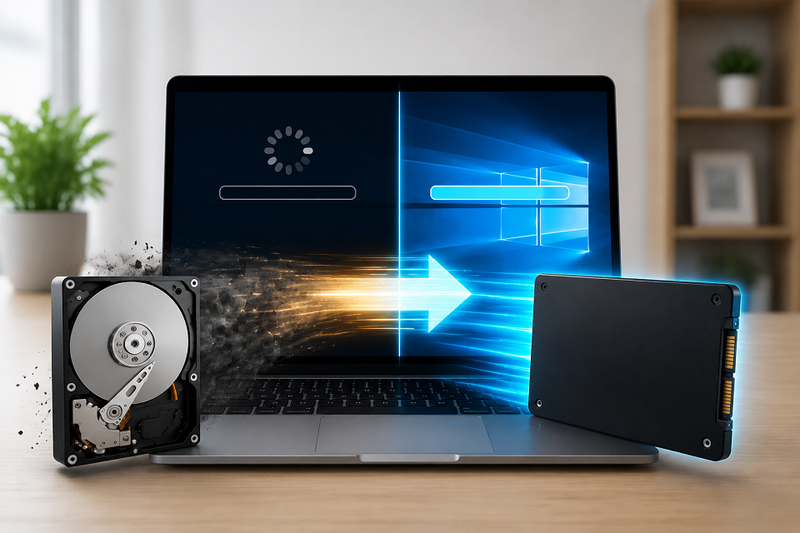
Trước khi tìm hiểu cách chuyển Win sang ổ SSD, bạn nên biết đây là giải pháp được nhiều người lựa chọn khi nâng cấp máy tính để tận dụng tốc độ của ổ SSD mà vẫn giữ nguyên hệ điều hành, phần mềm và các thiết lập quen thuộc. Nhờ đó, quá trình nâng cấp trở nên đơn giản và thuận tiện hơn, không mất thời gian cài đặt lại từ đầu.
- Tăng tốc độ khởi động Windows: SSD có tốc độ đọc/ghi vượt trội so với HDD, giúp thời gian khởi động Windows được rút ngắn đáng kể. Chỉ mất vài giây để vào màn hình Desktop thay vì phải chờ hàng chục giây đến vài phút như trước.
- Mở ứng dụng và phần mềm nhanh hơn: Các phần mềm làm việc, trình duyệt hay ứng dụng chỉnh sửa ảnh, video sẽ khởi chạy nhanh hơn khi được cài trên SSD. Điều này giúp nâng cao hiệu suất làm việc và giảm thời gian chờ.
- Cải thiện tốc độ sao chép và truy xuất dữ liệu: Ổ SSD cho khả năng đọc và ghi dữ liệu nhanh, giúp việc sao chép tệp, mở tài liệu hoặc truy xuất dữ liệu diễn ra mượt mà hơn, đặc biệt với các tệp có dung lượng lớn.
- Giảm thời gian tải game: Nếu game được cài trên SSD, thời gian tải màn chơi, bản đồ và dữ liệu sẽ nhanh hơn đáng kể. Nhờ đó, trải nghiệm chơi game cũng trở nên liền mạch và ổn định hơn.
- Máy hoạt động êm hơn và tiết kiệm điện hơn: Không sử dụng đĩa quay cơ học như HDD, SSD vận hành gần như không phát ra tiếng ồn và tiêu thụ ít điện năng hơn. Đây là ưu điểm đặc biệt hữu ích đối với laptop, góp phần kéo dài thời lượng pin.
- Giữ nguyên hệ điều hành và dữ liệu: Khi chuyển Win sang SSD bằng phương pháp clone, toàn bộ hệ điều hành, phần mềm, tài khoản và dữ liệu cá nhân đều được giữ nguyên. Bạn có thể tiếp tục sử dụng máy tính như trước mà không cần cài đặt lại từ đầu.
Những điều cần chuẩn bị trước khi chuyển Win sang ổ SSD
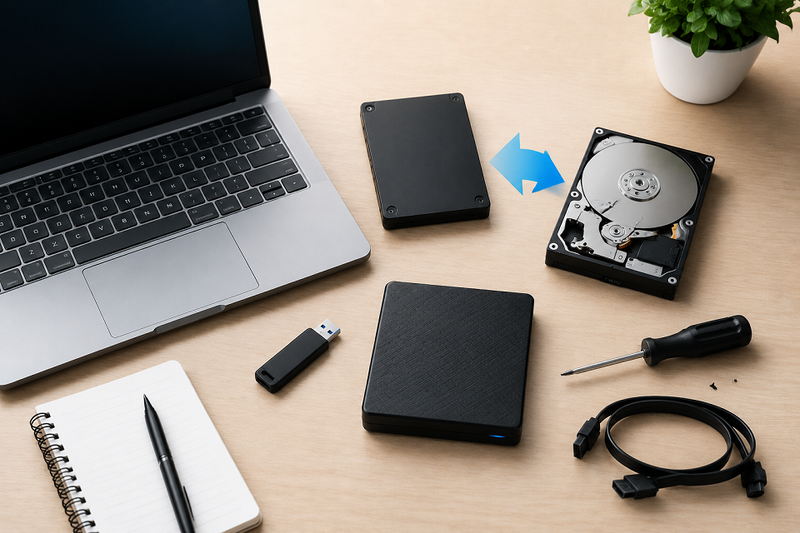
Trước khi thực hiện cách chuyển Win sang ổ SSD, có một số điều bạn cần chuẩn bị trước để quá trình diễn ra thuận lợi.
- Chuẩn bị ổ SSD làm ổ đích: Hãy đảm bảo ổ SSD có dung lượng không nhỏ hơn tổng dung lượng dữ liệu đang sử dụng trên phân vùng chứa Windows. Nếu SSD có dung lượng quá thấp, quá trình clone có thể không thực hiện được.
- Chuẩn bị phần mềm clone ổ cứng: Bạn cần cài đặt một phần mềm hỗ trợ clone ổ cứng MiniTool Partition Wizard hoặc các công cụ do nhà sản xuất SSD cung cấp. Những phần mềm này sẽ giúp sao chép toàn bộ hệ điều hành, dữ liệu và phân vùng sang SSD mà không cần cài đặt lại Windows.
- Sao lưu dữ liệu quan trọng: Dù việc clone ổ cứng thường không làm mất dữ liệu, bạn vẫn nên sao lưu những tệp quan trọng sang ổ cứng ngoài hoặc dịch vụ lưu trữ đám mây để phòng ngừa các sự cố ngoài ý muốn.
- Đảm bảo nguồn điện ổn định: Trong suốt quá trình chuyển dữ liệu, hãy cắm sạc nếu sử dụng laptop hoặc đảm bảo máy tính không bị mất điện để tránh làm gián đoạn quá trình clone và gây lỗi dữ liệu.
Hướng dẫn cách chuyển Win sang ổ SSD chi tiết
Nếu đã chuẩn bị đầy đủ ổ SSD và phần mềm cần thiết, bạn có thể bắt đầu cách chuyển Win sang ổ SSD theo các bước dưới đây. Thao tác không quá phức tạp và sẽ giúp bạn giữ nguyên hệ điều hành, phần mềm cũng như dữ liệu hiện có khi chuyển sang ổ lưu trữ mới.
Kết nối SSD và mở MiniTool Partition Wizard
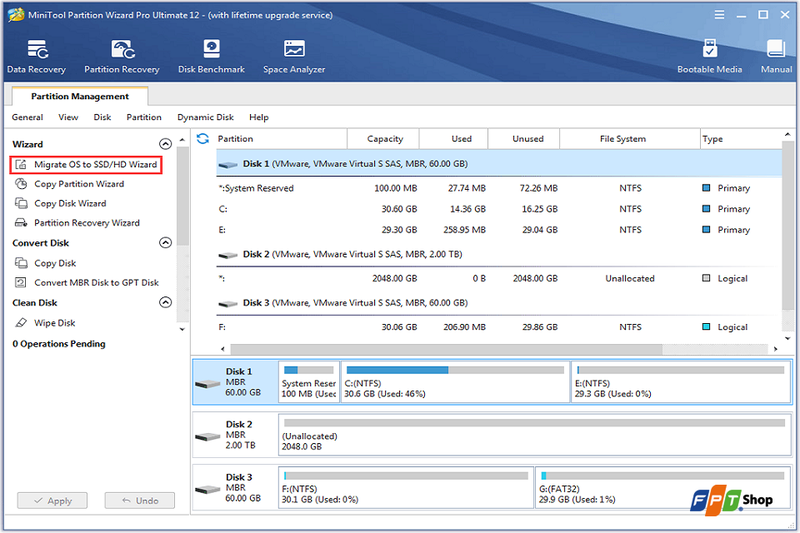
Đầu tiên, hãy lắp hoặc kết nối ổ SSD với máy tính thông qua cổng SATA, khe M.2 hoặc box chuyển USB (nếu cần). Sau đó, mở MiniTool Partition Wizard để truy cập giao diện chính của phần mềm. Tại đây, bạn sẽ thấy danh sách tất cả các ổ cứng đang được kết nối với máy tính. Tiếp theo, nhấp vào tùy chọn Migrate OS to SSD/HD trong mục Wizard để bắt đầu quá trình chuyển Win sang ổ SSD.
Chọn phương thức chuyển Win sang SSD
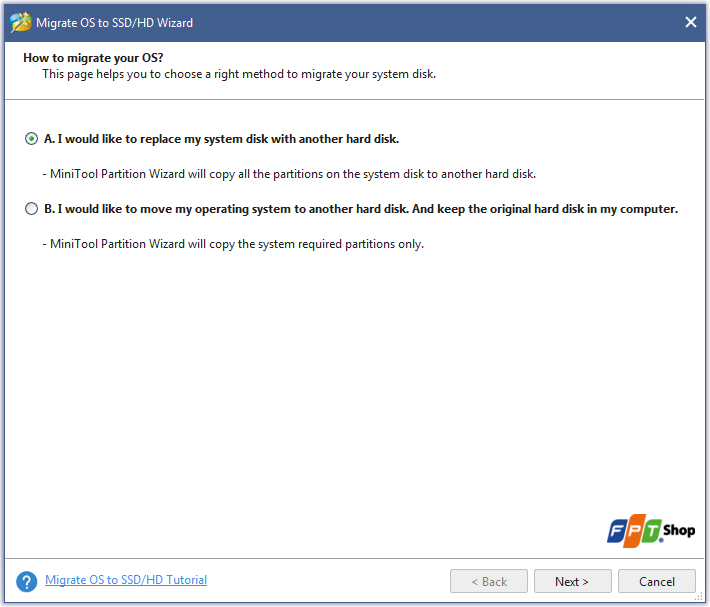
Sau khi chọn tính năng Migrate OS to SSD/HD, phần mềm sẽ hiển thị hai phương thức chuyển hệ điều hành. Bạn hãy lựa chọn tùy theo nhu cầu sử dụng:
- Tùy chọn 1: Sao chép toàn bộ ổ đĩa hệ thống sang SSD. Phương án này phù hợp nếu bạn muốn thay thế hoàn toàn ổ cứng hiện tại bằng ổ SSD mới, bao gồm cả Windows, dữ liệu và các phân vùng liên quan.
- Tùy chọn 2: Chỉ chuyển các phân vùng cần thiết của hệ điều hành sang SSD. Đây là lựa chọn phù hợp nếu mục tiêu của bạn chỉ là chuyển Windows sang ổ SSD mà vẫn giữ nguyên các phân vùng dữ liệu khác trên ổ cứng cũ.
Sau khi chọn phương thức phù hợp, nhấn Next để tiếp tục.
Chọn ổ SSD làm ổ đích
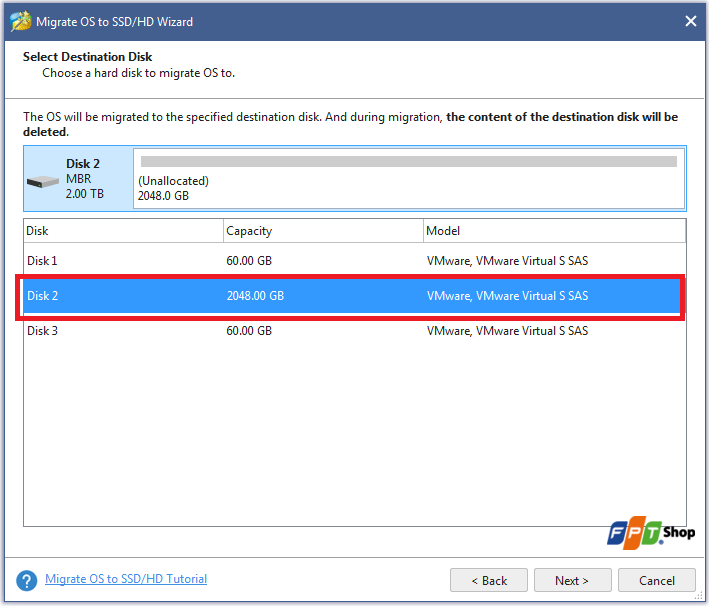
Tiếp theo, hãy chọn ổ SSD mà bạn muốn chuyển Win sang. Trước khi xác nhận, hãy kiểm tra đúng ổ đích vì toàn bộ dữ liệu hiện có trên SSD sẽ bị xóa trong quá trình clone. Nếu ổ SSD đang chứa các tệp quan trọng, bạn nên sao lưu chúng sang nơi khác trước khi tiếp tục. Sau đó, nhấn Next để chuyển sang bước kế tiếp.
Thiết lập các tùy chọn và xác nhận
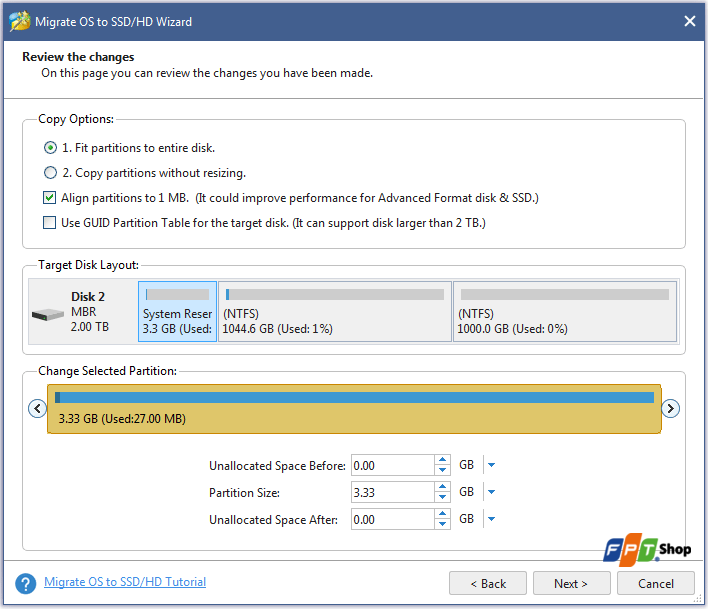
- Lựa chọn phương thức sao chép phù hợp: "Fit partitions to entire disk" hoặc "Copy partitions without resizing".
- Đánh dấu vào "Align partitions to 1 MB" nếu sử dụng ổ SSD. Để thiết lập định dạng GPT cho ổ đĩa đích, hãy chọn "Use GUID Partition Table for the target disk".
Lưu ý: MiniTool Partition Wizard phiên bản miễn phí chỉ hỗ trợ di chuyển hệ điều hành sang ổ SSD theo chuẩn MBR. Nếu ổ đĩa đích yêu cầu chuẩn GPT, bạn cần sử dụng bản Professional Edition vì bản miễn phí không hỗ trợ tính năng này.
Áp dụng các thay đổi và bắt đầu chuyển Win sang SSD
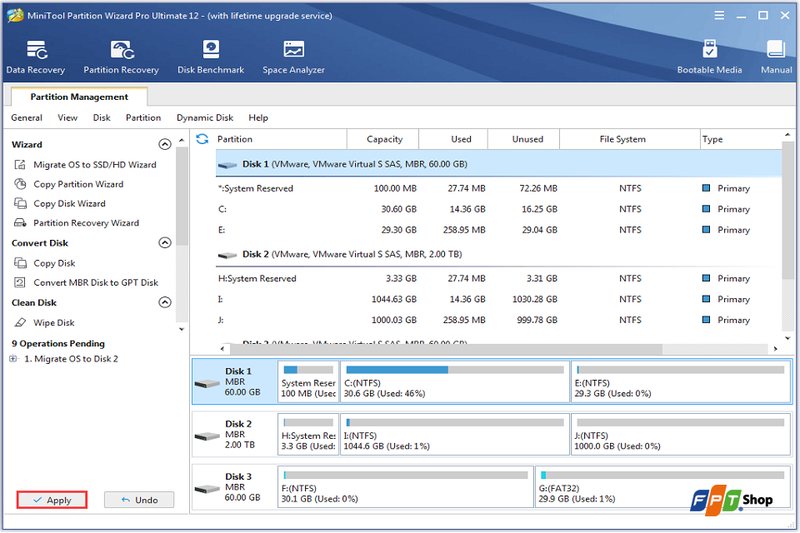
Sau khi hoàn tất các thiết lập, hãy nhấn nút Apply trên thanh công cụ của MiniTool Partition Wizard để bắt đầu quá trình chuyển Win sang ổ SSD. Thời gian thực hiện sẽ phụ thuộc vào dung lượng dữ liệu cần sao chép và tốc độ của ổ cứng. Trong suốt quá trình này, không nên tắt máy hoặc ngắt nguồn điện để tránh xảy ra lỗi.
Tạm kết
Hy vọng qua những hướng dẫn trên, bạn đã biết cách chuyển Win sang ổ SSD một cách an toàn mà không cần cài đặt lại hệ điều hành hay mất dữ liệu. Chỉ cần chuẩn bị đúng công cụ và thực hiện theo từng bước, bạn sẽ nhanh chóng tận dụng được tốc độ vượt trội của SSD, giúp máy tính khởi động nhanh hơn và vận hành mượt mà hơn trong quá trình học tập, làm việc cũng như giải trí. Chúc bạn thực hiện thành công và có những trải nghiệm sử dụng máy tính nhanh, ổn định hơn với ổ SSD mới!
Nếu bạn đang tìm kiếm một giải pháp nâng cấp khả năng lưu trữ cho máy tính, hãy truy cập FPT Shop để tham khảo các mẫu ổ cứng chính hãng với đa dạng lựa chọn về dung lượng, tốc độ và nhu cầu sử dụng. Một chiếc ổ cứng phù hợp sẽ giúp máy tính hoạt động ổn định hơn, hỗ trợ lưu trữ dữ liệu hiệu quả và mang lại trải nghiệm sử dụng tiện lợi trong công việc, học tập cũng như giải trí.
Xem thêm:
:quality(75)/co_nen_chong_phan_manh_o_ssd_c29df67db0.jpg)
:quality(75)/co_nen_format_o_SSD_08c7f215be.jpg)
:quality(75)/2016_12_21_636179096138162445_thu-thuat-chuyen-windows-sang-o-cung-moi-bang-easeus-todo-backup-cover.png)
:quality(75)/2021_8_14_637645812313668587_chuyen-windows-10-tu-hdd-sang-ssd.jpg)
:quality(75)/windows_11_co_can_phan_mem_diet_virus_khong_thumb_b9c527e7fa.png)
:quality(75)/bang_gia_ssd_2026_cover_dc8a289073.jpg)


