:quality(75)/estore-v2/img/fptshop-logo.png)
:quality(75)/2016_12_21_636179096138162445_thu-thuat-chuyen-windows-sang-o-cung-moi-bang-easeus-todo-backup-cover.png)
Thủ thuật chuyển Windows bằng “EaseUS Todo Backup”
Thông thường, khi bạn muốn thay đổi ổ cứng cũ bằng một cái mới, hiện đại hơn, bạn phải tốn nhiều thời gian cho bước cài đặt lại Windows sau khi chuyển dữ liệu. Hôm nay, FPT Shop sẽ hướng dẫn bạn cách chuyển Windows sang ổ cứng mới nhanh, đơn giản hơn bằng công cụ “ EaseUS Todo Backup ”.
Thông tin thêm:
Các bước sử dụng tính năng mới Camera Effects trên Facebook
Tất tần tật thủ thuật tạo điểm phát Wi-Fi miễn phí
Để thay một ổ cứng, theo cách truyền thống, bạn tốn khá nhiều thời gian cho việc chuyển dữ liệu và cài đặt hệ điều hành Windows trên ổ cứng mới. Nhưng với công cụ EaseUS Todo Backup bạn có thể dễ dàng di chuyển Windows sang ổ cứng mới đơn giản và toàn vẹn mà không cần cài đặt lại hệ điều hành. Để làm được điều này bạn tiến hành theo các bước sau:
Lưu ý: Bạn cần phải lưu trữ dữ liệu và kiểm tra nguồn điện để tránh sự cố xảy ra trong quá trình di chuyển Windows sang ổ cứng mới
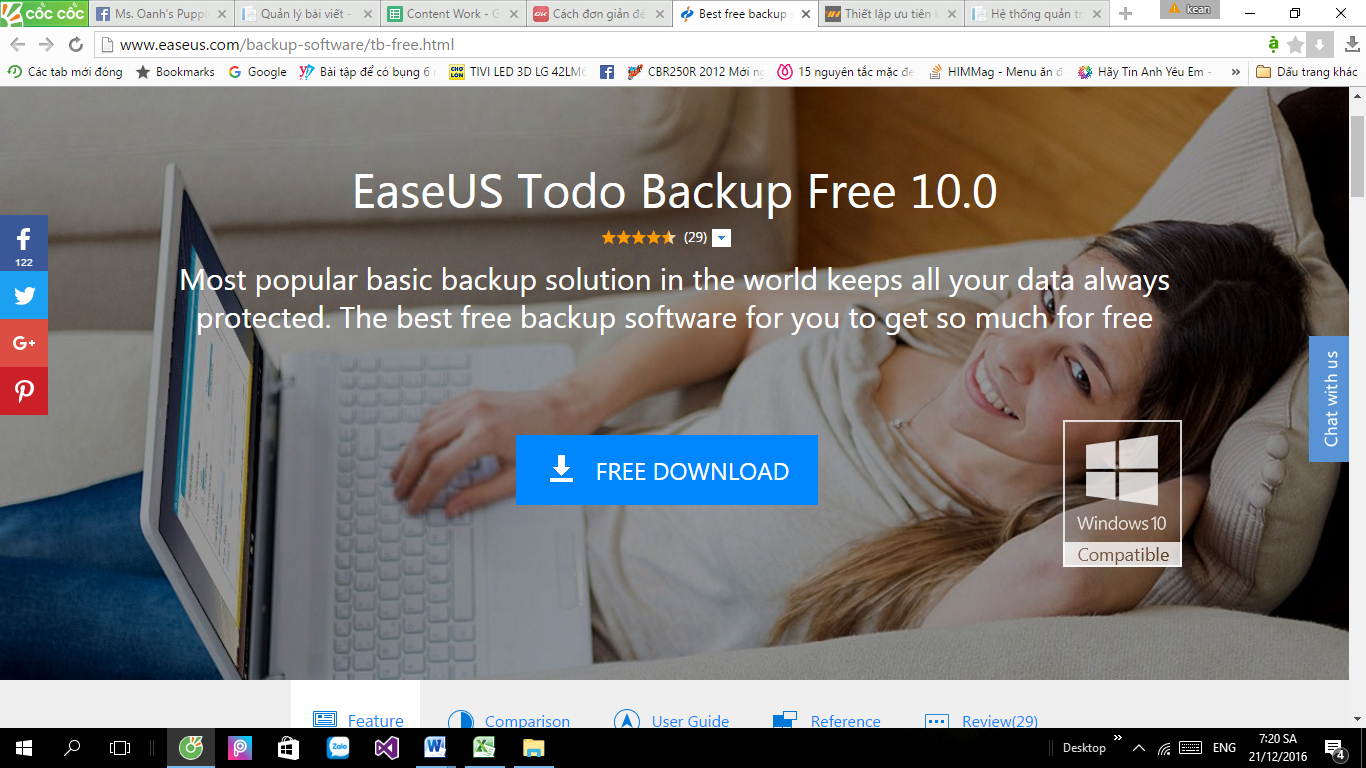
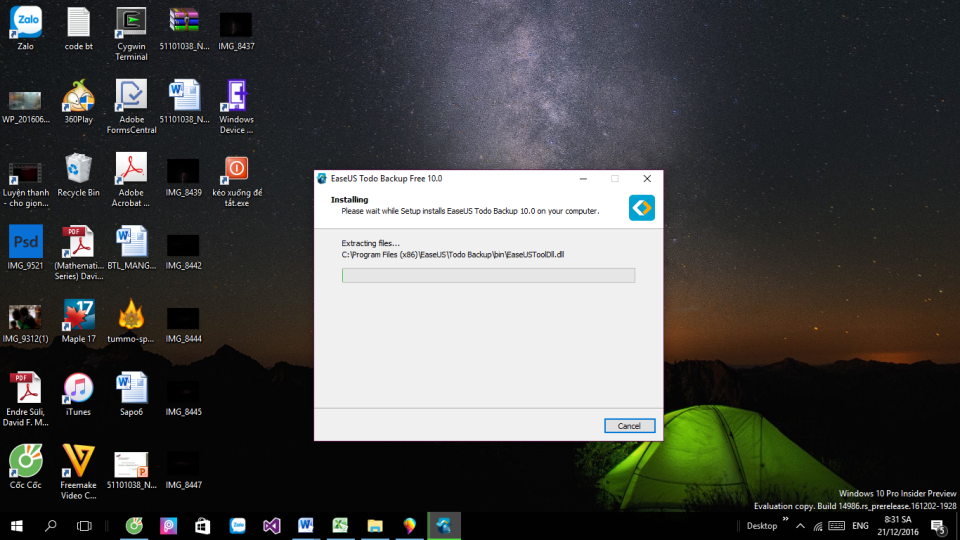
Bước 1: Việc đầu tiên bạn cần làm là cài đặt EaseUS Todo Backup với bản install được cấp phát miễn phí tại đây. Việc cài đặt chương trình này cũng khá dễ, chỉ cần bấm next để cho chương trình nhanh chóng được thiết lập vào máy.
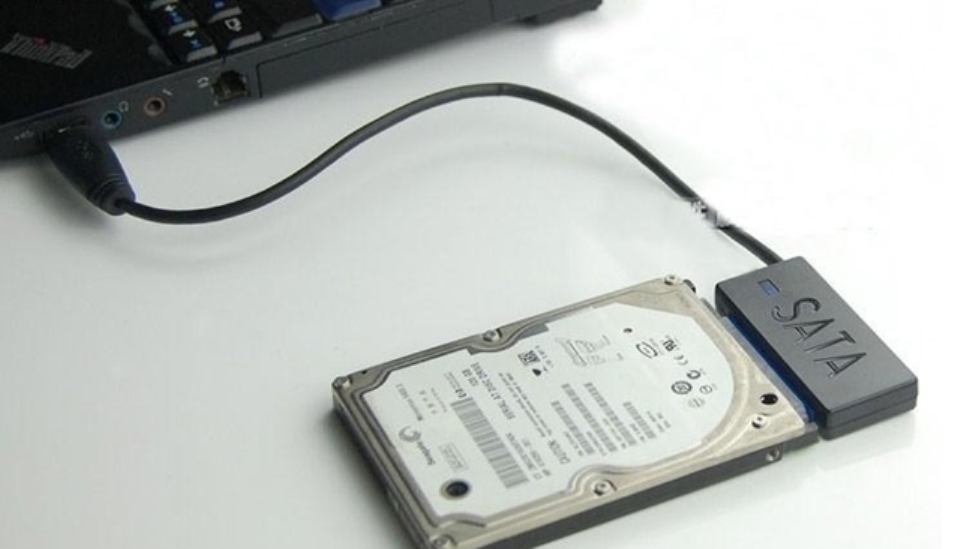
Bước 2: Tiếp theo, bạn lắp ổ cứng mới vào máy tính (trường hợp Laptop thì cần thêm cáp USB to SATA).
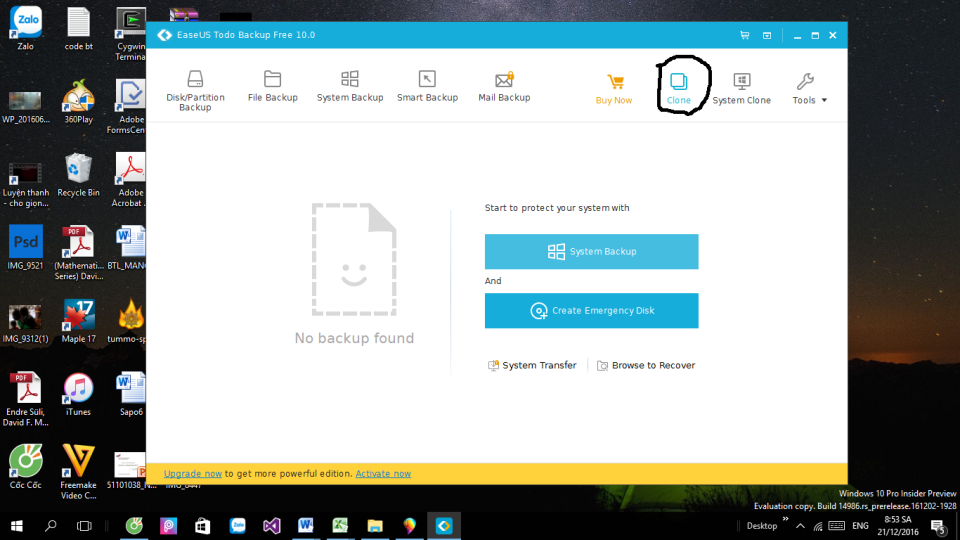
Bước 3: Bạn chạy chương trình EaseUS Todo Backup, và nhấn chọn “Clone” trong giao diện hiện ra.
Bước 4: Giao diện Disk/Partition Clone sẽ hiện ra, bạn cần chọn đúng ổ đĩa cũ và phân vùng vị trí đã cài đặt hệ điều hành mà bạn đang xài (thường là ổ C:) và bấm next.
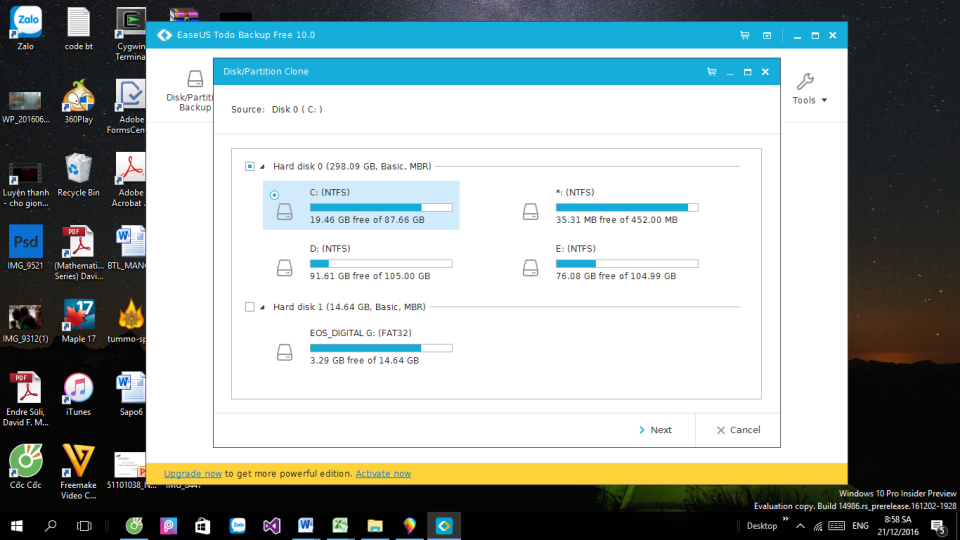
Bước 5: Tiếp theo, bạn chọn nơi sẽ cài đặt hệ điều hành trong ổ cứng mới. Nếu ổ cứng bạn đã phân vùng, chỉ cần chọn phân vùng mình sẽ lưu trử và bấm “proceed”.
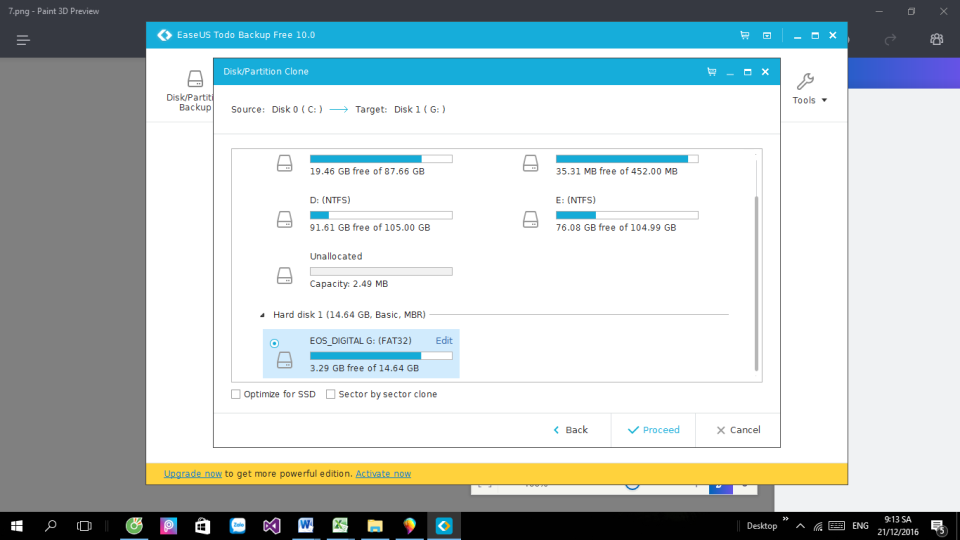
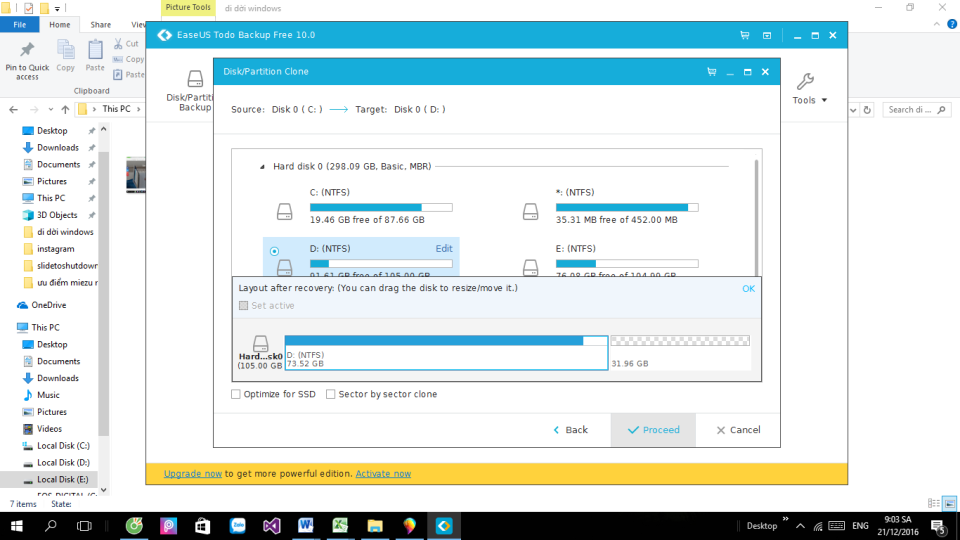
Nếu chưa phân vùng, bạn chọn Edit. EaseUS Todo Backup sẽ tự động tạo một phân vùng mới giống hoàn toàn với nơi chứa hệ điều hành trong ổ cứng cũ. Lúc này, bạn sẽ thấy ổ cứng mới còn khá nhiều dung lượng trống và việc bạn cần làm là kéo đường màu xanh đến hết thanh trượt dung lượng rồi nhấn “OK” để xác nhận.
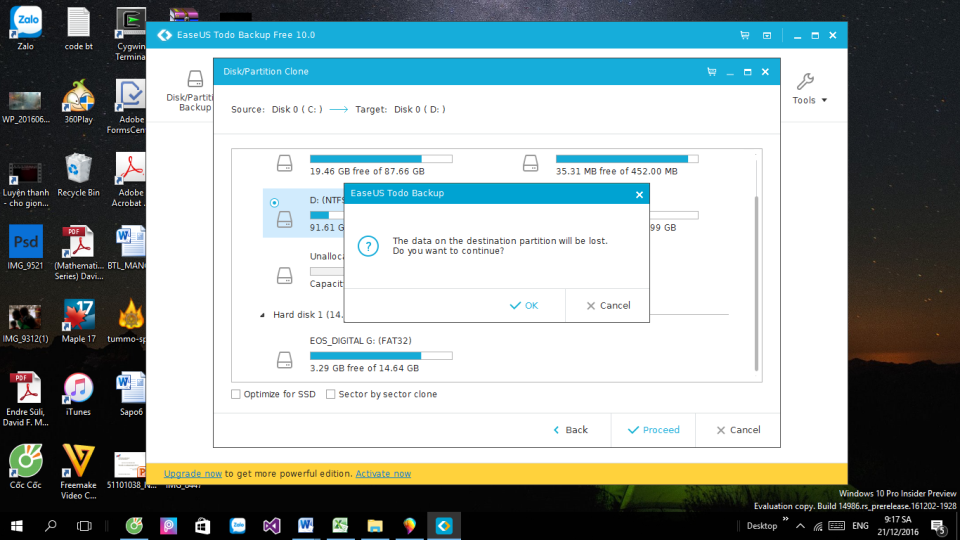
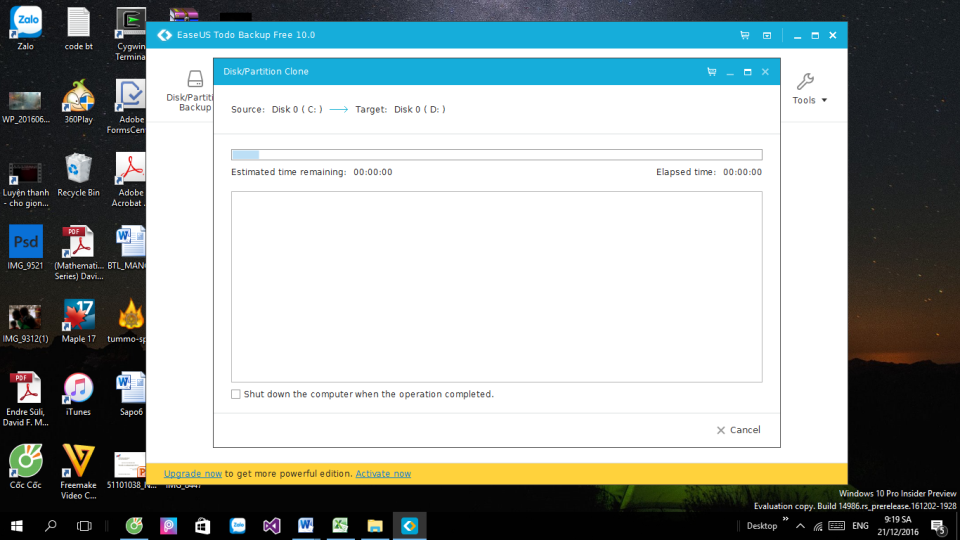
Bước 6: Máy sẽ đưa ra một bảng thông báo, bạn chỉ cần nhấn OK để bắt đầu tiến hành chuyển ổ đỉa. Trong lúc quá trình “Clone” thực thi bạn nên hạn chế sử dụng máy tính để tránh mọi sự cố có thể xảy ra.
Bước 7: Sau khi quá trình Clone kết thúc bạn thay ổ cứng và kiểm tra máy có Boots vào Windows bình thường không. Trường hợp không, bạn cần vào BIOS để chỉnh độ ưu tiên Boots từ ồ cứng mới.
Trên đây là các bước chuyển Windows sang ổ cứng mới nhanh, đơn giản bằng công cụ EaseUS Todo Backu. Hy vọng thủ thuật này sẽ giúp ích cho bạn sau này. Chúc bạn thành công!
PhátNT
Nguồn: Genk


