:quality(75)/estore-v2/img/fptshop-logo.png)
:quality(75)/cach_mo_file_HEIC_01_e0818404c8.jpg)
:quality(75)/dinh_long_4627e1a3db.jpg)
Cách mở file HEIC và chuyển đổi sang JPG hàng loạt mà vẫn giữ nguyên chất lượng ảnh gốc
Bạn đã bao giờ rơi vào cảnh dở khóc dở cười khi chuyển hàng trăm bức ảnh lung linh từ iPhone sang máy tính nhưng thứ nhận được chỉ là những biểu tượng file trắng xóa kèm đuôi .HEIC lạ lẫm? Sau đó, bạn lại không thể xem hay không thể chỉnh sửa.
Nếu vậy, bài viết này sẽ là cứu cánh giúp bạn mở file HEIC trong tích tắc và nắm trọn bí kíp chuyển đổi sang JPG hàng loạt mà vẫn giữ nguyên độ sắc nét đến từng pixel.
File HEIC là gì?
HEIC (High Efficiency Image Container) là một định dạng hình ảnh được Apple đưa vào sử dụng phổ biến từ hệ điều hành iOS 11 để thay thế cho định dạng JPG truyền thống. Bạn có thể hiểu đơn giản đây là một chiếc hộp thông minh giúp nén dữ liệu cực tốt. Nó cho phép iPhone lưu trữ những bức ảnh có độ phân giải cao, màu sắc sống động nhưng dung lượng lại chỉ bằng một nửa so với file JPG thông thường.
Đối với những người thường xuyên lưu trữ kho học liệu số hoặc tài liệu ngành công thương như bạn, HEIC chính là vị cứu tinh giúp tiết kiệm bộ nhớ điện thoại và máy tính một cách tối ưu mà không làm giảm đi độ sắc nét của hình ảnh.
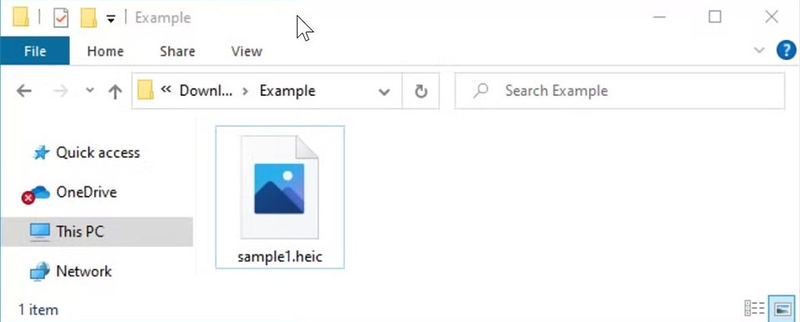
Điểm đặc biệt của HEIC không chỉ dừng lại ở việc tiết kiệm không gian lưu trữ mà nó còn hỗ trợ những tính năng ưu việt như lưu trữ ảnh động (Live Photos), độ sâu màu sắc 16-bit và khả năng chỉnh sửa không phá hủy (non-destructive). Tuy nhiên, vì đây là công nghệ đặc thù nên đôi khi bạn sẽ gặp chút khó khăn khi muốn mở file HEIC trên các thiết bị chạy Windows hoặc các nền tảng cũ.
Cách mở file HEIC trên Windows
Thông thường, Windows sẽ không tự mở được định dạng này. Tuy nhiên, bạn có thể biến chiếc máy tính của mình trở nên "thông thái" hơn bằng cách cài đặt thêm một tiện ích chính chủ từ Microsoft. Dưới đây là cách mở file HEIC trên Windows mà bạn có thể tham khảo:
Bước 1: Bạn hãy truy cập vào cửa hàng ứng dụng Microsoft Store trên máy tính của mình.
Bước 2: Tại thanh tìm kiếm, bạn gõ từ khóa "HEIF Image Extensions" và nhấn Enter.
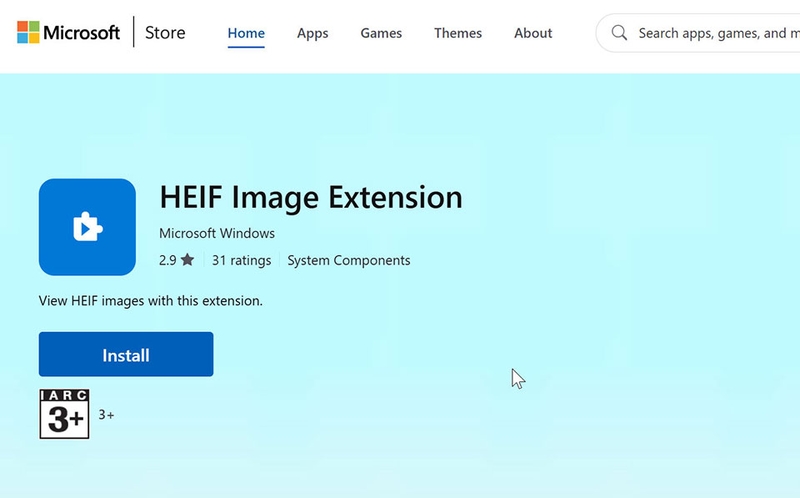
Bước 3: Bạn nhấn vào nút Get (hoặc Install) để tải và cài đặt tiện ích này hoàn toàn miễn phí.
Bước 4: Sau khi cài đặt xong, bạn chỉ cần quay lại thư mục chứa ảnh, click đúp chuột vào file HEIC. Lúc này, ứng dụng Photos mặc định của Windows sẽ mở file HEIC mượt mà như file JPG thông thường.
Các cách chuyển đổi HEIC sang JPG hàng loạt
Sau khi học cách mở file HEIC trên Windows, FPT Shop sẽ chia sẻ thêm cho bạn vài cách chuyển đổi HEIC sang JPG hàng loạt tốt nhất hiện nay.
1. Sử dụng công cụ trực tuyến CloudConvert
Nếu bạn chỉ cần chuyển đổi ảnh trong vài lần và ngại việc cài đặt phần mềm vào máy tính, các công cụ trực tuyến chính là sự lựa chọn tuyệt vời nhất. Trong đó, CloudConvert luôn đứng đầu danh sách nhờ giao diện thân thiện và khả năng xử lý dữ liệu mạnh mẽ. Các bước sử dụng công cụ này như sau:
Bước 1: Bạn hãy truy cập vào trang web CloudConvert.com và chọn mục chuyển đổi từ HEIC sang JPG.
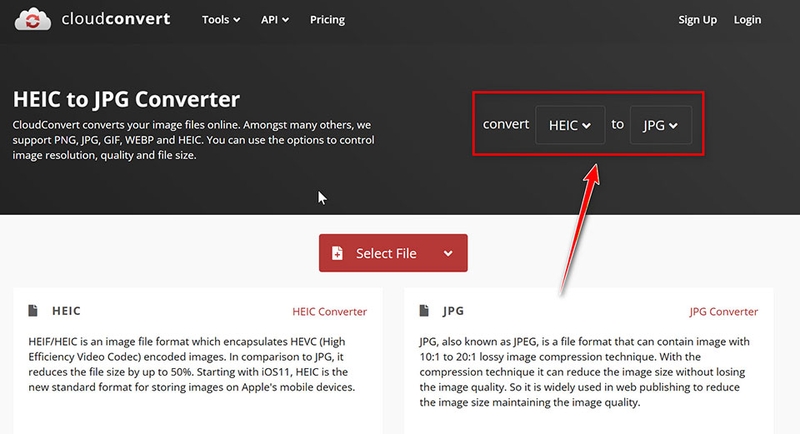
Bước 2: Bạn nhấn vào nút Select File để tải lên toàn bộ kho ảnh HEIC từ máy tính (bạn có thể chọn cùng lúc hàng chục ảnh bằng cách giữ phím Shift hoặc Ctrl).
Bước 3: Sau khi các file đã được tải lên, bạn có thể nhấn vào biểu tượng cờ lê để tùy chỉnh chất lượng ảnh (nên để 90-100% để giữ độ nét). Sau đó, bạn nhấn Convert để hệ thống bắt đầu xử lý.
Bước 4: Cuối cùng, bạn chỉ cần nhấn Download All để tải về tệp ZIP chứa toàn bộ ảnh đã được chuyển đổi sang JPG.
2. Sử dụng tính năng có sẵn trên Mac hoặc Windows
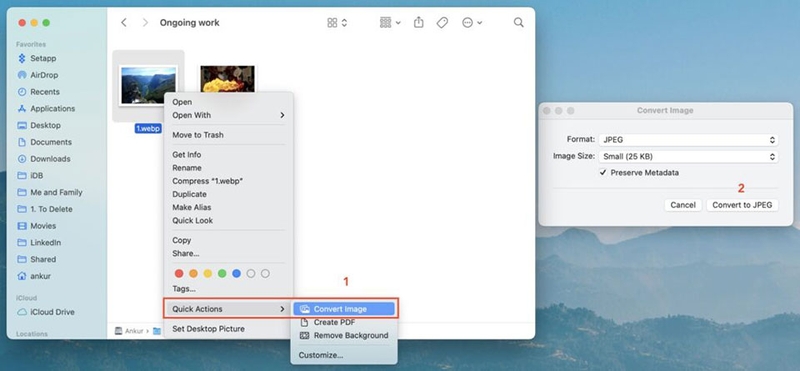
Đây là cách chuyển đổi mang tính "tức thời" nhất vì nó tích hợp trực tiếp vào hệ điều hành của bạn, giúp bạn xử lý ảnh chỉ với một cú click chuột phải. Cụ thể:
- Đối với người dùng Mac: Bạn chỉ cần bôi đen toàn bộ ảnh HEIC trong Finder, click chuột phải, chọn Quick Actions > Convert Image. Một cửa sổ nhỏ hiện ra cho phép bạn chọn định dạng JPEG và giữ nguyên kích thước gốc. Ngay lập tức, các bản sao JPEG sẽ xuất hiện cạnh file gốc của bạn.
- Đối với người dùng Windows: Bạn hãy cài đặt một công cụ nhỏ tên là CopyTrans HEIC for Windows. Sau khi cài đặt, bạn không cần mở phần mềm nào cả. Bạn chỉ cần chọn hàng loạt ảnh trong thư mục, click chuột phải và chọn dòng "Convert to JPEG with CopyTrans". Toàn bộ ảnh sẽ được chuyển đổi trong "nháy mắt" ngay tại thư mục đó.
Tạm kết
Qua hướng dẫn mở file HEIC trong bài, FPT Shop hy vọng bạn có thể làm chủ kho ảnh của mình mà không gặp chút khó khăn nào. Chỉ với vài bước đơn giản, bạn còn dễ dàng chuyển đổi từ định dạng này sang JPG để phục vụ cho công việc của mình.
Ngoài ra, bạn đừng quên tham khảo thêm các mẫu laptop văn phòng chính hãng với cấu hình mạnh mẽ và màn hình sắc nét tại FPT Shop để nâng tầm trải nghiệm làm việc của mình nhé.
Xem thêm:
:quality(75)/danh_sach_iphone_tuong_thich_ios_27_205903_3_1ab19ff1ce.jpg)
:quality(75)/small/4_mau_iphone_khong_duoc_cap_nhat_ios_27_205922_1_382971b8c0.jpg)
:quality(75)/mat_chuan_chau_au_sam_may_lanh_comfee_co_hoi_trung_iphone_17_pro_205849_1_a15d20d57b.png)
:quality(75)/Cu_sac_i_Phone_7_Plus_bao_nhieu_W_cover_7dcefce5d4.png)
:quality(75)/1_57e6197627.jpg)
:quality(75)/Apple_Developers_la_gi_cover_b9601c9bdf.png)


