:quality(75)/estore-v2/img/fptshop-logo.png)
:quality(75)/cach_chuyen_hinh_anh_tu_thiet_bi_ios_len_tivi_1_02c4998db5.png)
:quality(75)/482849525_638704888864590_7961940642512230526_n_be708d2e9d.jpg)
Hướng dẫn cách chuyển hình ảnh từ thiết bị iOS lên tivi đơn giản, nhanh chóng
Việc xem ảnh trên màn hình điện thoại đôi khi khiến trải nghiệm bị hạn chế, đặc biệt khi bạn muốn chia sẻ những khoảnh khắc đáng nhớ với gia đình và bạn bè. Thay vì lần lượt xem trên cùng một thiết bị, bạn có thể hiển thị hình ảnh trực tiếp lên màn hình tivi có kích thước lớn hơn. Trong bài viết này, hãy cùng FPT Shop tìm hiểu những cách chuyển hình ảnh từ thiết bị iOS lên tivi đơn giản, dễ thực hiện và phù hợp với nhiều dòng tivi hiện nay.
Tại sao nên chuyển hình ảnh từ thiết bị iOS lên tivi?
Việc chuyển hình ảnh từ iPhone hoặc iPad lên tivi ngày càng trở nên phổ biến nhờ mang lại nhiều lợi ích trong quá trình học tập, làm việc và giải trí. Thay vì chỉ xem nội dung trên màn hình nhỏ của thiết bị di động, người dùng có thể tận hưởng không gian hiển thị rộng hơn, từ đó nâng cao trải nghiệm sử dụng.
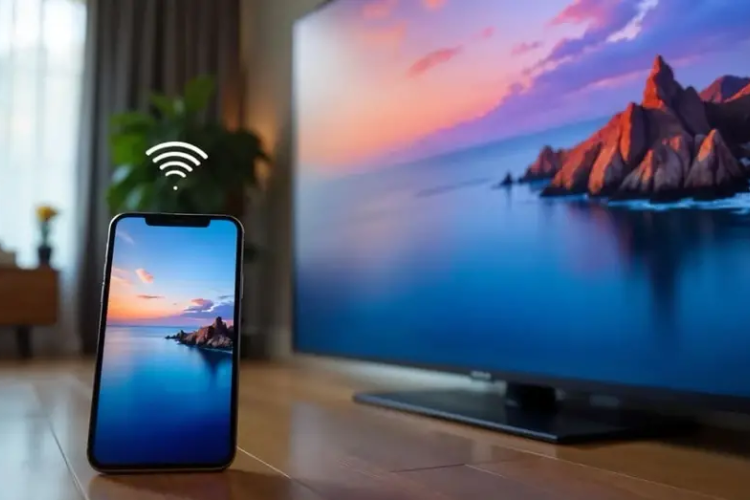
- Hiển thị hình ảnh trên màn hình lớn và rõ nét hơn: Tivi có kích thước màn hình lớn hơn nhiều so với iPhone hoặc iPad, giúp các bức ảnh được hiển thị chi tiết và dễ quan sát hơn. Điều này đặc biệt hữu ích khi xem ảnh du lịch, ảnh gia đình hoặc các bộ sưu tập hình ảnh có độ phân giải cao.
- Dễ dàng chia sẻ nội dung với nhiều người cùng lúc: Khi muốn xem ảnh cùng người thân, bạn bè hoặc đồng nghiệp, việc hiển thị trực tiếp trên tivi sẽ thuận tiện hơn rất nhiều so với việc chuyền tay một chiếc điện thoại. Mọi người sẽ dễ theo dõi nội dung cùng lúc mà không bị hạn chế góc nhìn.
- Hỗ trợ học tập và công việc hiệu quả hơn: Ngoài mục đích giải trí, việc chuyển hình ảnh từ thiết bị iOS lên tivi còn hữu ích khi trình bày tài liệu, bản thiết kế, biểu đồ hoặc hình ảnh minh họa trong các buổi họp, học trực tuyến và thuyết trình.
- Thao tác đơn giản, không cần nhiều thiết bị hỗ trợ: Hiện nay, nhiều dòng Smart TV đã tích hợp AirPlay hoặc các công nghệ kết nối không dây khác, cho phép người dùng chuyển hình ảnh từ thiết bị iOS lên tivi chỉ với vài bước thiết lập đơn giản.
- Mang lại cảm giác quan sát thoải mái khi xem trong thời gian dài: Việc quan sát hình ảnh trên màn hình lớn với khoảng cách phù hợp thường mang lại cảm giác dễ chịu hơn so với việc nhìn liên tục vào màn hình điện thoại có kích thước nhỏ.
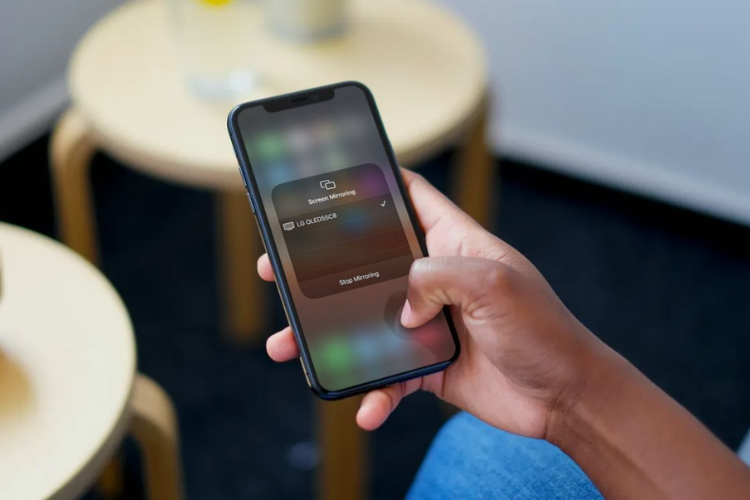
Các cách chuyển hình ảnh từ thiết bị iOS lên tivi dễ dàng tại nhà
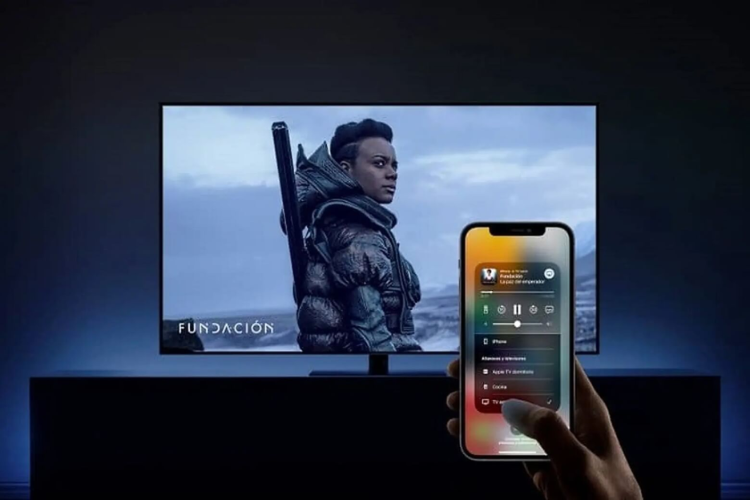
Cách chuyển hình ảnh từ thiết bị iOS lên tivi bằng AirPlay
AirPlay là công nghệ truyền tải nội dung không dây do Apple phát triển, cho phép người dùng chia sẻ hình ảnh, video và âm thanh từ thiết bị iOS lên các thiết bị tương thích.
- Bước 1: Kết nối chung mạng Wi-Fi: Hãy đảm bảo iPhone hoặc iPad và tivi đều được kết nối với cùng một mạng Wi-Fi.
- Bước 2: Mở hình ảnh cần chia sẻ: Truy cập ứng dụng Ảnh (Photos) trên thiết bị iOS và chọn hình ảnh muốn hiển thị lên tivi.
- Bước 3: Chọn AirPlay: Nhấn vào biểu tượng Chia sẻ, sau đó chọn AirPlay và tìm tên tivi tương thích trong danh sách thiết bị.
- Bước 4: Hoàn tất kết nối: Sau khi kết nối thành công, hình ảnh sẽ được hiển thị trực tiếp trên màn hình tivi.
Cách chuyển hình ảnh từ thiết bị iOS lên tivi bằng tính năng Screen Mirroring
Sử dụng Screen Mirroring (phản chiếu màn hình) cũng là phương pháp cho phép bạn truyền toàn bộ nội dung hiển thị trên iPhone hoặc iPad lên màn hình tivi.
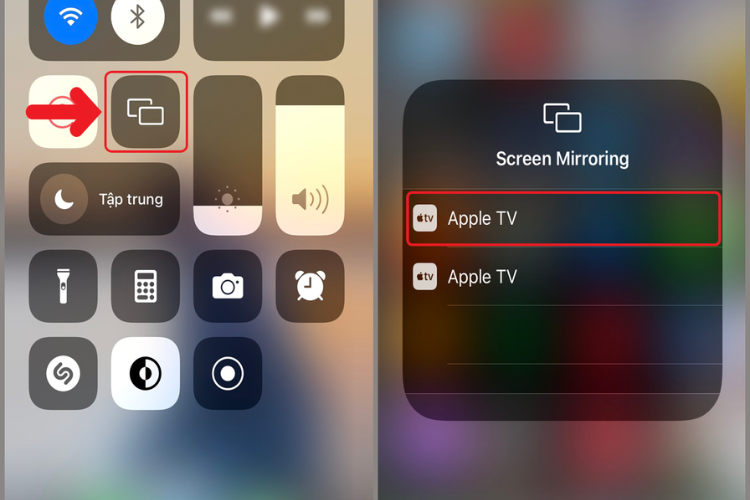
Bước 1: Mở Trung tâm điều khiển
Vuốt từ góc trên bên phải màn hình xuống (đối với các mẫu iPhone có Face ID) hoặc vuốt từ cạnh dưới lên (đối với các mẫu iPhone có nút Home).
Bước 2: Chọn Phản chiếu màn hình
Nhấn vào mục Screen Mirroring (Phản chiếu màn hình).
Bước 3: Chọn tivi cần kết nối
Lúc này, danh sách các thiết bị khả dụng sẽ xuất hiện và bạn hãy chọn tivi mà bạn muốn kết nối.
Bước 4: Nhập mã xác thực (nếu có)
Một số tivi sẽ yêu cầu nhập mã AirPlay để hoàn tất quá trình ghép nối. Sau khi kết nối thành công, toàn bộ giao diện thiết bị iOS sẽ được hiển thị trên màn hình tivi.
Cách chuyển hình ảnh từ thiết bị iOS lên tivi bằng cáp HDMI
Nếu thiết bị dùng cổng Lightning, hãy sử dụng Lightning Digital AV Adapter; nếu dùng USB-C, hãy sử dụng bộ chuyển đổi USB-C sang HDMI tương thích. Phương pháp này có ưu điểm là kết nối ổn định, hạn chế tình trạng giật lag do phụ thuộc vào Wi-Fi.
Bước 1: Kết nối bộ chuyển đổi Lightning với iPhone hoặc iPad.
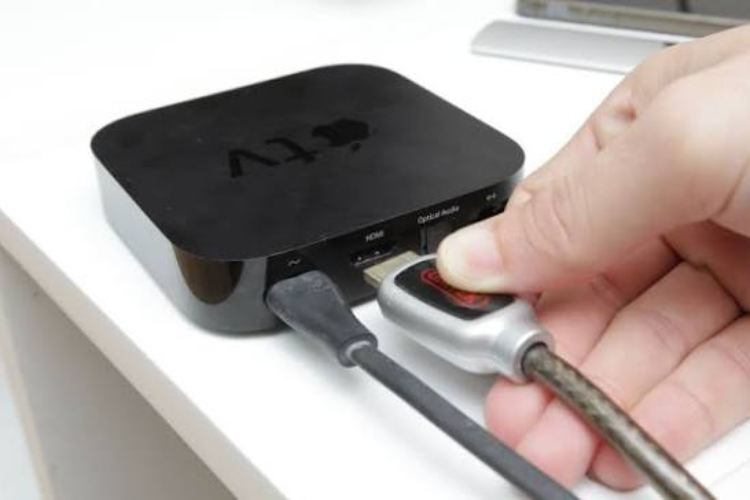
Bước 2: Cắm cáp HDMI vào bộ chuyển đổi và tivi.
Bước 3: Lúc này, bạn hãy chọn đúng nguồn đầu vào HDMI trên tivi. Sau khi hoàn tất, hình ảnh từ thiết bị iOS sẽ được hiển thị trên màn hình tivi.
Tạm kết
Cách chuyển hình ảnh từ thiết bị iOS lên tivi không quá phức tạp và có thể thực hiện bằng nhiều phương thức khác nhau. Việc hiển thị ảnh từ iPhone hoặc iPad trên màn hình lớn thường mang lại trải nghiệm xem trực quan hơn và cũng rất thuận tiện khi chia sẻ nội dung với gia đình, bạn bè, đồng nghiệp.
Để nâng cao trải nghiệm giải trí, bạn hãy tham khảo các dòng iPhone, iPad, Smart TV cùng nhiều phụ kiện chính hãng đang được phân phối tại FPT Shop. Với danh mục sản phẩm đa dạng và nhiều chương trình ưu đãi hấp dẫn, đây là địa chỉ đáng cân nhắc khi bạn có nhu cầu mua sắm thiết bị công nghệ.
Xem thêm:
:quality(75)/tivi_casper_50_inch_ef2167663a.jpg)
:quality(75)/tivi_sony_75_inch_2ca994dfd3.jpg)
:quality(75)/cach_bat_wifi_tren_tivi_lg_webos_002_e4f4e4cf9e.png)
:quality(75)/nen_mua_tivi_bao_nhieu_inch_d_f039e719d2.jpg)
:quality(75)/Co_nen_mua_tivi_4_K_khong_cover_27fe8812fc.png)
:quality(75)/tivi_man_hinh_lon_xem_world_cup_thumb_f0f4316671.jpg)


