:quality(75)/estore-v2/img/fptshop-logo.png)
:quality(75)/Cai_dat_vi_tri_tren_i_Phone_Huong_dan_bat_dinh_vi_chi_tiet_chuan_Apple_05cad0e4e8.png)
:quality(75)/Thu_Phuong_c6ff1c9803.jpg)
Cài đặt vị trí trên iPhone: Hướng dẫn bật định vị chi tiết, chuẩn Apple cho người mới
Cài đặt vị trí trên iPhone là thiết lập quan trọng, giúp người dùng khai thác hiệu quả các tính năng như tìm thiết bị, chỉ đường, chia sẻ vị trí hay sử dụng ứng dụng gọi xe. Tuy nhiên, nếu không được thiết lập phù hợp, quyền truy cập vị trí cũng có thể ảnh hưởng đến thời lượng pin và quyền riêng tư. iPhone cho phép người dùng bật, tắt hoặc cấp quyền định vị riêng cho từng ứng dụng một cách linh hoạt. Cùng FPT Shop tìm hiểu cách cài đặt trên iPhone, chia sẻ vị trí và xử lý những lỗi định vị thường gặp qua hướng dẫn dưới đây.
Hướng dẫn cách bật và tắt định vị trên iPhone
Trước khi sử dụng tính năng liên quan đến vị trí, bạn nên kiểm tra dịch vụ định vị để kiểm soát quyền truy cập của ứng dụng.
Cách bật định vị iPhone
Hướng dẫn nhanh: Mở Cài đặt > Quyền riêng tư & Bảo mật > Dịch vụ định vị, sau đó bật Dịch vụ định vị.
Hướng dẫn chi tiết:
Bước 1: Mở Cài đặt > Quyền riêng tư & Bảo mật > Dịch vụ định vị.
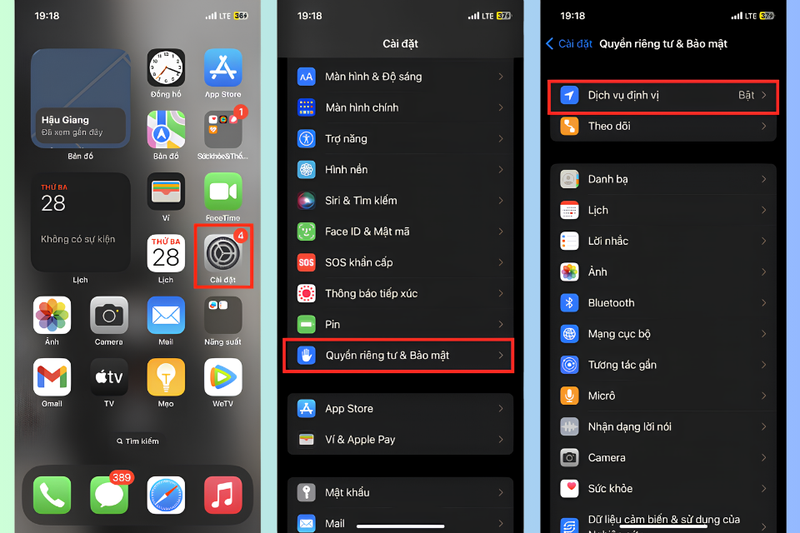
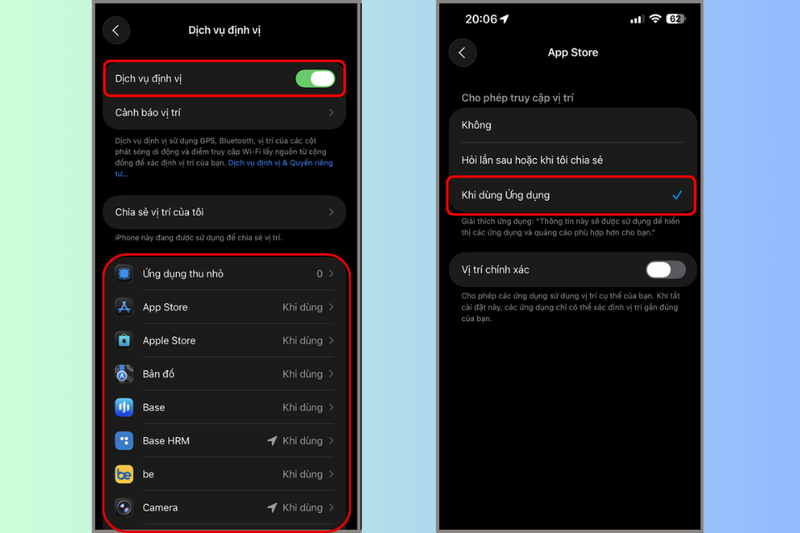
Bước 2: Gạt công tắc Dịch vụ định vị sang phải > Chọn ứng dụng cần dùng vị trí và cấp quyền phù hợp. Với app không cần theo dõi liên tục, không nên cấp quyền rộng hơn mức cần thiết.
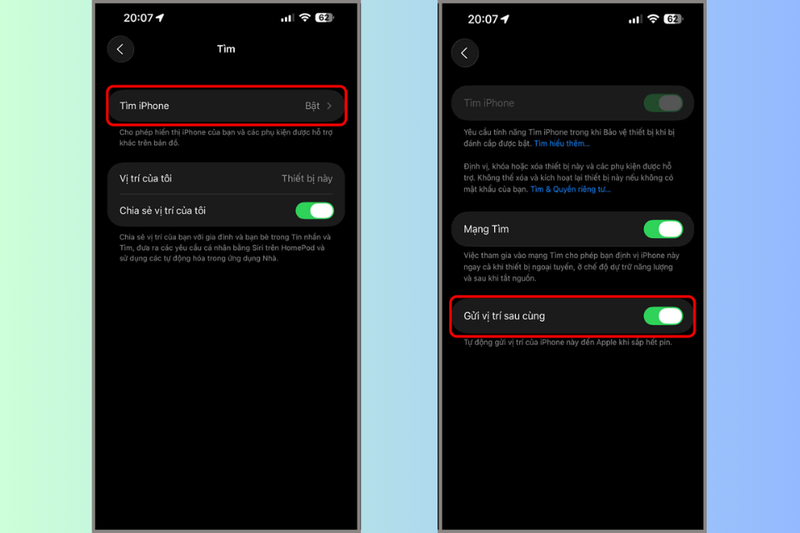
Bước 3: Ngoài ra, để tăng khả năng tìm lại iPhone khi thất lạc, tại giao diện Tìm, bạn chọn Tìm iPhone rồi bật Tìm iPhone. Đồng thời, hãy kích hoạt Mạng Tìm và Gửi vị trí sau cùng để hỗ trợ xác định vị trí thiết bị thuận tiện hơn trong trường hợp iPhone bị mất kết nối hoặc sắp hết pin.
Cách tắt định vị iPhone
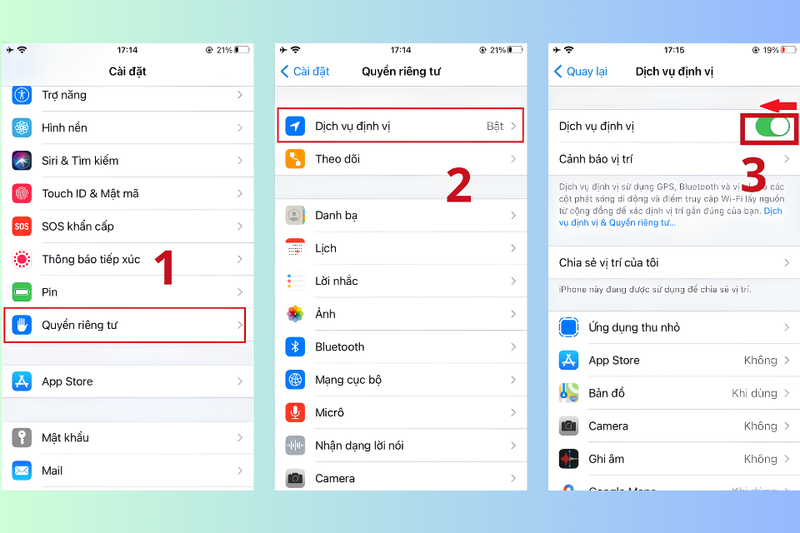
Khi không muốn ứng dụng truy cập vị trí, vào Cài đặt > Quyền riêng tư & Bảo mật > Dịch vụ định vị rồi gạt công tắc sang trái. Một số tính năng sẽ bị hạn chế khi định vị tắt.
Bật dịch vụ định vị iPhone có ưu và nhược điểm gì?
Cài đặt vị trí trên iPhone hợp lý giúp bạn tận dụng tiện ích mà vẫn kiểm soát quyền riêng tư.
Ưu điểm
Định vị hỗ trợ tìm iPhone thất lạc thông qua mạng Tìm. Apple Maps và Google Maps có thể xác định vị trí hiện tại, hướng di chuyển và địa điểm cần đến chính xác hơn. Grab, Be cũng sử dụng vị trí để xác định nơi đón, trong khi các dịch vụ ăn uống, mua sắm và thời tiết có thể đưa ra gợi ý phù hợp với khu vực hiện tại.
Bạn cũng có thể chia sẻ vị trí với người thân, bạn bè khi cần.
Nhược điểm
Nhiều ứng dụng truy cập vị trí trong nền có thể làm pin tiêu hao nhanh hơn. Cấp quyền thiếu kiểm soát cũng tiềm ẩn rủi ro về riêng tư. Vì vậy, hãy kiểm tra quyền định vị định kỳ, ưu tiên Khi dùng ứng dụng và chỉ bật Vị trí chính xác khi thật sự cần.
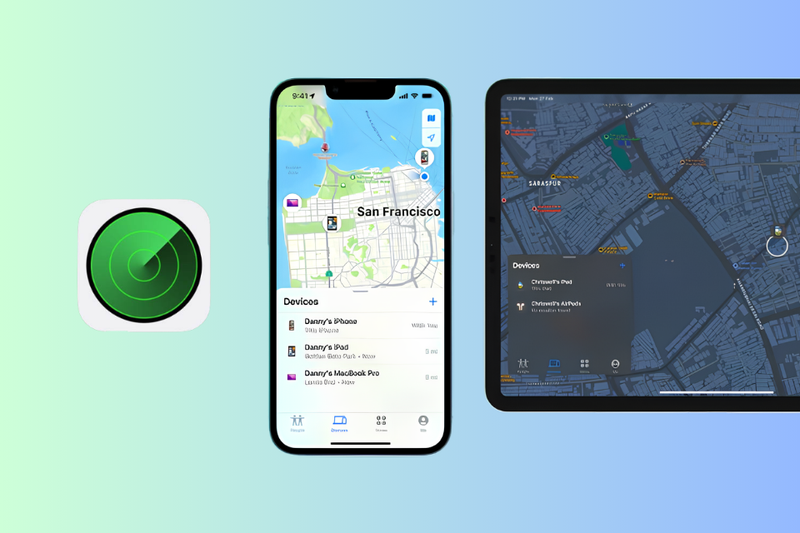
Cách khắc phục iPhone không bật được định vị, không định vị được
Nếu vị trí không cập nhật dù đã cài đặt vị trí trên iPhone, nguyên nhân thường liên quan đến quyền hệ thống, kết nối hoặc lỗi phần mềm tạm thời.
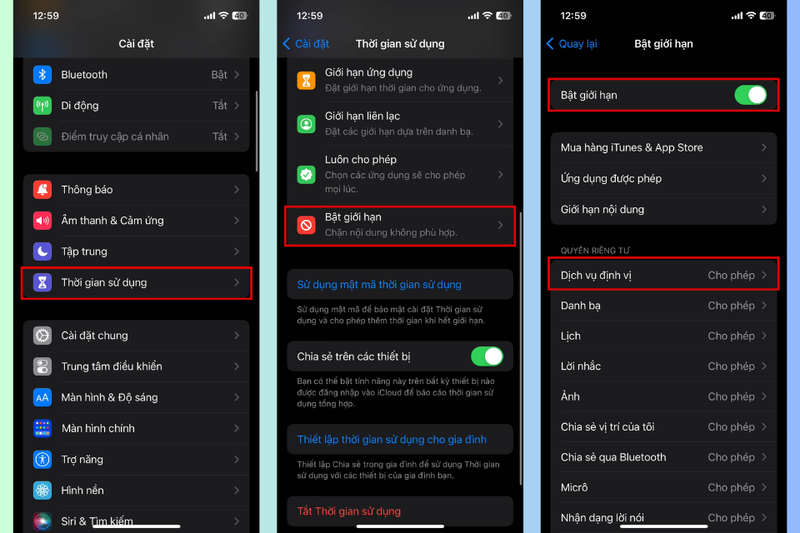
Kích hoạt dịch vụ định vị trong phần giới hạn
Thời gian sử dụng có thể hạn chế việc thay đổi một số thiết lập quyền riêng tư. Vào Cài đặt > Thời gian sử dụng, kiểm tra phần giới hạn hoặc Nội dung & quyền riêng tư. Tại Dịch vụ định vị, chọn Cho phép thay đổi nếu thiết lập đang bị khóa, sau đó kiểm tra lại quyền định vị.
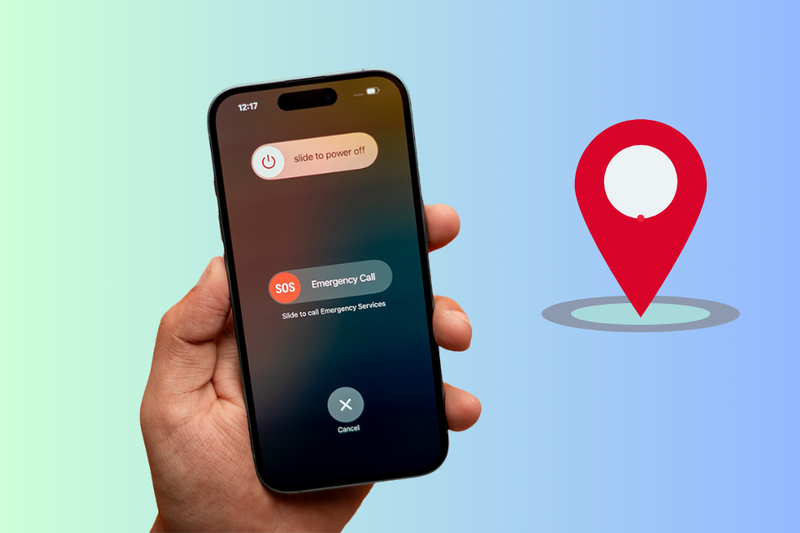
Khởi động lại iPhone
Lỗi tạm thời có thể khiến định vị không ổn định. Hãy tắt nguồn iPhone, chờ vài giây rồi bật lại, sau đó kiểm tra ứng dụng cần vị trí. Thao tác này giúp hệ thống khởi chạy lại các tiến trình và có thể khắc phục những trục trặc phát sinh trong quá trình sử dụng.
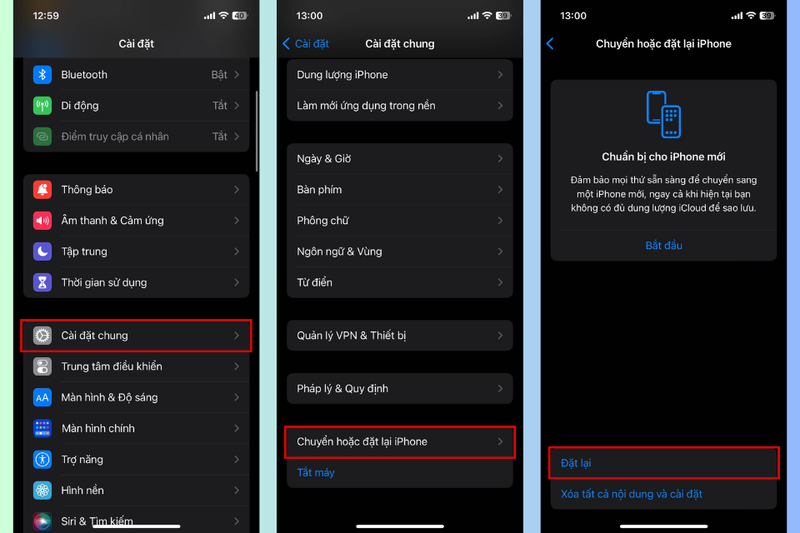
Đặt lại tất cả cài đặt
Nếu lỗi vẫn tiếp diễn, bạn có thể đặt lại các thiết lập hệ thống mà không xóa dữ liệu cá nhân. Thực hiện theo đường dẫn Cài đặt > Cài đặt chung > Chuyển hoặc đặt lại iPhone > Đặt lại > Đặt lại tất cả cài đặt. Phương án này phù hợp khi nguyên nhân có thể đến từ một thiết lập hệ thống bị thay đổi nhưng bạn chưa xác định được cụ thể.
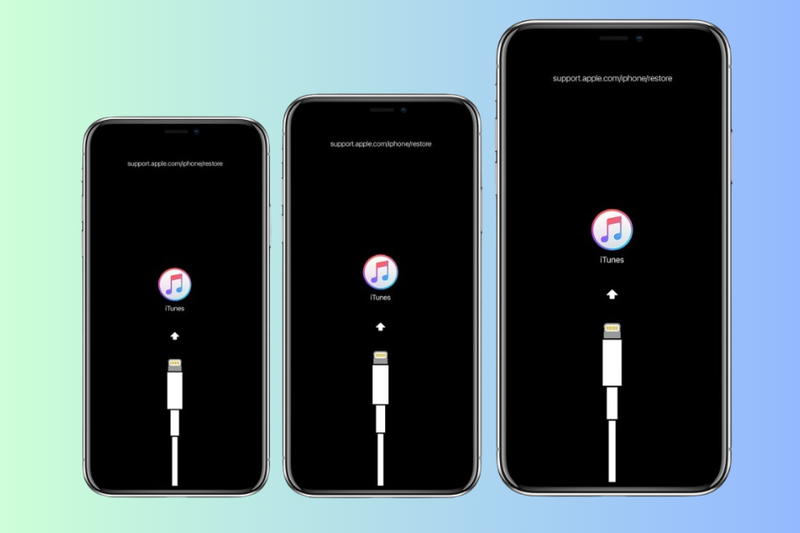
Restore iPhone
Khi thiết bị gặp lỗi phần mềm nghiêm trọng, bạn có thể cân nhắc restore. Hãy sao lưu dữ liệu, kết nối iPhone với máy tính rồi dùng Finder hoặc iTunes để khôi phục theo hướng dẫn. Đây là giải pháp nên để sau cùng bởi quá trình khôi phục có thể đưa thiết bị về trạng thái cài đặt ban đầu, vì vậy bạn cần sao lưu dữ liệu trước đó.
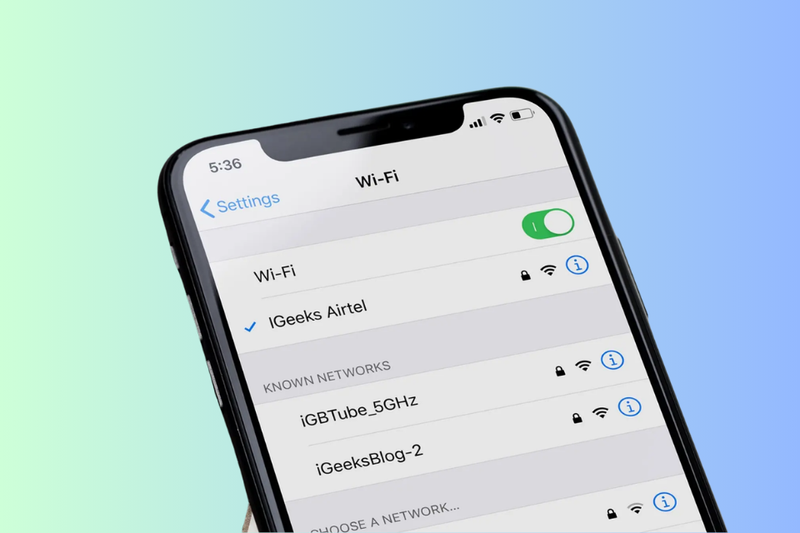
Kiểm tra kết nối Internet
GPS có thể xác định vị trí mà không cần dữ liệu di động, nhưng nhiều dịch vụ cần Internet để tải bản đồ hoặc gửi tọa độ. Nếu Grab, Zalo hay Google Maps báo lỗi, hãy kiểm tra Wi-Fi hoặc 4G/5G. Bạn cũng có thể thử chuyển sang một mạng khác để loại trừ trường hợp kết nối hiện tại hoạt động không ổn định.
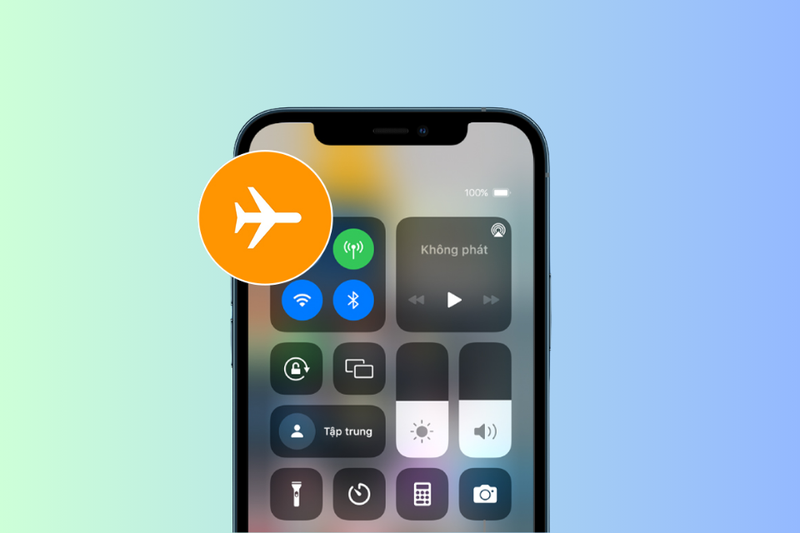
Tắt và bật lại chế độ máy bay
Để làm mới kết nối, mở Trung tâm điều khiển, bật chế độ máy bay khoảng 10 giây rồi tắt lại. Sau đó kiểm tra ứng dụng. Cách này đặc biệt hữu ích khi iPhone đang gặp vấn đề tạm thời với kết nối mạng hoặc các dịch vụ liên quan đến vị trí.
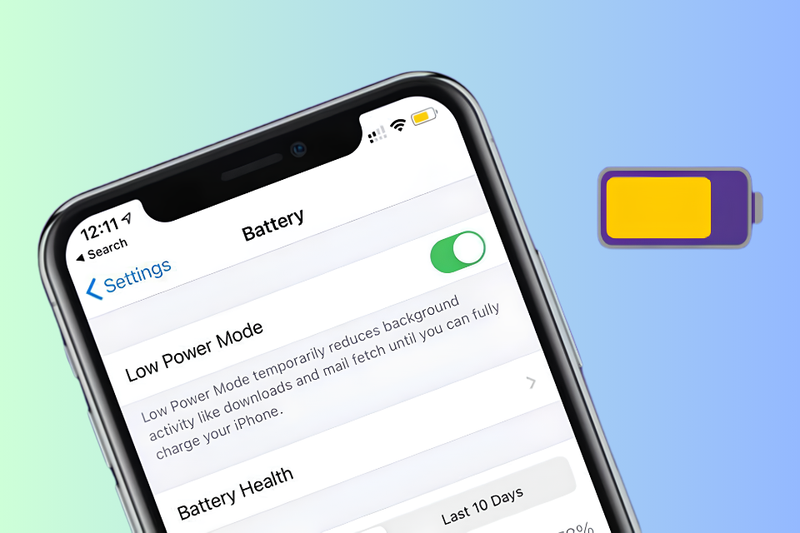
Kiểm tra chế độ nguồn điện thấp
Chế độ nguồn điện thấp có thể hạn chế một số hoạt động nền. Vào Cài đặt > Pin và kiểm tra trạng thái của tính năng này. Nếu cần định vị ổn định, hãy thử tắt chế độ nguồn điện thấp rồi kiểm tra lại. Trong trường hợp ứng dụng cần cập nhật vị trí thường xuyên, việc tạm thời tắt chế độ này có thể giúp quá trình hoạt động diễn ra đầy đủ hơn.
Chia sẻ vị trí trên iPhone với người khác
Sau khi cài đặt vị trí trên iPhone, bạn có thể chia sẻ tọa độ qua ứng dụng Tìm hoặc nền tảng nhắn tin. Chỉ nên chia sẻ với người đáng tin cậy.
Chia sẻ qua ứng dụng Tìm
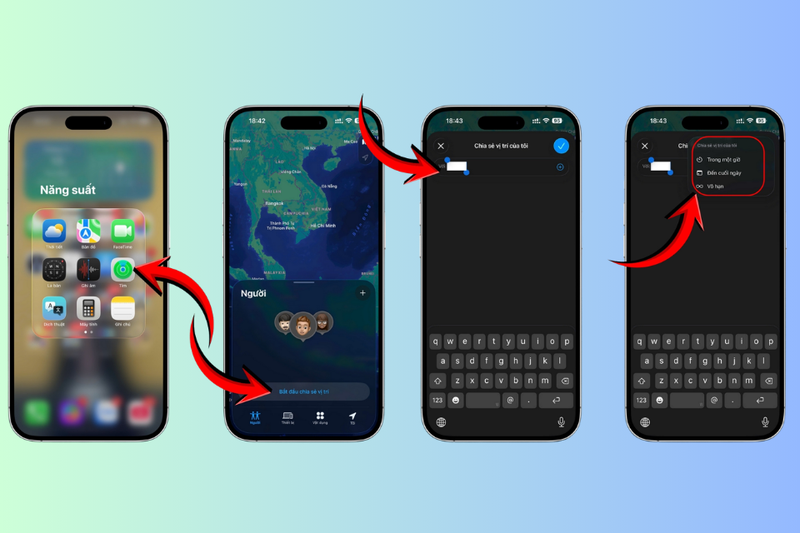
Bạn mở ứng dụng Tìm > chọn thẻ Mọi người > chọn Bắt đầu chia sẻ vị trí > Nhập tên hoặc số điện thoại người nhận > chọn Gửi và thiết lập thời gian chia sẻ. Bạn có thể chọn trong một giờ, đến cuối ngày hoặc vô thời hạn.
Chia sẻ vị trí qua Zalo hoặc Messenger
Với Zalo, mở cuộc trò chuyện, chọn dấu cộng hoặc menu tương ứng, nhấn Vị trí rồi gửi vị trí hiện tại hoặc chia sẻ hành trình trực tiếp.
Trên Messenger, mở cuộc trò chuyện, chọn tính năng vị trí và bắt đầu chia sẻ vị trí trực tiếp nếu tùy chọn được hỗ trợ. Hai ứng dụng cần được cấp quyền vị trí trong phần Dịch vụ định vị để hoạt động bình thường.
Câu hỏi thường gặp về cài đặt vị trí trên iPhone
Bên cạnh các thao tác thiết lập cơ bản, người dùng cũng có thể gặp một số thắc mắc liên quan đến vị trí trên iPhone như vị trí cài đặt ở đâu, định vị có ảnh hưởng đến pin hay cách xử lý khi ứng dụng không thể truy cập vị trí. Dưới đây là những câu hỏi thường gặp cùng giải đáp chi tiết, giúp bạn sử dụng tính năng này thuận tiện và chủ động hơn.
Cài đặt vị trí trên iPhone nằm ở đâu?
Bạn vào Cài đặt > Quyền riêng tư & Bảo mật > Dịch vụ định vị. Các thiết lập Tìm iPhone nằm trong Cài đặt > tài khoản Apple > Tìm.
Bật định vị có tốn nhiều pin và dữ liệu không?
Mức tiêu thụ phụ thuộc vào tần suất ứng dụng truy cập vị trí. Nếu nhiều app hoạt động trong nền, pin có thể hao nhanh hơn. Hãy ưu tiên Khi dùng ứng dụng và chỉ giữ Vị trí chính xác khi cần.
Vì sao Grab hoặc Google Maps không truy cập được vị trí?
Kiểm tra Dịch vụ định vị tổng và quyền của ứng dụng. Nếu app đang ở mức Không, hãy đổi sang Khi dùng ứng dụng. Đồng thời kiểm tra kết nối mạng.
iPhone không có SIM hoặc Internet có định vị được không?
iPhone vẫn nhận tín hiệu GPS từ vệ tinh mà không cần SIM. Tuy nhiên, tải bản đồ, đồng bộ hoặc chia sẻ tọa độ thường cần Internet.
Tạm kết
Cài đặt vị trí trên iPhone sẽ giúp thiết bị phát huy tốt hơn nhiều tính năng tiện ích trong quá trình sử dụng. Tùy nhu cầu, bạn có thể cấp quyền cho từng ứng dụng, chia sẻ vị trí khi cần hoặc điều chỉnh lại thiết lập để tăng mức độ riêng tư.
Bên cạnh trải nghiệm phần mềm, một chiếc iPhone phù hợp cũng góp phần mang đến khả năng sử dụng ổn định và lâu dài. FPT Shop hiện cung cấp nhiều mẫu iPhone chính hãng với đa dạng phiên bản và mức giá, đáp ứng nhu cầu từ sử dụng cơ bản đến trải nghiệm các tính năng cao cấp. Ghé thăm ngay các cửa hàng của FPT Shop trên toàn quốc để được hỗ trợ tư vấn nhé!
Xem thêm:
:quality(75)/cach_dinh_vi_iphone_nguoi_than_01_433faf0592.jpg)
:quality(75)/mua_dong_ho_masstel_nhan_sim_fpt_209502_2_1f8a1fd697.jpg)
:quality(75)/dong_ho_dinh_vi_nguoi_gia_f7e625bff4.jpg)
:quality(75)/cach_chinh_gio_dong_ho_dinh_vi_tre_em_d8f845cf83.jpg)
:quality(75)/dong_ho_dinh_vi_tre_em_nhanh_het_pin_6466799627.jpg)
:quality(75)/nen_tat_dinh_vi_dien_thoai_khi_nao_6_d5b70e9d19.png)


