:quality(75)/estore-v2/img/fptshop-logo.png)
:quality(75)/Cach_bat_tat_Siri_cai_dat_Siri_tieng_Viet_tren_i_Phone_nhanh_chuan_9b006d7295.png)
:quality(75)/Thu_Phuong_c6ff1c9803.jpg)
Cách bật, tắt Siri, cài đặt Siri tiếng Việt trên iPhone nhanh, chuẩn và dễ thực hiện
Siri là trợ lý ảo quen thuộc trên iPhone, hỗ trợ người dùng thực hiện nhiều thao tác bằng giọng nói như gọi điện, nhắn tin, tìm kiếm thông tin hay điều khiển một số tính năng. Tuy nhiên, không phải ai cũng biết cách kích hoạt, vô hiệu hóa Siri hoặc thiết lập ngôn ngữ tiếng Việt để sử dụng thuận tiện hơn. Với những tùy chọn ngày càng đa dạng trên iOS, việc thiết lập Siri đúng cách cũng giúp trải nghiệm tương tác với iPhone trở nên nhanh chóng và tự nhiên. FPT Shop sẽ hướng dẫn chi tiết cách bật, tắt Siri, cài đặt Siri tiếng Việt trên iPhone trong bài viết dưới đây để bạn dễ dàng làm chủ trợ lý ảo này.
Cách bật và kích hoạt Siri trên iPhone
Siri có thể được gọi bằng giọng nói hoặc nút bấm vật lý tùy thiết lập trên thiết bị. Trước khi sử dụng, người dùng cần kích hoạt tính năng này trong phần cài đặt để iPhone có thể nhận diện yêu cầu.
Bật Siri bằng giọng nói “Hey Siri”
Đây là phương thức thuận tiện khi bạn muốn ra lệnh mà không cần cầm hoặc chạm vào iPhone. Để bật, tắt Siri và cài đặt Siri tiếng Việt trên iPhone, bạn có thể làm theo các bước sau:
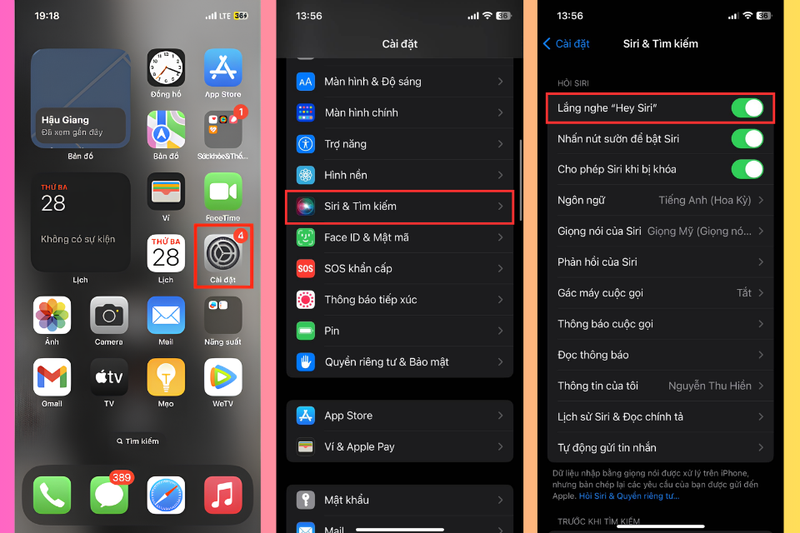
Bước 1: Mở ứng dụng Cài đặt trên iPhone.
Bước 2: Cuộn xuống và chọn Siri & Tìm kiếm.
Bước 3: Tìm mục Lắng nghe “Hey Siri” rồi gạt công tắc sang trạng thái bật.
Sau khi hoàn tất, iPhone có thể nhận diện câu gọi Siri khi bạn nói “Hey Siri” ở khoảng cách phù hợp. Trong quá trình thiết lập, thiết bị có thể yêu cầu bạn đọc một số câu để nhận diện giọng nói và cải thiện khả năng phản hồi.
Tắt Siri
Nếu không thường xuyên sử dụng trợ lý ảo hoặc muốn hạn chế việc iPhone chờ câu gọi bằng giọng nói, bạn có thể tắt từng phương thức kích hoạt. Truy cập Cài đặt > Siri & Tìm kiếm, sau đó tắt Lắng nghe “Hey Siri” nếu không muốn gọi bằng giọng nói.
Bạn cũng có thể tắt Nhấn nút Sườn để bật Siri hoặc tùy chọn tương ứng với nút Home. Cách thiết lập này cho phép bạn vô hiệu hóa phương thức gọi không cần thiết mà không nhất thiết phải thay đổi toàn bộ các tùy chọn khác.
Cách bật, tắt Siri trên iOS 26
Trên các phiên bản iOS mới, Apple đã điều chỉnh tên gọi và vị trí của một số tùy chọn liên quan đến Siri. Vì vậy, người dùng iPhone chạy iOS 26 có thể thực hiện theo giao diện mới để thiết lập trợ lý ảo.
Cách bật Siri
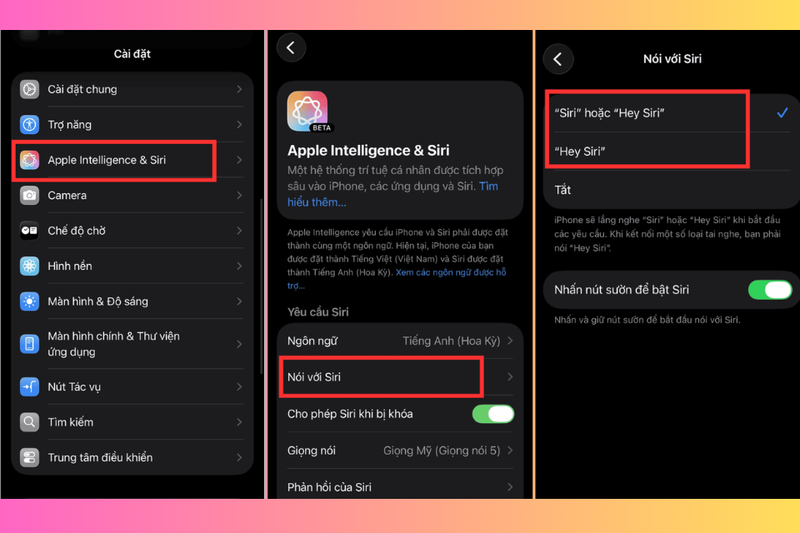
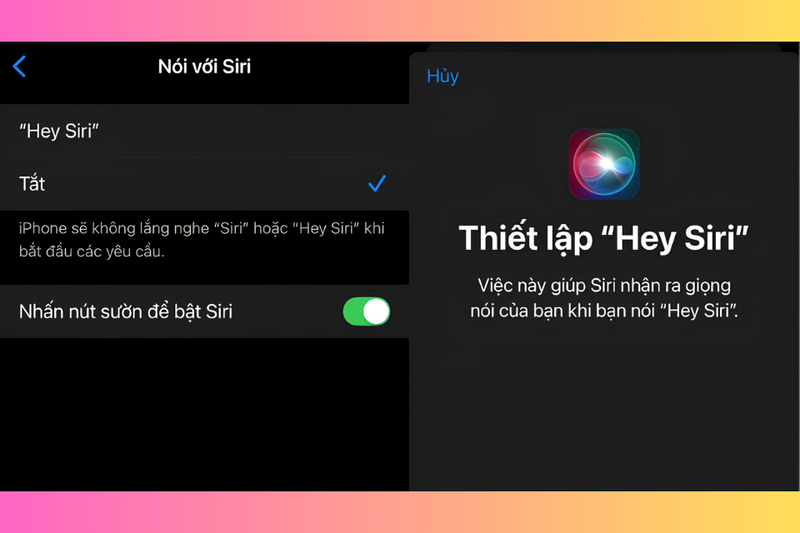
Trong Cài đặt, chọn Apple Intelligence & Siri > nhấn Nói với Siri. Tại đây, iPhone cung cấp các tùy chọn để xác định cách thiết bị lắng nghe câu gọi trợ lý.
Bạn có thể chọn “Siri” hoặc “Hey Siri” để iPhone nhận một trong hai cách gọi khi bắt đầu yêu cầu. Nếu muốn giữ cách gọi quen thuộc, hãy chọn “Hey Siri”. Sau khi thiết lập, bạn chỉ cần nói đúng câu gọi đã chọn trước khi đưa ra yêu cầu.
Việc lựa chọn phương thức phù hợp giúp Siri hạn chế kích hoạt ngoài ý muốn, đồng thời mang lại trải nghiệm sử dụng tự nhiên hơn. Đây cũng là điểm người dùng nên kiểm tra khi thực hiện cách bật, tắt Siri, cài đặt Siri tiếng Việt trên iPhone trên hệ điều hành mới.
Cách tắt Siri
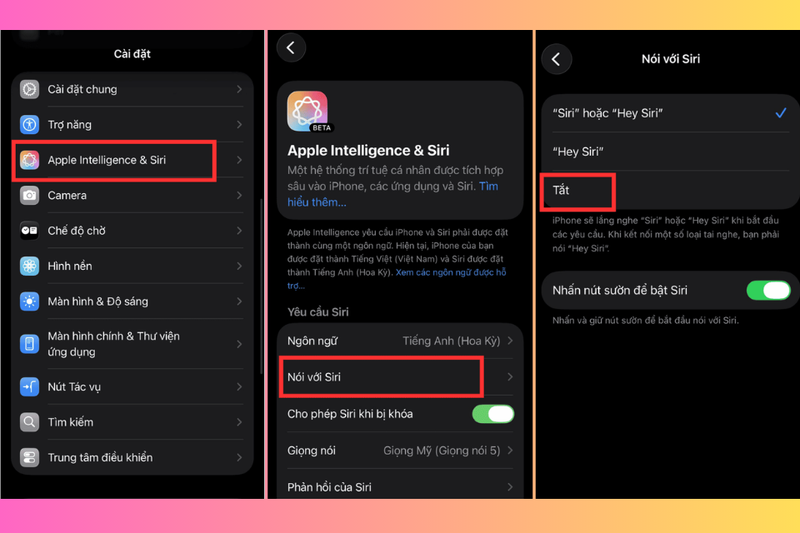
Nếu muốn ngừng sử dụng trợ lý ảo, vào Cài đặt > Apple Intelligence & Siri > Nói với Siri. Sau đó chọn Tắt để vô hiệu hóa tính năng.
Khi không còn nhu cầu sử dụng Siri, thao tác này cũng giúp hạn chế tình trạng trợ lý ảo phản hồi khi nhận nhầm âm thanh trong môi trường xung quanh. Bạn có thể kích hoạt lại bất cứ lúc nào bằng cách quay về đúng menu và chọn phương thức gọi mong muốn.
Hướng dẫn cài đặt Siri tiếng Việt
Siri tiếng Việt là một thay đổi đáng chú ý với người dùng iPhone tại Việt Nam, giúp việc ra lệnh bằng giọng nói trở nên gần gũi hơn. Tính năng này được Apple đưa vào từ iOS 18.4, cho phép Siri nhận yêu cầu và phản hồi bằng tiếng Việt.
Với Siri tiếng Việt, người dùng có thể thực hiện nhiều thao tác quen thuộc như gọi điện, đặt báo thức, kiểm tra thời tiết, mở ứng dụng hoặc thực hiện một số yêu cầu trên thiết bị. Đây là lựa chọn hữu ích trong những tình huống cần thao tác rảnh tay như đang nấu ăn, làm việc hoặc di chuyển.
Dù vậy, trải nghiệm Siri tiếng Việt có thể chưa hoàn toàn giống với những ngôn ngữ đã được Apple hỗ trợ lâu năm. Một số yêu cầu có thể chưa được xử lý đồng nhất, trong khi khả năng kết hợp với các tính năng AI còn phụ thuộc vào phiên bản hệ điều hành và thiết bị.
Hướng dẫn nhanh
Để cài đặt Siri tiếng Việt trên iPhone, bạn vào Cài đặt > Apple Intelligence & Siri > Ngôn ngữ > Tiếng Việt. Sau đó, truy cập Giọng nói Siri để lựa chọn giọng phù hợp và thiết lập phương thức kích hoạt Siri.
Hướng dẫn chi tiết
Trước hết, bạn nên kiểm tra phiên bản iOS đang sử dụng. Vào Cài đặt > Cài đặt chung > Cập nhật phần mềm để cập nhật thiết bị nếu phiên bản hiện tại chưa đáp ứng yêu cầu.
Bước 1: Mở Cài đặt, chọn Apple Intelligence & Siri hoặc Siri tùy phiên bản iOS và dòng iPhone.
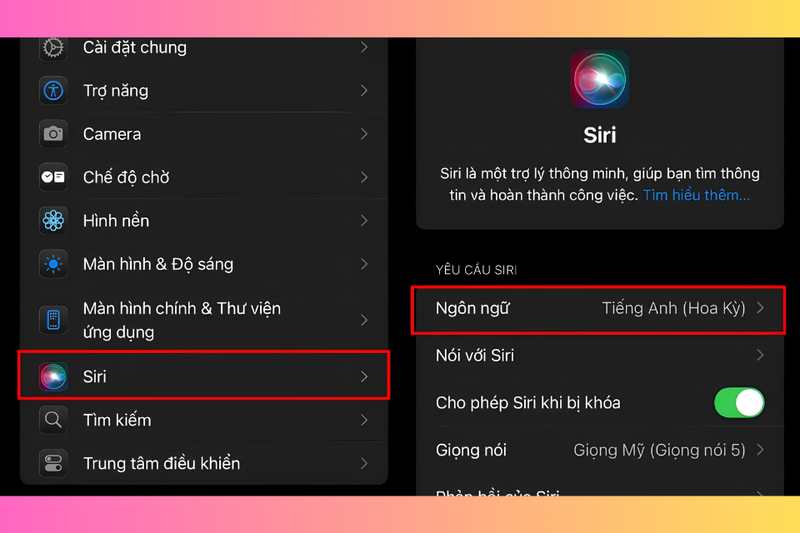
Bước 2: Nhấn Ngôn ngữ, tìm trong danh sách và chọn Tiếng Việt.
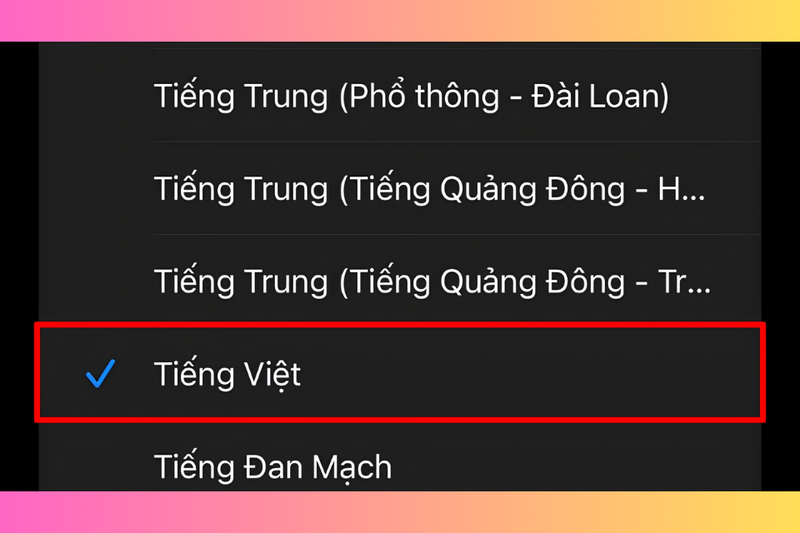
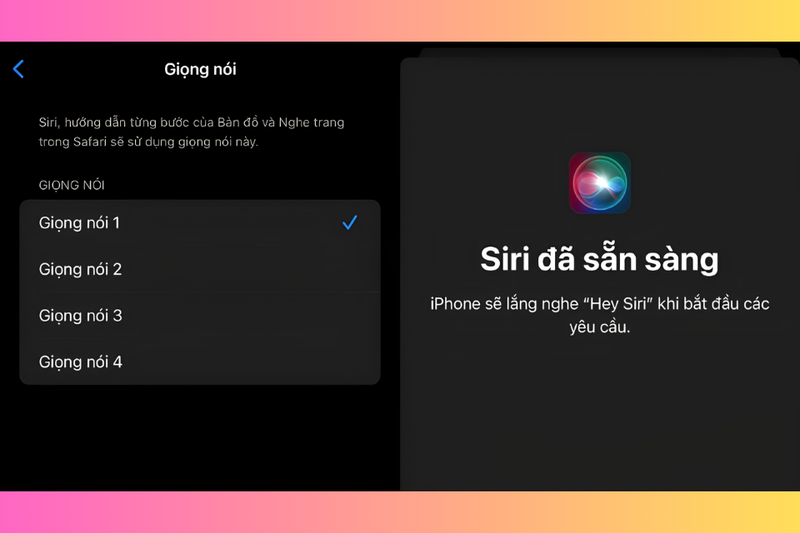
Bước 3: Sau khi chuyển sang tiếng Việt, chọn Giọng nói Siri để thay đổi giọng đọc. Tùy khu vực và phiên bản phần mềm, iPhone có thể cung cấp các lựa chọn giọng nam hoặc nữ với chất giọng khác nhau.
- Giọng nói 1: Giọng nữ miền Bắc, rõ ràng và dễ nghe.
- Giọng nói 2: Giọng nam miền Bắc, trầm và nghiêm túc.
- Giọng nói 3: Giọng nữ miền Nam, mềm mại và thân thiện.
- Giọng nói 4: Giọng nam miền Nam, gần gũi và dễ nghe.
Bước 4: Kích hoạt Siri bằng giọng nói. Truy cập Nói với Siri > chọn Hey Siri hoặc phương thức gọi được hỗ trợ trên thiết bị. iPhone có thể yêu cầu bạn đọc lại một số câu mẫu để hoàn tất quá trình nhận diện giọng nói.
Những câu hỏi thường gặp về cách bật, tắt Siri, cài đặt Siri tiếng Việt trên iPhone
Dưới đây là một số câu hỏi thường gặp khi tìm hiểu về cách bật, tắt Siri:
Siri trên iPhone có thể gọi bằng nút bấm không?
Có. Tùy dòng iPhone, Siri có thể được kích hoạt bằng nút Sườn hoặc nút Home. Bạn vào phần cài đặt Siri để kiểm tra và bật phương thức gọi phù hợp.
Vì sao tôi không thấy tùy chọn Siri tiếng Việt?
Trước tiên, hãy kiểm tra phiên bản iOS và cập nhật phần mềm nếu cần. Sau đó, mở phần cài đặt Siri để kiểm tra danh sách ngôn ngữ. Nếu tùy chọn chưa xuất hiện, khả năng hỗ trợ có thể phụ thuộc vào phiên bản phần mềm hoặc thiết bị.
Có thể sử dụng Siri tiếng Việt để làm những gì?
Siri có thể hỗ trợ nhiều yêu cầu phổ biến như gọi điện, nhắn tin, đặt báo thức, kiểm tra thời tiết, mở ứng dụng và thực hiện một số tác vụ khác. Phạm vi câu lệnh thực tế có thể thay đổi theo tính năng mà Apple hỗ trợ.
Có nên bật “Hey Siri” trên iPhone không?
Nếu thường xuyên cần thao tác rảnh tay, bạn nên bật tính năng này để gọi Siri nhanh hơn. Ngược lại, nếu ít sử dụng hoặc không muốn thiết bị liên tục chờ câu gọi, bạn có thể tắt và kích hoạt Siri bằng nút bấm khi cần.
Tạm kết
Cách bật, tắt Siri, cài đặt Siri tiếng Việt trên iPhone không quá phức tạp và có thể hoàn tất trực tiếp trong phần Cài đặt. Tùy nhu cầu, bạn có thể gọi Siri bằng giọng nói, nút bấm, chuyển sang tiếng Việt hoặc vô hiệu hóa trợ lý ảo khi không sử dụng. Việc kiểm tra phiên bản iOS cũng giúp đảm bảo các tùy chọn mới được hiển thị đầy đủ.
Nếu đang tìm kiếm một thiết bị để trải nghiệm Siri cùng hệ sinh thái Apple, bạn có thể tham khảo các mẫu điện thoại iPhone chính hãng đang được kinh doanh tại FPT Shop. Sản phẩm có nhiều lựa chọn về phiên bản, dung lượng và mức giá, giúp người dùng dễ dàng cân nhắc theo nhu cầu sử dụng và ngân sách.
Xem thêm:
:quality(75)/ios_265_beta_2_ra_mat_205485_1_affe6e2db8.jpg)
:quality(75)/small/airpods_pro_gan_camera_ai_sap_ra_mat_206936_2_7fc920389d.jpg)
:quality(75)/dieu_khien_nha_bang_apple_watch_0_085521ecc9.jpg)
:quality(75)/siri_ai_ra_mat_207895_13_fa702ded30.jpg)
:quality(75)/macos_27_golden_gate_beta_da_co_the_tai_ve_209663_6_642f4e9319.jpg)
:quality(75)/ios_27_public_beta_ra_mat_209662_9_1058ff07de.jpg)


