:quality(75)/estore-v2/img/fptshop-logo.png)
:quality(75)/cach_doi_giong_siri_sang_tieng_viet_bde079304e.png)
:quality(75)/95411888_573f_4c02_badd_4585c8a271a5_880e03169b.jfif)
Cách đổi giọng Siri sang Tiếng Việt trên iPhone nhanh chóng, chi tiết từng bước
Việc sử dụng Siri bằng Tiếng Việt giúp người dùng giao tiếp với trợ lý ảo dễ dàng hơn, đặc biệt khi điều khiển iPhone bằng giọng nói trong công việc và cuộc sống hằng ngày. Hãy cùng tìm hiểu cách đổi giọng Siri sang Tiếng Việt trên iPhone mới nhất để có trải nghiệm sử dụng thuận tiện và hiệu quả hơn.
Siri đã có Tiếng Việt chưa?
Từ iOS 18.4, Apple đã chính thức bổ sung Siri Tiếng Việt, giúp người dùng có thể ra lệnh và nhận phản hồi hoàn toàn bằng Tiếng Việt. Bạn có thể sử dụng Siri để gọi điện, gửi tin nhắn, đặt báo thức, kiểm tra thời tiết, mở ứng dụng hoặc điều khiển các thiết bị nhà thông minh chỉ bằng giọng nói.
Tính năng này đặc biệt hữu ích khi đang lái xe, nấu ăn hoặc bận tay, giúp thao tác trên iPhone nhanh chóng mà không cần chạm vào màn hình.
Cách đổi giọng Siri sang Tiếng Việt
Bước 1: Cập nhật phiên bản iOS mới nhất
Trước tiên, bạn cần cập nhật iPhone lên iOS mới nhất bằng cách mở Cài đặt, chọn Cài đặt chung, sau đó nhấn Cập nhật bây giờ hoặc Cập nhật đêm nay tùy theo nhu cầu.
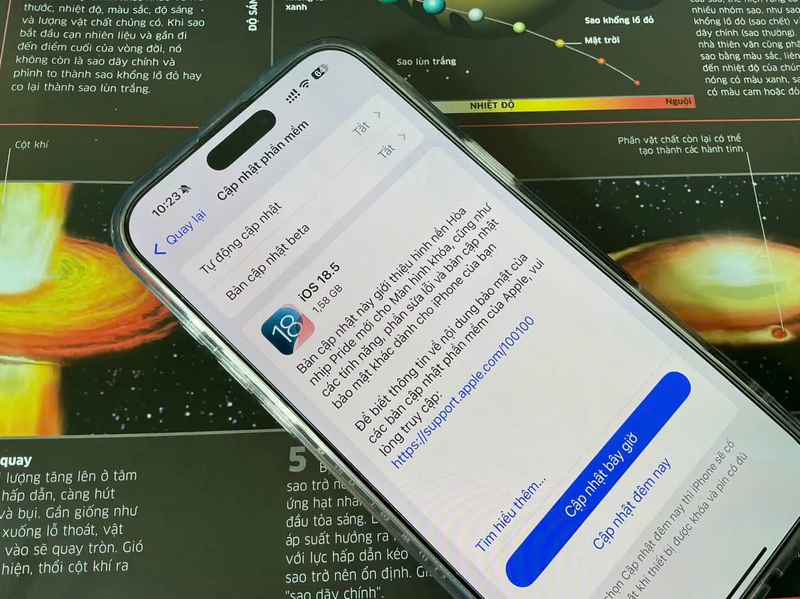
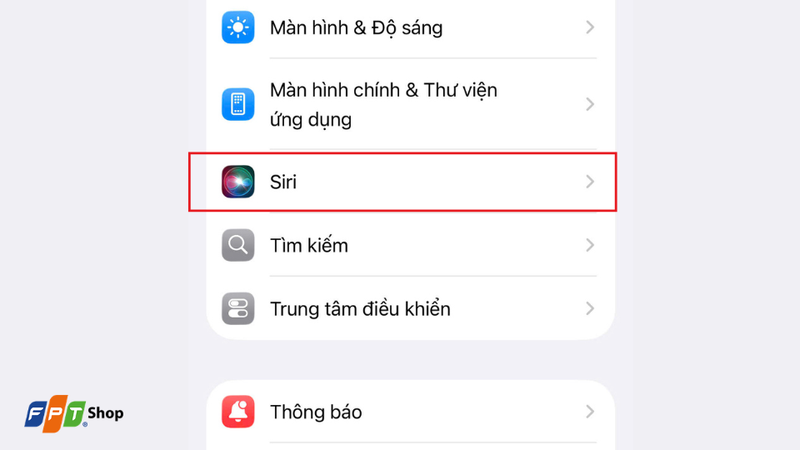
Bước 2: Chọn Siri trong phần Cài đặt
Sau khi cập nhật hoàn tất, hãy truy cập phần Cài đặt, sau đó cuộn xuống và chọn trợ lý ảo Siri.
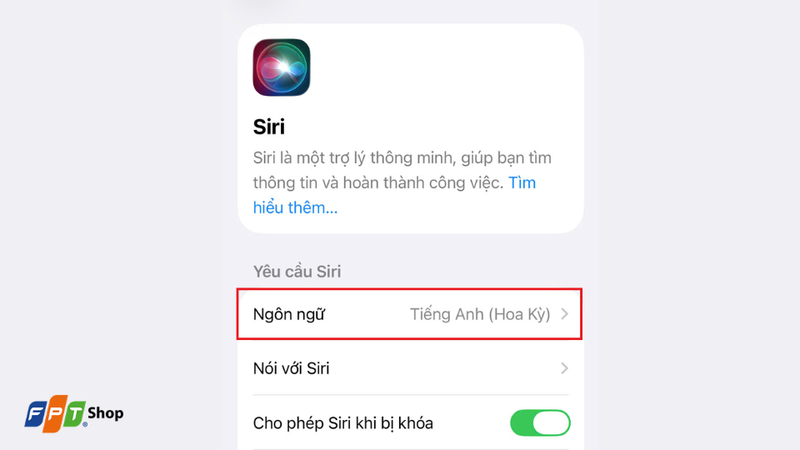
Bước 3: Chọn Ngôn ngữ
Chọn Ngôn ngữ trong phần Yêu cầu Siri.
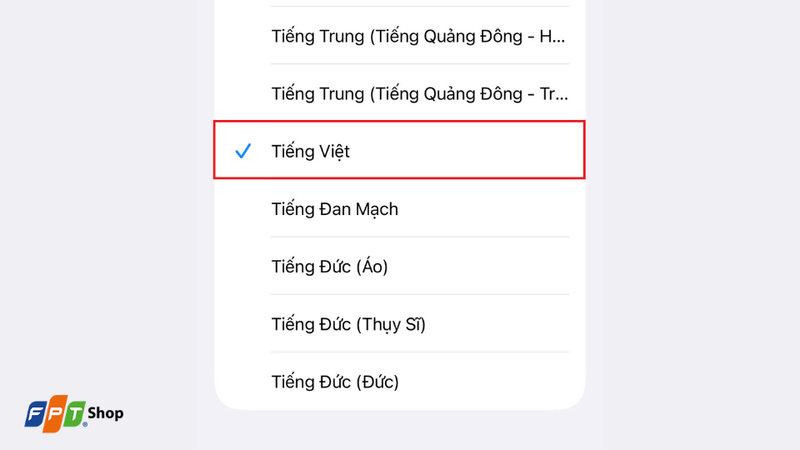
Bước 4: Chọn Tiếng Việt làm ngôn ngữ cho Siri
Chọn Tiếng Việt trong danh sách ngôn ngữ.
Hướng dẫn chọn giọng nói Tiếng Việt
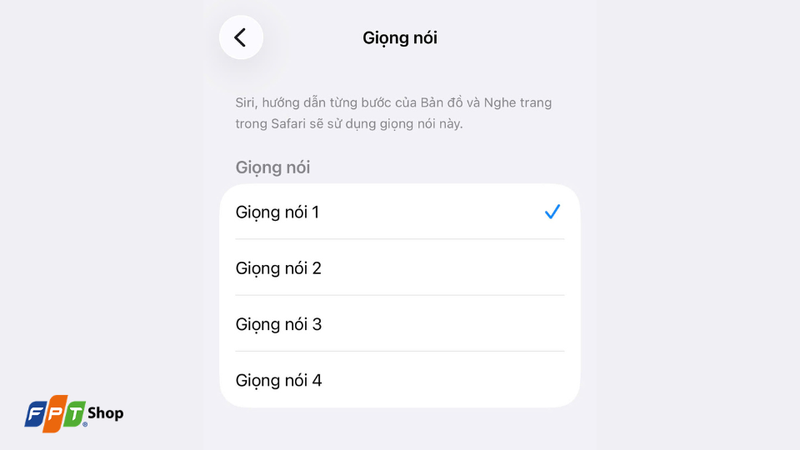
Sau khi kích hoạt Siri Tiếng Việt, bạn có thể tùy chỉnh giọng nói theo sở thích ngay trong phần cài đặt. Apple hiện cung cấp 4 loại giọng nói để người dùng lựa chọn cách phản hồi phù hợp và quen thuộc hơn. Bạn có thể nghe thử từng giọng trước khi chọn.
- Giọng nữ miền Bắc: Đây là giọng nói có cách phát âm rõ ràng, chuẩn mực và dễ nghe. Ngữ điệu tự nhiên, mạch lạc, phù hợp với những người dùng yêu thích phong cách chuyên nghiệp và quen với giọng phổ thông miền Bắc.
- Giọng nam miền Bắc: Giọng nam miền Bắc có âm sắc trầm, rõ ràng và dứt khoát. Kiểu giọng này tạo cảm giác chững chạc, nghiêm túc, phù hợp với người dùng muốn Siri có phong cách phản hồi mạnh mẽ và đáng tin cậy.
- Giọng nữ miền Nam: Giọng nữ miền Nam mang âm điệu nhẹ nhàng, thân thiện và gần gũi. Đây là lựa chọn phù hợp nếu bạn muốn Siri có cách giao tiếp tự nhiên, tạo cảm giác thoải mái trong quá trình sử dụng hằng ngày.
- Giọng nam miền Nam: Giọng nam miền Nam có chất giọng ấm áp, dễ nghe và gần gũi. Với ngữ điệu mềm mại, đây là lựa chọn thích hợp cho người dùng thường xuyên sử dụng Siri để gọi điện, đặt lịch, mở ứng dụng hoặc thực hiện các tác vụ bằng giọng nói.
Cách thiết lập câu lệnh cho Siri
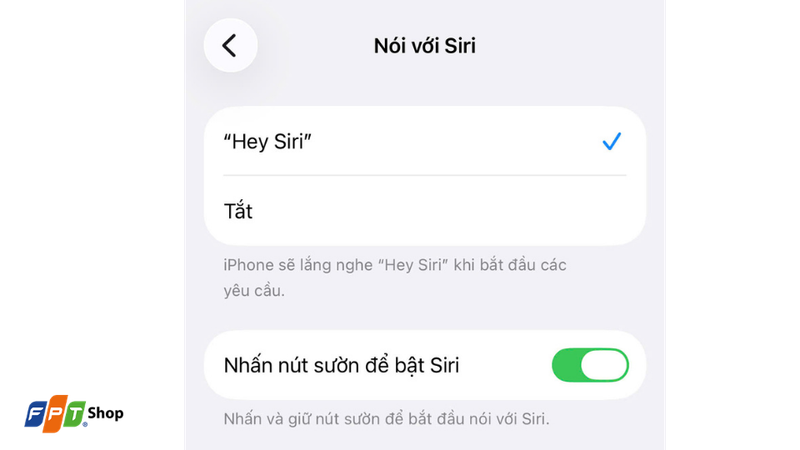
Bước 1: Quay lại mục Siri, sau đó chọn mục Nói với Siri.
Bước 2: Thiết lập câu lệnh kích hoạt như "Hey Siri" rồi thực hiện theo hướng dẫn để Siri nhận diện giọng nói của bạn. Sau khi hoàn tất, bạn chỉ cần đọc câu lệnh để Siri bắt đầu hỗ trợ.
Các lệnh để gọi trợ lý ảo Siri điều khiển điện thoại
- Gọi điện: "Gọi cho [Tên người trong danh bạ]", "Gọi đến số [số điện thoại]".
- Nhắn tin: "Nhắn tin cho [Tên người nhận] nội dung [nội dung tin nhắn]".
- Đặt báo thức: "Đặt báo thức lúc [thời gian]".
- Tạo lời nhắc: "Nhắc tôi [nội dung] lúc [thời gian]".
- Mở ứng dụng: "Mở [tên ứng dụng]".
- Điều chỉnh âm lượng: "Tăng âm lượng", "Giảm âm lượng".
- Kiểm tra thời tiết: "Thời tiết hôm nay thế nào?", "Thời tiết ở [địa điểm]".
- Tìm kiếm: "Tìm kiếm [thông tin]", "Chỉ đường đến [địa điểm]".
- Tạo sự kiện lịch: "Thêm sự kiện vào lịch lúc [thời gian]".
- Phát nhạc/podcast: "Phát bài hát [tên bài hát]", "Phát podcast [tên podcast]".
- Dịch ngôn ngữ: "Dịch [câu cần dịch] sang [ngôn ngữ đích]".
- Đặt hẹn giờ: "Đặt hẹn giờ [thời gian]".
Lưu ý khi dùng Siri Tiếng Việt
Khi mới chuyển sang Tiếng Việt, Siri có thể cần thời gian để nhận diện giọng nói, cách phát âm và ngữ cảnh sử dụng của bạn. Để Siri hiểu chính xác hơn, bạn nên nói rõ ràng, dùng câu lệnh ngắn và đặt yêu cầu theo cách trực tiếp.
Ngoài ra, một số tính năng có thể thay đổi tùy theo khu vực, phiên bản iOS và thiết bị. Apple cũng cho biết khả năng hỗ trợ Siri có thể khác nhau theo ngôn ngữ, quốc gia và vùng lãnh thổ.
Tạm kết
Hy vọng qua bài viết trên, bạn đã biết cách đổi giọng Siri sang Tiếng Việt cũng như cách thiết lập Siri phù hợp với nhu cầu sử dụng. Nếu không tìm thấy tùy chọn Tiếng Việt, hãy kiểm tra phiên bản iOS và khả năng hỗ trợ của thiết bị, đồng thời cập nhật iPhone lên phiên bản phần mềm mới nhất để trải nghiệm đầy đủ các tính năng mà Apple cung cấp.
Để trải nghiệm Siri mượt mà cùng các tính năng AI và hệ điều hành iOS mới nhất, một chiếc iPhone chính hãng sẽ là lựa chọn lý tưởng. Hãy ghé FPT Shop để khám phá đa dạng các dòng iPhone với hiệu năng mạnh mẽ, camera chất lượng cao, thời lượng pin ấn tượng cùng nhiều chương trình ưu đãi và trả góp linh hoạt giúp bạn dễ dàng sở hữu thiết bị phù hợp với nhu cầu học tập, làm việc và giải trí.
Xem thêm:
:quality(75)/Sua_loi_Siri_tieng_Viet_khong_hoat_dong_f2936241f3.jpg)
:quality(75)/huong_dan_su_dung_siri_tich_hop_chat_gpt_tieng_viet_62a5b96097.jpg)
:quality(75)/cach_su_dung_siri_tren_apple_watch_642e0b2fdb.jpg)
:quality(75)/cach_goi_siri_de_tim_dien_thoai_712adfb370.png)
:quality(75)/Cach_su_dung_Siri_tren_i_Phone_16_series_9_f5a8e8b8a1.jpg)
:quality(75)/cach_bat_siri_tren_iphone_17_f3dc64635e.png)


