:quality(75)/estore-v2/img/fptshop-logo.png)
:quality(75)/cach_su_dung_siri_tren_apple_watch_642e0b2fdb.jpg)
:quality(75)/att_f9_P_Fnl_Abje_KSHVOJ_Cz6sd3r81_I_Rx88wecx_Th_eho_V_Nk_745a148e47.jpg)
Cách sử dụng Siri trên Apple Watch: Hướng dẫn khám phá thế giới mới với trợ lý Siri
Nếu bạn có Apple Watch thì việc yêu cầu Siri chỉ đường, gửi tin nhắn nhanh hoặc tìm tên bài hát giờ đây dễ dàng hơn bao giờ hết, vì bạn không cần phải rút iPhone ra nữa. May mắn thay Apple đã làm cho việc khởi động và chạy Siri trên Watch trở nên khá dễ dàng, vì vậy chúng ta hãy cùng tìm hiểu cách sử dụng Siri trên Apple Watch trong bài viết dưới đây để có thể tận dụng được những tính năng vô cùng hữu ích của thiết bị đeo này nhé.
Cách bật hoặc tắt Siri trên Apple Watch
Để tìm hiểu cách sử dụng Siri trên Apple Watch, điều đầu tiên bạn cần phải làm là bật tính năng này theo các bước hướng dẫn dưới đây.
Bước 1: Mở ứng dụng Cài đặt (Settings) trên Apple Watch của bạn.
Bước 2: Cuộn xuống phía dưới và chạm vào tùy chọn Siri.
Bước 3: Tiếp theo, chạm vào tùy chọn Lắng nghe “Hey Siri” (Listen For Hey Siri).
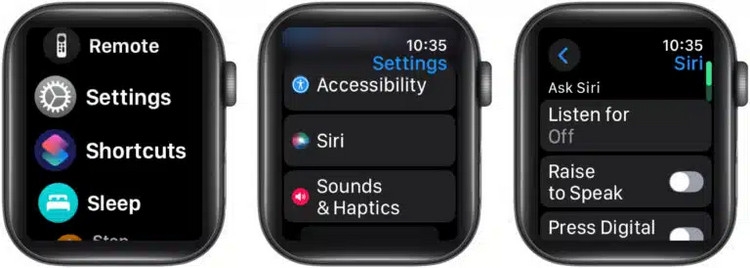
Bước 4: Bây giờ, hãy chọn xem bạn muốn Siri phản hồi bằng lệnh thoại Hey Siri or Siri hay chỉ lệnh thoại Hey Siri đơn giản.
Bước 5: Khi hoàn tất hãy chạm vào nút Bật Siri (Enable Siri) trên lời nhắc xuất hiện.
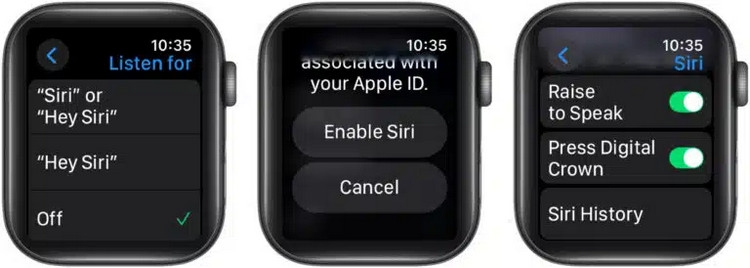
Bước 6: Bây giờ, hãy quay lại và bật tính năng Đưa lên để nói (Raise to Speak) và Nhấn Digital Crown (Press Digital Crown) lên.
Cách kích hoạt Siri trên Apple Watch
Như vậy tới đây bạn đã bật Siri trên Apple Watch, tiếp theo đây chúng ta sẽ cùng tìm hiểu cách để đánh thức Siri trên Apple Watch. Dưới đây chúng tôi đã giải thích chi tiết từng phương pháp.
1. Với lệnh thoại Hey Siri hoặc Siri
Là một trợ lý giọng nói, Siri hiển nhiên sẽ phản hồi các lệnh thoại khi người dùng yêu cầu. Có hai lệnh thoại mà bạn có thể sử dụng để kích hoạt Siri trên Apple Watch hoặc bất kỳ thiết bị Apple nào khác. Tuy nhiên, bạn sẽ không thể sử dụng cả hai nếu bạn chưa cấu hình Siri để nghe cả hai lệnh.
Để kích hoạt Siri bằng lệnh thoại, hãy nói Hey Siri hoặc Siri và đợi hoạt ảnh xuất hiện (thường chỉ mất vài mili giây). Khi hoạt ảnh xuất hiện, bạn có thể yêu cầu bất cứ điều gì mình muốn và Siri sẽ thực hiện nhiệm vụ cho bạn. Nếu không thể, Siri sẽ đưa ra phản hồi phù hợp.
2. Sử dụng Đưa lên để nói (Raise to Speak)
Nói lệnh bằng giọng nói Siri thật to khi bạn có nhiều thiết bị Apple ở gần sẽ kích hoạt trợ lý trên tất cả các thiết bị cùng một lúc. Đây là vấn đề mà hầu hết người dùng Apple đều gặp phải ở một thời điểm nào đó.
May mắn thay có một giải pháp để giải quyết vấn đề này, thay vì sử dụng lệnh bằng giọng nói bạn chỉ cần đưa Apple Watch lại gần mặt và nó sẽ tự động phát hiện chuyển động và kích hoạt Siri. Dù rất tiện lợi nhưng tính năng này có thể hơi bất tiện nếu Apple Watch nhận diện nhầm hoặc đôi khi Siri không thể kích hoạt khi nâng cổ tay.
3. Kích hoạt Siri bằng Digital Crown
Nếu Raise to Speak hoặc lệnh thoại đều không phù hợp, bạn có thể sử dụng nút Digital Crown trên Apple Watch để kích hoạt Siri. Nó hoạt động tương tự như sử dụng nút nguồn để kích hoạt Siri trên iPhone.

Tất cả những gì bạn cần làm là nhấn và giữ nút Digital Crown trên Apple Watch và Siri sẽ được đánh thức. Nhưng tính năng này yêu cầu hai tay để kích hoạt Siri, sẽ rất khó để gọi Siri nếu như bạn đang bận một tay.
Cách sử dụng Siri trên Apple Watch
Sau khi đã bật và thiết lập Siri để phản hồi giọng nói hoặc hành động của mình, bạn có thể thực hiện một loạt hành động thông qua Siri. Từ việc chọn thời điểm Siri có thể phản hồi đến thông báo cuộc gọi, mở ứng dụng,… có rất nhiều điều bạn có thể làm với Siri trên Apple Watch.
1. Chọn thời điểm Siri nói trên Apple Watch
Siri có tiếng xấu là vô tình bật Apple Watch giữa nơi vắng vẻ. Mặc dù điều này không phải là vấn đề khi bạn ở trong không gian thoải mái của mình, nhưng lại là vấn đề trong cuộc họp hoặc các bối cảnh chuyên nghiệp khác. Vì vậy, để giúp bạn tránh khỏi sự bực bội và bối rối, Apple cho phép chọn thời điểm Siri sẽ nói trên Apple Watch.
- Luôn bật (Always On): Siri vẫn nói ngay cả khi Apple Watch đang ở Chế độ im lặng (Silent Mode).
- Kiểm soát ở chế độ im lặng (Control With Silent Mode): Siri chỉ nói khi Apple Watch không ở chế độ im lặng và sẽ ngừng đưa ra phản hồi khi bạn đặt Apple Watch ở chế độ im lặng.
- Chỉ dành cho tai nghe (Headphones Only): Siri chỉ nói khi Apple Watch của bạn được kết nối với tai nghe Bluetooth như AirPods.
Để lựa chọn giữa ba tùy chọn này, bạn thực hiện như sau:
Bước 1: Mở ứng dụng Cài đặt (Settings) trên Apple Watch và chọn Siri trong cửa sổ mới.
Bước 2: Chạm vào tùy chọn Phản hồi của Siri (Siri Responses).
Bước 3: Tiếp theo, hãy chọn giữa các tùy chọn có sẵn.
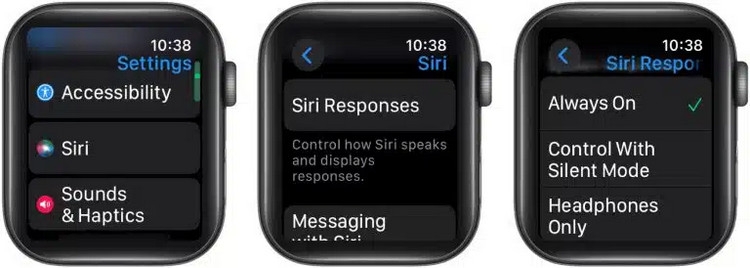
Bước 4: Ngoài ra bạn cũng có thể sử dụng ứng dụng Watch trên iPhone để làm điều tương tự.
2. Cho phép Siri thông báo cuộc gọi và thông báo
Bạn không muốn Siri thông báo cuộc gọi và thông báo trong một môi trường đông đúc nhưng vẫn muốn nghe thông báo? Trong trường hợp đó, bạn có thể kết nối tai nghe Bluetooth với Apple Watch và yêu cầu Siri thông báo cuộc gọi và các thông báo khác trên đó. Sau đây là cách thực hiện:
Bước 1: Ghép nối tai nghe Bluetooth với Apple Watch của bạn.
Bước 2: Mở ứng dụng Cài đặt (Settings) trên Apple Watch và chọn Siri trong cửa sổ mới.
Bước 3: Tại đây, cuộn xuống phía dưới và bật/tắt Thông báo cuộc gọi (Announce Calls).
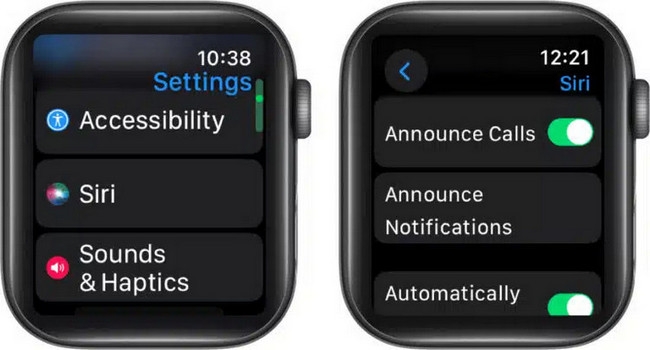
Bước 4: Tiếp theo, chạm vào tùy chọn Thông báo (Notifications) và bật tính năng này trong menu tiếp theo.
3. Gửi tin nhắn
Không có gì nhanh hơn việc gửi hoặc trả lời tin nhắn bằng Siri trên Apple Watch của bạn. Chỉ cần một lệnh như:
Gửi tin nhắn đến (Tên liên hệ) và nói với họ rằng tôi sẽ không đến ăn tối: Send a message to (Contact Name) and Tell them I won’t make it for dinner. Sau đó nhấn nút Gửi (Send) để gửi tin nhắn đi.
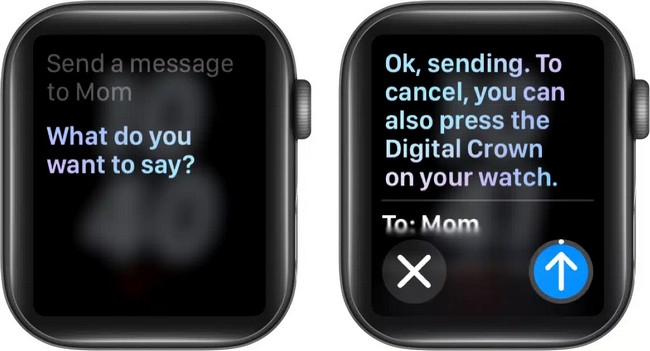
Nếu bạn dừng lại sau khi nói Send a message to (Contact Name), Siri sẽ hỏi lại What do you want to say?. Bạn chỉ cần nói nội dung tin nhắn và chạm vào nút Gửi (Send) để gửi ngay lập tức hoặc tin nhắn sẽ được gửi sau khi hết giờ. Nếu bạn quyết định khác, hãy nhấn nút X để hủy.
4. Thêm lời nhắc nhở
Nhắc nhở là một cách tuyệt vời để luôn cập nhật mọi thứ. Tuy nhiên để tính năng này hoạt động, trước tiên bạn phải thiết lập nó trên thiết bị đeo của Apple. Mặc dù bạn có thể thêm nhắc nhở trực tiếp trong ứng dụng Nhắc nhở (Reminders), nhưng sử dụng Siri có thể giúp quá trình này diễn ra nhanh hơn rất nhiều. Tất cả những gì bạn cần làm là chỉ định rõ ràng mục tiêu, ngày tháng và thời gian của nhắc nhở.
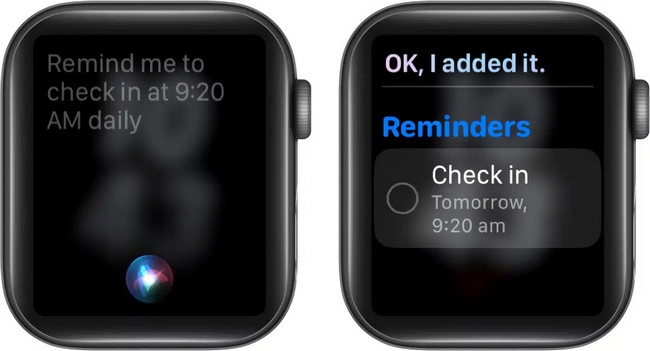
Ví dụ, bạn có thể yêu cầu: Hey Siri, remind me to check in at 9:20 AM daily để yêu cầu Siri nhắc bạn kiểm tra luc 9:20 sáng hàng ngày.
5. Mở một ứng dụng
Một cách sử dụng Siri trên Apple Watch rảnh tay cũng rất hữu ích đó là mở một ứng dụng. Bạn không muốn phải cuộn qua nhiều ứng dụng trên Apple Watch để truy cập ứng dụng mình cần? Đừng lo lắng vì Siri cũng có thể làm điều đó.
Chỉ cần kích hoạt Siri và đọc lệnh Open (tên ứng dụng), ngay lập tức ứng dụng sẽ mở trên Apple Watch của bạn.
6. Tìm kiếm trên web

Tương tự như iPhone hoặc Mac, bạn có thể sử dụng Siri để tìm kiếm thông tin trên web bằng lệnh thoại. Sau khi Siri hoàn tất yêu cầu, bạn sẽ thấy trang web, tên bài viết và một đoạn trích ngắn dưới dạng kết quả. Bạn có thể chạm vào đó để mở trang hoặc cuộn xuống để xem kết quả tiếp theo.
7. Xác định một bài hát

Cách sử dụng Siri trên Apple Watch tiếp theo mà bạn có thể thấy rất hữu ích đó là tìm kiếm bài nhạc hoặc bài hát.
Với sự tích hợp của Shazam trên Apple Watch, bạn có thể yêu cầu Siri xác định nhạc hoặc bài hát đang phát xung quanh. Bạn có thể thực hiện việc này chỉ bằng cách kích hoạt Siri và hỏi What song is this? hoặc What song is playing? và Siri sẽ sử dụng ứng dụng Shazam để cung cấp kết quả ngay lập tức.
8. Tìm ứng dụng trên App Store

Nếu muốn tìm thêm ứng dụng của bên thứ ba cho Apple Watch, bạn có thể yêu cầu Siri tìm kiếm ứng dụng đó trên App Store. Chỉ cần đọc to lệnh: Hey Siri, Find me the best Apple Watch games hoặc lệnh tương tự khi tìm ứng dụng khác.
Cách thay đổi ngôn ngữ và giọng nói Siri trên Apple Watch
Nếu bạn không thích giọng nói mặc định của Siri hoặc muốn Siri nói bằng giọng khác, bạn có thể dễ dàng thay đổi giọng nói của Siri trên Apple Watch. Bạn thậm chí có thể thiết lập Siri trả lời bằng ngôn ngữ mình thích. Cách thực hiện như sau:
Bước 1: Vào phần cài đặt Siri trên Apple Watch của bạn.
Bước 2: Cuộn xuống và chạm vào tùy chọn Giọng nói của Siri (Siri Voice).
Bước 3: Sau đó chọn một trong những giọng nói Siri có sẵn.

Bước 4: Bây giờ, hãy quay lại chạm vào mục Ngôn ngữ (Language) và chọn ngôn ngữ mình muốn sử dụng.
Tạm kết
Trên đây là tất cả những gì bạn cần biết về cách sử dụng Siri trên Apple Watch. Bây giờ bạn đã biết Siri hữu ích như thế nào nếu không muốn tương tác thủ công với màn hình nhỏ. Mặc dù cử chỉ chạm đúp là cách nhanh nhất để trả lời cuộc gọi, nhưng bạn vẫn cần Siri để thực hiện cuộc gọi.
Để có thể theo dõi sức khỏe cũng như tập luyện thể dục thể thao tốt hơn, bạn nên chọn mua một chiếc smartwatch cho riêng mình tại FPT Shop ngay nhé.
Xem thêm:
:quality(75)/cach_kiem_tra_apple_watch_chinh_hang_0_a34864491b.png)
:quality(75)/1_99943bb76c.png)
:quality(75)/apple_watch_series_9_co_chong_nuoc_khong_00b593a0c2.jpg)
:quality(75)/apple_watch_ultra_2_co_chong_nuoc_khong_ac0f4b43ab.jpg)
:quality(75)/Turn_on_apple_watch_low_power_mode_Apple_watch_series_9_1_3d4b9ef748.jpg)
:quality(75)/2015_2_5_201502050932319263_Macbook_Air(1).jpg)


