:quality(75)/estore-v2/img/fptshop-logo.png)
:quality(75)/them_dong_cho_header_footer_tren_word_01_99de00ca83.jpg)
:quality(75)/dinh_long_4627e1a3db.jpg)
Cách thêm dòng cho Header, Footer trong Word đơn giản mà ai cũng có thể thực hiện
Bạn có bao giờ gặp tình huống muốn thêm một dòng ghi chú, ngày tháng hoặc tiêu đề phụ vào phần Header hay Footer trong Word nhưng không biết cách làm? Thực tế, thao tác này cực kỳ đơn giản, không đòi hỏi kỹ năng tin học cao siêu và chỉ mất chưa đầy một phút để thực hiện. Ở bài viết này, chúng ta sẽ tìm hiểu cách thêm dòng cho Header, Footer trong Word với các bước dễ nhớ, áp dụng được cho mọi phiên bản Word. Thông qua vài bước đơn giản, bạn sẽ có thể làm cho tài liệu của mình trông chuyên nghiệp, rõ ràng và đẹp mắt hơn.
Thêm dòng cho Header, Footer trong Word để làm gì?

Khi biết cách thêm dòng cho Header, Footer trong Word, bạn không chỉ làm cho văn bản đẹp hơn mà còn nhận được nhiều lợi ích thực tế như sau:
- Tăng tính chuyên nghiệp và đồng bộ cho văn bản: Dòng kẻ ở Header hoặc Footer giúp ngăn chia rõ ràng giữa phần nội dung chính và phần đầu/cuối trang. Khi áp dụng thống nhất cho toàn bộ tài liệu, người đọc sẽ cảm nhận sự chỉn chu và thống nhất trong tổng thể.
- Nâng cao khả năng định vị và dễ theo dõi nội dung: Các dòng được thêm vào sẽ giúp người đọc dễ dàng tập trung vào phần nội dung chính, nhất là với tài liệu dài như luận văn hay báo cáo. Nó còn giúp phân biệt nhanh giữa nội dung và phần thông tin bổ sung như đánh số trang, tiêu đề chương, ngày tháng… trong tài liệu của bạn.
- Cải thiện thẩm mỹ và tạo điểm nhấn tinh tế: Một đường kẻ nhỏ, tinh tế có thể tạo cảm giác sang trọng và gây thiện cảm từ cái nhìn đầu tiên. Thủ thuật này sẽ không làm tài liệu rối mắt mà còn giúp tài liệu trở nên tinh tế hơn.
- Giúp phân tách nội dung rõ ràng trong văn bản dài: Khi bạn muốn đánh dấu sự chuyển giao giữa phần nội dung chính và phần đầu/cuối trang, dòng kẻ chính là công cụ trực quan giúp người đọc dễ dàng nhận biết.
Như vậy, việc biết cách thêm dòng cho Header, Footer trong Word không chỉ giúp trang văn bản sạch đẹp, chuyên nghiệp mà còn giúp người đọc dễ định vị nội dung, tạo điểm nhấn nhẹ nhàng. Ở phần tiếp theo, bạn sẽ tìm thấy các hướng dẫn chi tiết để thực hiện thủ thuật này.
Cách thêm dòng cho Header, Footer trong Word
Khi muốn tài liệu trông rõ ràng và chuyên nghiệp hơn, bạn có thể thử thêm một đường kẻ (dòng ngang) để phân tách vùng đó khỏi nội dung chính. Dưới đây là cách thêm dòng cho Header, Footer trong Word mà bạn có thể áp dụng.
Bước 1: Truy cập vào phần Header hoặc Footer
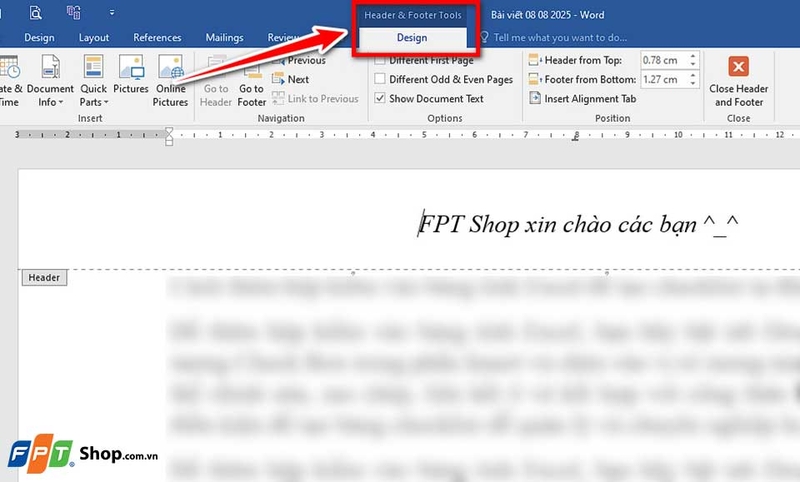
Bạn hãy mở tài liệu Word và nhấp đúp vào khu vực Header (đầu trang) hoặc Footer (cuối trang). Khi đó, bạn sẽ thấy thanh ribbon (thanh công cụ) chuyển sang chế độ “Header & Footer Tools” để sẵn sàng thao tác.
Bước 2: Sử dụng công cụ Borders
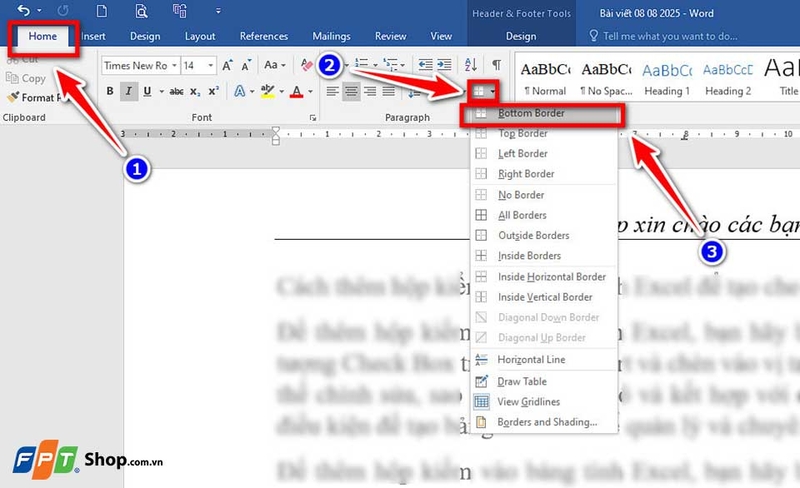
Bạn chọn vị trí muốn thêm dòng. Đó thường là ngay dưới tiêu đề Header hoặc ngay trên nội dung Footer. Sau đó, bạn hãy:
- Chọn tab Home trên thanh ribbon.
- Trong nhóm Paragraph, bạn nhấp vào biểu tượng Borders (hình vuông chia ô).
- Chọn Bottom Border để thêm dòng ở phía dưới phần đang bật.
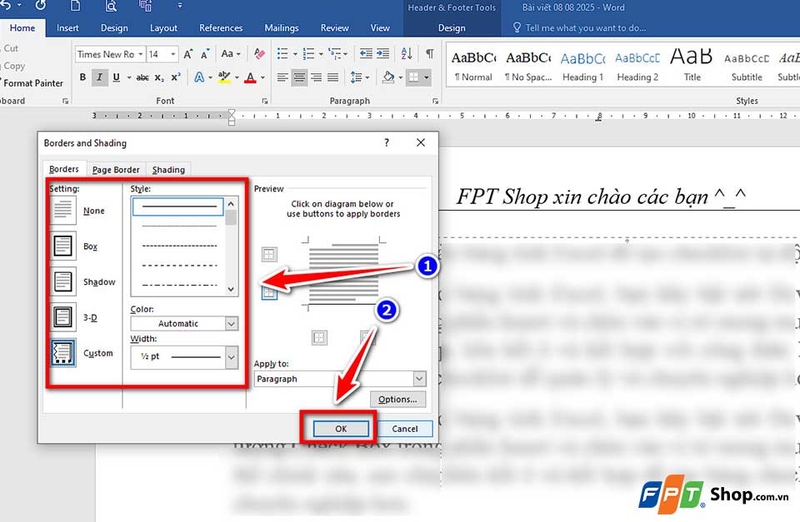
- Nếu bạn muốn tùy chỉnh kiểu dáng, màu sắc hay độ dày của đường, bạn nhấp tiếp vào Borders and Shading và điều chỉnh phù hợp rồi bấm OK.
Bước 3: Dùng Shapes để vẽ dòng
Nếu bạn muốn dòng có hình dáng hoặc vị trí linh hoạt hơn, bạn làm như sau:
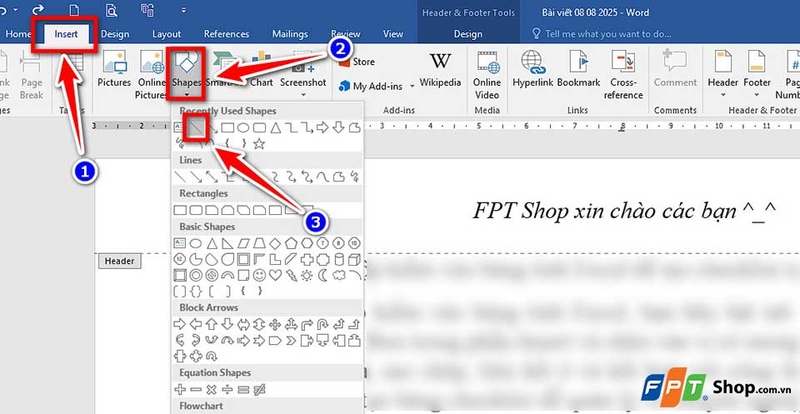
- Trong chế độ Header/Footer, bạn chuyển sang tab Insert.
- Sau đó, bạn hãy nhấp vào Shapes (trong nhóm Illustrations) và chọn hình Line.
- Bạn kéo và thả để vẽ đường ngang trong vị trí mong muốn.
- Để định dạng dòng, bạn nhấp chuột phải vào dòng, chọn Format và điều chỉnh màu sắc, độ dày, kiểu nét... theo ý muốn.
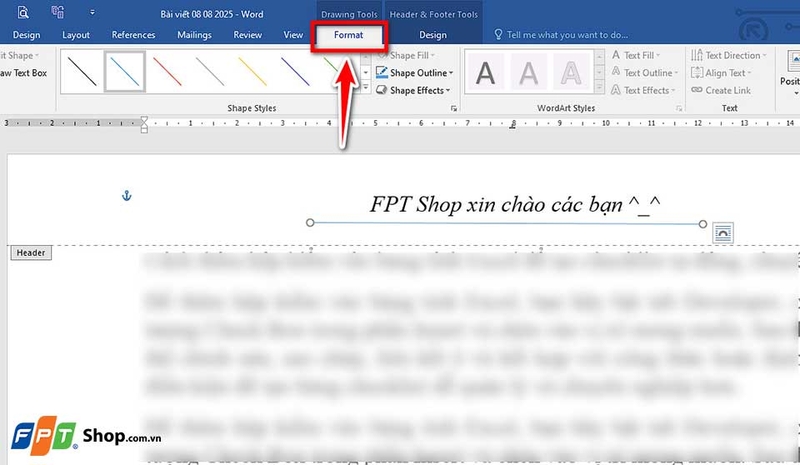
Bước 4: Dùng tính năng dòng ngang tự động (Horizontal Line)
Cách này nhanh và tiện nếu bạn muốn thêm một đường kẻ đơn giản. Các bước thực hiện như sau:
- Bạn đặt con trỏ vào vị trí trong Header hoặc Footer.
- Sau đó, bạn hãy gõ --- (ba dấu gạch ngang) hoặc ___ (ba dấu gạch dưới), rồi bấm Enter.
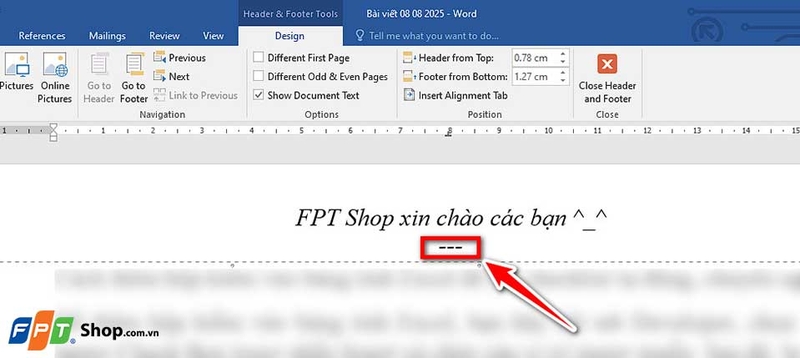
- Word sẽ tự động chuyển thành một đường kẻ ngang trải rộng.
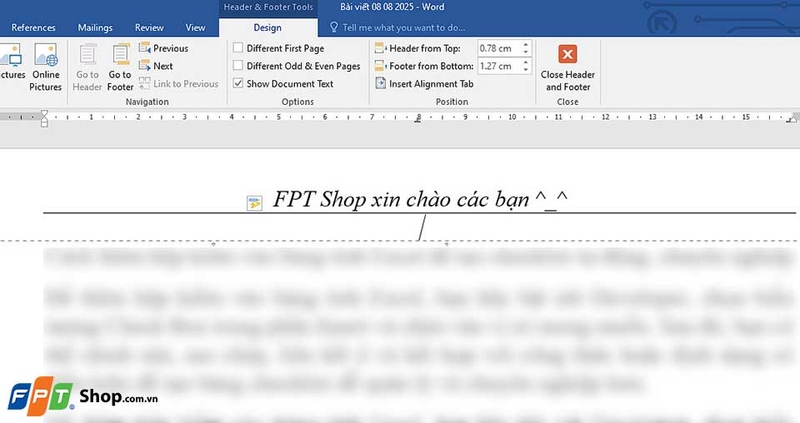
Bước 5: Kết thúc và lưu thay đổi
Sau khi thêm dòng, bạn hãy nhấp Close Header and Footer hoặc nhấp đúp vào ngoài vùng Header/Footer để kết thúc chế độ chỉnh sửa.
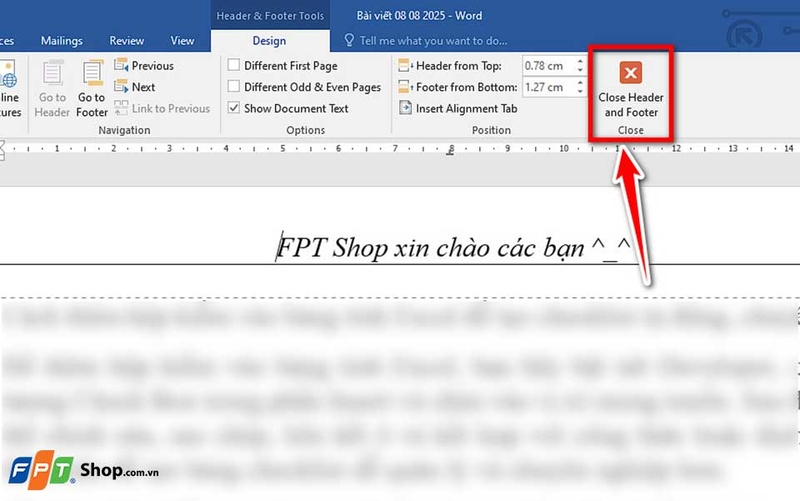
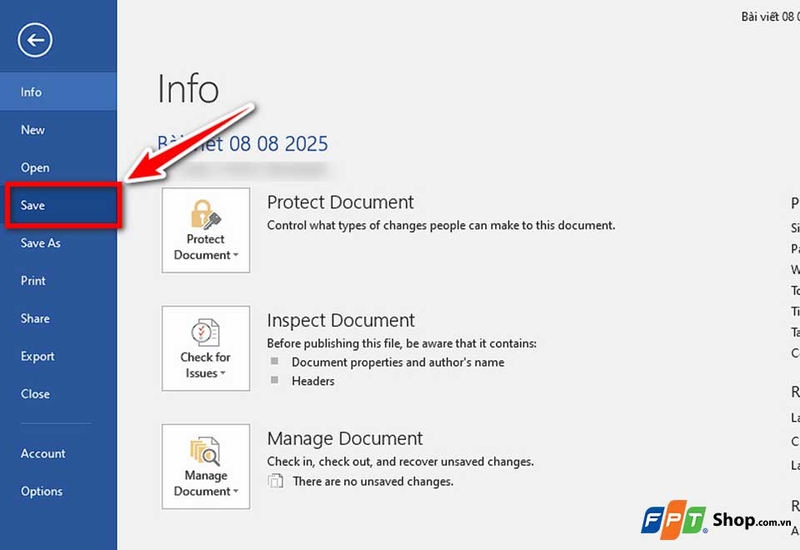
Cuối cùng, bạn lưu lại tài liệu để đảm bảo các thay đổi được lưu trữ an toàn bằng cách sử dụng tổ hợp Ctrl +S.
Tạm kết
Với một vài cách thêm dòng cho Header, Footer trong Word, FPT Shop tin rằng bạn đã có thể chỉnh sửa tài liệu của mình cho chuyên nghiệp và bắt mắt hơn. Nhìn chung, đây là một thủ thuật khá nhỏ bé nhưng lại cực kỳ hữu ích cho dân văn phòng, học sinh, sinh viên hay bất kỳ ai thường xuyên làm việc với Word. Do vậy, bạn đừng quên áp dụng nó vào trong tài liệu của mình nhé.
Nếu bạn đang có nhu cầu mua một chiếc laptop văn phòng chất lượng, hãy ghé thăm cửa hàng FPT Shop gần nhất ngay hôm nay để nhận được nhiều ưu đãi hấp dẫn nhé!
Xem thêm:
:quality(75)/mailing_trong_word_09_3018a2192c.png)
:quality(75)/khong_vao_duoc_userpassword_19216811_2_9c207759c2.jpg)
:quality(75)/dau_gach_ngang_trong_word_1_f020f3a78b.jpg)
:quality(75)/wix_va_wordpress_cai_nao_tot_hon_thumb_e8d4626929.jpg)
:quality(75)/cach_danh_trang_tu_trang_2_01_e13b39cf0c.jpg)
:quality(75)/set_password_for_your_browser_anh_dai_dien_745b49ab50.png)


