:quality(75)/estore-v2/img/fptshop-logo.png)
:quality(75)/thay_doi_font_trong_word_01_3a4579c6af.jpg)
:quality(75)/dinh_long_4627e1a3db.jpg)
Cách thay đổi font mặc định trong Word để không phải chỉnh sửa mỗi lần soạn thảo
Bạn có thấy phiền khi mỗi lần mở Word là lại phải chỉnh lại font chữ từ Calibri sang Times New Roman hay Arial? Công việc lặp đi lặp lại này vừa mất thời gian, vừa dễ khiến bạn quên chỉnh khi cần in hoặc gửi file quan trọng. Tuy nhiên, bạn hoàn toàn có thể thay đổi font mặc định trong Word chỉ với vài thao tác đơn giản. Từ đó, bạn sẽ tiết kiệm thời gian và giúp tài liệu của mình luôn gọn gàng, chuyên nghiệp ngay từ đầu.
Trong bài viết này, FPT Shop sẽ hướng dẫn bạn cách thay đổi font mặc định trong Word trên cả các phiên bản phổ biến như Word 2016, 2019, 2021 và Microsoft 365.
Tại sao bạn nên thay đổi font mặc định trong Word?

Ai trong chúng ta cũng từng trải qua cảm giác mất thời gian khi mở Word rồi phải chỉnh font mỗi lần soạn thảo. Vì vậy, việc thay đổi font mặc định trong Word sẽ mang lại rất nhiều lợi ích như sau:
- Tiết kiệm thời gian và giảm lặp lại không cần thiết: Mặc định, Word sẽ sử dụng font và kích thước cố định mà bạn có thể không thích. Khi đó, việc phải chỉnh lại font mỗi lần mở tài liệu ra sẽ mất thời gian vàng bạc của bạn. Nếu thiết lập font chữ theo ý thích của bạn, mọi tài liệu mới sẽ tự động áp dụng, giúp bạn tập trung vào nội dung, không phải định dạng.
- Xây dựng sự đồng bộ và nâng cao tính chuyên nghiệp: Việc sử dụng một font cố định cho toàn bộ văn bản giúp mọi tài liệu trông hài hòa và chuyên nghiệp hơn.
- Cải thiện khả năng đọc và mở rộng đối tượng người đọc: Một số font như Arial hay Verdana có hình dạng rõ ràng và dễ nhận diện từng ký tự, giúp giảm khó đọc với người bị khó khăn về thị giác hoặc chứng khó đọc.
Bên cạnh đó, các chuyên gia về chữ viết cũng nhấn mạnh rằng font không chỉ là "trang phục thị giác" của nội dung. Nó còn có thể tạo ra cảm xúc, thông điệp ngầm và làm tăng độ tin cậy cùng sự kết nối văn hóa.
Font nào là phổ biến mà bạn nên cài đặt?
Dưới đây là những font phổ biến và được đánh giá cao để bạn cân nhắc lựa chọn cài đặt cho Word:
Font | Tính năng nổi bật |
|---|---|
Aptos | Đây là font mặc định mới của Microsoft Office từ năm 2023. Nó trông rõ ràng, trung tính và rất phù hợp với xu hướng thiết kế hiện đại. |
Đây từng là font mặc định từ năm 2007 đến 2024 với nét chữ mềm mại, thân thiện và dễ đọc trên màn hình. | |
Times New Roman | Đây là font chữ cổ điển, dễ đọc, truyền tải sự nghiêm túc và trang trọng. Nó phù hợp cho tài liệu học thuật, báo cáo chính thức. |
Arial | Đây cũng là một font chữ đơn giản và phổ biến, dễ đọc, phù hợp với nhiều loại văn bản như báo cáo, email, slide. |
Verdana | Font chữ này nổi bật với thiết kế không chân, khoảng cách chữ rộng để tối ưu cho màn hình và dễ đọc đối với người mắc chứng khó đọc. |
Gợi ý: Nếu bạn muốn văn bản thể hiện sự hiện đại và rõ ràng, Aptos là lựa chọn tuyệt vời. Còn nếu bạn ưu tiên sự quen thuộc, mềm mại, thì Calibri vẫn rất ổn. Với các văn bản truyền thống, Times New Roman chưa bao giờ lỗi mốt. Dĩ nhiên, bạn hoàn toàn có thể chọn Arial hoặc Verdana để tối ưu cho khả năng đọc trên mọi thiết bị.
Vậy làm thế nào để thay đổi font mặc định trong Word? Chúng ta hãy cùng khám phá ngay cách thực hiện trong phần tiếp theo của bài viết nhé.
Cách thay đổi font mặc định trong Word
Việc bạn điều chỉnh font mặc định trong Word là một thủ thuật đơn giản nhưng đầy ý nghĩa. Nếu bạn chưa biết làm thế nào, hãy tham khảo các bước hướng dẫn bên dưới.
Bước 1: Mở Word và truy cập hộp thoại Font
Đầu tiên, bạn hãy mở một tài liệu Word mới hoặc hiện có. Sau đó, bạn nhấp vào tab Home trên thanh công cụ. Tiếp theo, bạn nhấn vào biểu tượng mũi tên nhỏ nằm ở góc dưới bên phải của nhóm Font để mở hộp thoại định dạng font.

Mẹo nhỏ: Bạn cũng có thể dùng tổ hợp phím Ctrl + D để mở nhanh hộp thoại này.
Bước 2: Chọn font, kiểu, cỡ và thuộc tính theo ý muốn
Trong hộp thoại Font hiện ra, bạn chọn Font (chữ), Font style (kiểu như nghiêng, đậm...), Size (cỡ chữ) và các thuộc tính khác (màu, gạch chân, hiệu ứng...) theo sở thích của mình. Bạn còn có thể xem phần Preview để kiểm tra trực tiếp giao diện font mà mình đã lựa chọn nhằm quan sát trước mọi thứ sẽ xuất hiện như thế nào trong tài liệu.
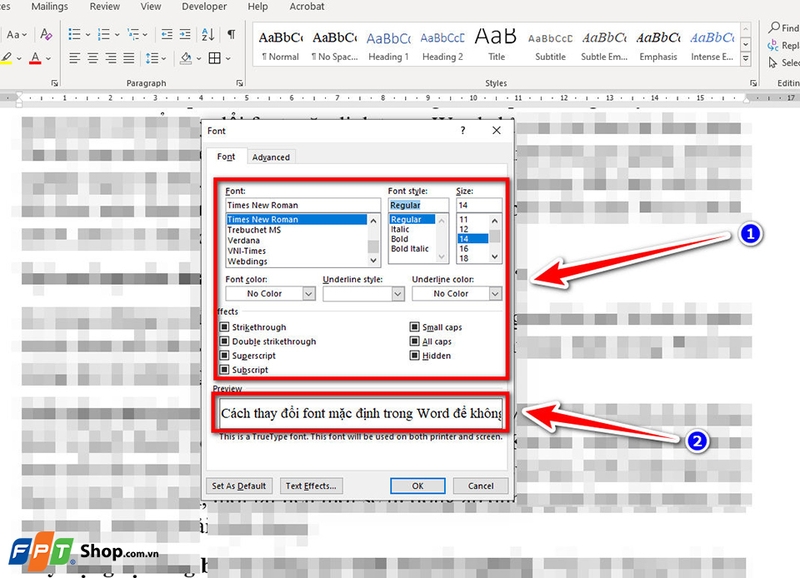
Bước 3: Lưu lại thiết lập
Sau khi điều chỉnh xong, bạn hãy nhấn nút Set as Default (Đặt làm mặc định) trong hộp thoại.

Một hộp thoại xác nhận sẽ xuất hiện, hỏi bạn muốn áp dụng thay đổi cho:
- Chỉ tài liệu này (This document only).
- Mọi tài liệu dựa trên mẫu thường (All documents based on the Normal template).
Với mục tiêu của bài viết này, FPT Shop khuyên bạn chọn All documents based on the Normal template để áp dụng font mặc định cho mọi tài liệu mới bạn tạo trong tương lai.

Bước 4: Hoàn tất
Cuối cùng, bạn nhấn OK để xác nhận. Sau đó, nếu được yêu cầu, bạn nhấn OK lần nữa để đóng hộp thoại.

Bây giờ, mọi tài liệu Word mới bạn tạo sẽ tự động sử dụng font, kiểu và kích thước mà bạn đã đặt. Bạn sẽ không cần mất công chỉnh từng chữ một nữa rồi.
Tạm kết
Việc thay đổi font mặc định trong Word không chỉ giúp bạn tiết kiệm thời gian mà còn đảm bảo sự thống nhất, chuyên nghiệp cho mọi tài liệu. Vì vậy, bạn đừng để những việc nhỏ như chỉnh font mỗi lần gõ văn bản làm gián đoạn quy trình làm việc của mình nhé. Chúc bạn có trải nghiệm soạn thảo nhanh chóng và thoải mái nhất.
Nếu cần mua laptop văn phòng chất lượng, bạn hãy ghé thăm cửa hàng FPT Shop gần nhất ngay hôm na để nhận được nhiều ưu đãi hấp dẫn nhé!
Xem thêm:
:quality(75)/cach_giam_kich_thuoc_hinh_anh_trong_word_23f86afd3c.jpg)
:quality(75)/tao_the_ten_word_01_d1b794b951.jpg)
:quality(75)/chen_Block_Quotes_word_01_d7f4a57f5b.jpg)
:quality(75)/tao_header_foooter_khac_nhau_tren_word_01_ac362fa5ec.jpg)
:quality(75)/them_dong_cho_header_footer_tren_word_01_99de00ca83.jpg)
:quality(75)/khoa_header_footer_trong_word_01_b0f8505f20.jpg)


