:quality(75)/estore-v2/img/fptshop-logo.png)
:quality(75)/2024_5_21_638518835823489299_loi-cach-dong-trong-word-03.png)
:quality(75)/Thuy_Diem_9064f3325f.jpg)
Lỗi cách dòng trong Word: Hướng dẫn cách khắc phục chi tiết, nhanh chóng và đơn giản
Lỗi cách dòng trong Word là một vấn đề phổ biến khiến văn bản trở nên khó đọc và mất thẩm mỹ. Lỗi này có thể xuất hiện dưới nhiều dạng khác nhau như cách dòng quá xa, quá gần, tự động xuống dòng nhiều dòng liên tục, hoặc lỗi cách dòng trong bảng. Chia sẻ sau sẽ hướng dẫn bạn cách xác định và xử lý nhanh chóng các lỗi cách dòng trong Word một cách hiệu quả. Hãy cùng FPT Shop tìm hiểu nhé!
Lỗi cách dòng trong Word là lỗi gì?
Lỗi xuống dòng trong Word có thể xuất phát từ nhiều nguyên nhân khác nhau, từ việc định dạng bảng không chính xác đến việc sử dụng không đúng các phím tắt. Để hiểu rõ hơn, chúng ta cùng điểm qua một số nguyên nhân phổ biến và cách khắc phục.

Lỗi cách dòng trong Word ở một ô của bảng
Khi làm việc với bảng trong Word, đôi khi chúng ta gặp phải tình trạng văn bản bị ngắt dòng không đúng cách, khiến cho các từ bị dính vào nhau hoặc bị lệch khỏi ô. Nguyên nhân có thể là do chiều cao của ô quá nhỏ, hoặc khoảng cách dòng được cài đặt không phù hợp, quá chật chội. Đôi khi, việc chọn font chữ không hỗ trợ ngắt dòng cũng gây ra vấn đề tương tự.
Để khắc phục, bạn cần kiểm tra và điều chỉnh chiều cao của ô bảng cho phù hợp, đồng thời cân nhắc lại khoảng cách dòng sao cho hợp lý. Nếu vấn đề nằm ở font chữ, hãy thử chuyển sang font khác có hỗ trợ ngắt dòng tốt hơn.

Lỗi cách dòng trong Word khi Enter xuống dòng
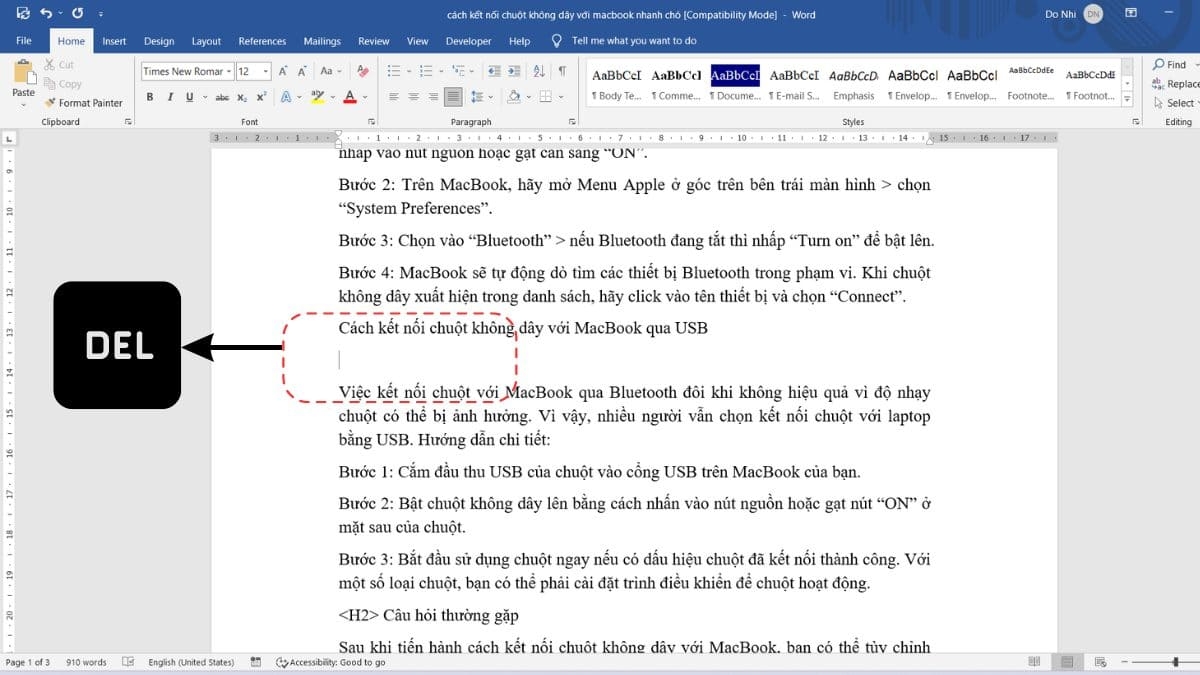
Một lỗi khác thường gặp là việc các đoạn văn bản bị cách xa nhau không mong muốn, thường xảy ra khi người dùng nhấn Enter quá nhiều lần mà không chú ý. Điều này tạo ra khoảng trống không cần thiết giữa các dòng. Ngoài ra, việc sử dụng tổ hợp phím Shift + Enter cũng có thể gây ra lỗi tương tự, vì nó tạo ra một đoạn văn bản mới thay vì chỉ đơn giản là xuống dòng.
Cách khắc phục đơn giản là xem xét lại văn bản và loại bỏ những lần nhấn Enter thừa. Đồng thời, hãy nhớ rằng Shift + Enter nên được sử dụng một cách cẩn thận để tránh tạo ra các đoạn mới không cần thiết.
Lỗi cách dòng trong Word không phù hợp và tự động
Đôi khi, Word có thể tự động xuống dòng hoặc người dùng xuống dòng một cách tùy tiện, dẫn đến việc định dạng văn bản bị mất cân đối và thiếu tính thẩm mỹ. Điều này thường xảy ra do cài đặt định dạng văn bản không đúng hoặc việc sử dụng không chính xác các tính năng tự động của Word.
Để giải quyết, bạn cần kiểm tra cài đặt định dạng và đảm bảo rằng bạn không sử dụng các tính năng tự động một cách lạm dụng. Hãy thực hiện các thao tác xuống dòng một cách có chủ đích và kiểm soát.
Xem thêm: Cách làm chữ cong trong Word siêu đơn giản, gây ấn tượng ngay từ cái nhìn đầu tiên
Cách sửa lỗi cách dòng trong Word
Để khắc phục lỗi cách dòng trong Word, có nhiều phương pháp tùy thuộc vào phiên bản Word bạn đang sử dụng. Dưới đây là hướng dẫn chi tiết cho các phiên bản Word từ 2007 trở lên.
Word 2013, 2016, 2019
Trong Word 2013, 2016, và 2019, bạn có thể điều chỉnh khoảng cách dòng như sau:
Chọn đoạn văn bản cần chỉnh sửa -> Truy cập thẻ Home -> Tìm đến mục Paragraph -> Chọn Line & Paragraph Spacing -> Đặt lại khoảng cách dòng cho phù hợp, ví dụ: chọn 1.0 để giảm khoảng cách dòng.
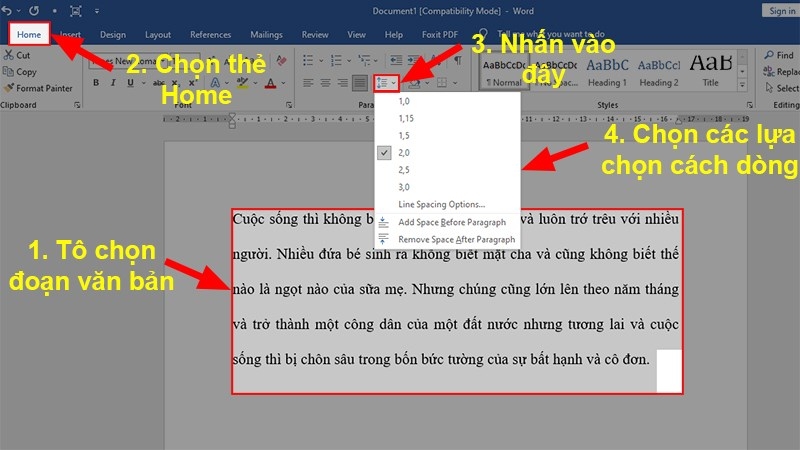
Để tinh chỉnh khoảng cách dòng một cách chi tiết hơn:
Bước 1: Mở tài liệu Word có vấn đề về khoảng cách dòng.
Bước 2: Bôi đen phần văn bản cần chỉnh sửa.
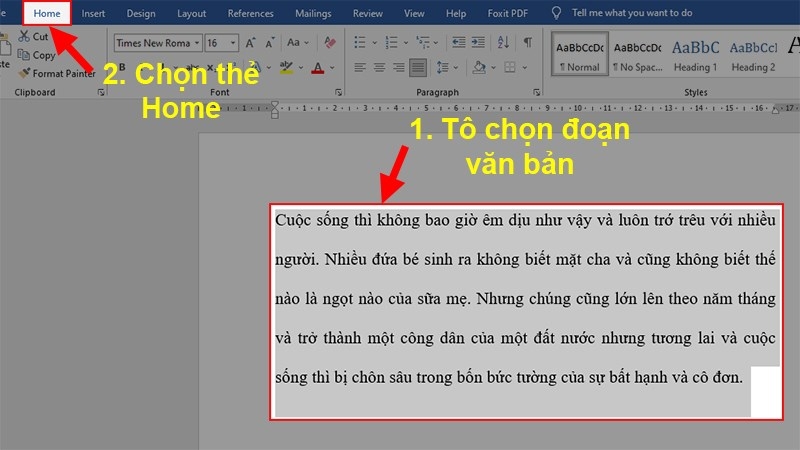
Bước 3: Truy cập thẻ Home.
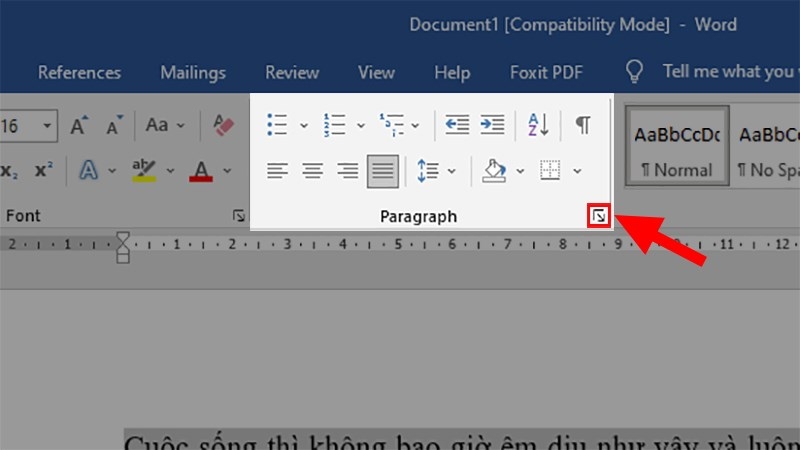
Bước 4: Chọn mũi tên hướng xuống ở mục Paragraph.
Bước 5: Trong hộp thoại mới, chọn thẻ Indents and Spacing.
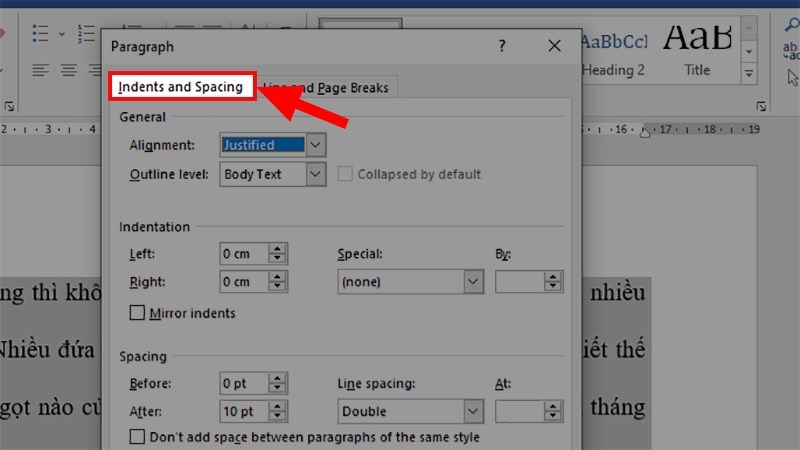
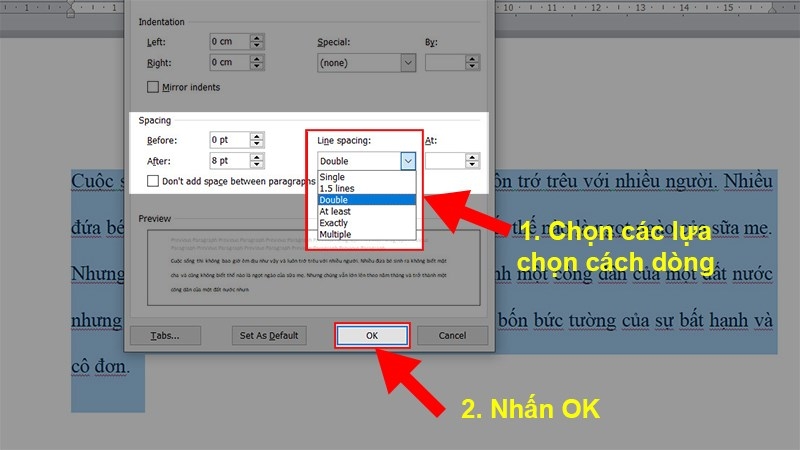
Bước 6: Tại mục Line Spacing, chọn khoảng cách dòng mong muốn và nhấn OK.
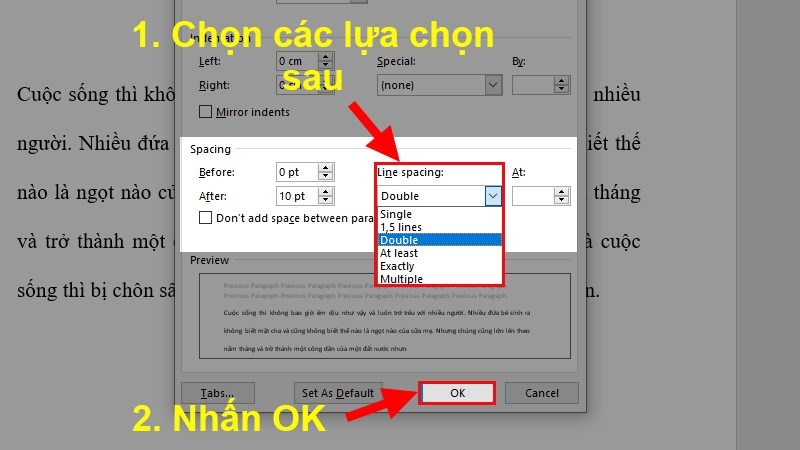
Các tùy chọn khoảng cách dòng bao gồm:
- Single: Khoảng cách chuẩn, một dòng (phím tắt Ctrl + 1).
- 1.5 Lines: Khoảng cách rộng hơn, một rưỡi dòng (phím tắt Ctrl + 5).
- Double: Khoảng cách gấp đôi, hai dòng (phím tắt Ctrl + 2).
- At least: Khoảng cách tối thiểu cho mỗi dòng.
- Exactly: Khoảng cách cố định cho mỗi dòng.
- Multiple: Khoảng cách dòng tùy chỉnh.
Lưu ý: Đối với vấn đề khoảng cách dòng quá rộng, nên chọn khoảng cách ngắn nhất có thể. Trong hầu hết các trường hợp, tùy chọn Single sẽ là phù hợp nhất.
Word 2007 và 2010
Để chỉnh sửa lỗi khoảng cách dòng trong Word 2007 và 2010, hãy thực hiện các bước sau:
Chọn đoạn văn bản cần chỉnh sửa. -> Truy cập thẻ Home trên thanh công cụ -> Tìm đến mục Paragraph -> Click vào Line & Paragraph Spacing -> Chọn khoảng cách dòng mong muốn, ví dụ 1,0 để giảm khoảng cách dòng.
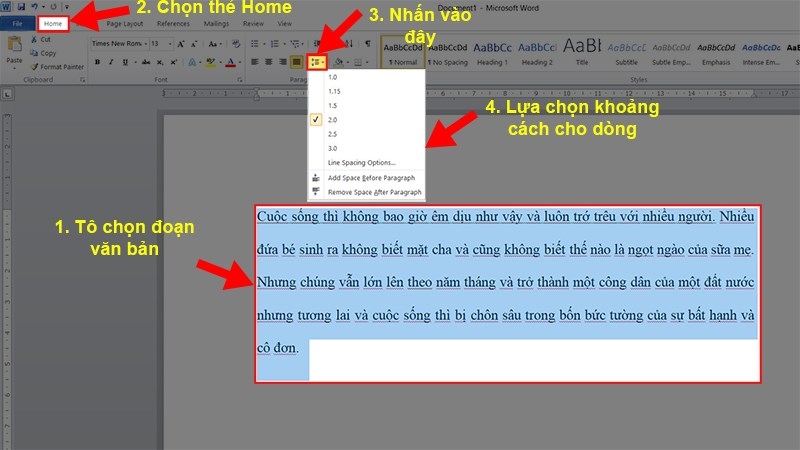
Để tinh chỉnh khoảng cách dòng chi tiết hơn:
Bước 1: Chọn đoạn văn bản.
Bước 2: Truy cập thẻ Home.
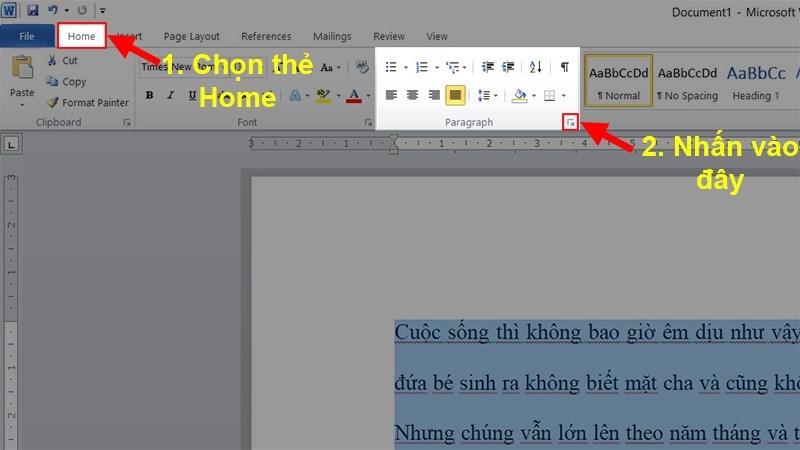
Bước 3: Tìm đến mục Paragraph và click vào mũi tên chỉ xuống để mở hộp thoại tùy chọn.
Bước 4: Trong hộp thoại, chọn thẻ Indents and Spacing.
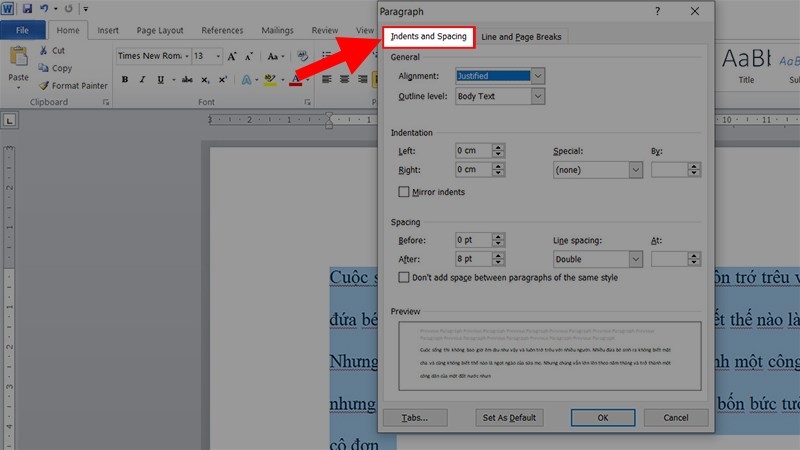
Bước 5: Tại mục Line Spacing, chọn Single, 1.5 Lines, Double, At least, Exactly, hoặc Multiple tùy theo nhu cầu.
Bước 6: Nhấn OK để áp dụng thay đổi.
Tạm kết
Lỗi cách dòng trong Word là một vấn đề phổ biến nhưng có thể dễ dàng khắc phục. Hy vọng những hướng dẫn trong bài viết này sẽ giúp bạn xử lý nhanh chóng và hiệu quả các lỗi cách dòng trong Word, góp phần tạo ra những tài liệu chuyên nghiệp đẹp mắt.
Xem thêm:
- Chức năng chính của Microsoft Word là gì? Vì sao nên sử dụng thành thạo MS Word?
- Hướng dẫn cách đổi đuôi docx sang doc nhanh chóng bằng Word và công cụ trực tuyến
FPT Shop cung cấp đầy đủ các dòng máy tính, laptop từ các thương hiệu uy tín như HP, Dell, Asus, Acer, Lenovo,... đáp ứng mọi nhu cầu sử dụng của bạn. Chúng tôi cũng có nhiều chương trình khuyến mãi, ưu đãi hấp dẫn luôn được cập nhật liên tục sẽ giúp bạn tiết kiệm tối đa chi phí.
Xem ngay những sản phẩm laptop giá tốt mới nhất ở FPT Shop tại đây:
:quality(75)/2024_4_30_638500333151944961_chuc-nang-chinh-cua-microsoft-word-la-gi.jpg)
:quality(75)/2024_3_29_638473518151788508_dictation-la-gi.jpg)
:quality(75)/2024_5_20_638518340898650325_mo-thuoc-trong-word_.jpg)
:quality(75)/2023_9_29_638316147456107097_tao-heading-trong-word-thumb.jpg)
:quality(75)/2024_5_12_638510709676660590_chi-tiet-cach-chen-logo-vao-word-2.png)
:quality(75)/2024_5_12_638511163521132130_huong-dan-so-sanh-2-file-word-2.png)


