:quality(75)/estore-v2/img/fptshop-logo.png)
:quality(75)/justify_313ad9a9f6.jpg)
:quality(75)/2024_1_1_638397494608670897_409307496_924411505719855_5538812596272384266_n.jpg)
Cách căn đều justify trên nhiều nền tảng - Bật mí bí quyết chỉnh sửa văn bản chuyên nghiệp
Trong soạn thảo văn bản, sự chuyên nghiệp và tính thẩm mỹ đóng vai trò vô cùng quan trọng. Trong số các công cụ định dạng, tính năng justify được rất nhiều người quan tâm và lựa chọn để giúp văn bản hoàn hảo hơn về mặt thị giác. Hãy đọc ngay bài viết để khám phá và làm chủ tính năng justify nhé!
Định nghĩa và tầm quan trọng của kỹ thuật justify
Justify là gì?
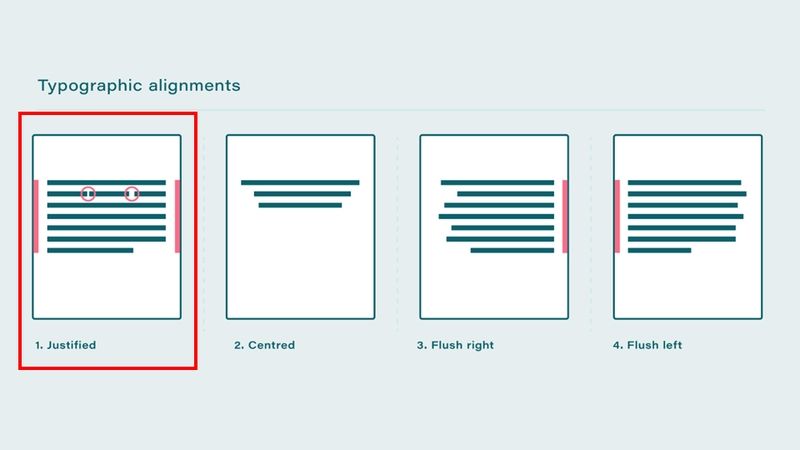
Trong lĩnh vực thiết kế đồ họa và soạn thảo, "justify" là thuật ngữ chuyên môn dùng để chỉ việc căn đều hai bên mép văn bản. Khi áp dụng justify, văn bản sẽ trải đều từ lề trái sang lề phải, tạo thành các đoạn văn trông đẹp mắt, đồng đều và chuyên nghiệp. Khác với căn trái hoặc căn phải, justify không chỉ căn dọc theo một mép mà mở rộng sự phân bổ khoảng cách chữ cái và từ ngữ trong mỗi dòng để tạo sự đồng đều ở cả hai bên lề.
Tại sao justify lại được ưu tiên sử dụng?
Việc sử dụng justify mang lại nhiều lợi ích đáng kể:
- Tính thẩm mỹ và chuyên nghiệp: Justify tạo ra cái nhìn cân đối, trang trọng, thường được yêu cầu cho các tài liệu chính thức như luận văn, báo cáo, hợp đồng, sách và tạp chí.
- Dễ đọc hơn: Mặc dù một số nghiên cứu về typography chỉ ra rằng căn lề trái đôi khi dễ đọc hơn nhưng justify mang lại cảm giác "đóng khung" cho văn bản, giúp mắt người đọc dễ dàng theo dõi từ lề này sang lề kia. Điều này làm giảm sự phân tâm và tăng hiệu quả tiếp nhận thông tin trên các đoạn văn dài.
- Tối ưu hóa không gian: Bằng cách kéo giãn các từ, justify sẽ tận dụng tối đa chiều rộng của cột hoặc trang, giảm khoảng trống không cần thiết.
Nhược điểm của tính năng justify bạn nên biết
Việc sử dụng tính năng này trong căn chỉnh văn bản tuy mang lại sự cân đối và chuyên nghiệp nhưng cũng tiềm ẩn một số hạn chế mà bạn cần lưu ý để tránh ảnh hưởng đến trải nghiệm đọc.
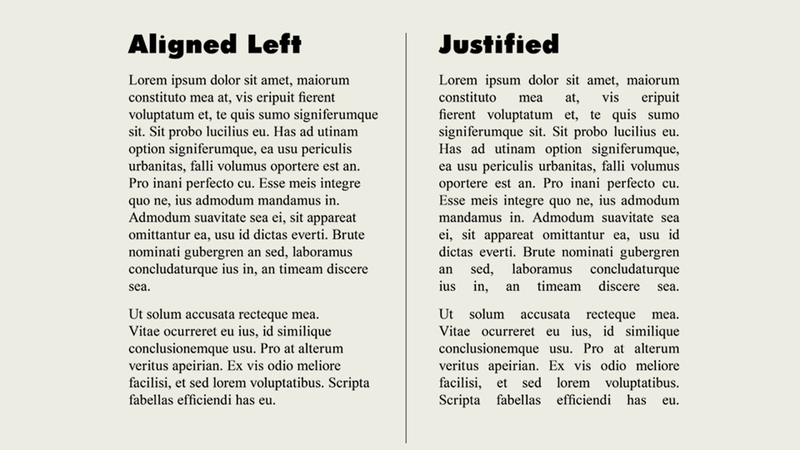
- Có thể tạo ra khoảng cách từ không đồng đều, gây khó chịu khi đọc: Khi thực hiện justify, các khoảng trống giữa từ ngữ được tự động điều chỉnh để trải đều dòng, dẫn đến việc một số từ cách xa nhau quá mức, làm gián đoạn mạch đọc và gây cảm giác không liền mạch.
- Dễ gây ra hiện tượng “rivers” (dòng trắng liên tục chạy dọc) giảm tính thẩm mỹ: Các khoảng trắng được sắp xếp không hợp lý có thể tạo thành đường trắng liên tục từ trên xuống dưới trong đoạn văn, làm người đọc mất tập trung và ảnh hưởng xấu đến bố cục tổng thể.
- Trên các màn hình có chiều rộng nhỏ như điện thoại, justify có thể khiến văn bản khó đọc hơn: Do giới hạn không gian và độ phân giải, việc căn đều hai bên khiến khoảng cách từ ngữ trở nên không đồng nhất, gây mỏi mắt và khó theo dõi nội dung trên thiết bị di động.
- Đòi hỏi sự tinh chỉnh và kiểm tra kỹ càng khi thiết kế để tránh lỗi dư khoảng trống: Để tính năng justifiy đạt hiệu quả cao, người thiết kế cần cân nhắc kỹ về font chữ, kích thước đoạn và điều chỉnh thủ công nếu cần, tránh việc xuất hiện các khoảng trống lớn hoặc các từ bị tách rời làm giảm tính chuyên nghiệp.
Hướng dẫn cách dùng justify trong các công cụ phổ biến
Cách thực hiện justify trong Microsoft Word
Microsoft Word là phần mềm soạn thảo văn bản phổ biến nhất hiện nay và việc thực hiện justify (căn đều hai bên) trong Word rất đơn giản. Có ba cách chính để thực hiện:
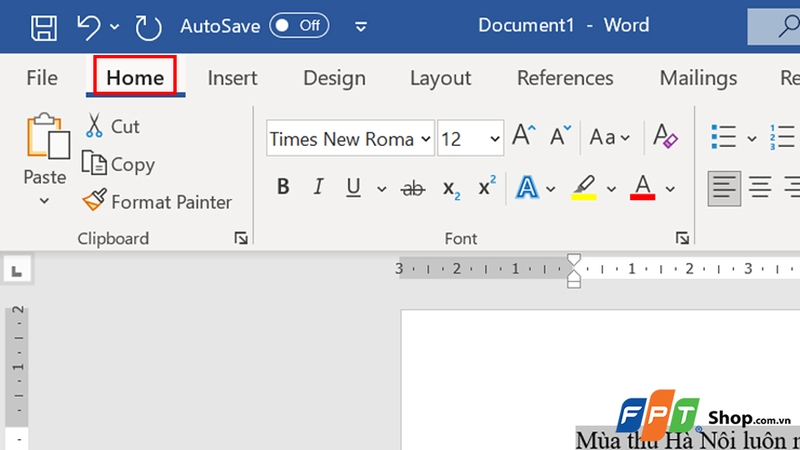
a, Sử dụng nút justify trên thanh công cụ Home
Bước 1: Mở tài liệu Word, bôi đen đoạn văn bạn muốn căn đều hai bên.
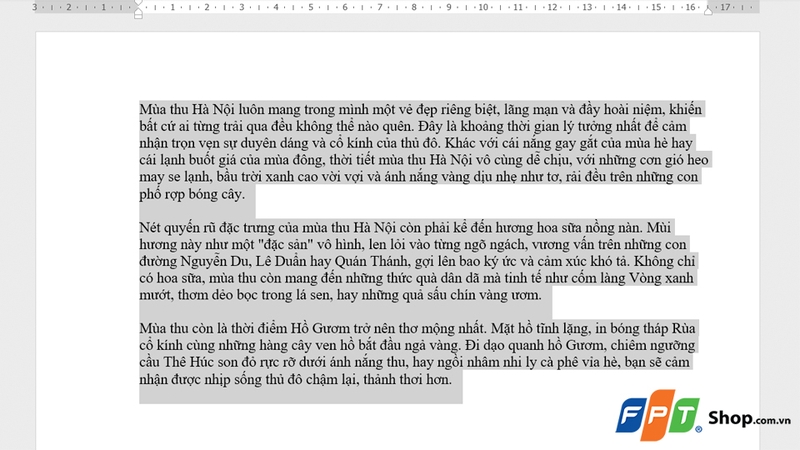
Bước 2: Trên thanh công cụ, chọn tab Home.
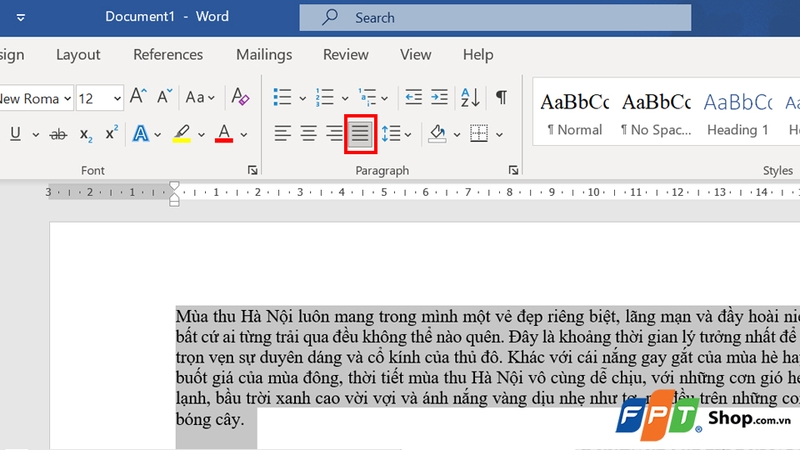
Bước 3: Nhấn vào justify (biểu tượng bốn dòng thẳng đều nhau), thường nằm cạnh các biểu tượng căn trái, phải.
b, Sử dụng phím tắt
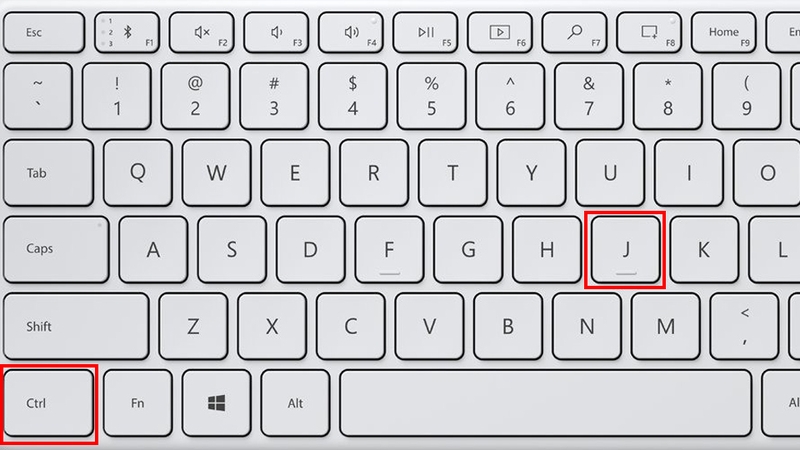
Dùng tổ hợp phím Ctrl + J (trên Windows) để nhanh chóng căn chỉnh đoạn văn đang chọn.
c, Chỉnh từ hộp thoại Paragraph
Bước 1: Bạn có thể nhấn chuột phải vào đoạn văn, chọn Paragraph.
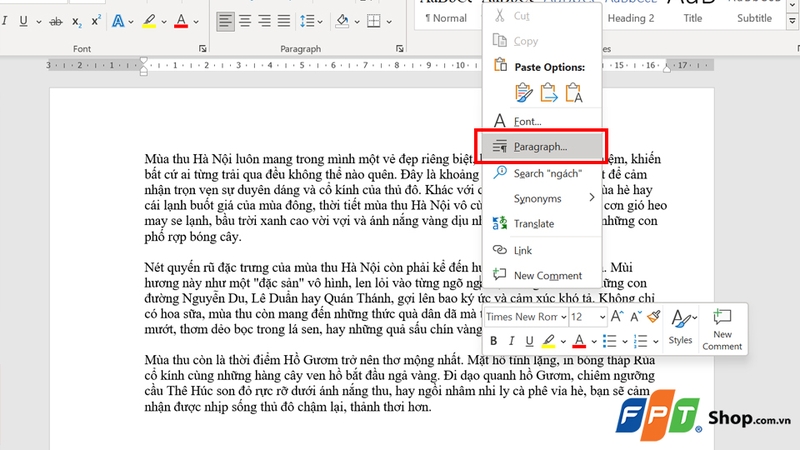
Bước 2: Trong mục Alignment, chọn Justified và tùy chỉnh chi tiết hơn về khoảng cách dòng, đoạn, sau đó nhấn nút OK để lưu thao tác.
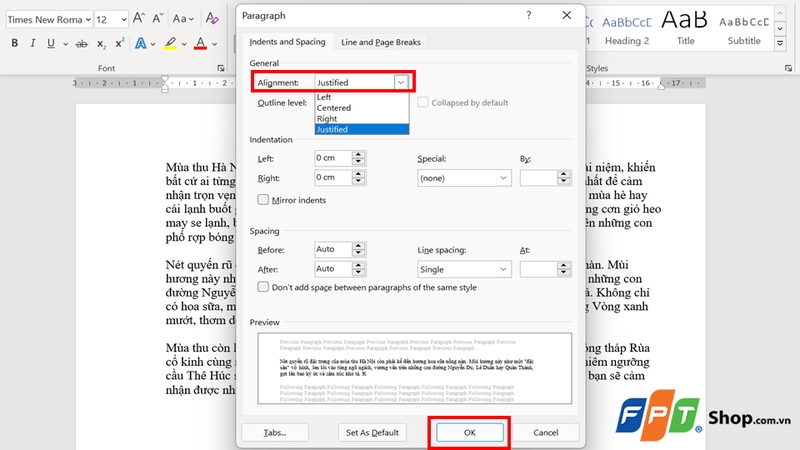
Những cách thực hiện trên sẽ giúp bạn dễ dàng tạo bố cục văn bản gọn gàng, chuyên nghiệp mà không cần kỹ năng cao.
Cách thực hiện justify trong Google Docs
Google Docs là công cụ soạn thảo trực tuyến rất được ưa chuộng, việc căn đều hai bên cũng rất dễ dàng.
a, Dùng trực tiếp nút justify
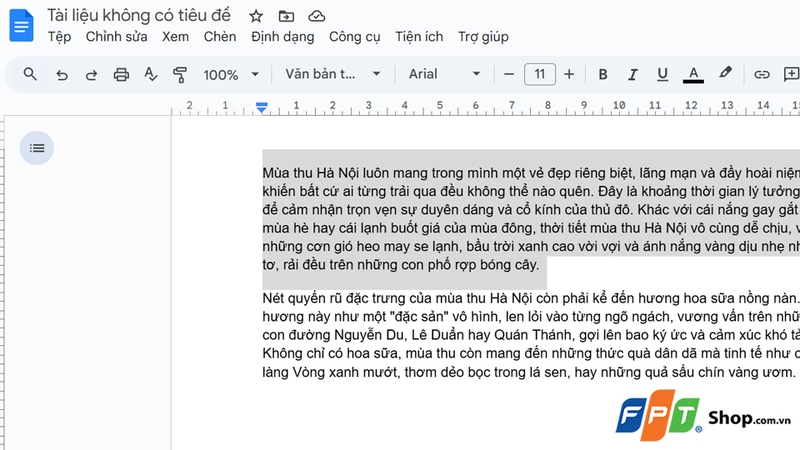
Bước 1: Đầu tiên, bạn mở tài liệu Google Docs và bôi đen đoạn văn cần căn justify.
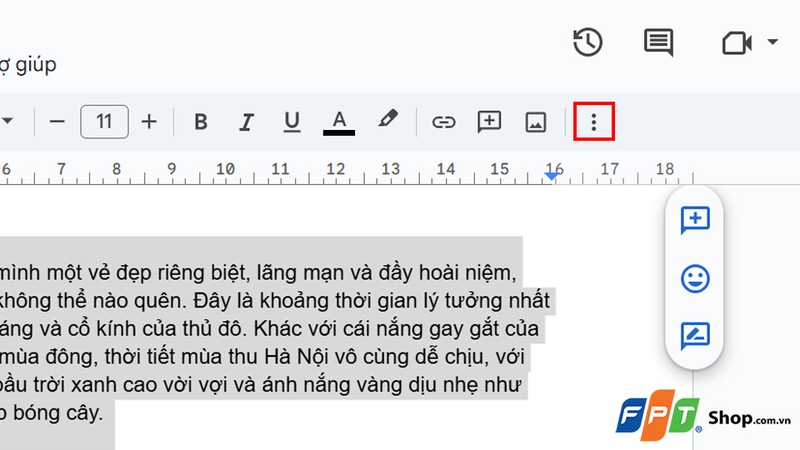
Bước 2: Nhấn vào mục ⋮ để mở các thiết lập căn chỉnh.
Bước 3: Nhấp vào biểu tượng justify (tương tự như trong Word) với các dòng văn bản trải đều hai bên.
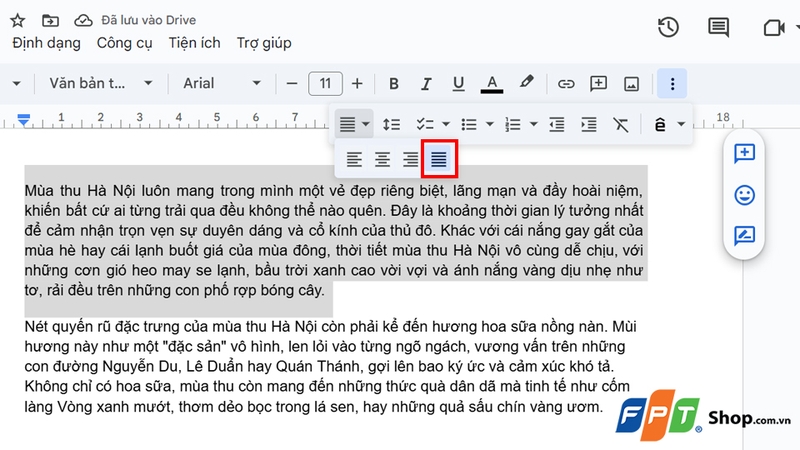
b, Điều chỉnh bằng thiết lập
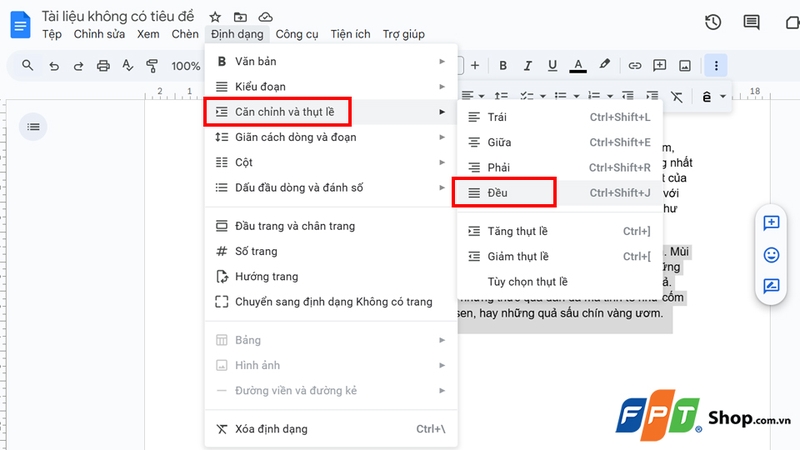
Ngoài ra, bạn có thể vào menu Định dạng > Căn chỉnh và khoảng cách > Đều (justify). Google Docs sẽ tự động điều chỉnh khoảng cách trong dòng để tăng tính thẩm mỹ cho văn bản.
Cách thực hiện justify trong thiết kế web với CSS
Trong thiết kế web, việc căn đều hai bên cho đoạn văn thường được thực hiện bằng thuộc tính CSS text-align với giá trị justify cho phần tử HTML chứa văn bản. Cụ thể:
p { text-align: justify; } |
Thuộc tính này sẽ căn đều văn bản bên trong thẻ <p> (đoạn văn).
Khi nào nên và không nên sử dụng justify?
Justify là một công cụ mạnh mẽ nhưng không phải lúc nào cũng là lựa chọn tốt nhất, cụ thể:
Nên dùng | Không dùng |
|
|
Tạm kết
Căn đều hai bên justify là kỹ năng định dạng cơ bản nhưng cực kỳ quan trọng - một bước đệm để tạo nên các tài liệu văn bản chuyên nghiệp, chỉn chu và đẹp mắt. Việc thành thạo các thao tác justify trong Word, Google Docs hay thậm chí là hiểu cách nó hoạt động trong CSS sẽ mở ra cánh cửa để góp phần giúp bạn kiểm soát hoàn toàn bố cục tài liệu của mình.
Khám phá sức mạnh của laptop Lenovo tại FPT Shop - "trợ thủ đắc lực" cho mọi nhu cầu soạn thảo và học tập! Với cấu hình mạnh mẽ, bạn có thể chạy đa nhiệm, làm báo cáo hay xử lý các ứng dụng học tập một cách mượt mà, không gián đoạn. Đừng để thiết bị cũ làm chậm tiến độ của bạn! Mua ngay laptop Lenovo tại FPT shop ngay hôm nay để nhân được nhiều ưu đãi hấp dẫn nhé!
Xem thêm:
:quality(75)/google_docs_bi_nhay_chu_741515b1e6.jpg)
:quality(75)/cach_sao_chep_du_lieu_word_sang_excel_giu_dinh_dang_eb10d16ef3.jpg)
:quality(75)/google_docs_voice_typing_0f331f142d.jpg)
:quality(75)/gemini_gems_se_xuat_hien_tren_thanh_ben_cua_gmail_drive_va_docs_510e2fe8ae.jpg)
:quality(75)/word_khong_in_dung_cach_0_293f033ee4.png)
:quality(75)/can_le_trong_word_2016_01_9c201c4ec9.jpg)


