:quality(75)/estore-v2/img/fptshop-logo.png)
:quality(75)/google_docs_bi_nhay_chu_741515b1e6.jpg)
:quality(75)/451658943_1617135435795914_6174881384314150341_n_f1bb8387de.jpg)
Google Docs bị nhảy chữ: Dấu hiệu, nguyên nhân và cách khắc phục đơn giản, hiệu quả
Trong quá trình sử dụng Google Docs, người dùng đôi khi có thể gặp phải một số sự cố không mong muốn, trong đó có hiện tượng nhảy chữ. Vấn đề này làm cho nội dung hiển thị không chính xác, gây gián đoạn và bất tiện khi soạn thảo văn bản. Để xử lý vấn đề Google Docs bị nhảy chữ này, các bạn hãy cùng FPT Shop theo dõi nội dung sau nhé.
Google Docs bị nhảy chữ là lỗi gì?
Lỗi nhảy chữ trong Google Docs là tình trạng con trỏ văn bản di chuyển một cách bất thường trong quá trình người dùng nhập liệu hoặc chỉnh sửa. Hiện tượng này thường thể hiện qua việc khoảng cách giữa các ký tự bị thay đổi đột ngột, hoặc văn bản bị tự động đẩy xuống dòng không theo ý muốn. Sự cố này không chỉ gây khó chịu mà còn ảnh hưởng trực tiếp đến tính liền mạch và hiệu quả của công việc soạn thảo.
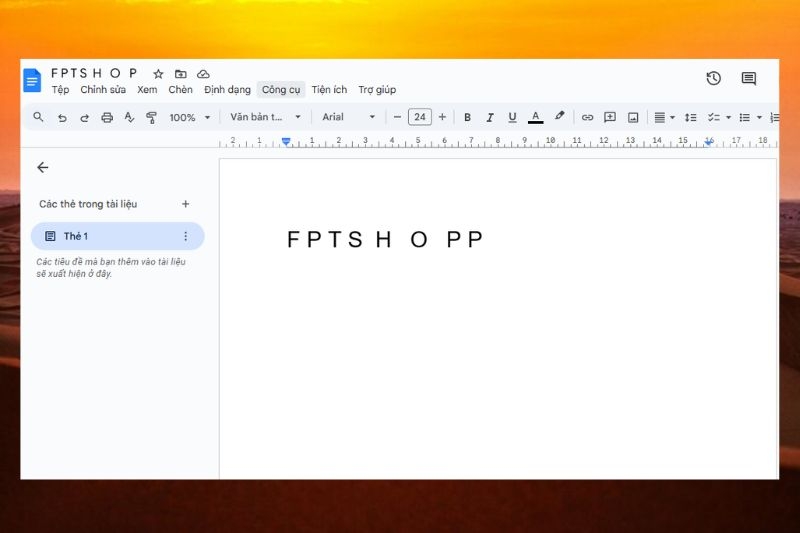
Dấu hiệu nhận biết lỗi Google Docs bị nhảy chữ
Sự cố nhảy chữ có thể xuất hiện dưới nhiều hình thức khác nhau, phổ biến nhất là các trường hợp sau:
- Con trỏ văn bản tự động di chuyển vị trí: Khi đang gõ, con trỏ đột ngột nhảy về đầu dòng, cuối dòng hoặc một đoạn văn bản khác mà không có sự can thiệp của người dùng.
- Thay đổi khoảng cách bất thường giữa ký tự và dòng: Các ký tự trong một từ bị tách rời hoặc các dòng văn bản bị giãn ra, thu hẹp lại một cách không kiểm soát.
- Hiện tượng mất chữ hoặc ghi đè nội dung: Khi nhập một ký tự mới, ký tự liền kề có thể bị xóa hoặc bị thay thế mà không qua thao tác xóa thông thường.
- Sự cố định dạng khi sao chép và dán văn bản: Khi dán nội dung từ các nguồn bên ngoài như Microsoft Word, email, website,... định dạng gốc có thể bị xung đột và gây ra lỗi nhảy chữ, xuất hiện ký tự lạ hoặc khoảng trắng không mong muốn.
- Xung đột với các bộ gõ tiếng Việt: Trong quá trình sử dụng các bộ gõ như Unikey, EVKey,... chữ có thể bị mất dấu, sai vị trí dấu hoặc tự động bị xóa khi nhấn phím cách.
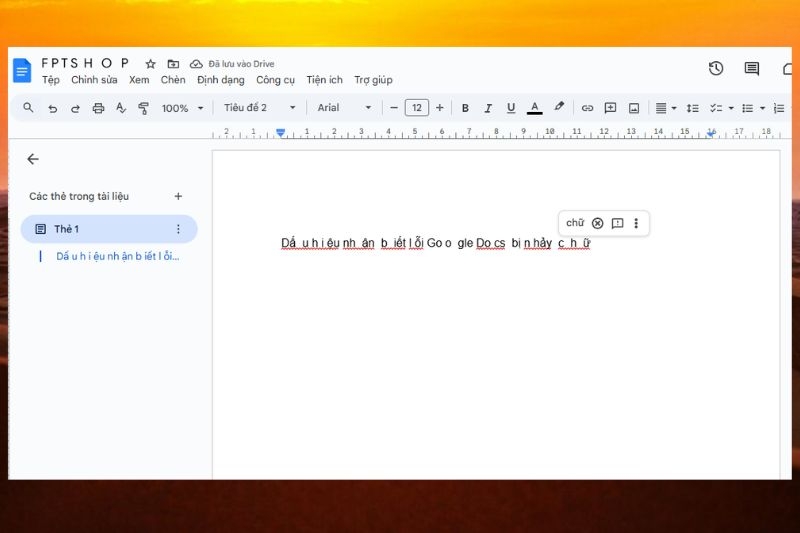
Nguyên nhân gây ra lỗi Google Docs bị nhảy chữ
Việc xác định đúng nguyên nhân Google Docs bị nhảy chữ sẽ giúp quá trình khắc phục trở nên dễ dàng và hiệu quả hơn. Trong đó, những nguyên nhân phổ biến nhất mà bạn thường gặp bao gồm có:
- Xung đột định dạng văn bản: Việc sao chép nội dung từ các nền tảng khác thường mang theo các mã định dạng ẩn, không tương thích với môi trường của Google Docs.
- Không tương thích với bộ gõ tiếng Việt: Một số phiên bản của các bộ gõ có thể chưa được tối ưu hóa hoàn toàn để hoạt động trơn tru trên Google Docs.
- Xung đột từ tiện ích mở rộng (extensions) của trình duyệt: Các tiện ích như kiểm tra chính tả, công cụ dịch thuật, hoặc các add-on chỉnh sửa văn bản có thể can thiệp vào quá trình nhập liệu.
- Lỗi từ trình duyệt hoặc dữ liệu duyệt web đã cũ: Bộ nhớ đệm (cache) và cookie tích tụ lâu ngày có thể gây ra xung đột. Ngoài ra, một phiên bản trình duyệt lỗi thời cũng có thể là nguyên nhân.
- Vấn đề từ phần cứng hoặc phần mềm bên thứ ba: Lỗi từ bàn phím (kẹt phím) hoặc một số phần mềm chạy nền trên máy tính có thể gây ảnh hưởng.
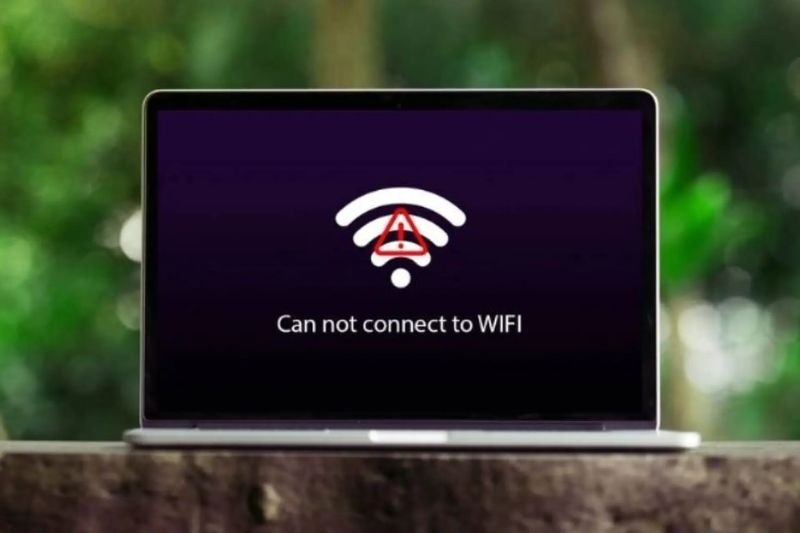
- Kết nối mạng không ổn định: Tình trạng mạng yếu hoặc chập chờn có thể làm gián đoạn quá trình đồng bộ hóa dữ liệu của Google Docs, dẫn đến lỗi hiển thị.
Các cách sửa lỗi Google Docs bị nhảy chữ đơn giản
Để giải quyết triệt để tình trạng nhảy chữ gây bất tiện, bạn có thể thử thực hiện theo các cách đơn giản dưới đây:
Kiểm tra font chữ
Font chữ không tương thích là một trong những nguyên nhân phổ biến khiến Google Docs bị nhảy chữ. Để xử lý lỗi này, bạn hãy bôi đen toàn bộ văn bản hoặc sử dụng tổ hợp phím Ctrl + A, sau đó chọn một font chữ tiêu chuẩn như Arial hoặc Times New Roman.
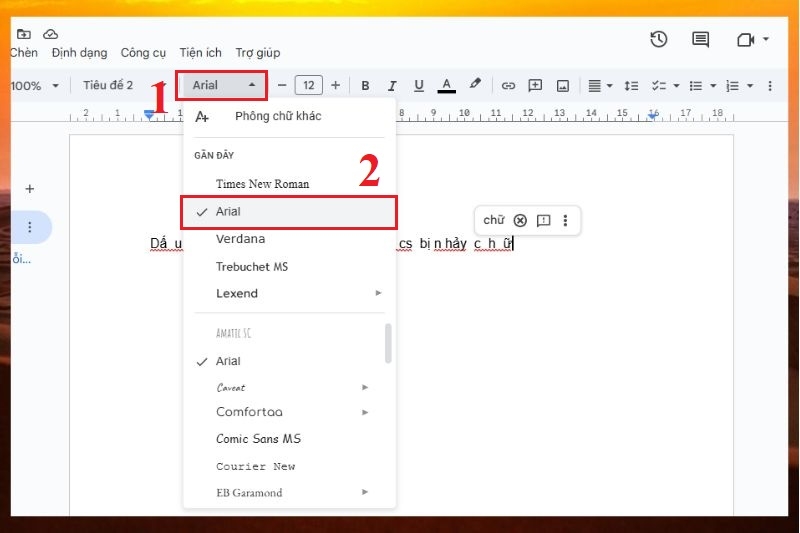
Nếu sự cố xảy ra sau khi dán văn bản, bạn hãy thử xóa toàn bộ định dạng bằng cách bôi đen đoạn văn bản đó. Tiếp theo chọn Định dạng > Xóa định dạng là xong.
Quản lý các tiện ích mở rộng của trình duyệt
Để kiểm tra liệu tiện ích mở rộng có phải là nguyên nhân hay không, bạn có thể vô hiệu hóa chúng tạm thời. Cách này được thực hiện như sau:
Bước 1: Truy cập trang quản lý tiện ích của trình duyệt như:
- Google Chrome: Gõ chrome://extensions/ vào thanh địa chỉ.
- Microsoft Edge: Gõ edge://extensions/ vào thanh địa chỉ.
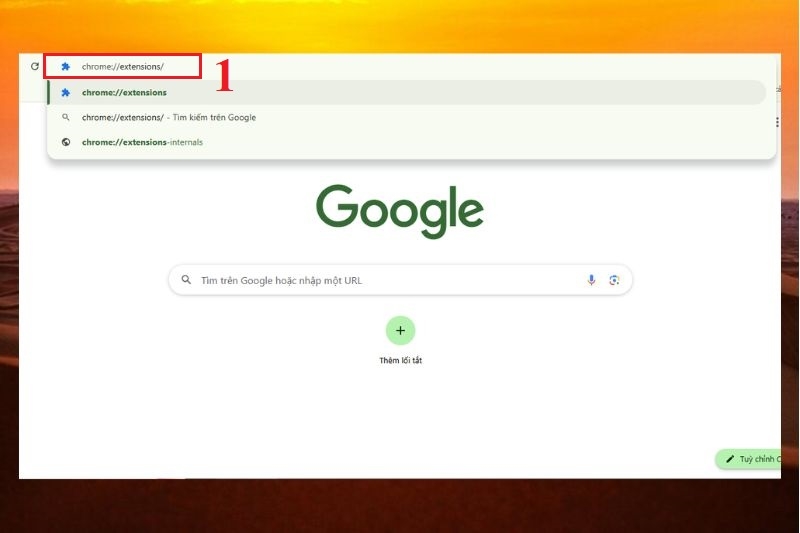
Bước 2: Tắt tất cả các tiện ích đang hoạt động. Sau đó khởi động lại trình duyệt và kiểm tra xem lỗi trên Google Docs đã được khắc phục chưa.
Bước 3: Nếu lỗi đã hết, bạn hãy bật lại từng tiện ích một để xác định chính xác tiện ích nào gây ra xung đột. Khi đã tìm ra, bạn có thể xóa hoặc cập nhật tiện ích đó.
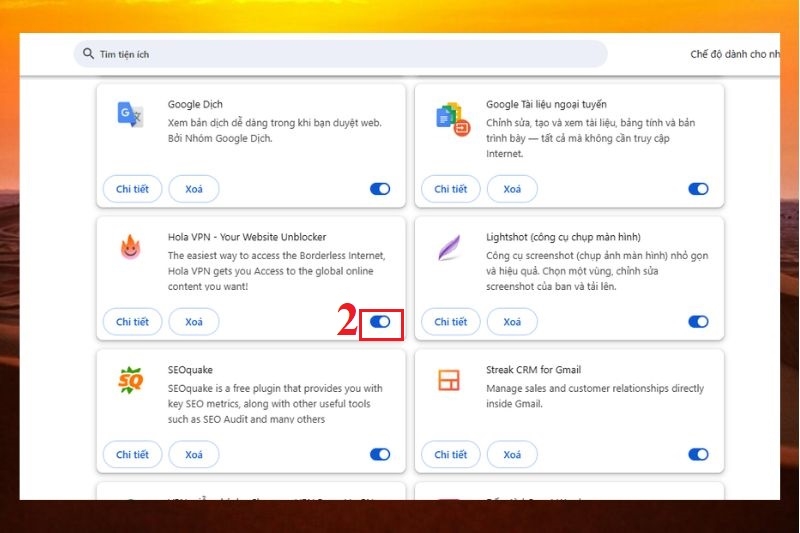
Dọn dẹp dữ liệu
Dữ liệu duyệt web lỗi thời cũng có thể là nguyên nhân gây ra nhiều vấn đề. Lúc này, việc xóa cache và cookie sẽ giúp cho trình duyệt hoạt động ổn định trở lại, cụ thể:
Bước 1: Nhấn tổ hợp phím Ctrl + Shift + Delete để mở cửa sổ xóa dữ liệu duyệt web.
Bước 2: Trong mục Phạm vi thời gian, bạn chọn Từ trước đến nay.
Bước 3: Đánh dấu vào các ô Cookie và các dữ liệu khác của trang web và Tệp và hình ảnh được lưu trong bộ nhớ đệm.
Bước 4: Cuối cùng, bạn nhấn Xóa dữ liệu và khởi động lại trình duyệt để kiểm tra.
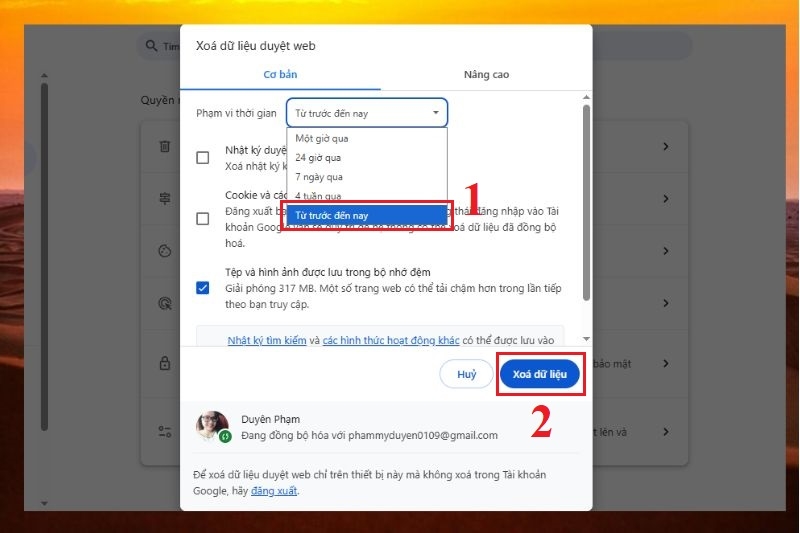
Sử dụng trình duyệt khác
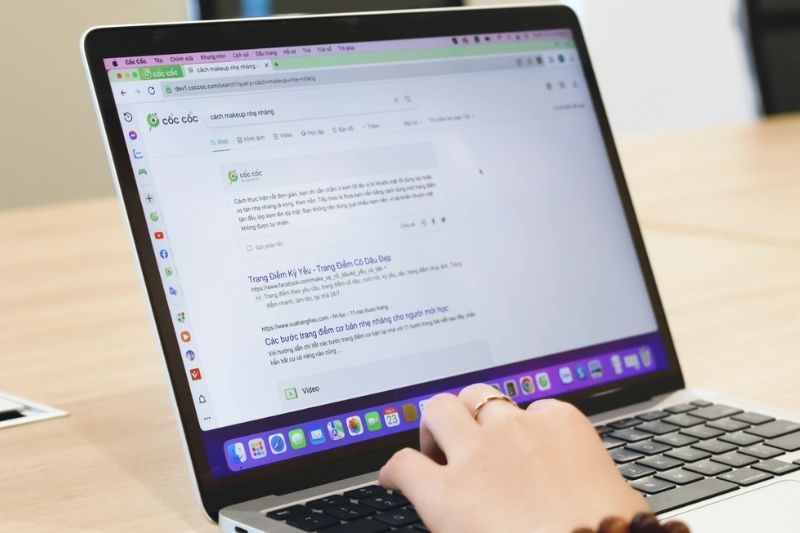
Nếu các giải pháp trên không hiệu quả, bạn cũng có thể kiểm tra trên một trình duyệt khác như Firefox, Microsoft Edge, Safari. Nó sẽ giúp bạn xác định liệu sự cố có xuất phát từ trình duyệt hiện tại hay không.
Nếu Google Docs hoạt động bình thường trên trình duyệt mới, vấn đề có thể nằm ở trình duyệt cũ của bạn. Nếu sự cố vẫn tiếp diễn trên mọi trình duyệt, hãy thử đăng nhập bằng một tài khoản Google khác để kiểm tra xem lỗi có liên quan đến tài khoản cá nhân hay không.
Tạm kết
Như vậy, FPT Shop đã giúp bạn tìm hiểu cách khắc phục tình trạng Google Docs bị nhảy chữ đơn giản, hiệu quả. Dù không phải là một lỗi nghiêm trọng nhưng chúng vẫn có thể gây ra sự bất tiện và làm giảm hiệu suất công việc của bạn. Đồng thời, nếu thường xuyên làm việc trên máy tính thì các bạn hãy đến ngay FPT Shop để đầu tư cho mình một thiết bị phù hợp nhé.
Tham khảo các dòng laptop MSI tại đây:
Xem thêm:
:quality(75)/2024_5_30_638526779775571739_ve-so-do-tu-duy-gg-docs.jpg)
:quality(75)/google_docs_voice_typing_0f331f142d.jpg)
:quality(75)/2024_5_31_638527654483972484_200.jpg)
:quality(75)/2024_5_29_638526074577644995_750.jpg)
:quality(75)/2024_5_26_638523622853564716_xem-lich-su-chinh-sua-google-docs.jpg)
:quality(75)/small/cach_nhap_van_ban_bang_giong_noi_tren_google_docs_8318726e88.jpg)


