:quality(75)/estore-v2/img/fptshop-logo.png)
:quality(75)/cach_tach_nen_khoi_anh_trong_excel_fded2c05ab.jpg)
:quality(75)/451658943_1617135435795914_6174881384314150341_n_f1bb8387de.jpg)
Hướng dẫn cách tách nền khỏi ảnh trong Excel đơn giản, chính xác chỉ với vài bước
Trong quá trình làm việc với bảng tính, đôi khi bạn cần chèn hình ảnh minh họa để dữ liệu trực quan và sinh động hơn. Tuy nhiên, không phải lúc nào ảnh cần chèn cũng được đẹp mắt vì một số họa tiết rườm rà. Lúc này, việc học cách tách nền khỏi ảnh trong Excel sẽ giúp hình ảnh trong tài liệu trở nên đẹp mắt, gọn gàng hơn rất nhiều.
Cách tách nền khỏi ảnh trong Excel đơn giản, chi tiết
Thay vì dùng phần mềm chỉnh sửa phức tạp, bạn có thể tách nền ảnh trực tiếp trong Excel chỉ với vài thao tác đơn giản. Để thực hiện, các bạn hãy áp dụng cách tách nền khỏi ảnh trong Excel theo hướng dẫn sau:
Bước 1: Đầu tiên, bạn hãy mở phần mềm Excel và chèn hình ảnh mà bạn muốn xóa nền bằng cách vào Insert > Picture.
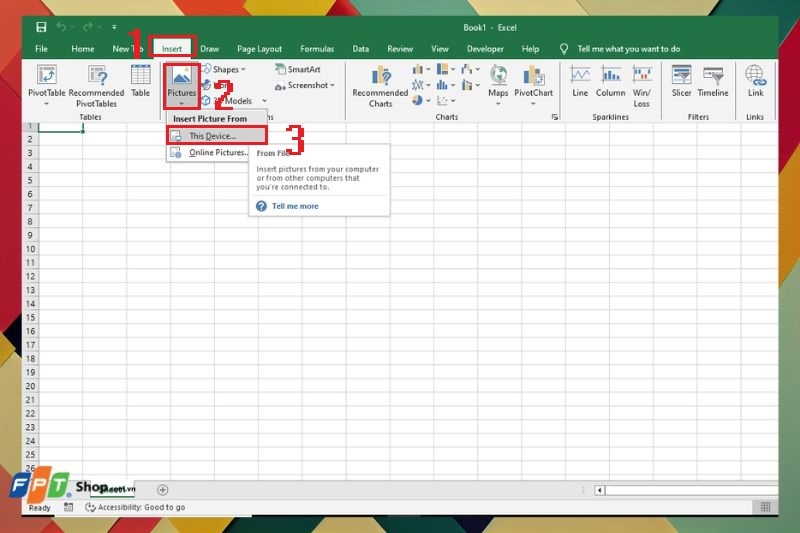
Bước 2: Sau khi chèn ảnh, bạn sẽ thấy tab Picture Format xuất hiện. Tại đây, bạn nhấn chọn mục Remove Background trên thanh công cụ.
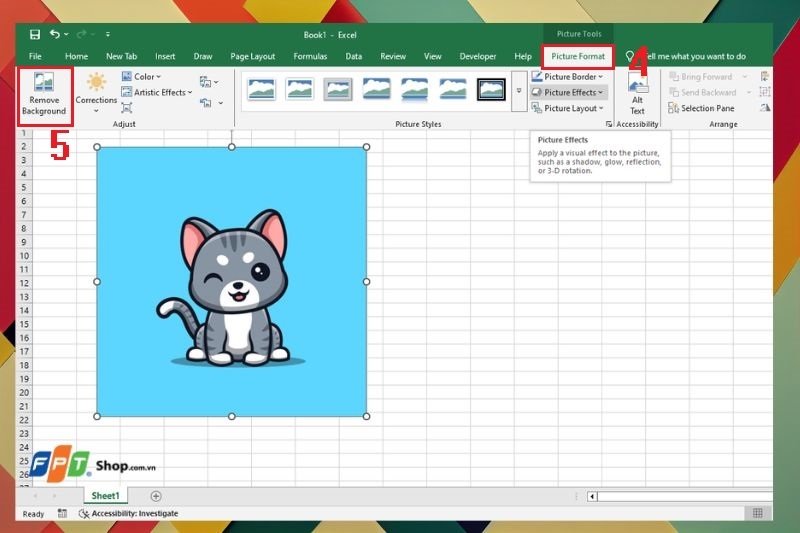
Bước 3: Lúc này, Excel sẽ tự động nhận diện nền ảnh và tô màu các khu vực sẽ bị xóa. Riêng phần không bị tô màu sẽ được giữ lại.
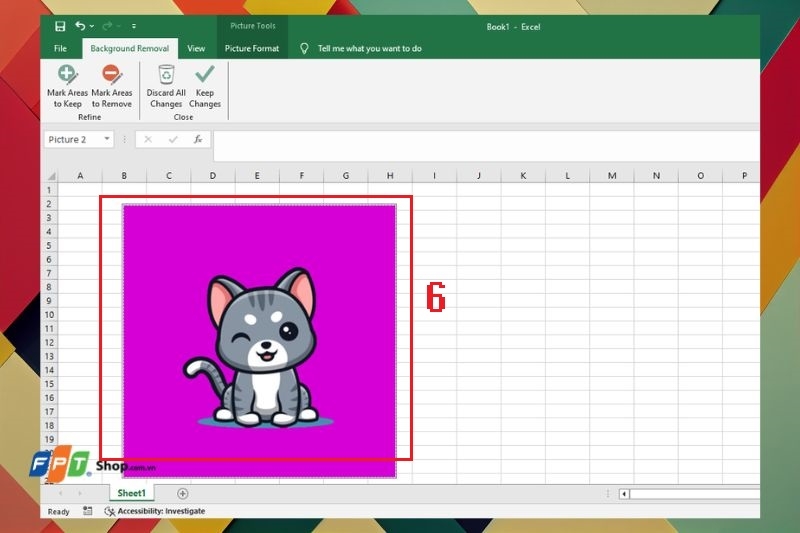
Bước 4: Nếu có vùng nền chưa được tô màu nhưng bạn muốn xóa, hãy chọn công cụ Mark Areas to Remove và dùng chuột khoanh vùng. Ngược lại, nếu có vùng ảnh bị tô màu nhưng bạn muốn giữ lại, hãy chọn Mark Areas to Keep rồi khoanh vùng cần giữ.
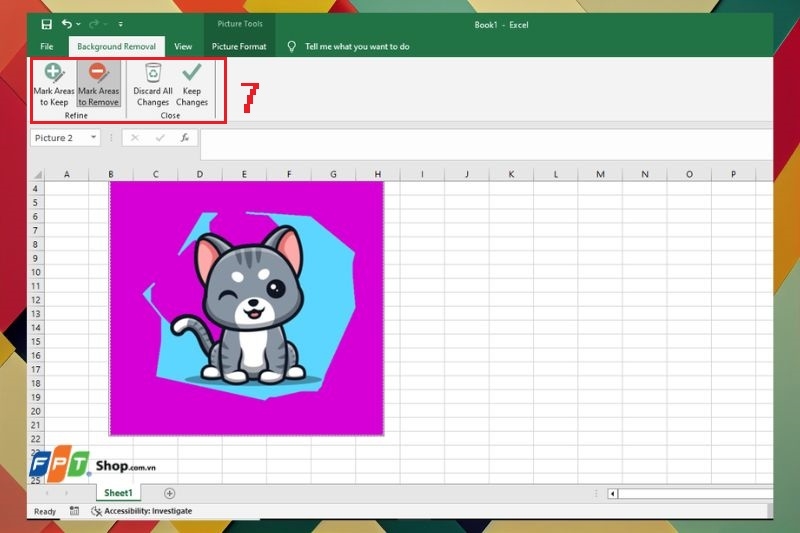
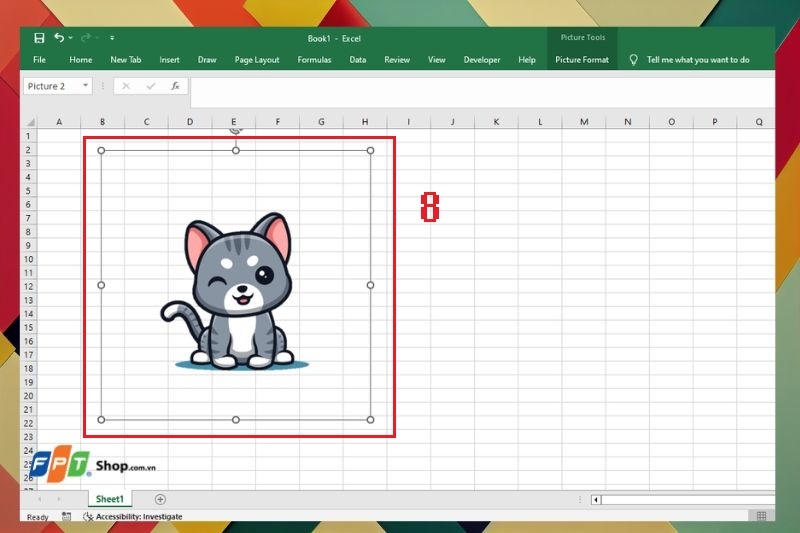
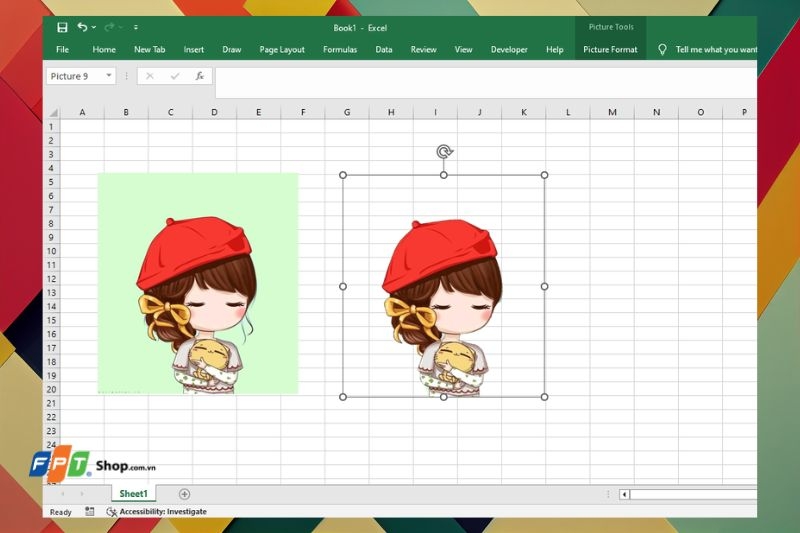
Bước 5: Khi đã chỉnh sửa xong, bạn nhấp chuột ra ngoài ảnh để áp dụng thao tác. Lúc này, hình ảnh trong Excel của bạn sẽ được xóa nền để chân dung ảnh trông nổi bật hơn.Nếu phần nền tách chưa được ưng ý, bạn tiếp tục dùng công cụ Mark Areas to Remove và Mark Areas to Keep để tiếp tục chỉnh sửa theo nhu cầu của mình.
Những ưu, nhược điểm khi tách nền ảnh trong Excel
Với cách tách nền khỏi ảnh trong Excel, người dùng giờ đây không cần phải sử dụng các phần mềm từ bên thứ 3 để loại bỏ phần nền. Nhưng khi thực hiện theo cách này, các bạn cũng cần chú ý đến những ưu, nhược điểm của thủ thuật trên, cụ thể:
Ưu điểm
Việc tách nền trực tiếp trong Excel mang lại nhiều lợi ích thiết thực khi sử dụng. Đặc biệt là với những ai thường xuyên làm việc với bảng tính và muốn hình ảnh minh họa gọn gàng hơn, cụ thể:
- Nhanh chóng, tiện lợi: Không cần cài thêm phần mềm chỉnh sửa ảnh.
- Tích hợp sẵn trong Excel: Thao tác trực tiếp ngay trên bảng tính.
- Dễ sử dụng: Chỉ vài bước đơn giản, phù hợp cả với người mới.
- Tiết kiệm thời gian: Hình ảnh được tinh gọn ngay lập tức để minh họa dữ liệu.
- Tính đồng bộ: Giúp bảng tính trông chuyên nghiệp, nhất quán mà không cần rời khỏi Excel.
Nhược điểm
Bên cạnh những ưu điểm, cách tách nền khỏi ảnh trong Excel cũng tồn tại một số hạn chế nhất định mà các bạn cần lưu ý:
- Độ chính xác chưa cao: Excel đôi khi đánh dấu sai vùng nền hoặc xóa mất chi tiết quan trọng.
- Cần chỉnh sửa thủ công: Người dùng phải sử dụng công cụ Mark Areas to Remove/Keep để kết quả đạt được độ hoàn thiện cao hơn.
- Giới hạn chức năng: Không có nhiều công cụ tinh chỉnh nâng cao như Photoshop.
- Chất lượng ảnh có thể giảm: Sau khi xử lý, một số chi tiết trên ảnh sẽ bị mất hoặc mờ đi.
- Khác biệt theo phiên bản Excel: Một số phiên bản cũ của Excel không hỗ trợ đầy đủ tính năng này.
Tạm kết
Trên đây là cách tách nền khỏi ảnh trong Excel với các bước đơn giản mà bất kỳ ai cũng có thể thực hiện. Hy vọng hướng dẫn này của FPT Shop sẽ giúp bạn làm việc với bảng tính hiệu quả hơn, từ đó tạo ra những file Excel chuyên nghiệp và trực quan hơn.
Để trải nghiệm Excel mượt mà và nhanh chóng, các bạn nên trang bị cho mình một chiếc máy tính văn phòng có cấu hình tốt tại FPT Shop. Với nhiều mẫu laptop chính hãng, đa dạng cấu hình và mức giá hấp dẫn, sản phẩm sẽ giúp quá trình làm việc của bạn trở nên nhanh chóng, hiệu quả hơn.
Tham khảo các mẫu Apple (MacBook) bán chạy nhất tại FPT Shop ngay hôm nay để nhận được nhiều ưu đãi hấp dẫn nhé!
Xem thêm:
:quality(75)/Cach_chen_anh_hang_loat_vao_Excel_hinh_nen_463094b59e.png)
:quality(75)/cach_chen_watermark_vao_excel_e6e4da735f.png)
:quality(75)/cach_dat_ham_tinh_trong_excel_10_0689d7e306.png)
:quality(75)/cach_su_dung_ham_SWITCH_trong_Excel_hinh_nen_b63d30f533.png)
:quality(75)/Cach_an_hien_ghi_chu_trong_bang_tren_Excel_hinhnen_d0568f6268.png)
:quality(75)/Cach_sua_loi_Autofill_trong_Excel_hinh_nen_f54efb77d2.png)


