:quality(75)/estore-v2/img/fptshop-logo.png)
:quality(75)/Cach_sua_loi_Autofill_trong_Excel_hinh_nen_f54efb77d2.png)
:quality(75)/48d562d6_9283_4f39_8139_04cfae6d1b9e_ddc81c5fa8.jpg)
Hướng dẫn cách sửa lỗi Autofill trong Excel cho người mới bắt đầu, đơn giản, nhanh chóng
Excel là công cụ quen thuộc khi làm việc với bảng tính, từ tính toán đơn giản đến quản lý dữ liệu phức tạp. Một trong những tính năng giúp tiết kiệm thời gian nhiều nhất chính là Autofill, cho phép bạn kéo công thức, ngày tháng hay chuỗi dữ liệu chỉ bằng thao tác rê chuột. Tuy nhiên, đôi khi Autofill lại gặp lỗi khiến dữ liệu không hiển thị như mong muốn. Bài viết này sẽ hướng dẫn bạn chi tiết cách sửa lỗi Autofill trong Excel kèm theo ví dụ minh họa để người mới cũng dễ dàng thực hiện.
Autofill trong Excel là gì?
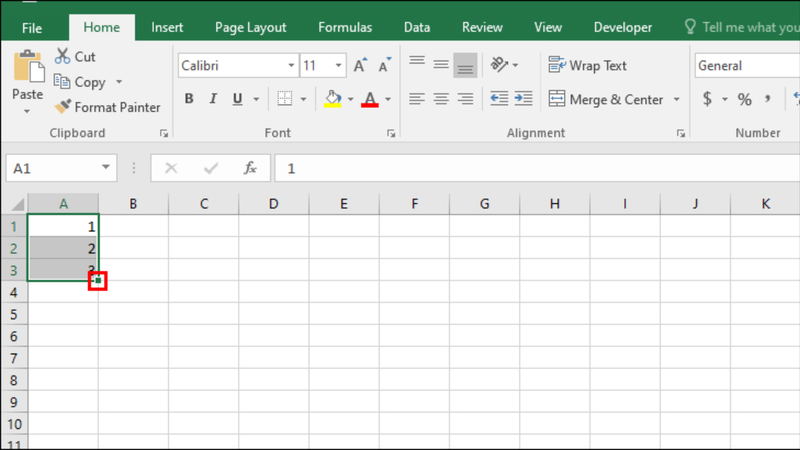
Autofill là tính năng tự động điền dữ liệu của Excel. Thay vì phải nhập thủ công từng ô, bạn chỉ cần nhập giá trị ban đầu, sau đó kéo chấm vuông nhỏ ở góc dưới bên phải ô (gọi là fill handle) để Excel tự động điền phần còn lại. Ví dụ, khi bạn nhập "Thứ 2" vào một ô, kéo fill handle, Excel sẽ tự động điền "Thứ 3, Thứ 4…" hay khi bạn tạo công thức =A1+B1 ở ô C1, kéo xuống, Excel sẽ tự tính cho các dòng tiếp theo. Tính năng này giúp tiết kiệm thời gian đáng kể, đặc biệt khi bạn xử lý bảng dữ liệu lớn.
Nguyên nhân khiến Autofill bị lỗi
Có nhiều tình huống Autofill hoạt động không đúng. Một số nguyên nhân thường gặp khiến Autofill bị lỗi như:
- Không hiển thị dấu chấm vuông ở góc ô để kéo Fill Handle: Trong một số trường hợp, ô dữ liệu không có dấu chấm vuông nhỏ để bạn kéo. Đây là lỗi thường gặp nhất với người mới.
- Công thức không thay đổi khi kéo xuống: Khi bạn kéo công thức, Excel vẫn giữ nguyên tham chiếu ô, không tự động thay đổi. Nguyên nhân có thể do bạn đang sử dụng tham chiếu tuyệt đối ($A$1) thay vì tham chiếu tương đối.
- Autofill không nhận dạng chuỗi: Ví dụ: bạn nhập "SP01, SP02", nhưng khi kéo tiếp Excel lại chỉ lặp lại SP01 thay vì tạo chuỗi SP03, SP04.
- Autofill không hoạt động với ngày tháng: Có khi bạn muốn kéo dãy ngày 01/01/2025 đến 02/01/2025 đến 03/01/2025, nhưng Excel lại chỉ copy cùng một ngày.
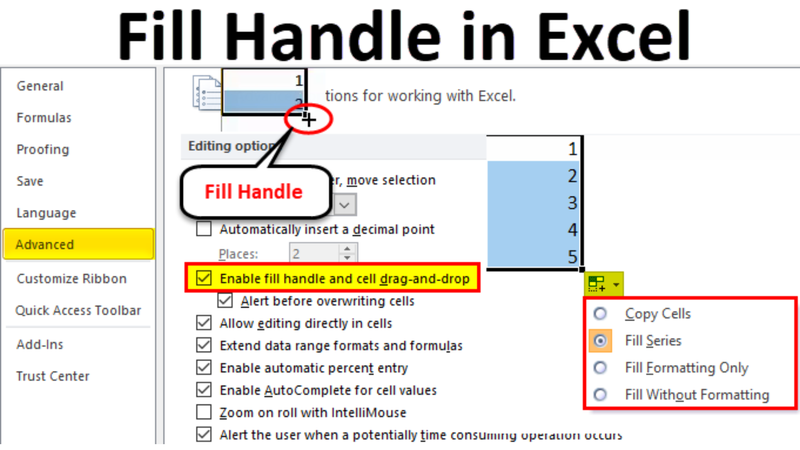
- Do cài đặt trong Excel: Đôi khi Autofill không hoạt động đơn giản vì bạn đã vô tình tắt chức năng Fill Handle trong phần Options của Excel.
Cách sửa lỗi Autofill trong Excel
Sau khi nắm được nguyên nhân, bạn có thể áp dụng các cách cách sửa lỗi Autofill trong Excel như sau:
Bật lại chức năng Fill Handle
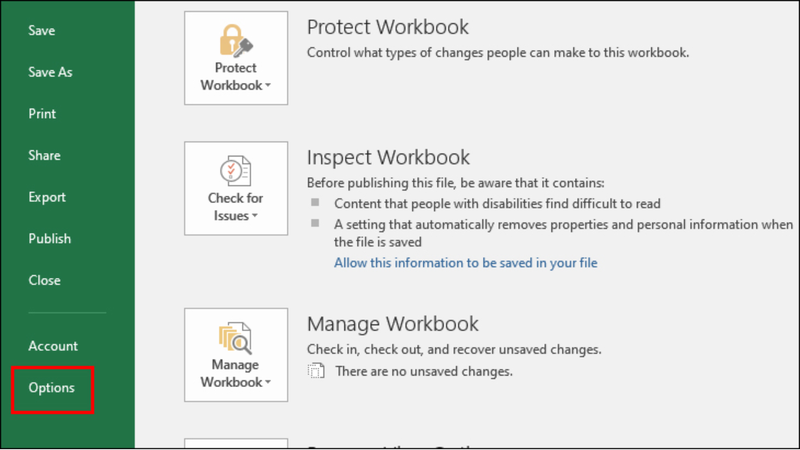
- Vào File, chọn mục Options.
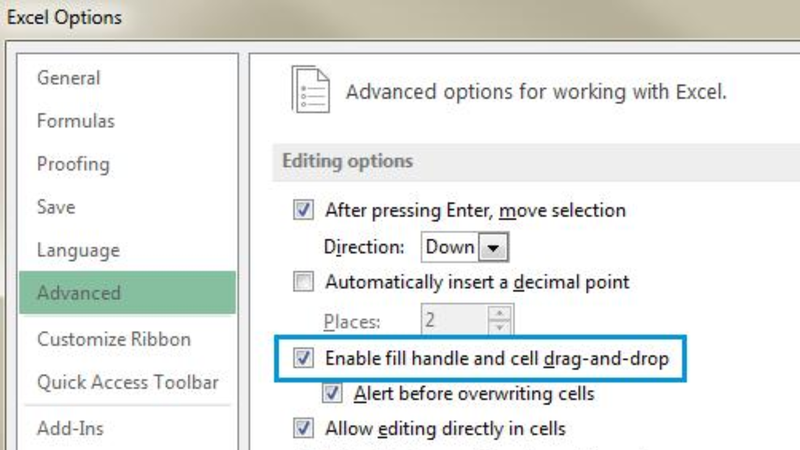
- Chọn tab Advanced.
- Tìm mục Editing options.
- Đảm bảo bạn đã tick chọn Enable fill handle and cell drag-and-drop.
- Nhấn OK để lưu lại cài đặt.
Giờ đây, bạn sẽ thấy lại dấu chấm vuông ở góc dưới ô dữ liệu để kéo.
Kiểm tra loại tham chiếu ô
Nếu bạn muốn công thức thay đổi khi kéo, hãy dùng tham chiếu tương đối (A1). Nếu muốn giữ nguyên, hãy dùng tham chiếu tuyệt đối ($A$1). Ví dụ: Công thức =A1+B1 khi kéo xuống sẽ tự động thành =A2+B2, nhưng với công thức =$A$1+$B$1 thì kết quả sẽ không thay đổi.
Dùng tùy chọn Fill Series
Nếu Excel không nhận dữ liệu chuỗi, hãy thử:
- Nhập dữ liệu mẫu vào 1 hoặc 2 ô đầu.
- Chọn vùng ô vừa nhập, kéo fill handle.
- Khi kéo xong, nhấn vào biểu tượng Auto Fill Options nhỏ hiện ra, chọn Fill Series.
Cách này giúp Excel hiểu rằng bạn muốn tạo chuỗi tăng dần, không chỉ sao chép.
Sửa lỗi Autofill ngày tháng
Nếu bạn kéo ngày nhưng Excel chỉ copy cùng một giá trị, hãy:
- Nhập 2 ngày liên tiếp vào ô đầu tiên và ô kế tiếp.
- Chọn cả 2 ô, rồi kéo fill handle xuống. Excel sẽ dựa vào khoảng cách để tiếp tục chuỗi ngày.
Ngoài ra, bạn cũng có thể bấm biểu tượng Auto Fill Options ở cuối ô để chọn các lựa chọn fill theo ngày, tháng hoặc năm tăng dần.
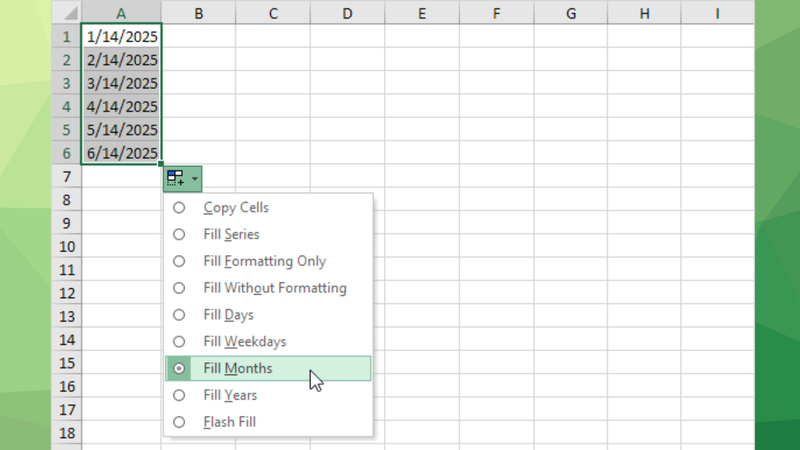
Khắc phục khi Autofill chỉ copy dữ liệu
Trong trường hợp bạn kéo nhưng Excel chỉ lặp lại giá trị cũ, bạn hãy nhấp vào biểu tượng Auto Fill Options và chọn Fill Series. Bạn cũng cần kiểm tra lại định dạng dữ liệu xem có phải dạng Text hay không. Nếu đang là Text, hãy chuyển về Number hoặc Date.
Sử dụng phím tắt thay cho Autofill
Nếu Autofill không hoạt động, bạn có thể dùng công cụ khác thay thế:
- Ctrl + D: Sao chép dữ liệu ô trên xuống ô dưới.
- Ctrl + R: Sao chép dữ liệu ô bên trái sang ô bên phải.
Đây là cách nhanh chóng khi bạn muốn copy dữ liệu thay vì kéo chuột.
Lỗi Autofill không chạy trong Excel Online
Excel Online có một số hạn chế, trong đó Autofill không phải lúc nào cũng hoạt động trơn tru. Do đó cách sửa lỗi Autofill trong Excel Online là bạn nên tải về, chuyển sang bản Excel trên máy tính, hoàn thành xử lý số liệu rồi upload lên lại trang tính online.
Autofill bị vô hiệu hóa do Macro hoặc Add-in
Nếu bạn cài Add-in hoặc sử dụng Macro, có thể một số tính năng trong Excel bị thay đổi. Hãy chọn Options, vào tab Add-in, tắt sau đó mở lại Excel.
Autofill không hoạt động trong bảng (Table)
Khi bạn tạo bảng, công thức sẽ áp dụng cho toàn cột thay vì dùng Autofill. Đây không phải lỗi mà là cơ chế hoạt động riêng của Table. Nếu bạn muốn dùng Autofill, hãy chuyển Table về Range bằng Convert to Range.
Mẹo sử dụng Autofill hiệu quả
Ngoài việc biết cách sửa lỗi Autofill trong Excel, bạn cũng nên biết những mẹo nhỏ để khai thác Autofill tốt hơn, phục vụ tốt cho công việc xử lý số liệu của bạn:
- Tạo danh sách tùy chỉnh: Vào công cụ File, chọn Options, chọn tab Advanced, cuối cùng chọn Edit Custom Lists để thêm chuỗi như "Tháng 1, Tháng 2,…" và bạn có thể dùng Autofill nhanh chóng.
- Kết hợp phím Ctrl: Khi kéo Autofill, giữ phím Ctrl để chuyển giữa chế độ copy và series.
- Dùng Fill Series nâng cao: Vào Home, chọn Fill, chọn Series để chọn bước nhảy (ví dụ tăng 2, tăng 5).
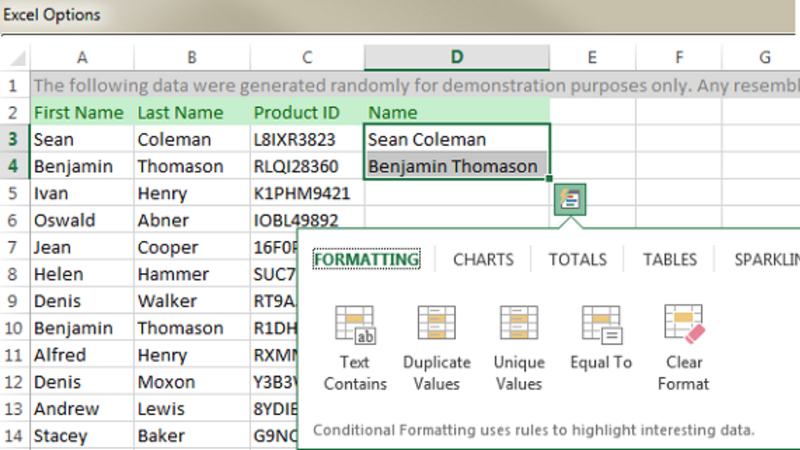
Nếu bạn đang sử dụng Excel 2013 hoặc 2016, ngoài Autofill bạn có thể thử thêm Flash Fill, một tính năng khá hữu ích được Microsoft giới thiệu ở các phiên bản mới.
Flash Fill hoạt động bằng cách "quan sát" dữ liệu mà bạn nhập vào, nhận diện quy luật hoặc định dạng, sau đó tự động gợi ý phần còn lại dựa trên mẫu bạn đã tạo. Nói cách khác, chỉ cần nhập vài giá trị đầu tiên, Excel sẽ phân tích, nhận biết quy luật và điền toàn bộ cột dữ liệu cho bạn.
Lời kết
Autofill trong Excel là công cụ tuyệt vời để tăng năng suất làm việc, nhưng không ít người gặp lỗi khi sử dụng. Những lỗi phổ biến như không hiện fill handle, công thức không thay đổi, không kéo được chuỗi ngày tháng… đều có cách khắc phục đơn giản. Hy vọng với những hướng dẫn chi tiết trên, bạn đã biết cách sửa lỗi Autofill trong Excel để làm việc mượt mà hơn. Nếu bạn thường xuyên dùng Excel, hãy tập kết hợp Autofill với các phím tắt để tiết kiệm nhiều thời gian hơn nữa.
Để sử dụng Excel mượt mà và xử lý dữ liệu chuyên nghiệp, một chiếc laptop mạnh mẽ là không thể thiếu. Hãy đến ngay FPT Shop để chọn cho mình mẫu laptop chính hãng, cấu hình cao, màn hình sắc nét, giúp bạn học tập và làm việc hiệu quả hơn mỗi ngày.
Xem thêm:
:quality(75)/Cach_chen_anh_hang_loat_vao_Excel_hinh_nen_463094b59e.png)
:quality(75)/huong_dan_tao_lich_tren_excel_4dd433ce92.jpg)
:quality(75)/cach_chen_ngay_hien_tai_trong_excel_thumb_1a43012754.jpg)
:quality(75)/cach_chen_trendline_trong_excel_60443b79c2.jpg)
:quality(75)/huong_dan_cach_thay_doi_mau_vien_trong_excel_thumb_487f75046b.jpg)
:quality(75)/cach_su_dung_ham_SWITCH_trong_Excel_hinh_nen_b63d30f533.png)


