:quality(75)/estore-v2/img/fptshop-logo.png)
:quality(75)/cach_chen_ngay_hien_tai_trong_excel_thumb_1a43012754.jpg)
:quality(75)/Phuong_Anh_5be0b8e823.jpg)
Hướng dẫn cách chèn ngày hiện tại trong Excel nhanh chóng chỉ với vài cú click
Cách chèn ngày hiện tại trong Excel là một trong những thủ thuật được nhiều người sử dụng khi làm việc với bảng tính. Tính năng này cho phép tự động cập nhật ngày theo thời gian thực, mang lại sự tiện lợi và chính xác. Nhờ đó, bạn có thể dễ dàng quản lý dữ liệu, theo dõi công việc hoặc lập báo cáo mà không mất công nhập thủ công từng ngày. Xem ngay cách chèn ngày hiện tại trong Excel trong bài viết này của FPT Shop.
Khi nào cần chèn ngày hiện tại trong Excel?
Có nhiều trường hợp thực tế bạn sẽ cần chèn ngày hiện tại trong Excel, điển hình như:
- Quản lý công việc, dự án: Ghi chú mốc thời gian hoàn thành nhiệm vụ, theo dõi tiến độ hoặc cập nhật ngày họp, ngày giao việc.
- Theo dõi dữ liệu hàng ngày: Thích hợp cho bảng chấm công, bảng điểm danh, sổ theo dõi ca làm, báo cáo doanh số từng ngày.
- Lập hóa đơn, chứng từ: Khi tạo phiếu xuất - nhập kho, hóa đơn bán hàng hoặc biên bản, việc thêm ngày hiện tại giúp chứng từ có giá trị pháp lý rõ ràng.
- Báo cáo định kỳ: Excel tự động cập nhật ngày (bằng hàm TODAY) để báo cáo luôn thể hiện đúng thời điểm in hoặc mở file.
- Ghi chú, nhật ký dữ liệu: Thêm ngày để dễ dàng đối chiếu, so sánh dữ liệu theo thời gian.
Cách chèn ngày hiện tại trong Excel
Dùng hàm TODAY():
Trong Excel, TODAY là hàm phổ biến giúp chèn ngày hiện tại nhanh chóng. Điểm nổi bật của nó là khả năng thay đổi tự động dựa trên thời gian thực mỗi khi bảng tính được khởi động lại.
Cách chèn ngày hiện tại trong Excel bằng hàm TODAY như sau:
Bước 1:
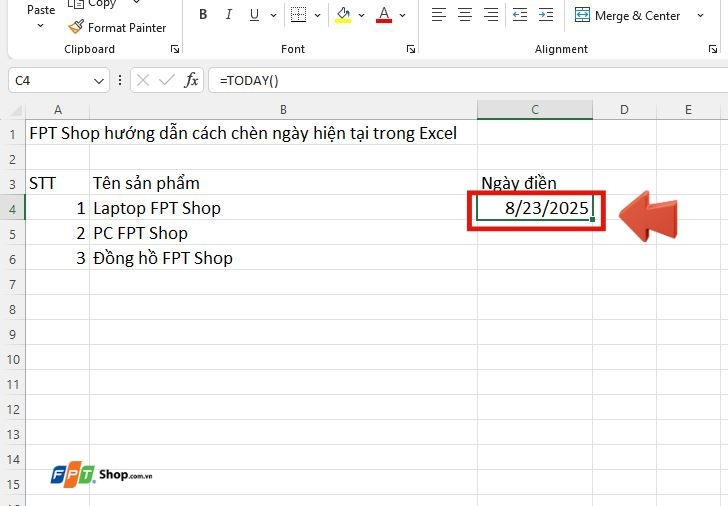
Tạo bảng dữ liệu trong Excel như bình thường. Tại ô muốn hiển thị ngày hiện tại, bạn gõ công thức =TODAY().

Bước 2:
Nhấn Enter, ngay lập tức Excel sẽ trả về ngày hiện tại theo hệ thống máy tính.
Bước 3:
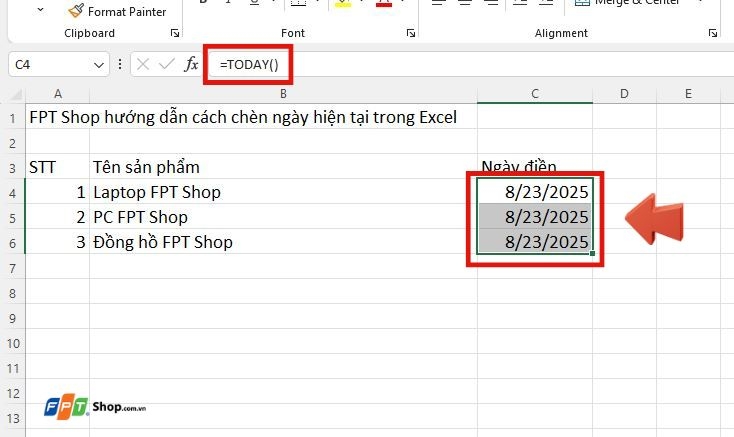
Nếu muốn áp dụng ngày này cho nhiều ô khác, chỉ cần chọn ô vừa nhập công thức, sau đó kéo thả xuống vùng dữ liệu cần hiển thị ngày.
Dùng tổ hợp phím Ctrl + ";":
Trong quá trình sử dụng Excel, người dùng thường ưu tiên dùng hàm mà ít chú ý đến phím tắt có thể giúp tiết kiệm thao tác. Điểm đặc biệt của phương pháp này là ngày nhập vào sẽ cố định và không tự động cập nhật khi mở lại file.
Cách chèn ngày hiện tại trong Excel bằng tổ hợp phím Ctrl + ";" như sau:
Bước 1:
Đặt con trỏ chuột vào ô cần chèn ngày. Sau đó nhấn tổ hợp phím Ctrl + ; (dấu chấm phẩy), Excel sẽ hiển thị ngay ngày hiện tại.


Bước 2:
Để áp dụng cho nhiều ô khác, chọn ô vừa nhập ngày rồi kéo thả xuống vùng dữ liệu cần sử dụng.

Lưu ý chèn ngày hiện tại trong Excel
Dưới đây là một số lưu ý khi chèn ngày hiện tại trong Excel, giúp bạn thao tác chính xác và tối ưu hơn:
Xác định rõ nhu cầu:
Bạn có thể dùng ngày tĩnh (Ctrl + ;) cho các chứng từ, báo cáo, hợp đồng cần giữ nguyên thời gian. Trong khi đó, bạn hãy dùng ngày động (=TODAY(), =NOW()) khi muốn dữ liệu luôn tự động cập nhật.
Phân biệt giữa TODAY() và NOW():
Bạn cần phân biệt giữa 2 hàm cập nhật ngày giờ phổ biến trong Excel để sử dụng cho chính xác. Theo đó:
- =TODAY() chỉ hiển thị ngày.
- =NOW() hiển thị cả ngày và giờ hệ thống.
Định dạng ngày phù hợp:
Kiểm tra lại định dạng trong Format Cells để đồng nhất (dd/mm/yyyy hoặc mm/dd/yyyy) và tránh nhầm lẫn khi chia sẻ file với người dùng khác.
Cố định ngày động khi cần:
Nếu bạn đã dùng công thức =TODAY() nhưng muốn giữ nguyên giá trị tại một thời điểm, có thể copy giá trị rồi Paste Special → Values để biến thành ngày tĩnh.
Kết hợp với công thức khác:
Ngày hiện tại có thể dùng trong nhiều hàm như DATEDIF, IF, EDATE để tính tuổi, hạn nộp, hoặc dự báo thời gian.
Tạm kết
Hy vọng với những hướng dẫn trên, bạn đã nắm được cách chèn ngày hiện tại trong Excel một cách nhanh chóng và chính xác. Việc áp dụng linh hoạt giữa ngày tĩnh và ngày động sẽ giúp bạn tối ưu hiệu quả làm việc, đồng thời đảm bảo dữ liệu luôn rõ ràng và phù hợp với nhu cầu thực tế.
Nếu bạn thường xuyên thao tác Excel để học tập hay công việc, một chiếc laptop mượt mà sẽ giúp trải nghiệm của bạn trọn vẹn hơn. Bạn có thể tham khảo nhiều lựa chọn laptop tại FPT Shop để tìm được người bạn đồng hành phù hợp. Hãy ghé ngay FPT Shop để chọn mua laptop Asus chính hãng, đa dạng mẫu mã, giá tốt cùng nhiều ưu đãi hấp dẫn.
Xem thêm:
:quality(75)/doi_dau_gach_cheo_thanh_dau_cham_tren_excel_109715fa1b.jpg)
:quality(75)/co_dinh_tieu_de_excel_01_b23b523006.jpg)
:quality(75)/cach_chinh_khoang_cach_giua_thanh_va_cot_trong_bieu_do_excel_a8bd2b2ee7.jpg)
:quality(75)/cach_chen_trendline_trong_excel_60443b79c2.jpg)
:quality(75)/dieu_chinh_do_rong_trong_excel_01_2de33b994c.jpg)
:quality(75)/2_e824253bf1.jpg)


