:quality(75)/estore-v2/img/fptshop-logo.png)
:quality(75)/huong_dan_chen_ky_hieu_delta_trong_excel_thumb_b045d0d3b5.jpg)
:quality(75)/Phuong_Anh_5be0b8e823.jpg)
Hướng dẫn chèn ký hiệu delta trong Excel chi tiết, dễ thực hiện cho mọi người
Hướng dẫn chèn ký hiệu delta trong Excel là chủ đề được nhiều người quan tâm, đặc biệt với những ai thường xuyên làm việc với công thức toán học, thống kê hay các báo cáo khoa học. Ký hiệu delta (Δ) không chỉ biểu thị sự thay đổi, chênh lệch mà còn được sử dụng phổ biến trong nhiều lĩnh vực khác nhau. Trong Excel, bạn hoàn toàn có thể chèn ký hiệu này bằng nhiều cách đơn giản, nhanh chóng và chính xác. Bài viết dưới đây của FPT Shop sẽ giúp bạn nắm rõ từng bước thực hiện.
Ký hiệu delta là gì?
Ký hiệu delta (Δ) có nguồn gốc từ chữ cái trong bảng chữ cái Hy Lạp. Đây là ký hiệu tượng trưng cho sự thay đổi, chênh lệch hoặc biến thiên và được áp dụng linh hoạt trong nhiều ngành học thuật và nghiên cứu:
- Toán học và Thống kê: Delta (Δ) thường dùng để biểu thị sự thay đổi hoặc chênh lệch giữa hai giá trị, ví dụ: Δx = x₂ – x₁.
- Vật lý: Ký hiệu này biểu thị độ biến thiên của một đại lượng vật lý như vận tốc, nhiệt độ, áp suất...
- Hóa học: Delta được dùng để ký hiệu nhiệt độ hoặc trạng thái phản ứng, chẳng hạn như ΔH (độ biến thiên enthalpy).
- Kinh tế và Tài chính: Delta xuất hiện trong phân tích số liệu, thể hiện mức độ thay đổi của các biến số.

Hướng dẫn chèn ký hiệu delta trong Excel
Dùng phím tắt
Hướng dẫn chèn ký hiệu delta trong Excel bằng phím tắt như sau:
Bước 1: Đặt con trỏ chuột vào ô Excel nơi bạn muốn chèn ký hiệu Delta.
Bước 2: Nhấn và giữ phím Alt, sau đó nhập lần lượt các số 3 và 0 trên bàn phím số (Numpad).
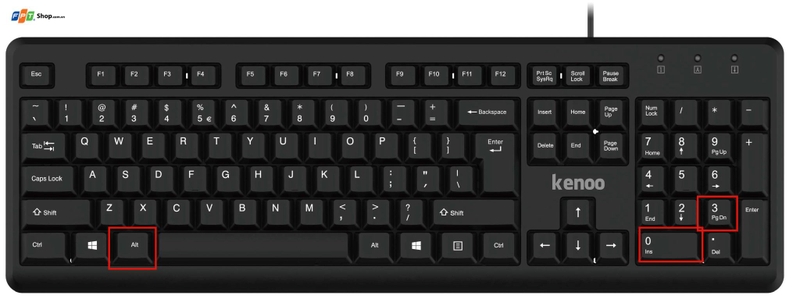
Bước 3: Thả phím Alt, ngay lập tức ký hiệu Δ sẽ được hiển thị trong ô.
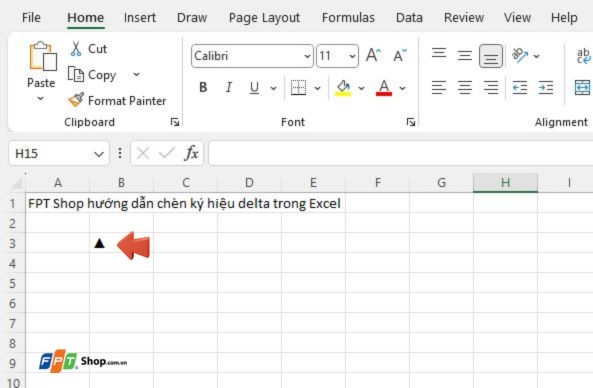
Lưu ý: Bạn cần sử dụng bàn phím số (Numpad) ở bên phải bàn phím thì phím tắt mới hoạt động chính xác.
Dùng font chữ chèn ký hiệu delta
Dùng font chữ chèn ký hiệu delta trong Excel như sau:
Bước 1: Tại ô Excel cần chèn ký hiệu, bạn nhập ký tự D.
Bước 2: Bôi đen chữ vừa nhập, sau đó thay đổi font chữ sang Symbol.
Bước 3: Ngay lập tức, ký tự D sẽ được chuyển đổi thành ký hiệu Δ (delta).
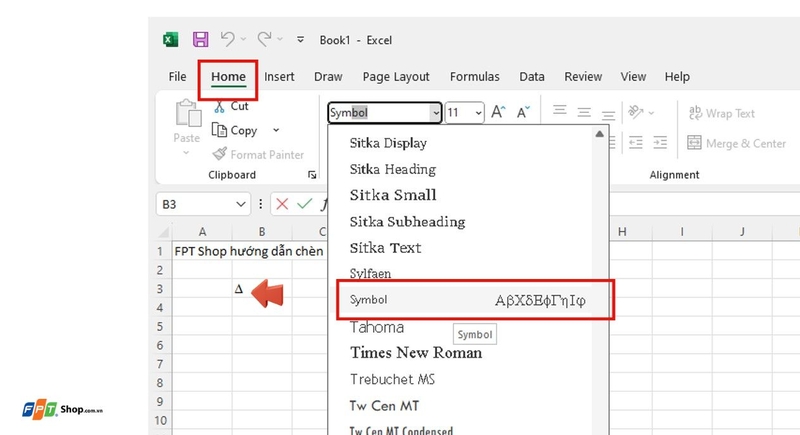
Dùng công cụ ký hiệu
Để chèn ký hiệu delta bằng công cụ ký hiệu trong Excel, bạn thao tác như sau:
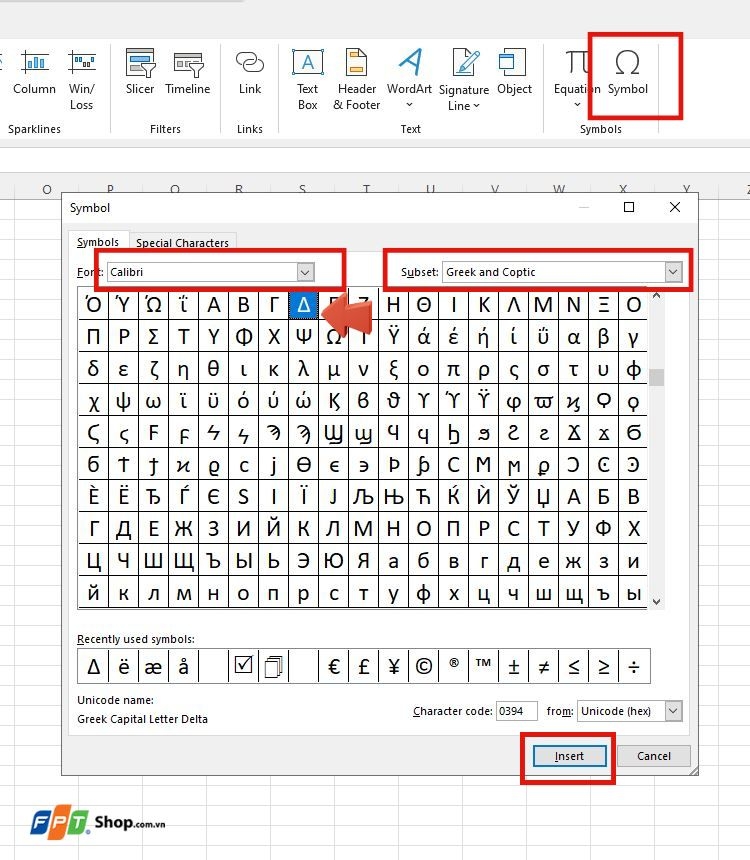
Bước 1: Trên thanh công cụ Excel, chọn Insert → nhấn vào Symbol để mở bảng ký hiệu đặc biệt.
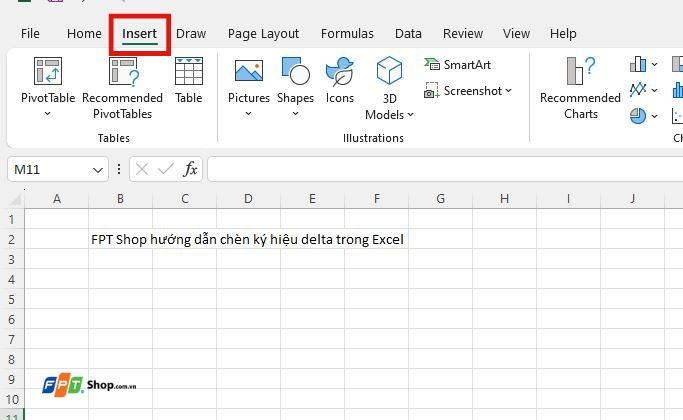
Bước 2: Khi cửa sổ Symbol xuất hiện, tại mục Font hãy chọn Calibri, sau đó ở Subset chọn Greek and Coptic. Lúc này, bạn sẽ thấy biểu tượng Δ (delta) hiển thị trong danh sách. Nhấp vào ký hiệu Δ và chọn Insert,
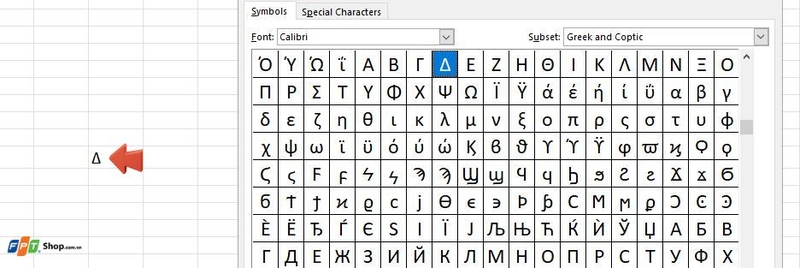
Bước 3: Lúc này, ký hiệu sẽ được chèn trực tiếp vào ô Excel mà bạn mong muốn.
Dùng bằng hàm CHAR
Hướng dẫn chèn ký hiệu delta trong Excel bằng hàm CHAR như sau:
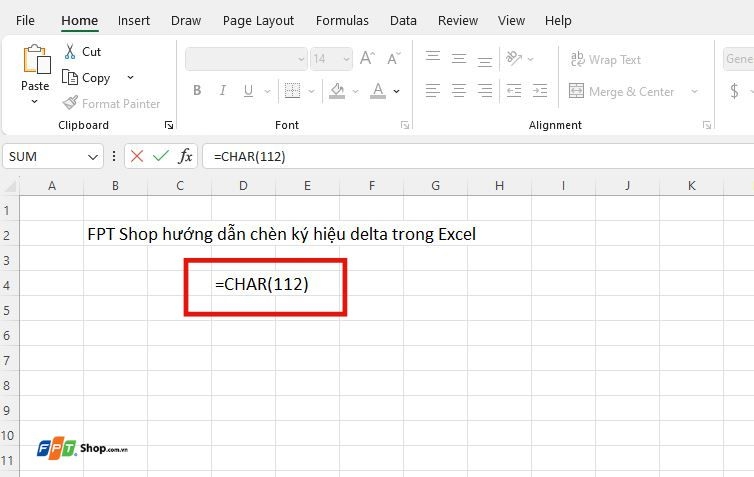
Bước 1: Tại ô Excel cần hiển thị, nhập công thức =CHAR(112) hoặc =CHAR(114) để tạo mã ký tự tương ứng.
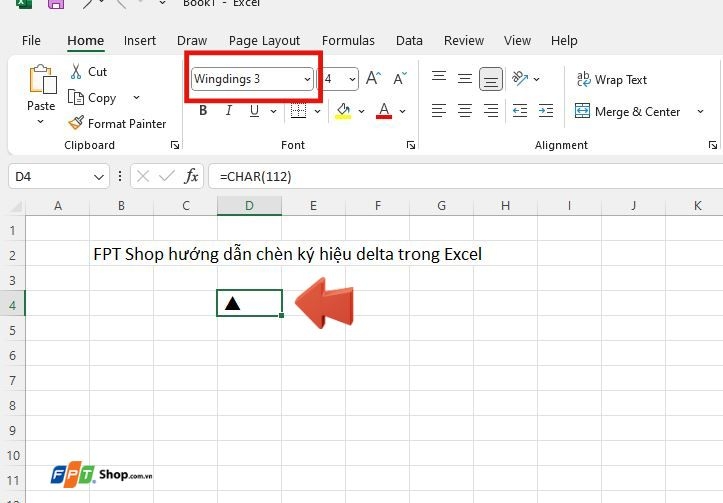
Bước 2: Sau khi ký hiệu xuất hiện, hãy đổi font chữ sang Wingdings 3. Ngay lập tức, ký hiệu sẽ biến đổi thành biểu tượng tam giác.
Dùng tính năng AutoCorrect
Trong trường hợp bạn thường xuyên phải chèn ký hiệu delta, cách tối ưu nhất chính là tận dụng tính năng AutoCorrect trong Excel. Nhờ vậy, bạn chỉ cần gõ một từ viết tắt đơn giản và Excel sẽ tự động thay thế bằng ký hiệu delta, giúp tiết kiệm thời gian và thao tác lặp lại.
Thao tác như sau:
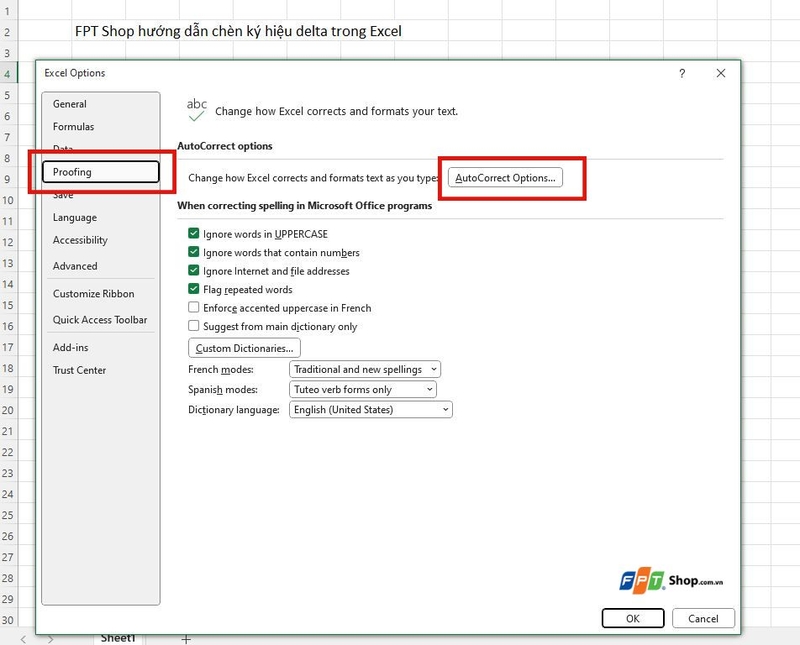
Bước 1: Trước tiên, hãy chèn một ký hiệu delta vào bảng tính để làm mẫu, sau đó sao chép ký hiệu này. Tiếp tục, vào menu File > Excel Options, trong cửa sổ mới chọn Proofing, rồi nhấp vào AutoCorrect Options.
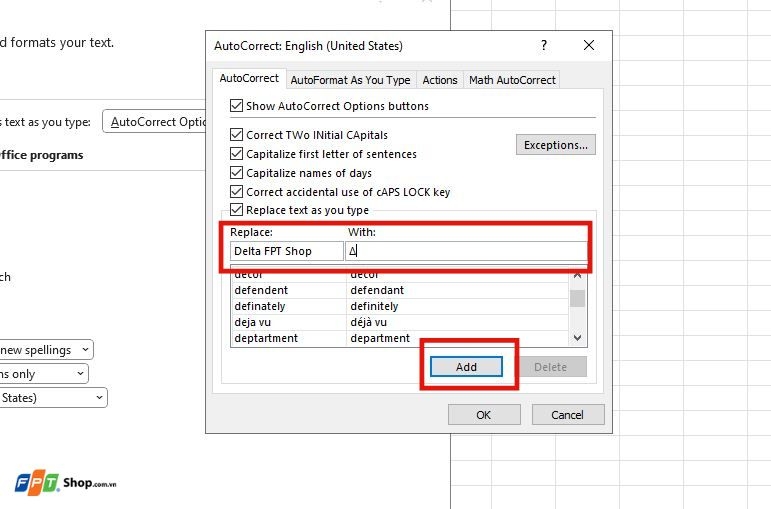
Bước 2: Ở cửa sổ AutoCorrect, dán ký hiệu delta vào ô With, còn ô Replace bạn nhập từ viết tắt tùy chọn (ví dụ: "dl"). Nhấn Add để lưu lại. Từ giờ, chỉ cần gõ từ viết tắt là Excel sẽ tự động thay thế bằng ký hiệu delta.
Tạm kết
Trên đây là những hướng dẫn chèn ký hiệu delta trong Excel với nhiều cách khác nhau, từ phím tắt, đổi font, chèn biểu tượng cho đến dùng AutoCorrect. Tùy vào nhu cầu và tần suất sử dụng, bạn có thể chọn phương pháp phù hợp nhất để thao tác nhanh chóng và hiệu quả. Với những thủ thuật này, việc xử lý dữ liệu trên Excel sẽ trở nên chuyên nghiệp và tiện lợi hơn.
Nếu bạn thường xuyên làm việc trên Excel và muốn thao tác mượt mà, nhanh chóng hơn, một chiếc laptop mạnh mẽ sẽ là trợ thủ đắc lực. Hãy đến ngay FPT Shop để chọn cho mình mẫu laptop chính hãng, cấu hình cao, phù hợp nhu cầu học tập và làm việc. Mua laptop tại FPT Shop, bạn sẽ yên tâm với chế độ bảo hành uy tín cùng nhiều ưu đãi hấp dẫn.
Tham khảo các mẫu laptop HP tại đây:
Xem thêm:
:quality(75)/cach_dung_goi_y_cong_thuc_trong_excel_208c06c5f2.jpg)
:quality(75)/cach_dung_ham_wrapcols_trong_excel_369e87e315.jpg)
:quality(75)/cach_hien_an_truc_bieu_do_excel_f6c21eb42c.jpg)
:quality(75)/thong_bao_nha_du_lieu_trung_01_da42fceac3.jpg)
:quality(75)/xoa_dinh_dang_bang_excel_01_a9c2a9b372.jpg)
:quality(75)/cach_su_dung_ham_hyperlink_trong_excel_1_797b4dbc05.jpg)


