:quality(75)/estore-v2/img/fptshop-logo.png)
:quality(75)/cach_tao_cac_chuoi_Auto_Fill_tren_excel_978bee4bf4.png)
:quality(75)/TKP_a11d98b587.jpg)
Cách tạo các chuỗi AutoFill trên Excel nhanh gọn, giúp nhập liệu tự động, tiết kiệm thời gian và nâng cao hiệu quả xử lý bảng tính
Cách tạo các chuỗi AutoFill trên Excel đang trở thành kỹ năng “nhỏ mà có võ” đối với nhiều người thường xuyên làm việc với bảng tính. Thay vì tốn thời gian gõ lặp lại những dữ liệu quen thuộc, bạn hoàn toàn có thể để Excel tự động hoàn thành. Với vài thao tác đơn giản, bạn sẽ vừa tiết kiệm thời gian, vừa giảm sai sót, lại khiến công việc trở nên nhẹ nhàng hơn.
Hãy cùng FPT Shop đi sâu khám phá chi tiết cách thực hiện trong bài viết dưới đây để tối ưu hiệu quả nhập liệu của bạn, đồng thời hiểu rõ hơn về cách tạo các chuỗi AutoFill trên Excel để từ đó bạn có thể áp dụng linh hoạt trong nhiều tình huống thực tế khác nhau.
AutoFill trong Excel là gì?
AutoFill trong Excel là một tính năng thông minh giúp người dùng tiết kiệm thời gian và giảm bớt thao tác lặp đi lặp lại khi nhập dữ liệu. Thay vì phải gõ thủ công từng giá trị, bạn chỉ cần nhập một hoặc một vài ô ban đầu, sau đó kéo chuột để Excel tự động nhận diện quy luật và điền tiếp các giá trị còn lại. Nhờ đó, việc nhập liệu trở nên nhanh chóng, đồng bộ và chính xác hơn.
Ví dụ, nếu bạn gõ “Thứ Hai” vào ô A1 rồi kéo xuống, Excel sẽ ngay lập tức tiếp nối bằng “Thứ Ba”, “Thứ Tư”, “Thứ Năm”… và cứ thế hoàn thiện cả một chuỗi ngày trong tuần. Không chỉ dừng lại ở những danh sách mặc định như ngày tháng, số thứ tự hay thứ trong tuần, AutoFill còn cho phép bạn tạo các danh sách tùy chỉnh riêng để phục vụ nhu cầu cá nhân hoặc công việc. Điều này đồng nghĩa với việc bạn có thể chuẩn hóa và tái sử dụng chính những dữ liệu thường xuyên dùng đến, giúp tăng hiệu suất đáng kể khi làm việc với bảng tính.

Khi nào nên dùng chuỗi AutoFill tùy chỉnh?
Tính năng này đặc biệt hữu ích khi:
- Bạn thường xuyên nhập cùng một danh sách cố định (tên nhân viên, tên khách hàng, tên sản phẩm…).
- Bạn muốn tiết kiệm thời gian gõ và hạn chế sai chính tả.
- Bạn làm báo cáo định kỳ, cần điền lại dữ liệu cũ vào file mới.
- Bạn muốn tự động hóa một số quy trình nhập liệu lặp lại.
Cách tạo các chuỗi AutoFill trên Excel 2016
Excel 2016 vẫn hỗ trợ đầy đủ tính năng AutoFill, nhưng giao diện và một số thao tác có thể hơi khác so với các phiên bản mới. Để tạo chuỗi AutoFill tùy chỉnh trên Excel 2016, bạn làm theo các bước sau:
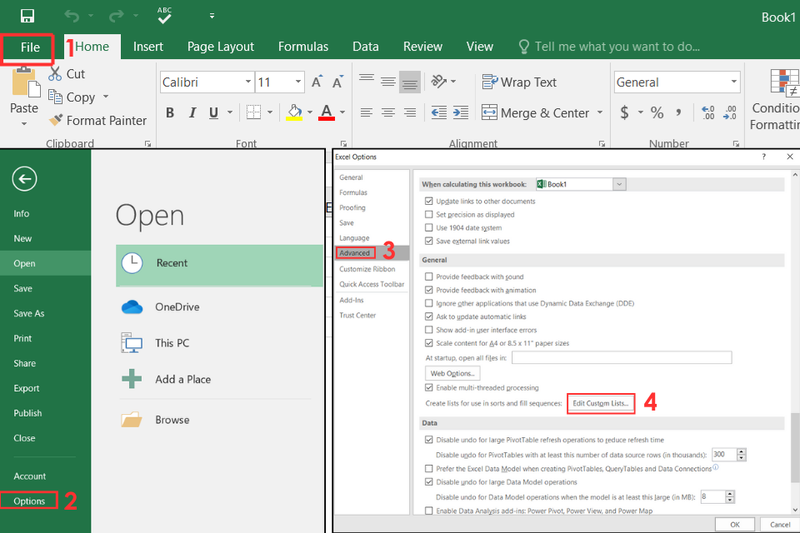
Bước 1: Mở phần cài đặt Custom Lists
- Mở Excel 2016.
- Chọn File → Options.
- Trong cửa sổ Excel Options, chọn Advanced ở thanh bên trái.
- Cuộn xuống mục General và nhấn vào nút Edit Custom Lists (Chỉnh sửa danh sách tùy chỉnh).
Bước 2: Nhập dữ liệu tạo chuỗi AutoFill
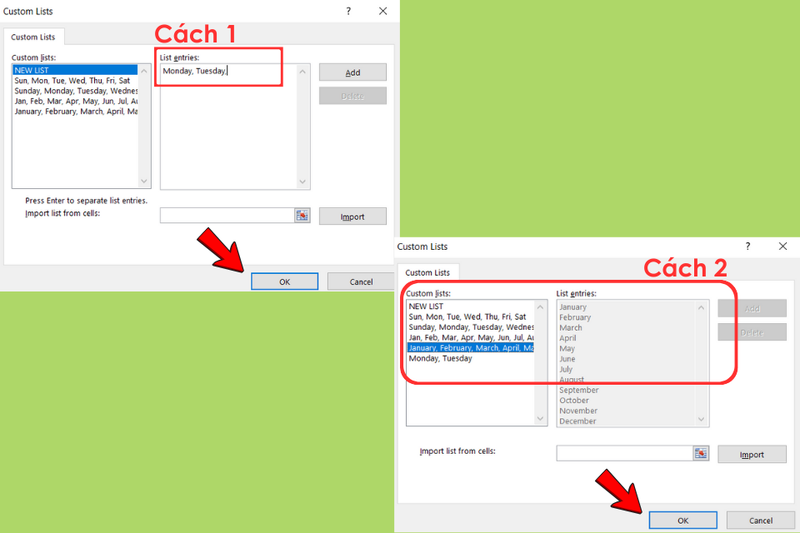
- Cách 1: Nhập trực tiếp danh sách vào ô List entries. Mỗi mục cách nhau bằng dấu phẩy hoặc xuống dòng.
- Cách 2: Nếu dữ liệu đã có sẵn trong bảng tính, chọn vùng dữ liệu đó rồi bấm Import để đưa vào Custom List.
Bước 3: Lưu và sử dụng
- Nhấn Add để thêm danh sách vào bộ nhớ của Excel.
- Nhấn OK để lưu lại và đóng cửa sổ.
- Khi muốn dùng, chỉ cần nhập mục đầu tiên rồi kéo Fill Handle (hình vuông nhỏ ở góc dưới bên phải ô) xuống hoặc sang ngang, Excel sẽ tự động điền các mục tiếp theo.

Mẹo đặt tên và quản lý danh sách AutoFill
Nhiều người gặp vấn đề khi mục đầu tiên trong danh sách quá dài hoặc dễ thay đổi. Để tránh phải tạo lại danh sách từ đầu, bạn có thể:
- Dùng tiêu đề chung và ngắn gọn. Ví dụ thay vì “Nguyễn Văn An – NV Kinh Doanh”, chỉ cần để “Nhân viên”.
- Sắp xếp dữ liệu hợp lý trước khi Import.
- Tạo nhiều danh sách khác nhau cho các nhóm dữ liệu riêng biệt: một cho tên nhân viên, một cho mã sản phẩm, một cho các loại phòng ban.
- Sao lưu danh sách AutoFill nếu cài lại máy, danh sách này sẽ mất, vì vậy bạn nên lưu lại file chứa dữ liệu gốc.
Lỗi thường gặp và cách khắc phục
- Excel điền sai thứ tự: Thường do danh sách ban đầu chưa sắp xếp đúng. Hãy kiểm tra lại dữ liệu gốc, nhập theo đúng thứ tự mong muốn rồi mới dùng AutoFill, nếu không Excel sẽ điền sai.
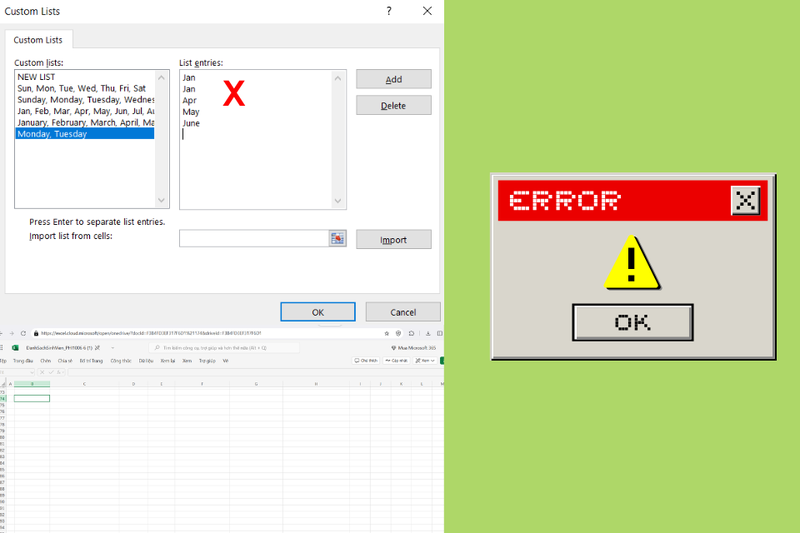
- Không tìm thấy tùy chọn Custom Lists: Lỗi này hay gặp ở Excel Online vì bản trực tuyến không hỗ trợ tạo danh sách tùy chỉnh. Muốn dùng tính năng này, bạn cần cài Excel bản desktop như Excel 2016, 2019 hoặc Microsoft 365.
- Dữ liệu bị trùng hoặc thiếu: Xảy ra khi nhập thủ công không cẩn thận, khiến chuỗi bị lặp hoặc bỏ sót. Nên soạn sẵn danh sách trong Excel rồi dùng Import để hạn chế lỗi và đảm bảo chính xác.
Lợi ích khi biết cách tạo các chuỗi AutoFill trên Excel
- Tiết kiệm thời gian: Không phải nhập lặp lại dữ liệu nhiều lần.
- Giảm sai sót: Hạn chế gõ sai hoặc bỏ sót thông tin.
- Tăng năng suất làm việc: Tập trung vào các công việc quan trọng hơn thay vì nhập liệu thủ công.
- Tùy chỉnh linh hoạt: Tạo danh sách theo nhu cầu cá nhân hoặc công việc.

Ứng dụng nâng cao khi sử dụng chuỗi AutoFill trên Excel
Tạo lịch làm việc tự động
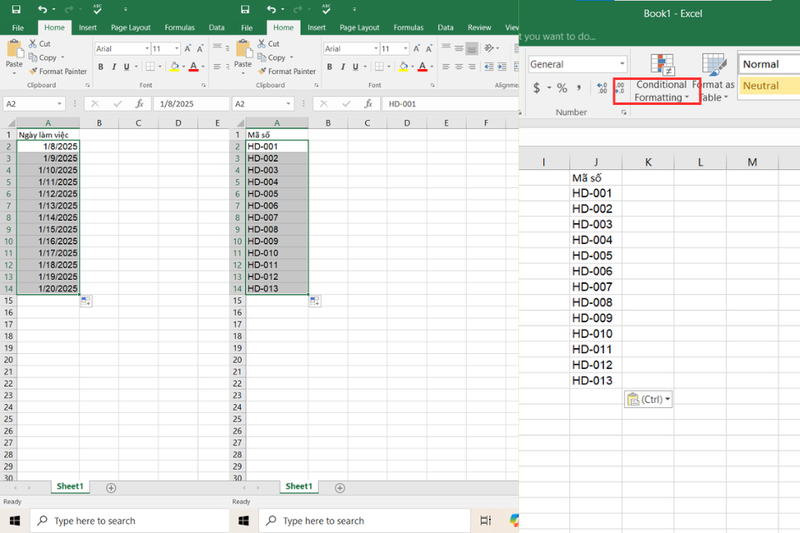
Bạn có thể dùng AutoFill để tạo danh sách ngày làm việc cho cả tháng chỉ trong vài giây.
- Nhập ngày bắt đầu (ví dụ: 01/08/2025).
- Kéo chuột và để Excel tự động tạo ra các ngày tiếp theo.
- Kết hợp với Custom List để bỏ qua Thứ Bảy, Chủ Nhật nếu muốn chỉ lấy ngày làm việc.
Điền dữ liệu theo mẫu phức tạp
AutoFill không chỉ điền số hoặc chữ, mà còn hoạt động tốt với mẫu cố định:
- Nhập 2 giá trị đầu tiên để Excel nhận dạng quy luật.
- Kéo để tạo toàn bộ dãy theo cấu trúc đã định.
- Ví dụ: “HD-001”, “HD-002”, “HD-003”...
Kết hợp AutoFill với định dạng có điều kiện
Bạn có thể tạo chuỗi dữ liệu và kết hợp Conditional Formatting để tự động tô màu các ô đáp ứng điều kiện.
- Giúp bảng tính vừa chính xác vừa trực quan hơn.
- Ví dụ: Điền danh sách ngày và tự động tô màu đỏ cho ngày nghỉ lễ.
AutoFill trong báo cáo định kỳ
Khi làm báo cáo hàng tuần/tháng, AutoFill giúp:
- Lặp lại tên khách hàng, mã sản phẩm, hoặc khu vực kinh doanh.
- Giữ nguyên thứ tự và định dạng như báo cáo mẫu.
- Tiết kiệm thời gian so với nhập thủ công.
Mẹo tăng hiệu quả khi dùng AutoFill
- Chuẩn bị dữ liệu trước: Hãy sắp xếp và kiểm tra kỹ dữ liệu gốc trước khi dùng AutoFill. Nếu danh sách ban đầu lộn xộn hoặc thiếu giá trị, Excel sẽ điền sai. Việc chuẩn hóa dữ liệu ngay từ đầu giúp AutoFill chạy mượt và chính xác hơn.
- Sử dụng phím tắt: Khi kéo Fill Handle, giữ Ctrl để sao chép nguyên giá trị thay vì tạo chuỗi. Cách này hữu ích khi cần lặp lại cùng một dữ liệu nhiều lần, vừa nhanh vừa hạn chế sai sót.
- Kết hợp công thức: AutoFill có thể áp dụng cho công thức, giúp tính toán hàng loạt mà không cần nhập lại. Ví dụ, tạo công thức ở một ô rồi kéo xuống, Excel sẽ tự động điều chỉnh cho các dòng còn lại, tiết kiệm thời gian và đảm bảo đồng nhất.

Tạm kết
Cách tạo các chuỗi AutoFill trên Excel không chỉ giúp bạn tiết kiệm thời gian nhập liệu mà còn nâng cao độ chính xác khi làm việc với bảng tính. Khi thành thạo, bạn sẽ thấy mọi công việc liên quan đến dữ liệu lặp lại trở nên nhẹ nhàng và nhanh chóng hơn bao giờ hết. Đây chắc chắn là kỹ năng mà bất kỳ ai thường xuyên sử dụng Excel cũng nên biết để tối ưu hiệu suất làm việc mỗi ngày.
Nếu bạn muốn trải nghiệm Excel mượt mà hơn và xử lý khối lượng dữ liệu lớn một cách hiệu quả, hãy ghé ngay FPT Shop để chọn mua laptop chất lượng cao. Với cấu hình mạnh mẽ, thiết kế hiện đại và nhiều ưu đãi hấp dẫn, FPT Shop sẽ giúp bạn sẵn sàng chinh phục mọi công việc văn phòng hay học tập. Đừng bỏ lỡ cơ hội sở hữu thiết bị công nghệ phù hợp, biến mọi thao tác Excel trở nên nhanh và thú vị hơn.
Xem thêm:
:quality(75)/quy_tac_lam_tron_c8fed96400.png)
:quality(75)/nhung_dieu_thu_vi_tren_google_cf8b13a3ae.png)
:quality(75)/co_dinh_tieu_de_excel_01_b23b523006.jpg)
:quality(75)/cach_chen_trendline_trong_excel_60443b79c2.jpg)
:quality(75)/huong_dan_cach_thay_doi_mau_vien_trong_excel_thumb_487f75046b.jpg)
:quality(75)/2_e824253bf1.jpg)


