:quality(75)/estore-v2/img/fptshop-logo.png)
:quality(75)/cach_su_dung_ham_SWITCH_trong_Excel_hinh_nen_b63d30f533.png)
:quality(75)/48d562d6_9283_4f39_8139_04cfae6d1b9e_ddc81c5fa8.jpg)
Hướng dẫn chi tiết cách sử dụng hàm SWITCH trong Excel đơn giản, dễ hiểu và dễ làm
Excel không chỉ nổi tiếng với các hàm tính toán quen thuộc như SUM, AVERAGE hay IF mà còn sở hữu những hàm nâng cao giúp xử lý dữ liệu linh hoạt hơn. Một trong số đó là hàm SWITCH, một công cụ cực kỳ hữu ích khi bạn muốn thay thế nhiều điều kiện phức tạp bằng một công thức gọn gàng. Trong bài viết này, chúng ta sẽ cùng tìm hiểu chi tiết về hàm SWITCH, cách sử dụng hàm SWITCH trong Excel, ví dụ minh họa cũng như mẹo sử dụng hàm này để áp dụng vào công việc thực tế.
Hàm SWITCH là gì?
Hàm SWITCH là một hàm logic mới được giới thiệu từ phiên bản Excel 2016 trở đi. Chức năng chính của nó là so sánh một giá trị với nhiều biểu thức và trả về kết quả tương ứng với biểu thức đầu tiên khớp. Nói cách khác, thay vì viết nhiều IF lồng nhau để kiểm tra từng điều kiện, bạn chỉ cần viết một công thức SWITCH, hàm tính toán của bạn sẽ gọn hơn, dễ đọc và dễ quản lý.
Ví dụ, nếu bạn có một danh sách mã số và muốn trả về tên sản phẩm tương ứng, thay vì viết nhiều hàm IF, bạn có thể sử dụng SWITCH để xử lý nhanh chóng. Vậy cách sử dụng hàm SWITCH trong Excel như thế nào, hãy cùng FPT Shop tìm hiểu trong phần tiếp theo.
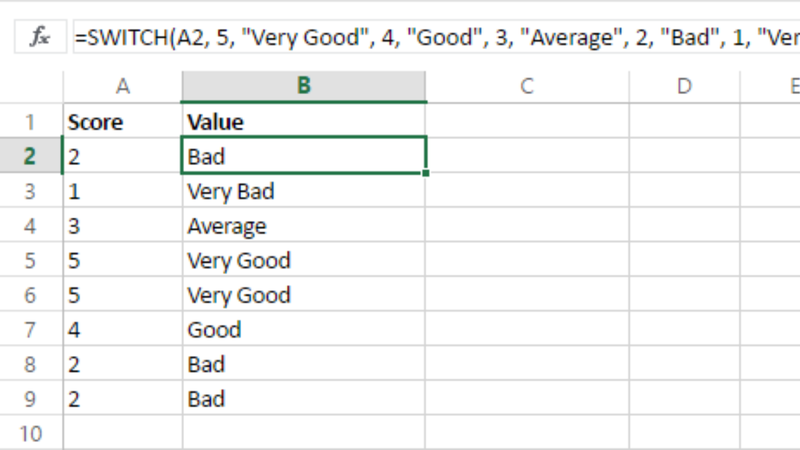
Cú pháp của hàm SWITCH
Cú pháp tổng quát của hàm SWITCH như sau:
=SWITCH(expression, value1, result1, [value2, result2],…, [default])
Trong đó:
- expression: giá trị hoặc biểu thức cần so sánh.
- value1, value2,…: các giá trị được đem so sánh với expression.
- result1, result2,…: kết quả trả về nếu expression khớp với value tương ứng.
- default (tùy chọn): giá trị trả về nếu không có điều kiện nào khớp.
Điểm khác biệt của hàm SWITCH so với IF là bạn không cần viết quá nhiều điều kiện, giúp công thức dễ theo dõi hơn.

Ví dụ cơ bản với hàm SWITCH
Giả sử bạn có một bảng dữ liệu với cột mã ngày trong tuần từ 1 đến 7. Bạn muốn hiển thị tên ngày tương ứng (1 = Thứ Hai, 2 = Thứ Ba,…,7 = Chủ Nhật).
Công thức SWITCH sẽ được viết như sau:
=SWITCH(A2, 1, "Thứ Hai", 2, "Thứ Ba", 3, "Thứ Tư", 4, "Thứ Năm", 5, "Thứ Sáu", 6, "Thứ Bảy", 7, "Chủ Nhật", "Không hợp lệ")
Nếu ô A2 chứa số 3, kết quả sẽ trả về "Thứ Tư". Nếu nhập số 8, hàm sẽ trả về "Không hợp lệ" vì không có điều kiện nào khớp.
So sánh hàm SWITCH và hàm IF lồng nhau
Trước khi có SWITCH, để xử lý nhiều điều kiện, bạn thường phải dùng IF lồng nhau. Ví dụ với bài toán trên, công thức IF sẽ trông như sau:
=IF(A2=1,"Thứ Hai",IF(A2=2,"Thứ Ba",IF(A2=3,"Thứ Tư",…)))
Công thức này dài và khó quản lý, đặc biệt khi có nhiều hơn 5 điều kiện. Ngược lại, SWITCH viết ngắn gọn, dễ hiểu, và nếu bạn muốn thêm một điều kiện mới, chỉ cần bổ sung một cặp giá trị và kết quả mà không ảnh hưởng tới công thức cũ.
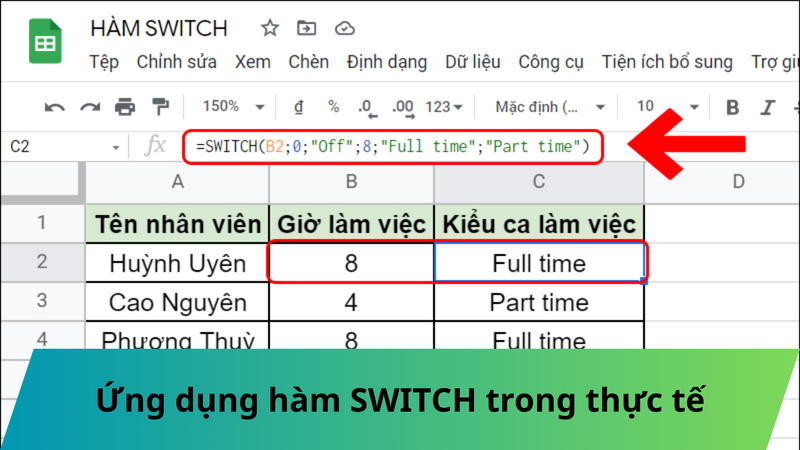
Ứng dụng hàm SWITCH trong thực tế
Bạn có thể ứng dụng cách sử dụng hàm SWITCH trong Excel trong một số công việc như sau:
Phân loại học lực học sinh
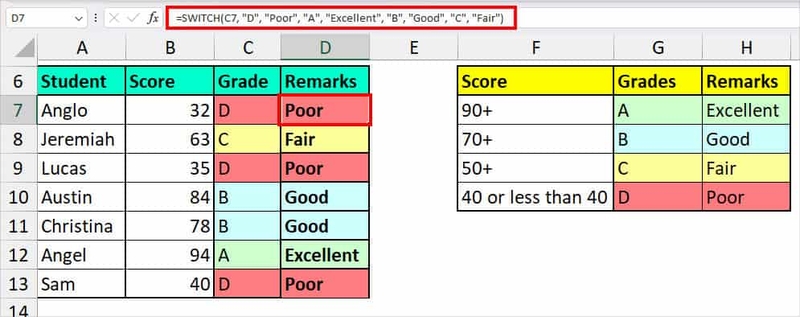
Bạn có bảng điểm trung bình và muốn phân loại theo học lực: Giỏi, Khá, Trung bình, Yếu. Bạn có thể kết hợp SWITCH với hàm TRUE để xử lý:
=SWITCH(TRUE, A2>=8,"Giỏi", A2>=6.5,"Khá", A2>=5,"Trung bình","Yếu")
Trong công thức này, nếu điểm trung bình A2 từ 8 trở lên, kết quả là "Giỏi". Nếu nhỏ hơn 8 nhưng lớn hơn hoặc bằng 6.5 sẽ trả về "Khá", tương tự cho các mức còn lại. Bạn cũng có thể sử dụng một cột trung gian và công thức như hình minh họa bên dưới để phân loại học sinh.
Quản lý mã sản phẩm
Khi bạn có danh sách mã sản phẩm như SP01, SP02, SP03,… hãy áp dụng cách sử dụng hàm SWITCH trong Excel ở trên để hiển thị tên sản phẩm tương ứng, công thức có thể là:
=SWITCH(A2, "SP01", "Điện thoại", "SP02", "Laptop", "SP03", "Máy tính bảng", "Không xác định")
Điều này cực kỳ hữu ích khi bạn làm việc trong lĩnh vực bán hàng và cần báo cáo nhanh.
Xử lý dữ liệu ngày tháng
Bạn có thể sử dụng SWITCH để đổi số tháng thành tên tháng, ví dụ:
=SWITCH(MONTH(A2),1,"Tháng 1",2,"Tháng 2",3,"Tháng 3",…,12,"Tháng 12")
Khi ô A2 chứa ngày 15/05/2025, hàm sẽ trả về "Tháng 5".
Những lưu ý khi dùng hàm SWITCH
- Hàm SWITCH chỉ có từ phiên bản Excel 2016 trở đi. Nếu bạn dùng phiên bản cũ hơn, công thức sẽ báo lỗi.
- Các giá trị cần so sánh trong SWITCH là tuyệt đối, nghĩa là "A" khác với "a". Nếu dữ liệu nhập không đồng nhất, bạn có thể kết hợp hàm UPPER hoặc LOWER để chuẩn hóa.
- Hàm SWITCH phù hợp khi số lượng điều kiện vừa phải, từ 3 đến 10. Nếu nhiều hơn, bạn nên cân nhắc sử dụng VLOOKUP hoặc XLOOKUP để tiện bảo trì.
- Luôn thêm giá trị mặc định để tránh lỗi khi nhập sai dữ liệu.

Mẹo kết hợp SWITCH với các hàm khác
Một ưu điểm lớn của SWITCH là khả năng kết hợp với các hàm khác. Ví dụ, khi xử lý báo cáo doanh thu, bạn có thể kết hợp SWITCH với SUMIFS để vừa phân loại, vừa tính toán kết quả.

Ví dụ:
=SWITCH(B2,"VN",SUMIFS(C:C,A:A,"VN"),"US",SUMIFS(C:C,A:A,"US"),"JP",SUMIFS(C:C,A:A,"JP"),"Khác")
Công thức này sẽ trả về tổng doanh thu theo từng quốc gia dựa trên mã trong ô B2. Đây là cách xử lý gọn hơn nhiều so với viết nhiều công thức IF lồng nhau.
Lời kết
Hàm SWITCH trong Excel là công cụ mạnh mẽ giúp bạn xử lý nhiều điều kiện một cách rõ ràng, tiết kiệm thời gian và hạn chế sai sót. Từ việc đổi mã số thành tên, phân loại học lực, quản lý sản phẩm đến xử lý ngày tháng, SWITCH đều có thể áp dụng hiệu quả. So với IF lồng nhau, công thức này dễ đọc, dễ quản lý và đặc biệt hữu ích khi làm việc với dữ liệu lớn. Hy vọng bạn đã biết cách sử dụng hàm SWITCH trong Excel, hãy bắt đầu bằng việc luyện tập hàm SWITCH, chắc chắn bạn sẽ nhận thấy công việc trở nên gọn gàng và chuyên nghiệp hơn!
Để trải nghiệm Excel mượt mà và học các hàm nâng cao hiệu quả hơn, hãy chọn cho mình một chiếc laptop hiệu suất cao tại FPT Shop. Với nhiều mẫu laptop đa dạng, cấu hình mạnh mẽ, pin khủng, bạn sẽ thoải mái xử lý các bảng tính phức tạp và nâng cao hiệu suất làm việc mỗi ngày.
Xem thêm:
:quality(75)/huong_dan_chen_ky_hieu_delta_trong_excel_thumb_b045d0d3b5.jpg)
:quality(75)/co_dinh_tieu_de_excel_01_b23b523006.jpg)
:quality(75)/cach_chinh_khoang_cach_giua_thanh_va_cot_trong_bieu_do_excel_a8bd2b2ee7.jpg)
:quality(75)/cach_chen_trendline_trong_excel_60443b79c2.jpg)
:quality(75)/huong_dan_cach_thay_doi_mau_vien_trong_excel_thumb_487f75046b.jpg)
:quality(75)/2_e824253bf1.jpg)


