:quality(75)/estore-v2/img/fptshop-logo.png)
:quality(75)/2024_5_28_638525271178596354_flash-fill-trong-excel_.jpg)
:quality(75)/Ngoc_Thuy_47ae6ec271.jpg)
Hướng dẫn cách sử dụng Flash Fill trong Excel để chuẩn hóa và xử lý dữ liệu
Trong bài viết này, chúng ta sẽ tìm hiểu cách sử dụng tính năng Flash Fill trong Excel hiệu quả để xử lý dữ liệu một cách nhanh chóng và chính xác.
Giới thiệu về Flash Fill
Flash Fill trong Excel là một công cụ tiện lợi giúp người dùng tự động hoàn thành các tác vụ lặp đi lặp lại nhanh chóng hơn. Thay vì phải nhập liệu thủ công từng phần, Flash Fill có khả năng nhận diện và tái hiện các mẫu thao tác mà bạn đã thực hiện trước đó, tiết kiệm thời gian cũng như công sức của bạn.
Không chỉ đơn thuần lặp lại các thao tác, Flash Fill còn có khả năng hiểu và phân tích chính xác các hành động của bạn, từ đó tự động áp dụng cho các dữ liệu tiếp theo. Điều này đặc biệt hữu ích trong việc xử lý những tập dữ liệu dài, phức tạp, hoặc khi làm việc với các chuỗi dữ liệu có độ dài khác nhau.
Flash Fill còn hỗ trợ tách số, chữ, ngày, tháng, năm từ một văn bản tự động, hỗ trợ bạn dễ dàng xử lý và quản lý dữ liệu. Với Flash Fill trong Excel, các công việc nhập liệu hay xử lý dữ liệu trở nên đơn giản hơn bao giờ hết, để bạn có thể tập trung vào những nhiệm vụ quan trọng hơn.
Hướng dẫn sử dụng Flash Fill trong Excel
Tách dữ liệu
Để tách dữ liệu thành các cột riêng biệt bằng Flash Fill trong Excel, bạn có thể làm theo các bước sau:
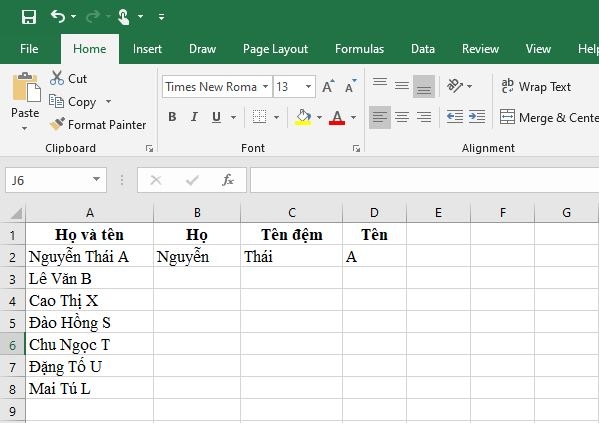
Bước 1: Nhập đầy đủ Họ, Tên đệm và tên của người đầu tiên vào các cột riêng biệt. Ví dụ:
- Cột A: Họ và tên.
- Cột B: Họ.
- Cột C: Tên đệm.
- Cột D: Tên.
Giả sử ô A2 chứa Nguyễn Thái A, bạn sẽ nhập:
- Ô B2: Nguyễn.
- Ô C2: Văn.
- Ô D2: A.
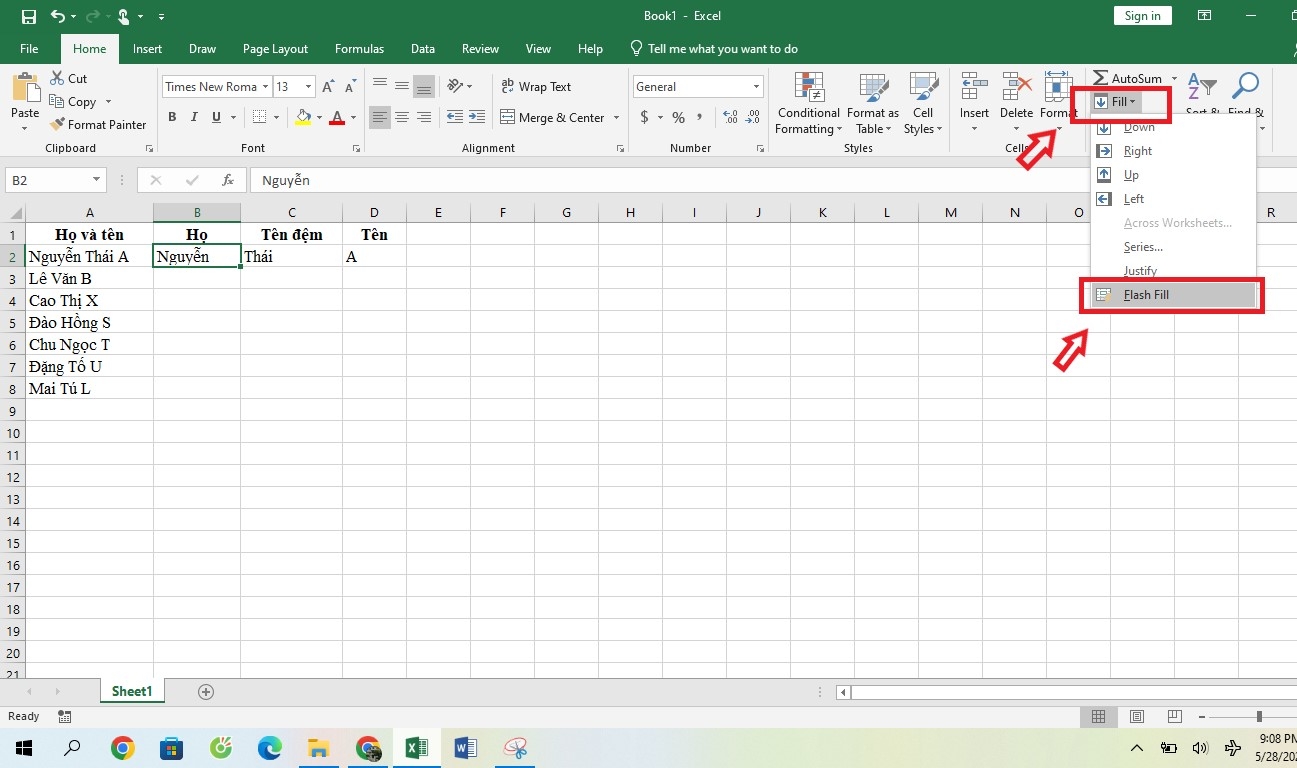
Bước 2: Chọn ô B2 (ô chứa Họ của người đầu tiên). Đi đến tab Data trên thanh công cụ. Chọn FIll, bấm vào Flash Fill (hoặc nhấn tổ hợp phím Ctrl + E). Excel sẽ tự động nhận diện và điền Họ cho các dòng còn lại trong cột B dựa trên mẫu bạn đã nhập.
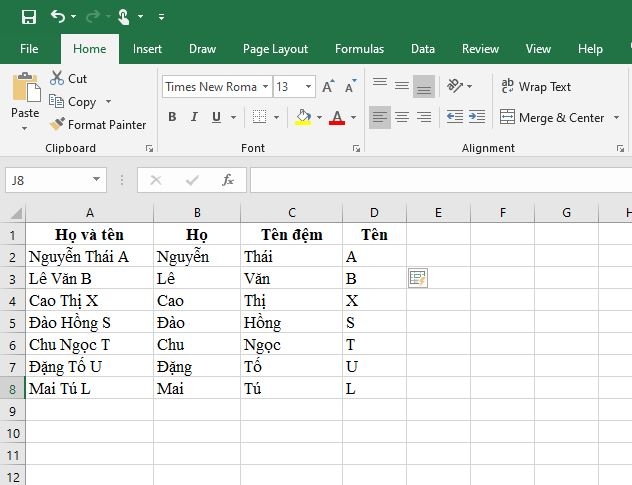
Bước 3: Bạn lặp lại bước 2 để áp dụng với hai cột còn lại là Tên đệm và Tên.
Ghép dữ liệu
Để ghép dữ liệu từ nhiều cột thành một cột duy nhất bằng Flash Fill trong Excel, bạn có thể làm theo các bước sau:
Bước 1: Đảm bảo rằng dữ liệu của bạn được chia thành các cột riêng biệt, ví dụ: cột A chứa Họ, cột B chứa Tên đệm và cột C chứa Tên. Tạo một cột mới (ví dụ cột D) để chứa dữ liệu đã được ghép lại.
Bước 2: Trong ô đầu tiên của cột D, hãy nhập dữ liệu đầy đủ bằng cách ghép nội dung từ các cột A, B và C theo đúng định dạng mong muốn.
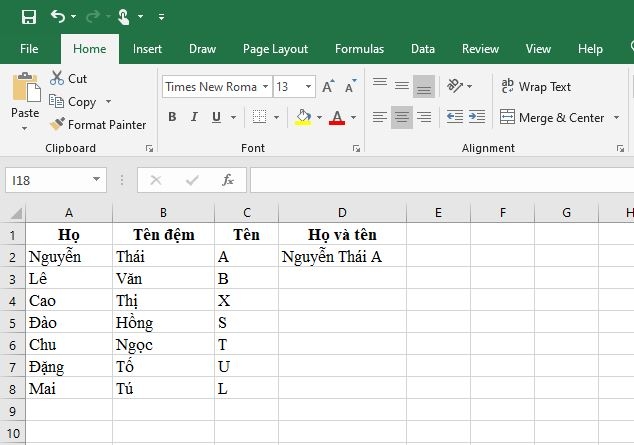
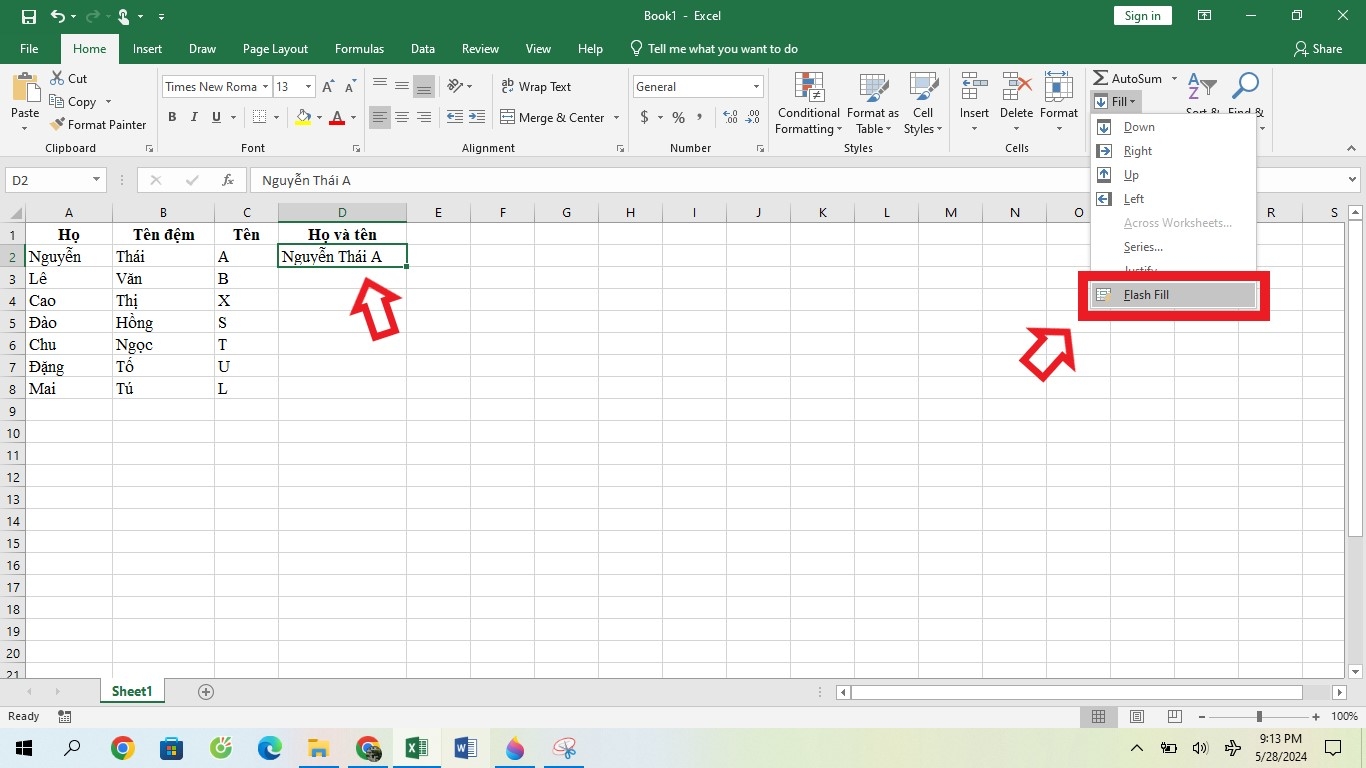
Bước 3: Chọn ô D2 (nơi bạn vừa nhập ví dụ). Trên tab Data của menu, click vào nút Flash Fill. Excel sẽ tự động điền dữ liệu cho các ô còn lại trong cột D dựa trên ví dụ bạn đã nhập.
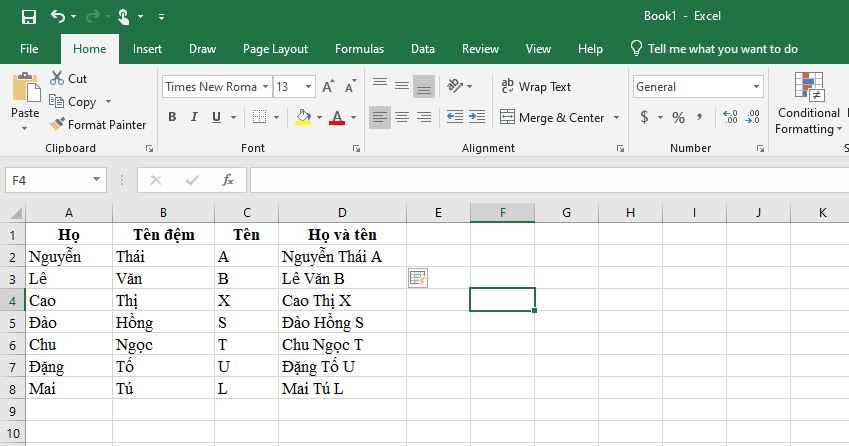
Bước 4: Kiểm tra kết quả và đảm bảo rằng dữ liệu đã được ghép đúng cách. Nếu có lỗi, bạn có thể sửa ví dụ ban đầu trong ô D2 và Flash Fill sẽ cập nhật lại dữ liệu.
Tạo dãy email tự động
Bước 1: Nhập địa chỉ email mẫu vào ô đầu tiên của cột Email. Ví dụ, nếu địa chỉ email mẫu là tên@gmail.com, bạn nhập vào ô E2.
Bước 2: Nhấn vào ô E2 (ô chứa địa chỉ email mẫu). Đi đến tab Data trên thanh công cụ. Chọn Flash Fill (hoặc nhấn tổ hợp phím Ctrl + E). Excel sẽ tự động điền dữ liệu cho các ô còn lại trong cột E dựa trên mẫu bạn đã nhập.

Tách số trong chuỗi văn bản
Bước 1: Nhập số đầu tiên mà bạn muốn tách từ dãy dữ liệu vào ô Mã số hoặc ô tương ứng.
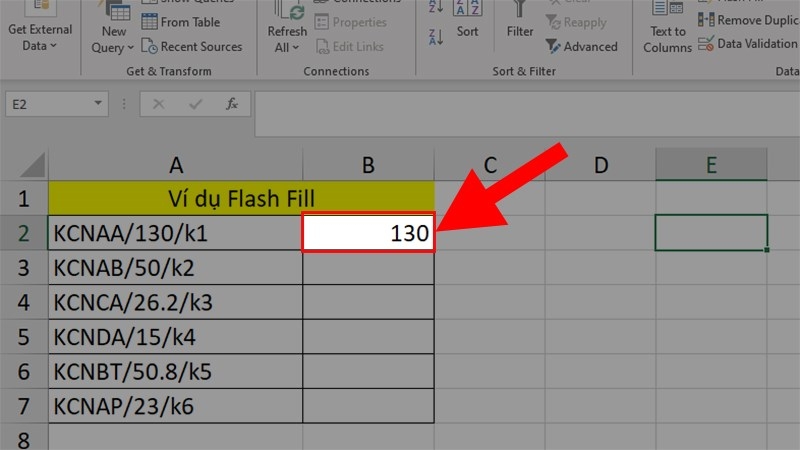
Bước 2: Chọn ô chứa số đầu tiên cần tách, ví dụ như ô Mã số. Tiếp theo, vào tab Data trên thanh công cụ. Tại phần Data Tools, bạn bấm chọn Flash Fill.
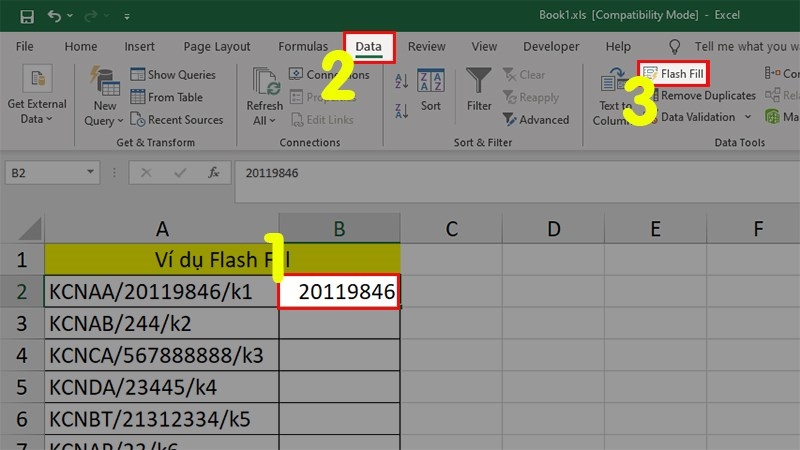
Bước 3: Kết quả là Excel sẽ tự động phân tách tất cả các số từ chuỗi văn bản, ngay cả khi chúng có độ dài và dạng khác nhau.

Tạm kết
Với những hướng dẫn cụ thể và ví dụ minh họa trên, hy vọng bạn đã nắm được cách sử dụng tính năng Flash Fill trong Excel để tự động điền, xử lý dữ liệu nhanh chóng, chính xác hơn. Nếu vẫn còn bất kỳ thắc mắc nào, đừng ngần ngại để lại bình luận phía dưới nhé!
Nếu bạn đang tìm kiếm những sản phẩm công nghệ đời mới, chất lượng tốt nhưng với mức giá phải chăng, đừng bỏ qua việc khám phá gian hàng của FPT Shop nhé. Tại đây, bạn có thể dễ dàng tìm thấy một loạt các mẫu điện thoại thông minh, laptop, TV hay máy tính bảng cùng nhiều thiết bị hiện đại khác đáp ứng đa dạng nhu cầu sử dụng của bạn. Tham khảo ngay bộ sưu tập sản phẩm PC bán chạy nhất hiện nay tại đây:
Xem thêm:
:quality(75)/2024_5_26_638523182049280321_phim-tat-filter-trong-excel-01.jpeg)
:quality(75)/2024_5_26_638523618251521907_cach-tao-checklis-trong-excel.jpg)
:quality(75)/2024_5_11_638510236539318974_cach-tinh-tong-cac-sheet-trong-excel.jpg)
:quality(75)/2024_5_22_638519744739124264_excel-bi-do-phai-lam-sao-tim-hieu-nguyen-nhan-va-cach-khac-phuc-tinh-trang-nay1.jpg)
:quality(75)/2024_5_27_638523907557803650_ham-find-15.jpg)
:quality(75)/2024_5_28_638525254985043839_anh-dai-dien-14.jpg)


