:quality(75)/estore-v2/img/fptshop-logo.png)
:quality(75)/cach_chen_trendline_trong_excel_60443b79c2.jpg)
:quality(75)/2024_1_1_638397494608670897_409307496_924411505719855_5538812596272384266_n.jpg)
Cách chèn Trendline trong Excel - Hướng dẫn thực hiện chi tiết từ A - Z cho người mới bắt đầu
Cách chèn Trendline trong Excel là kỹ thuật quan trọng góp phần xác định xu hướng dữ liệu và hỗ trợ việc phân tích dự báo trong công việc hay học tập. Bài viết này sẽ cung cấp hướng dẫn cụ thể từng bước, từ tạo biểu đồ cho đến việc thêm và tùy chỉnh đường Trendline sao cho hợp lý nhất.
Tìm hiểu chung về Trendline
Hiện nay, việc trình bày và phân tích thông tin sao cho trực quan là chìa khóa để đưa ra các quyết định sáng suốt. Biểu đồ Excel đã làm rất tốt điều này nhưng một công cụ còn mạnh mẽ hơn nữa là Trendline (đường xu hướng).
Vậy Trendline là gì? Nó là một đường thẳng hoặc cong được vẽ trên biểu đồ để biểu diễn xu hướng chung của một chuỗi dữ liệu. Thay vì chỉ nhìn vào các điểm dữ liệu riêng lẻ, Trendline giúp bạn nhận biết được mối quan hệ tổng thể giữa chúng. Ví dụ, nó có thể cho thấy doanh số bán hàng của công ty đang tăng, giảm hay ổn định theo thời gian.
Hiểu và sử dụng cách chèn Trendline trong Excel vừa giúp phân tích dữ liệu hiệu quả, vừa dự đoán được các giá trị trong tương lai. Điều này đặc biệt hữu ích trong nhiều lĩnh vực như kinh tế, khoa học và nghiên cứu.
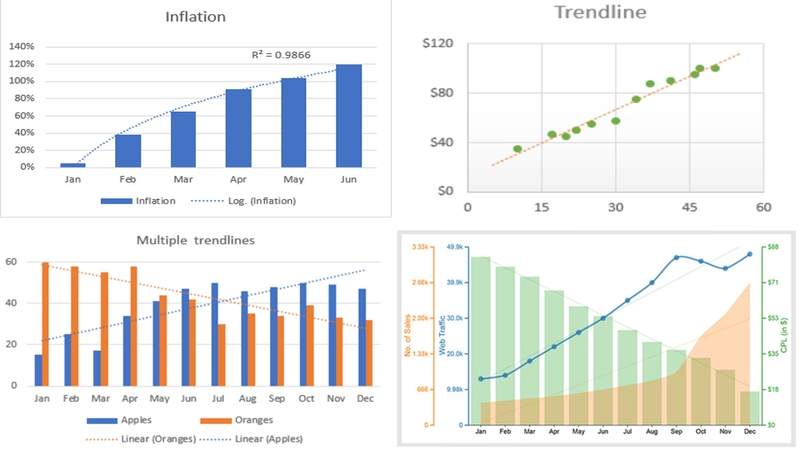
Bật mí cách chèn Trendline trong Excel
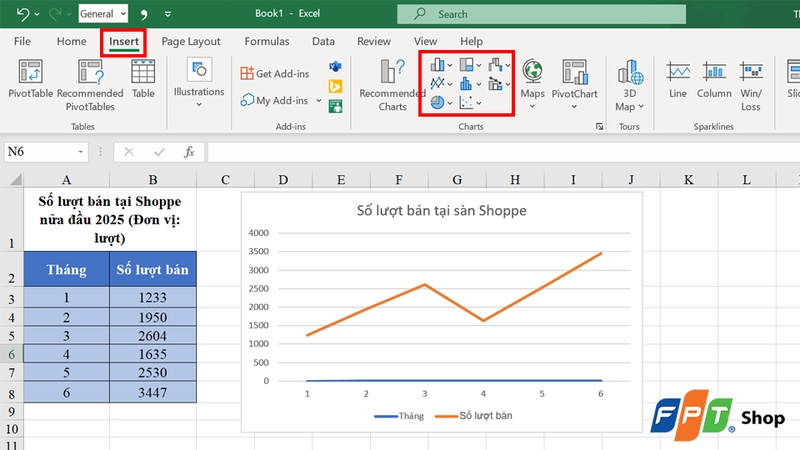
Bước 1: Đầu tiên, bôi đen bảng dữ liệu bạn muốn biểu diễn. Nhấn Insert và chọn loại biểu đồ mình thích. Trendline hoạt động tốt nhất với các biểu đồ dạng đường (Line chart) hoặc biểu đồ phân tán (Scatter chart).
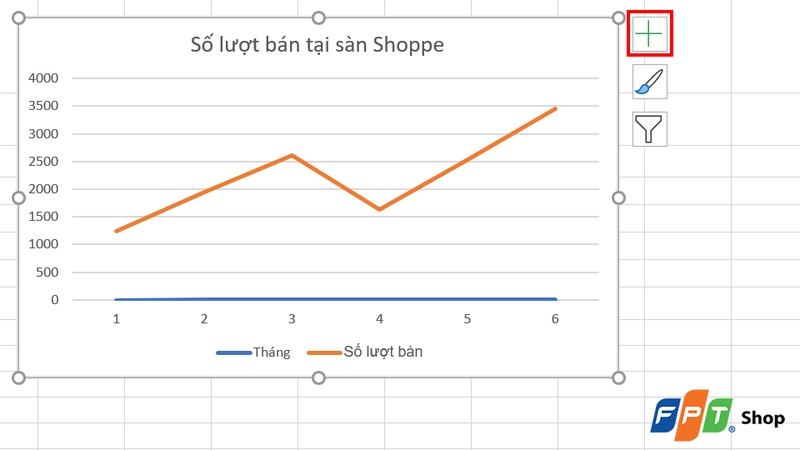
Bước 2: Nhấn vào biểu tượng dấu cộng (+) cạnh biểu đồ để mở menu tùy chọn.
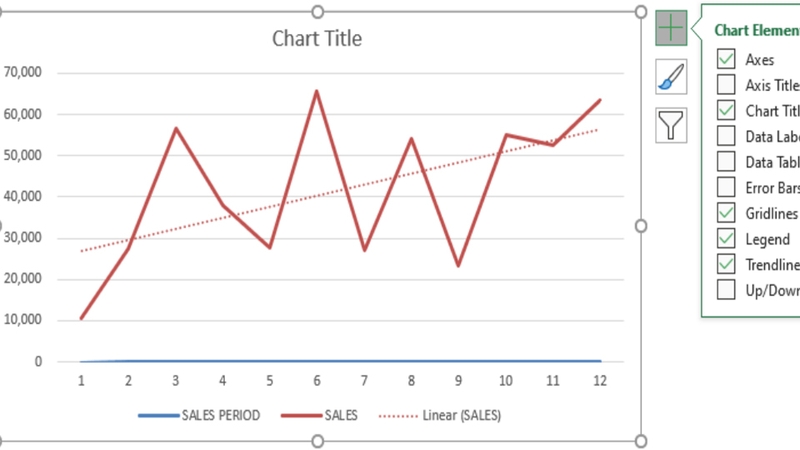
Bước 3: Lúc này, danh sách các thành phần biểu đồ sẽ hiện ra, bạn hãy đánh dấu tích vào ô Trendline. Đường Trendline mặc định dựa trên bảng dữ liệu sẽ tự động được thêm vào biểu đồ.
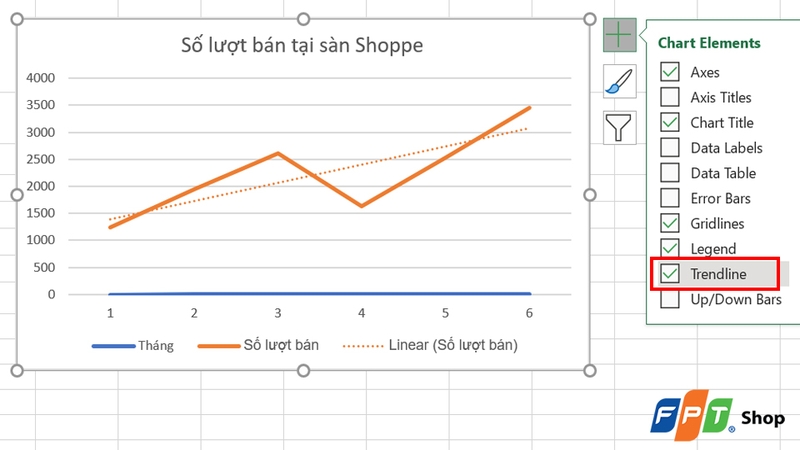
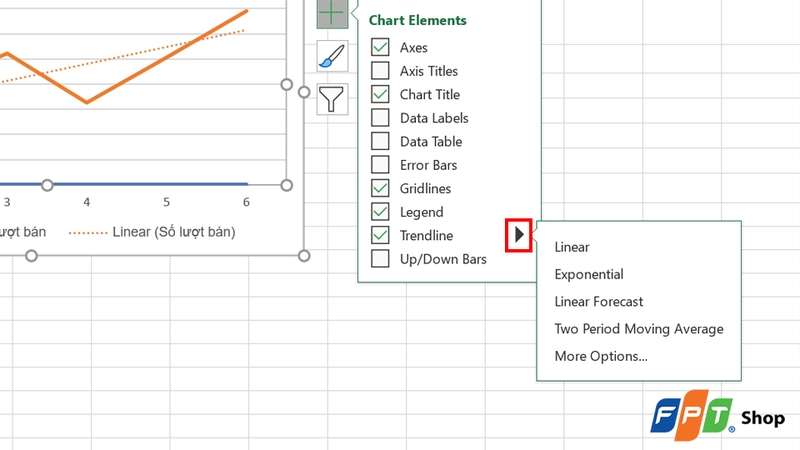
Bước 4: Sau khi đã thêm Trendline, bạn có thể tùy chỉnh sao cho phù hợp hơn với số liệu phân tích của mình. Để mở tuỳ chọn nâng cao, nhấn biểu tượng mũi tên nhỏ bên cạnh chữ "Trendline" trong danh sách Chart Elements. Menu phụ sẽ xuất hiện với một số loại Trendline cơ bản.
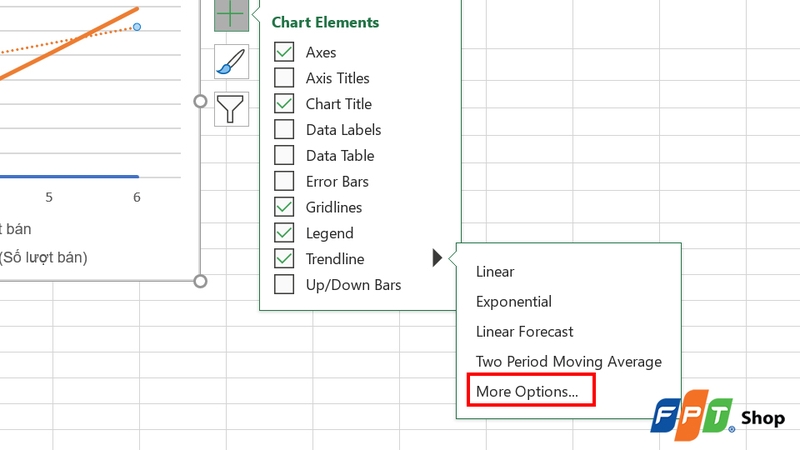
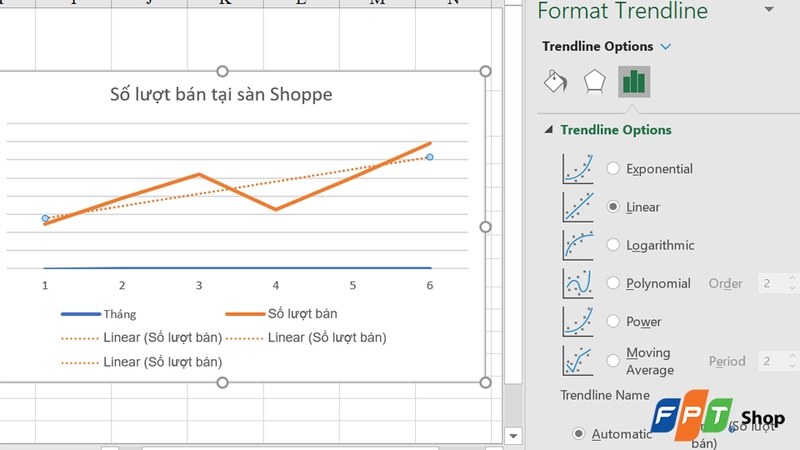
Bước 5: Trường hợp bạn cần chỉnh sửa sâu hơn, hãy chọn More Options ở cuối menu để mở bảng điều khiển có tên Format Trendline ở bên phải của màn hình máy tính. Tại đây, người dùng có khả năng quyết định nhiều yếu tố, từ loại Trendline đến định dạng và hiển thị phương trình.
Tìm hiểu các loại Trendline được hỗ trợ tại Excel
Chúng ta đã vừa điểm qua cách chèn Trendline trong Excel, để sử dụng công cụ này một cách hiệu quả và thuần thục, bạn nên nắm được ý nghĩa của từng loại Trendline:
- Exponential (Hàm mũ): Thường được sử dụng cho dữ liệu tăng hoặc giảm với tốc độ ngày càng cao.
- Linear (Tuyến tính): Phù hợp nhất với dữ liệu có xu hướng tăng hoặc giảm theo một đường thẳng đều đặn. Đây là lựa chọn phổ biến nhất.
- Logarithmic (Logarit): Tốt cho dữ liệu thay đổi nhanh chóng ở đầu và sau đó san bằng.
- Polynomial (Đa thức): Thường được dùng với dữ liệu có nhiều biến động, lên xuống. Bạn có thể chọn bậc (Order) của đa thức để mô tả dữ liệu chính xác hơn.
- Power (Hàm lũy thừa): Phù hợp với dữ liệu có xu hướng tăng nhanh.
- Moving Average (Trung bình trượt): Tạo ra một đường xu hướng bằng cách lấy trung bình của một số lượng điểm dữ liệu nhất định.
Lưu ý khi sử dụng Trendline trong Excel
Chọn loại biểu đồ phù hợp
Không phải tất cả các loại biểu đồ trong Excel đều hỗ trợ chèn Trendline. Thông thường, biểu đồ dạng đường (Line), biểu đồ phân tán (Scatter) và một số biểu đồ cột nhất định mới được thêm đường xu hướng. Do đó, khi cần sử dụng Trendline, bạn cần lựa chọn loại biểu đồ phù hợp để đảm bảo Trendline hiển thị đúng và có ý nghĩa với dữ liệu.
Chọn kiểu Trendline thích hợp với dữ liệu
Người dùng không nên chỉ quan tâm tới cách chèn Trendline trong Excel mà cần biết lựa chọn kiểu Trendline sao cho phù hợp với đặc điểm và ý nghĩa của dữ liệu phân tích. Ví dụ, với số liệu thể hiện tăng trưởng ổn định thì Trendline tuyến tính là phù hợp, còn biểu thị biến động phức tạp thì nên chọn đa thức hoặc trung bình động. Chọn sai Trendline dễ làm sai lệch kết quả dự báo cũng như diễn giải xu hướng.
Kiểm tra và đánh giá độ chính xác của Trendline
Khi thêm Trendline, bạn nên hiển thị hệ số xác định R² và phương trình của đường xu hướng trên biểu đồ để đánh giá mức độ phù hợp của mô hình. Hệ số R² càng gần 1 thể hiện Trendline càng phản ánh đúng xu hướng của dữ liệu. Nếu R² thấp, bạn cần cân nhắc thay đổi kiểu Trendline hoặc kiểm tra lại dữ liệu đầu vào.
Tránh dùng Trendline cho dữ liệu không có tính thời gian
Trendline thường được sử dụng với dữ liệu dạng chuỗi hoặc có thứ tự thời gian rõ ràng để thể hiện sự thay đổi theo thời gian. Nếu dữ liệu không có trật tự hoặc chỉ mang tính phân loại, việc áp dụng đường xu hướng có thể gây hiểu nhầm, tạo ra kết quả dự báo không chính xác và không có ý nghĩa thực tiễn đối với phân tích của bạn.
Tạm kết
Nắm vững cách chèn Trendline trong Excel là một kỹ năng quan trọng giúp người dùng tiến xa hơn trong quá trình trở thành chuyên gia phân tích dữ liệu. Từ việc tạo một biểu đồ đơn giản cho đến việc tùy chỉnh các loại Trendline phức tạp, bạn giờ đây đã có trong tay bí quyết biến những con số khô khan thành hình ảnh trực quan và đầy ý nghĩa.
Nếu bạn đang muốn sở hữu công cụ mạnh mẽ để biến những ý tưởng thành hiện thực thì laptop Dell tại FPT Shop là sự lựa chọn hoàn hảo. Dòng máy với hiệu năng vượt trội và độ bền bỉ đáng tin cậy sẽ đáp ứng mọi nhu cầu từ học tập, làm việc văn phòng đến xử lý các tác vụ phức tạp. Nâng cao hiệu suất làm việc của bạn ngay hôm nay với laptop chính hãng, giá tốt tại FPT Shop ngay hôm nay nhé!
Xem thêm:
:quality(75)/cach_dung_goi_y_cong_thuc_trong_excel_208c06c5f2.jpg)
:quality(75)/cach_dung_ham_wrapcols_trong_excel_369e87e315.jpg)
:quality(75)/1_89fafb6755.jpg)
:quality(75)/3_e1d57f1326.jpg)
:quality(75)/dieu_chinh_do_rong_trong_excel_01_2de33b994c.jpg)
:quality(75)/2_e824253bf1.jpg)


