:quality(75)/estore-v2/img/fptshop-logo.png)
:quality(75)/bieu_do_phan_tan_thumb_44bd6079b0.jpg)
:quality(75)/Phuong_Anh_5be0b8e823.jpg)
Hướng dẫn chi tiết biểu đồ phân tán: Cách tạo, đọc và áp dụng trong Excel hiệu quả
Việc nắm vững kỹ năng vẽ biểu đồ phân tán ngày càng trở nên quan trọng trong thời đại dữ liệu hiện nay. Trong bài viết này của FPT Shop, bạn sẽ được hướng dẫn chi tiết các bước tạo biểu đồ, cách đọc thông tin và ứng dụng biểu đồ phân tán để phân tích dữ liệu một cách hiệu quả.
Biểu đồ phân tán là gì?
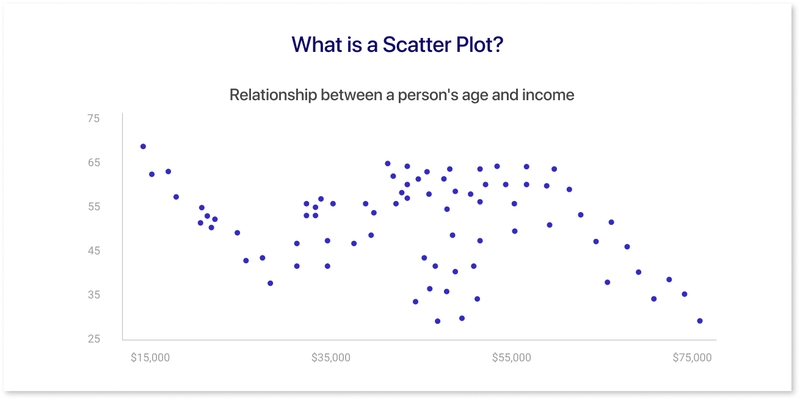
Biểu đồ phân tán là loại đồ thị chuyên dùng để thể hiện mối quan hệ giữa hai biến số. Trên mặt phẳng tọa độ, mỗi điểm đại diện cho một cặp giá trị của hai biến, từ đó giúp người dùng quan sát trực quan mối liên hệ giữa chúng.
Nhờ cách phân bố và hướng di chuyển của các điểm, bạn có thể nhận biết dữ liệu đồng biến, nghịch biến hoặc không có sự tương quan rõ ràng.
Khi nào nên sử dụng biểu đồ phân tán?
Biểu đồ phân tán cực kỳ hữu ích khi bạn muốn đánh giá mối quan hệ giữa hai biến định lượng, đặc biệt trong các trường hợp sau:
- Phân tích mối tương quan: Giúp xác định mức độ liên kết giữa hai biến trong tập dữ liệu.
- Nhận diện xu hướng: Minh họa sự tăng giảm hoặc thay đổi dữ liệu theo thời gian hoặc giá trị cụ thể.
- Phát hiện điểm bất thường: Dễ dàng xác định các giá trị ngoại lai hoặc lệch chuẩn trong dữ liệu.
- Xử lý dữ liệu lớn: Thích hợp để mô tả sự phân bố của nhiều điểm dữ liệu trong cùng một biểu đồ.
Cấu trúc và thành phần của biểu đồ phân tán
Một biểu đồ phân tán đầy đủ bao gồm các thành phần cơ bản và cấu trúc như sau:
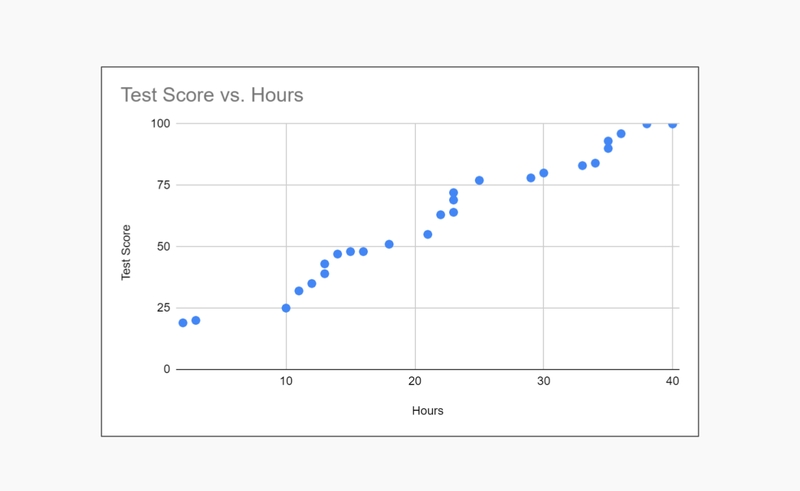
Cấu trúc: Biểu đồ được xây dựng trên mặt phẳng tọa độ với hai trục vuông góc. Trục ngang (Ox) thường đại diện cho biến độc lập, dùng làm cơ sở so sánh, trong khi trục dọc (Oy) thể hiện biến phụ thuộc, phản ánh giá trị liên quan đến biến độc lập. Sự kết hợp giữa hai trục này tạo ra không gian hiển thị giúp định vị chính xác từng điểm dữ liệu.
Thành phần:
- Điểm dữ liệu (x, y): Mỗi điểm trên biểu đồ biểu thị một cặp giá trị của hai biến, giúp quan sát mối quan hệ giữa chúng.
- Đường xu hướng: Được thêm để minh họa hướng di chuyển hoặc mức độ liên kết giữa hai biến, hỗ trợ việc phân tích dữ liệu.
- Giá trị ngoại lai: Là những điểm nằm xa nhóm dữ liệu chính, thể hiện các giá trị bất thường cần chú ý trong quá trình phân tích.
Các loại biểu đồ phân tán phổ biến
Hiểu rõ từng loại biểu đồ phân tán sẽ giúp bạn lựa chọn phương pháp phân tích dữ liệu hiệu quả. Dựa trên mối quan hệ giữa hai biến, biểu đồ phân tán thường được phân loại như sau:
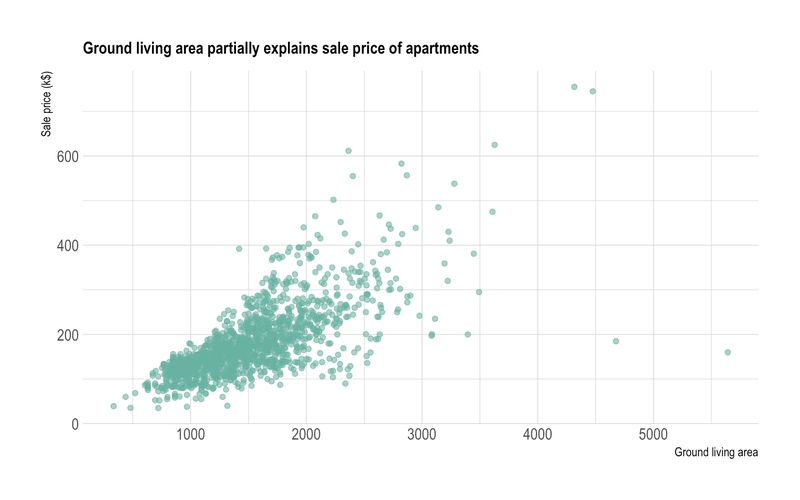
- Biểu đồ tương quan thuận: Các điểm dữ liệu có xu hướng tăng từ trái sang phải, cho thấy khi một biến tăng thì biến còn lại cũng tăng theo.
- Biểu đồ tương quan nghịch: Điểm dữ liệu có xu hướng đi xuống, biểu thị rằng khi một biến tăng thì biến kia giảm.
- Biểu đồ không tương quan: Các điểm dữ liệu phân bố rải rác và không theo bất kỳ mẫu hay hướng nhất định nào, thể hiện hai biến gần như không liên quan.
Hướng dẫn các bước tạo biểu đồ phân tán
Để biểu đồ phân tán phản ánh dữ liệu một cách chính xác, cần tuân thủ quy trình triển khai rõ ràng. Dưới đây là các bước cơ bản giúp bạn thực hiện một cách mạch lạc và có cơ sở.
Bước 1: Lựa chọn và thu thập dữ liệu
Bước đầu tiên là xác định hai biến có khả năng liên quan với nhau, mỗi cặp giá trị sẽ tương ứng với một điểm trên biểu đồ. Dữ liệu cần đầy đủ, chính xác và không trùng lặp, bởi bất kỳ sai lệch nào cũng sẽ ảnh hưởng trực tiếp đến độ tin cậy của biểu đồ.
Bước 2: Xác định tỷ lệ trục và phạm vi
Sau khi chuẩn bị dữ liệu, hãy thiết lập thang đo cho trục hoành (Ox) và trục tung (Oy). Phạm vi hiển thị cần bao quát toàn bộ giá trị dữ liệu để biểu đồ phản ánh chính xác mức độ biến động. Nếu hai trục có đơn vị khác nhau, nên cân chỉnh tỷ lệ hợp lý nhằm giúp người xem dễ nhận biết xu hướng.
Bước 3: Trực quan hóa và phân tích dữ liệu
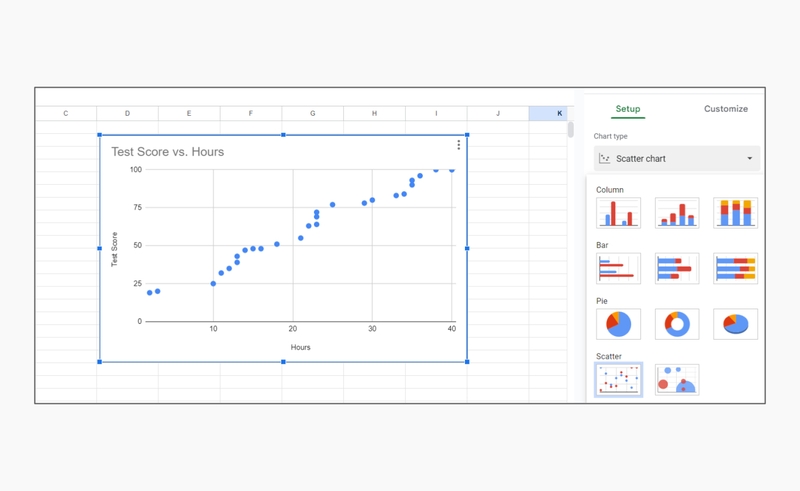
Khi các trục đã được thiết lập, tiến hành đặt các điểm dữ liệu lên mặt phẳng tọa độ. Mỗi cặp giá trị tạo thành một điểm riêng biệt. Quan sát tổng thể các điểm sẽ giúp bạn nhận diện xu hướng và mối quan hệ giữa hai biến một cách trực quan.
Bước 4: Phân nhóm các điểm dữ liệu
Với tập dữ liệu lớn, việc chia nhóm các điểm gần nhau sẽ giúp biểu đồ trực quan và dễ đọc hơn. Các nhóm điểm thường thể hiện mối liên hệ tương đồng hoặc các đặc tính giống nhau, hỗ trợ người phân tích nhận diện mẫu dữ liệu và đưa ra kết luận chính xác hơn.
Bước 5: Kiểm tra tổng số điểm
Sau khi đặt tất cả dữ liệu, cần xác nhận tổng số điểm hiển thị trên biểu đồ. Nếu dữ liệu quá ít, biểu đồ có thể không đại diện cho xu hướng chung. Ngược lại, khi dữ liệu quá nhiều, bạn nên lọc hoặc gom nhóm các điểm để đảm bảo biểu đồ gọn gàng và dễ theo dõi.
Bước 6: Xác định giới hạn N
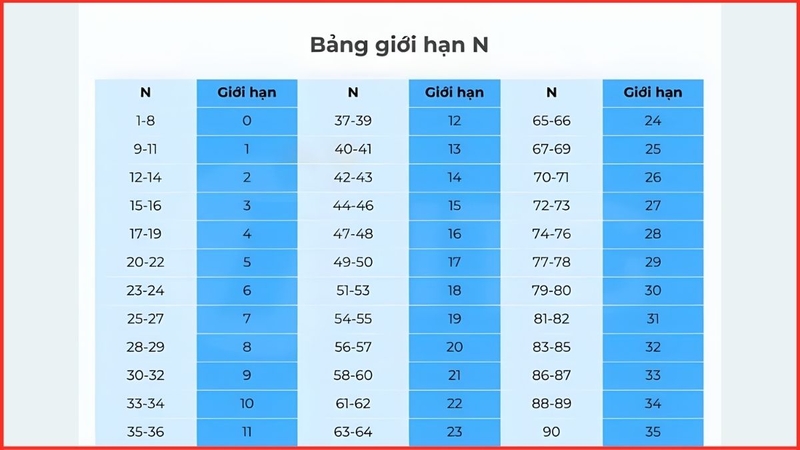
Giới hạn N giúp xác định phạm vi tối đa dữ liệu có thể hiển thị trên biểu đồ. Khi thiết lập giới hạn hợp lý, biểu đồ sẽ cân đối và các giá trị được thể hiện chính xác. Nếu vượt quá giới hạn, cần điều chỉnh thang đo hoặc loại bỏ các giá trị ngoại lệ để kết quả phân tích đạt độ chuẩn xác cao nhất.
Hướng dẫn tạo biểu đồ phân tán trong Excel
Biểu đồ phân tán là công cụ trực quan hóa dữ liệu số, giúp bạn dễ dàng nhận diện xu hướng giữa các biến. Phần hướng dẫn sau sẽ chỉ ra cách tạo biểu đồ Scatter trong Excel và thêm đường xu hướng để phân tích dữ liệu chính xác hơn.
Các bước vẽ biểu đồ phân tán trong Excel
Để thể hiện mối liên hệ giữa hai biến một cách trực quan, bạn có thể thực hiện theo các bước sau:
Bước 1: Chọn dữ liệu cần hiển thị
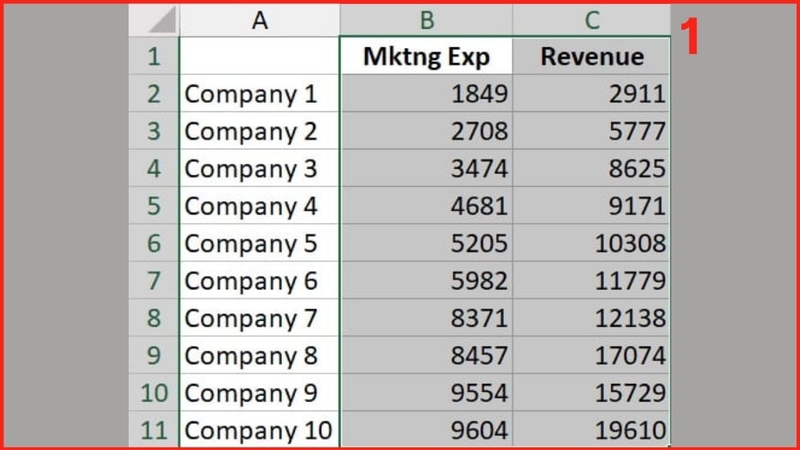
Trước tiên, bôi đen toàn bộ hai cột dữ liệu mà bạn muốn so sánh. Đây sẽ là nguồn dữ liệu chính để Excel vẽ biểu đồ.
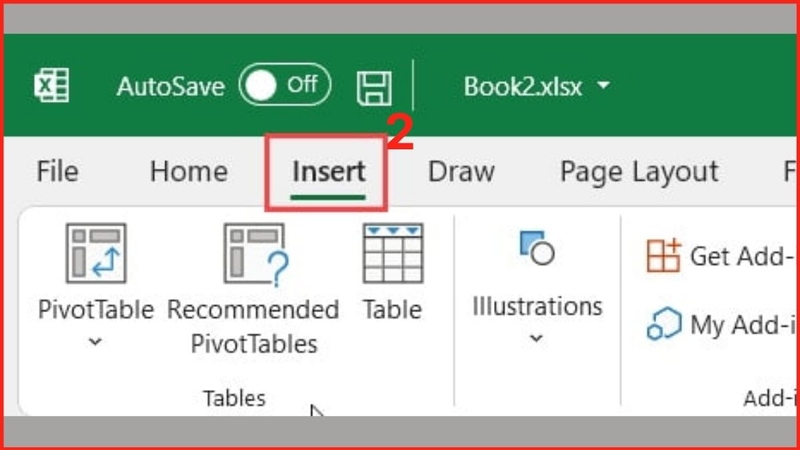
Bước 2: Truy cập tính năng chèn biểu đồ (Insert)
Trên thanh công cụ của Excel, mở tab Insert để truy cập các tùy chọn biểu đồ.
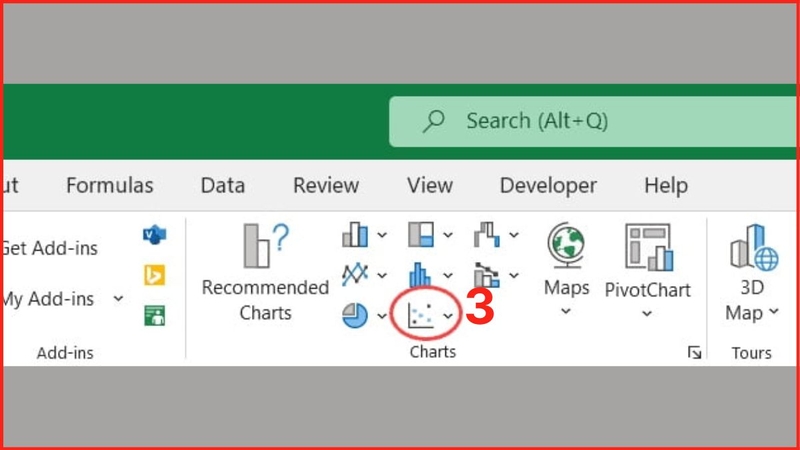
Bước 3: Chọn loại Scatter Chart phù hợp
Trong nhóm Charts, nhấp vào biểu tượng Insert Scatter Chart. Excel sẽ hiển thị các kiểu biểu đồ phân tán mà bạn có thể áp dụng.
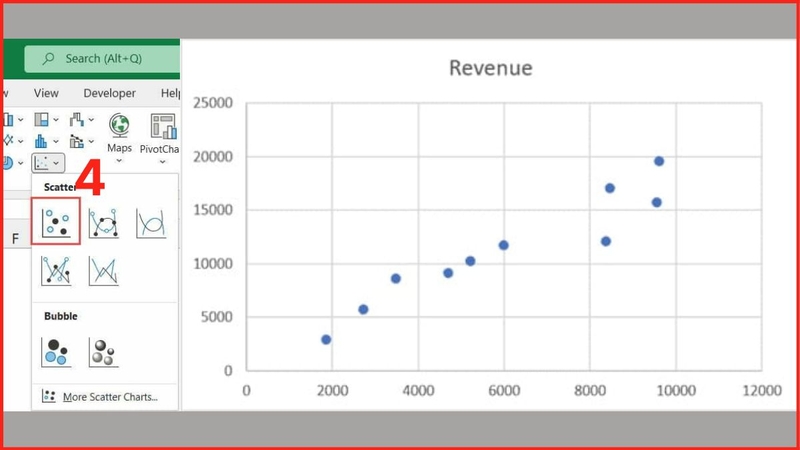
Bước 4: Lựa chọn kiểu biểu đồ mong muốn
Khi danh sách các kiểu Scatter xuất hiện, chọn biểu đồ phù hợp với dữ liệu của bạn. Ngay lập tức, Excel sẽ hiển thị biểu đồ phân tán dựa trên dữ liệu đã chọn.
Cách thêm đường xu hướng vào biểu đồ phân tán
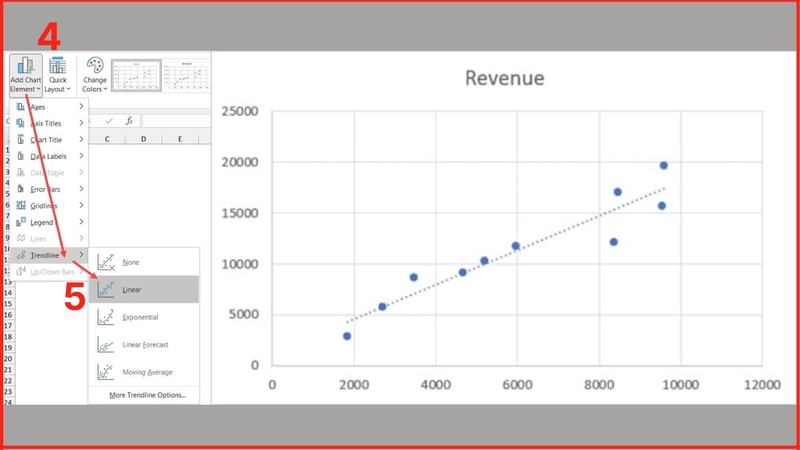
Đường xu hướng giúp bạn nhận biết hướng thay đổi của dữ liệu, từ tăng, giảm đến ổn định. Để thêm đường này, làm theo các bước sau:
Bước 1: Chọn biểu đồ cần chỉnh sửa
Nhấp vào biểu đồ muốn bổ sung đường xu hướng. Truy cập tab Chart Design để hiển thị các tùy chọn thiết kế và thêm thành phần mới.

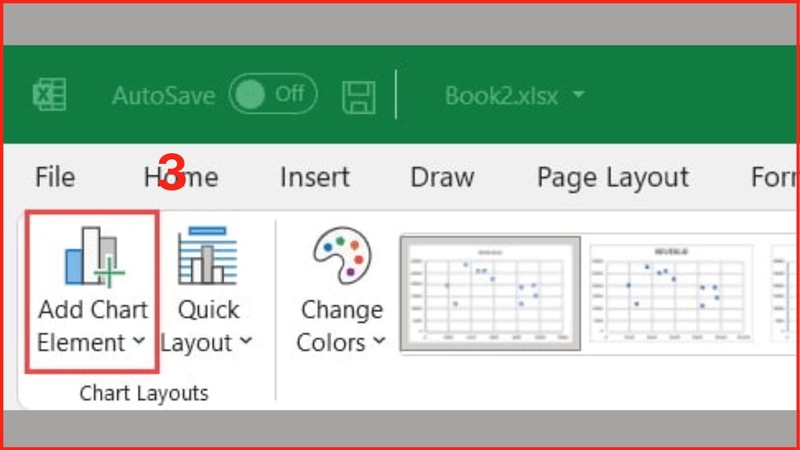
Bước 2: Mở nhóm Chart Layouts
Trong Chart Layouts, nhấn Add Chart Element để hiện danh sách các thành phần có thể thêm vào biểu đồ.
Bước 3: Thêm Trendline (đường xu hướng)
Chọn Trendline và chọn kiểu Linear. Excel sẽ tự động vẽ đường xu hướng trên biểu đồ, giúp bạn dễ dàng nhận định mối quan hệ giữa hai biến.
Cách đọc và phân tích biểu đồ phân tán chi tiết
Khi đường xu hướng trên biểu đồ nghiêng lên, hai biến thể hiện mối quan hệ đồng biến, tức là khi biến độc lập tăng thì biến phụ thuộc cũng tăng. Ngược lại, nếu đường xu hướng nghiêng xuống, mối quan hệ giữa hai biến là nghịch biến. Trong trường hợp các điểm dữ liệu phân bố rải rác không theo trật tự, hai biến gần như không có liên hệ rõ ràng.
Bên cạnh quan sát trực quan, bạn có thể sử dụng công thức =CORREL(B2:B11,C2:C11) trong Excel để tính hệ số tương quan. Hệ số này nằm trong khoảng từ -1 đến 1, phản ánh mức độ liên kết giữa hai biến. Giá trị càng gần -1 hoặc 1, mối quan hệ giữa các biến càng mạnh; nếu gần 0, hai biến hầu như không liên quan.
Ưu điểm và hạn chế của biểu đồ phân tán
Biểu đồ phân tán mang đến nhiều lợi ích trong việc phân tích dữ liệu, nhưng cũng tồn tại một số giới hạn cần lưu ý.
- Ưu điểm: Loại biểu đồ này giúp trực quan hóa những tập dữ liệu phức tạp, dễ dàng nhận diện các mối quan hệ giữa hai biến và có thể tạo ra nhanh chóng bằng các công cụ phổ biến như Excel hay Google Sheets.
- Nhược điểm: Biểu đồ chỉ phản ánh mối quan hệ tương quan giữa các biến và có thể trở nên khó quan sát khi số lượng điểm dữ liệu quá lớn. Do đó, người dùng nên cân nhắc phạm vi dữ liệu trước khi áp dụng để kết quả phân tích có độ tin cậy cao.
Ứng dụng thực tế của biểu đồ phân tán
Biểu đồ phân tán là công cụ hữu ích trong nhiều lĩnh vực nhờ khả năng thể hiện mối quan hệ giữa các biến số một cách trực quan.
- Trong kinh doanh: Giúp phân tích hiệu quả các chiến dịch marketing bằng cách so sánh chi phí đầu tư với doanh thu thu về.
- Trong giáo dục: Hỗ trợ đánh giá mức độ ảnh hưởng của thời gian học tập đến kết quả học tập hoặc điểm số của học sinh, sinh viên.
- Trong nghiên cứu khoa học: Được dùng để khảo sát và phân tích các yếu tố vật lý, hóa học như nhiệt độ, tốc độ phản ứng hoặc các biến số môi trường khác.
Tạm kết
Sau khi đọc bài viết, bạn sẽ hiểu rõ từng bước tạo biểu đồ phân tán và biết cách áp dụng chúng một cách hiệu quả trên Excel để phục vụ việc phân tích dữ liệu. Biểu đồ phân tán không chỉ giúp hình ảnh hóa mối quan hệ giữa các biến một cách trực quan mà còn cung cấp cơ sở khoa học để đưa ra các quyết định chính xác. Việc thành thạo công cụ này sẽ giúp bạn phân tích dữ liệu nhanh chóng, nhận diện xu hướng, phát hiện điểm bất thường và tối ưu hóa kết quả công việc hoặc nghiên cứu.
Để phân tích dữ liệu chính xác và mượt mà, bạn cần một thiết bị ổn định, đáng tin cậy. Khám phá ngay laptop Dell tại FPT Shop và trải nghiệm công nghệ hỗ trợ công việc tối ưu.
Xem thêm:
:quality(75)/tao_bieu_do_tuong_tac_trong_excel_619c208ef1.jpg)
:quality(75)/bieu_do_doan_thang_la_gi_1_e8db7568ed.jpg)
:quality(75)/cach_tao_bieu_do_waterfall_0_c687bc9089.png)
:quality(75)/Cach_tao_2_bieu_do_Excel_tren_cung_1_hinh_b79b87e1fa.jpg)
:quality(75)/mau_bieu_do_gantt_cho_excel_09_4a36544d94.jpg)
:quality(75)/tao_bieu_do_excel_tu_dong_cap_nhat_du_lieu_1_0e29d6db46.jpg)


