:quality(75)/estore-v2/img/fptshop-logo.png)
:quality(75)/ve_bieuu_do_trong_excel_01_f92cd33378.jpg)
:quality(75)/xuan_hai_5022f16098.jpg)
Bật mí cách vẽ đồ thị trong Excel vô cùng đơn giản và nhanh chóng mà ít ai biết
Excel là một trong những công cụ mạnh mẽ nhất trong việc xử lý và phân tích dữ liệu, nhưng không phải ai cũng biết cách tận dụng toàn bộ tiềm năng của phần mềm này, đặc biệt là khi nói đến việc vẽ đồ thị. Vẽ đồ thị trong Excel không chỉ giúp bạn trực quan hóa dữ liệu mà còn khiến cho các báo cáo của bạn trở nên sống động và dễ hiểu hơn.
Trong bài viết này, chúng tôi sẽ bật mí cho bạn những cách vẽ đồ thị trong Excel cực kỳ đơn giản và nhanh chóng mà có lẽ bạn chưa từng biết đến, giúp bạn tiết kiệm thời gian và nâng cao hiệu quả công việc.
Lợi ích của việc vẽ đồ thị trong Excel

Vẽ đồ thị trong Excel mang lại nhiều lợi ích quan trọng, đặc biệt là trong việc phân tích và truyền đạt thông tin một cách hiệu quả.
Đầu tiên, đồ thị giúp bạn trực quan hóa dữ liệu, biến những con số khô khan thành những hình ảnh dễ hiểu và sinh động. Điều này không chỉ giúp bạn dễ dàng nhận diện các xu hướng và mẫu hình trong dữ liệu mà còn giúp người xem nhanh chóng nắm bắt được những điểm mấu chốt mà không cần phải xem qua từng con số chi tiết.
Thứ hai, việc vẽ đồ thị trong Excel giúp cải thiện khả năng thuyết phục và truyền đạt thông điệp. Khi bạn trình bày dữ liệu dưới dạng đồ thị, bạn có thể dễ dàng làm nổi bật những điểm quan trọng, giúp người xem tập trung vào những thông tin cần thiết nhất. Điều đó đặc biệt hữu ích trong các báo cáo kinh doanh, nghiên cứu khoa học hoặc trong việc giảng dạy, khi mà việc truyền tải thông tin một cách rõ ràng và chính xác là điều cần thiết.
Cuối cùng, đồ thị trong Excel còn giúp bạn tiết kiệm thời gian khi phân tích dữ liệu. Thay vì phải xem xét từng bảng dữ liệu chi tiết, bạn có thể sử dụng đồ thị để có cái nhìn tổng quan nhanh chóng về tình hình hiện tại, từ đó đưa ra những quyết định chính xác và kịp thời.
Xem thêm: Hướng dẫn 2 cách dùng ảnh làm cột biểu đồ Excel đơn giản
Cách vẽ đồ thị trong Excel
Vẽ đồ thị trong Excel là một kỹ năng quan trọng giúp bạn trực quan hóa dữ liệu một cách hiệu quả. Dưới đây là hướng dẫn chi tiết cho thủ thuật này mà bạn có thể áp dụng:
Bước 1: Chuẩn bị dữ liệu

- Trước hết, bạn cần nhập dữ liệu của mình vào Excel theo dạng bảng. Đảm bảo rằng các cột và hàng được gắn nhãn rõ ràng, vì các nhãn này sẽ được sử dụng trong đồ thị của bạn.
- Bên cạnh đó, bạn cần đảm bảo rằng dữ liệu không có lỗi và tất cả các giá trị đều đúng, vì điều này ảnh hưởng trực tiếp đến độ chính xác của đồ thị.
Bước 2: Chọn loại đồ thị phù hợp
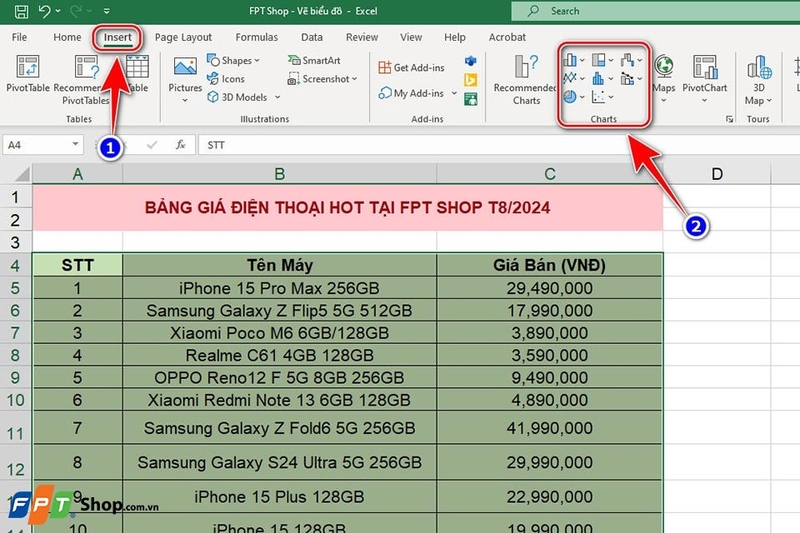
- Để bắt đầu vẽ đồ thị, bạn hãy chọn dữ liệu bạn muốn sử dụng, sau đó vào tab Insert. Tại đây, bạn sẽ thấy một loạt các tùy chọn đồ thị trong nhóm Charts như: Column (Cột), Line (Đường), Pie (Bánh), Bar (Thanh), Area (Khu vực) và Scatter (Phân tán). Bạn hãy chọn loại đồ thị phù hợp nhất với dữ liệu của bạn.
- Ví dụ: Nếu bạn muốn so sánh các giá trị trong các nhóm khác nhau, bạn hãy chọn Column Chart (Đồ thị cột). Nếu bạn muốn hiển thị xu hướng theo thời gian, Line Chart (Đồ thị đường) sẽ là lựa chọn tốt nhất.
Bước 3: Chèn đồ thị vào Excel

- Sau khi chọn loại đồ thị, Excel sẽ tự động tạo đồ thị dựa trên dữ liệu đã chọn. Đồ thị này sẽ xuất hiện ngay trên bảng tính của bạn. Bạn có thể kéo để di chuyển hoặc thay đổi kích thước đồ thị theo ý muốn.
- Để đồ thị của bạn trở nên rõ ràng hơn, bạn hãy nhấp vào tiêu đề mặc định và nhập tiêu đề phù hợp với nội dung đồ thị.
Bước 4: Tùy chỉnh đồ thị
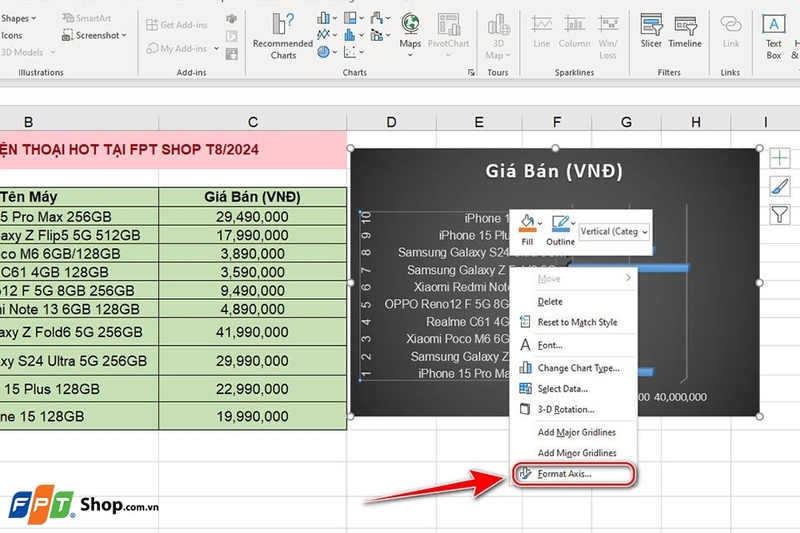
- Để thêm hoặc chỉnh sửa nhãn dữ liệu, bạn hãy nhấn vào đồ thị để hiển thị các công cụ tùy chỉnh. Bạn có thể thêm nhãn dữ liệu, thay đổi màu sắc hoặc định dạng các trục. Điều này giúp người xem dễ dàng hiểu được nội dung đồ thị hơn.
- Nếu cần, bạn có thể nhấp chuột phải vào các trục (X hoặc Y) và chọn Format Axis để điều chỉnh đơn vị, định dạng số hoặc thậm chí thêm đường lưới.
Bước 5: Lưu và chia sẻ đồ thị
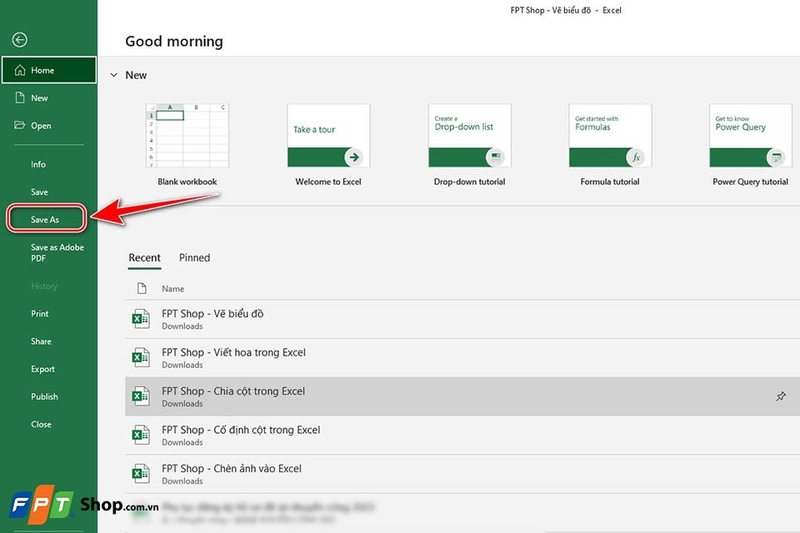
- Khi bạn hài lòng với đồ thị của mình, hãy lưu lại tài liệu Excel bằng cách chọn File > Save As. Bạn có thể lưu dưới định dạng Excel hoặc chuyển đổi sang PDF để chia sẻ dễ dàng hơn.
- Nếu bạn cần sử dụng đồ thị trong các báo cáo khác, bạn có thể sao chép và dán nó vào PowerPoint, Word hoặc bất kỳ công cụ nào khác mà bạn đang sử dụng.
Một số lưu ý khi vẽ đồ thị trong Excel

Khi vẽ đồ thị trong Excel, có một số lưu ý quan trọng mà bạn cần nhớ để đảm bảo đồ thị của bạn không chỉ đẹp mắt mà còn chính xác và hiệu quả. Cụ thể như sau:
- Trước hết, bạn cần chọn đúng loại đồ thị cho dữ liệu của mình trong bảng tính. Mỗi loại đồ thị như đồ thị cột, đường… đều có những ưu điểm riêng và phù hợp với từng loại dữ liệu cụ thể. Việc chọn sai loại đồ thị có thể làm mất đi sự rõ ràng và ý nghĩa của dữ liệu.
- Thứ hai, bạn cần chú ý đến việc định dạng trục và nhãn. Bên cạnh đó, bạn phải đảm bảo rằng các trục X và Y của bạn được định dạng rõ ràng với các nhãn chính xác, giúp người xem dễ dàng hiểu được ý nghĩa của dữ liệu. Việc sử dụng các nhãn đúng cách sẽ giúp đồ thị của bạn trở nên trực quan hơn và giảm thiểu sự nhầm lẫn.
- Cuối cùng, bạn hãy sử dụng màu sắc một cách hợp lý. Màu sắc không chỉ giúp làm nổi bật những phần quan trọng của đồ thị mà còn giúp tăng tính thẩm mỹ. Tuy nhiên, bạn nên tránh sử dụng quá nhiều màu sắc phức tạp, vì điều này có thể gây rối mắt và làm giảm hiệu quả truyền đạt thông tin. Bạn có thể chọn những màu sắc tương phản cao để tạo sự khác biệt giữa các phần dữ liệu mà bạn muốn nhấn mạnh.
Với những lưu ý này, bạn sẽ có thể tạo ra những đồ thị trong Excel không chỉ đẹp mắt mà còn hỗ trợ mạnh mẽ cho việc phân tích và truyền đạt thông tin của bạn.
Tạm kết
Việc vẽ đồ thị trong Excel không hề phức tạp nếu bạn nắm vững những thủ thuật đơn giản mà chúng tôi đã chia sẻ. Chỉ cần vài bước cơ bản, bạn đã có thể tạo ra những đồ thị chuyên nghiệp, hỗ trợ đắc lực cho việc phân tích dữ liệu.
Nếu bạn đang tìm kiếm bộ phần mềm văn phòng của Microsoft để làm việc, hãy truy cập vào đường link bên dưới bài viết này nhé.
Xem thêm:


