:quality(75)/estore-v2/img/fptshop-logo.png)
:quality(75)/viet_hoa_trong_excel_01_6b58bdad24.jpg)
:quality(75)/xuan_hai_5022f16098.jpg)
Khám phá cách viết hoa trong Excel vô cùng đơn giản nhưng không phải ai cũng biết
Trong công việc hàng ngày, việc sử dụng Microsoft Excel không chỉ giúp bạn quản lý dữ liệu một cách hiệu quả mà còn tiết kiệm được nhiều thời gian và công sức. Tuy nhiên, có những thủ thuật nhỏ nhưng vô cùng hữu ích mà không phải ai cũng biết như việc viết hoa chữ trong Excel. Nếu bạn đang tìm cách để tự động hóa việc viết hoa toàn bộ chữ cái hoặc chỉ viết hoa chữ cái đầu tiên của mỗi từ trong bảng tính của mình, bài viết này sẽ dành cho bạn.
Bây giờ, bạn hãy cùng FPT Shop khám phá những phương pháp đơn giản nhưng hiệu quả để viết hoa trong Excel, giúp bạn nâng cao kỹ năng và tối ưu hóa công việc một cách dễ dàng nhé.
Các cách viết hoa trong Excel
Việc viết hoa trong Excel không chỉ giúp làm cho dữ liệu của bạn trông chuyên nghiệp hơn mà còn cải thiện khả năng đọc và quản lý thông tin. Dưới đây là các phương pháp mà bạn nên sử dụng để viết hoa trong Excel:
Cách 1: Sử dụng hàm UPPER
Hàm UPPER trong Excel chuyển đổi toàn bộ chữ cái trong một chuỗi văn bản thành chữ hoa. Đây là cách đơn giản nhất để viết hoa toàn bộ văn bản trong một ô. Dưới đây là các bước thực hiện:
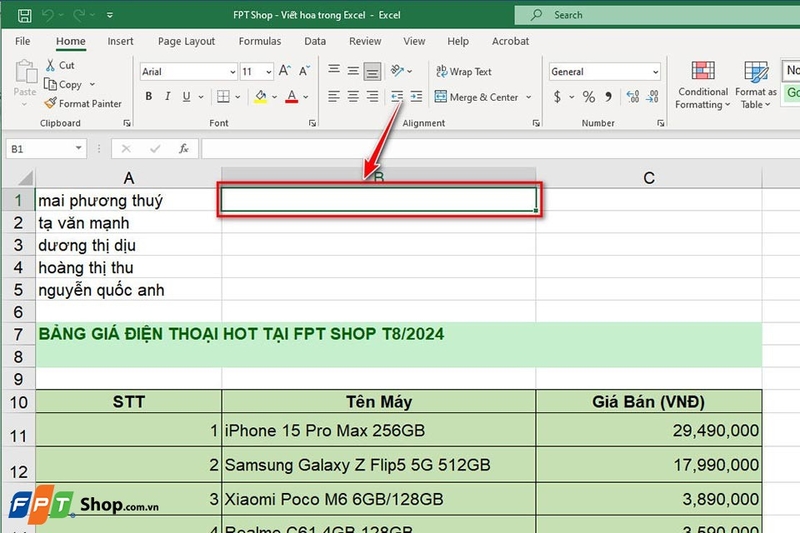
Bước 1: Trước tiên, bạn cần xác định ô mà bạn muốn hiển thị văn bản sau khi đã được chuyển thành chữ hoa. Ví dụ, nếu văn bản gốc nằm trong ô A1 và bạn muốn kết quả hiển thị ở ô B1, bạn cần chọn ô B1. Tuy nhiên, bạn sẽ cần đảm bảo rằng ô này đang trống để tránh ghi đè những dữ liệu quan trọng khác.
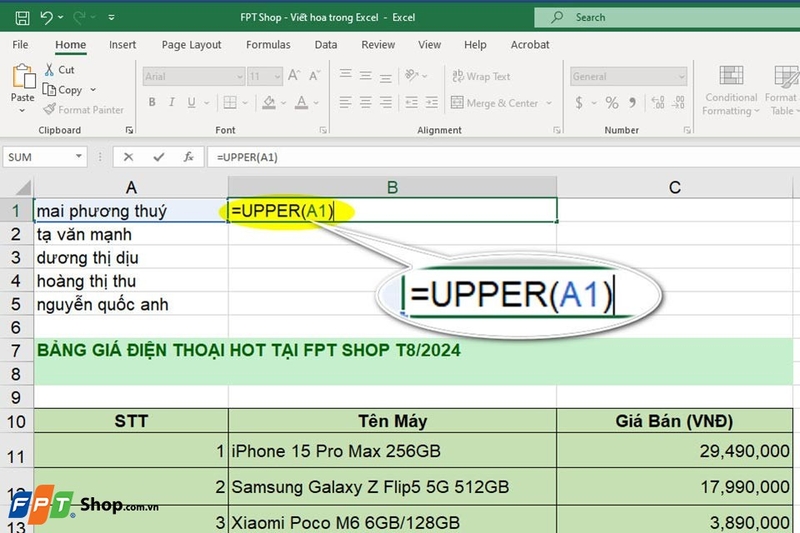
Bước 2: Sau khi chọn ô đích, bạn sẽ nhập công thức hàm UPPER để chuyển đổi văn bản. Công thức như sau: =UPPER(A1) vào ô B1. Trong đó, A1 là địa chỉ của ô chứa văn bản gốc mà bạn muốn chuyển đổi. Hàm UPPER sẽ chuyển đổi toàn bộ chữ cái trong văn bản của ô A1 thành chữ hoa.
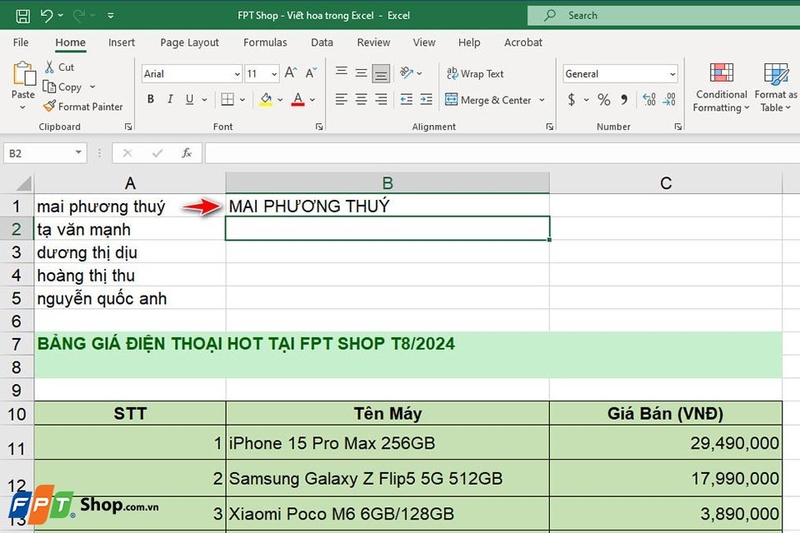
Bước 3: Sau khi nhập công thức, bạn cần nhấn phím Enter để áp dụng công thức và xem kết quả. Ngay lập tức, văn bản trong ô B1 sẽ hiển thị dưới dạng chữ hoa.
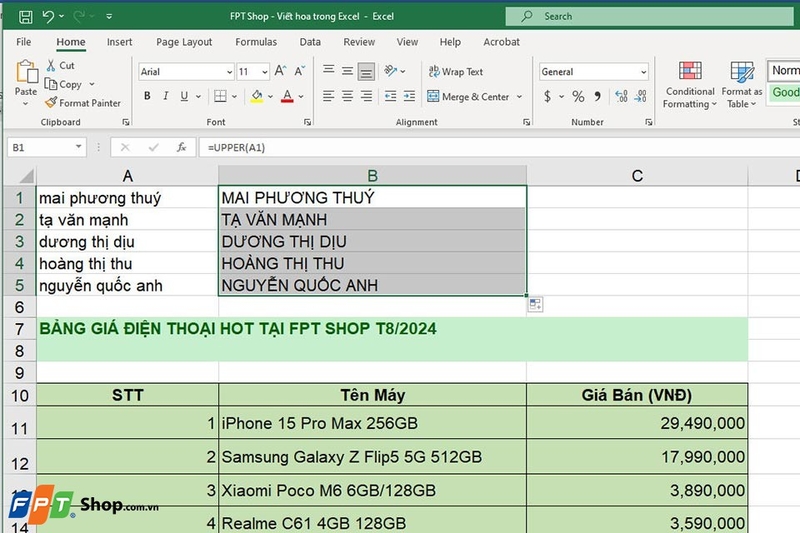
Ngoài ra, bạn còn có thể sử dụng con trỏ chuột để kéo công thức xuống các ô khác nếu cần áp dụng cho nhiều ô liên tiếp.
Cách 2: Sử dụng Hàm PROPER
Hàm PROPER sẽ chuyển đổi chữ cái đầu tiên của mỗi từ thành chữ hoa và các chữ cái còn lại thành chữ thường. Đây là cách hữu ích để chuẩn hóa tên riêng hoặc tiêu đề. Dưới đây là các bước chi tiết để thực hiện:
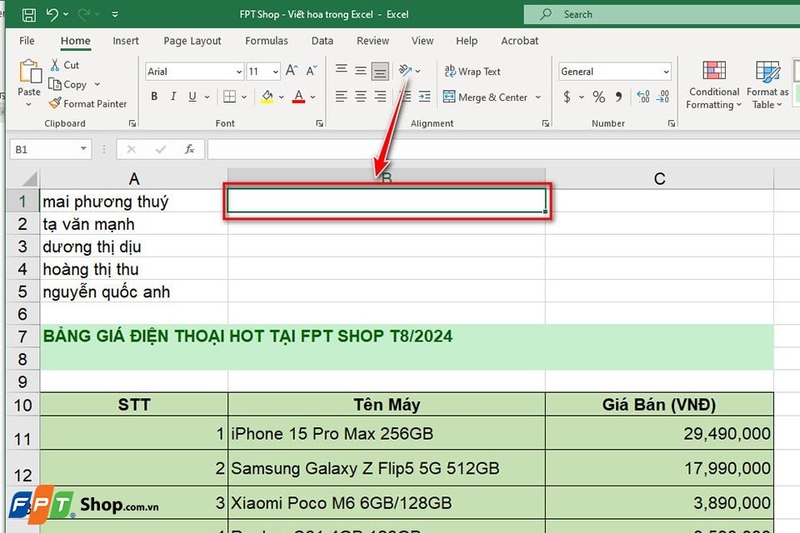
Bước 1: Tương tự như hàm UPPER, bạn cần xác định ô đích nơi bạn muốn hiển thị kết quả sau khi văn bản đã được chuẩn hóa.
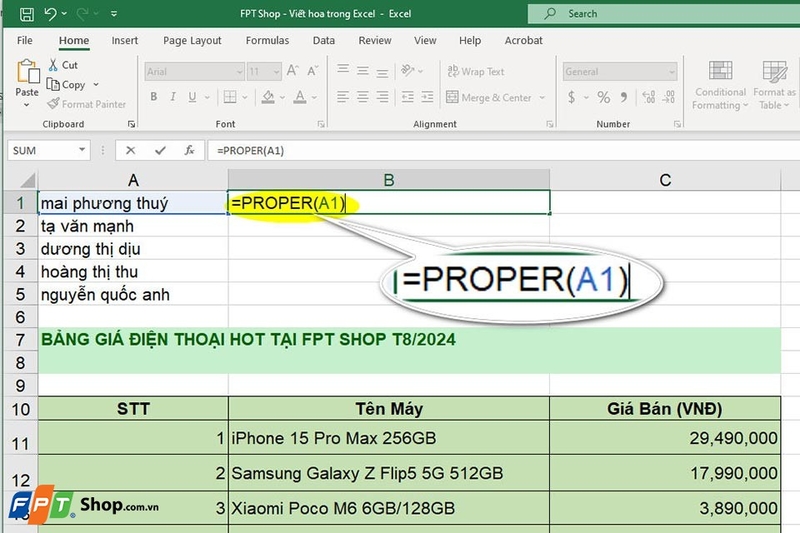
Bước 2: Sau khi chọn ô đích, bạn sẽ nhập công thức hàm PROPER để chuyển đổi văn bản. Ví dụ: =PROPER(A1) vào ô B1. Trong đó, A1 là địa chỉ của ô chứa văn bản gốc mà bạn muốn chuyển đổi. Hàm PROPER sẽ chuyển đổi chữ cái đầu tiên của mỗi từ trong văn bản của ô A1 thành chữ hoa và các chữ cái còn lại thành chữ thường.
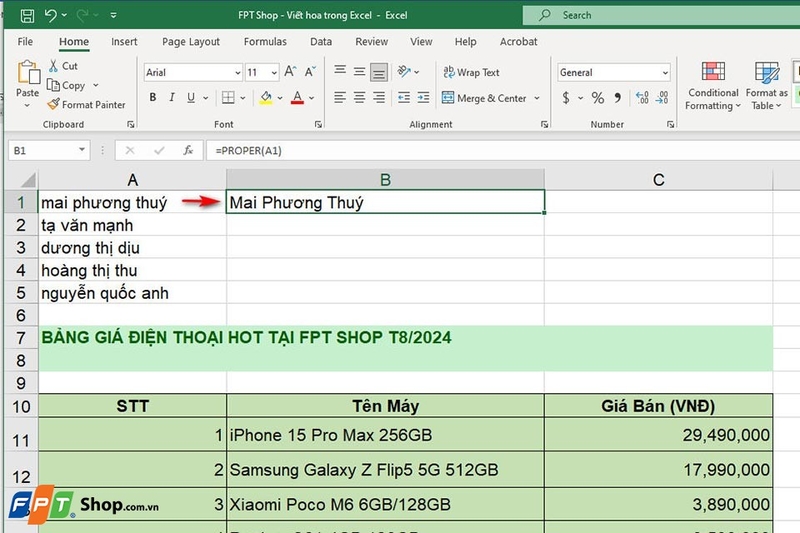
Bước 3: Sau khi nhập công thức, bạn hãy nhấn phím Enter để áp dụng công thức và xem kết quả.
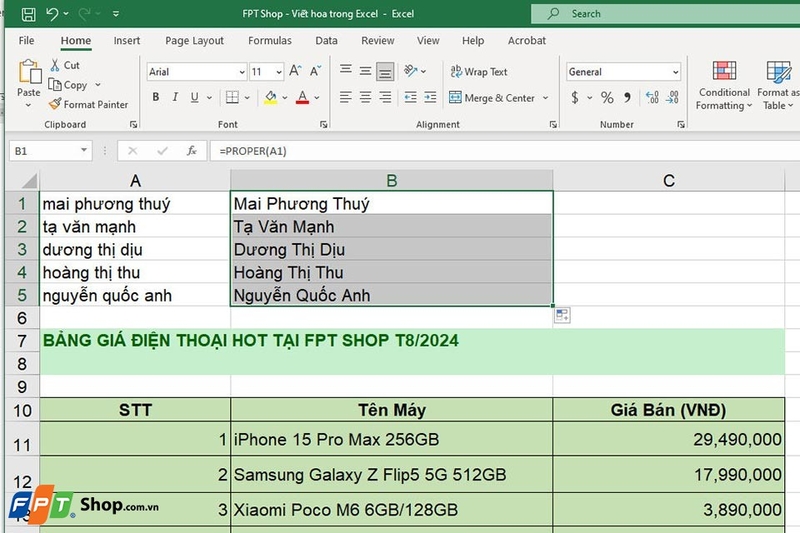
Ngoài ra, bạn có thể sử dụng con trỏ chuột để kéo công thức xuống các ô khác nếu cần áp dụng cho nhiều ô liên tiếp.
Cách 3: Sử dụng Flash Fill
Flash Fill là một tính năng thông minh trong Excel, giúp tự động nhận diện mẫu và điền vào các ô còn lại theo mẫu đó. Đây là cách dễ dàng và nhanh chóng để chuẩn hóa dữ liệu, bao gồm việc viết hoa chữ cái đầu của mỗi từ. Các bước thực hiện như sau:
Bước 1: Mở bảng tính Excel của bạn và xác định cột dữ liệu gốc. Giả sử cột dữ liệu gốc là cột A. Khi đó, bạn hãy tạo một cột mới bên cạnh cột A bằng cách chọn cột B.
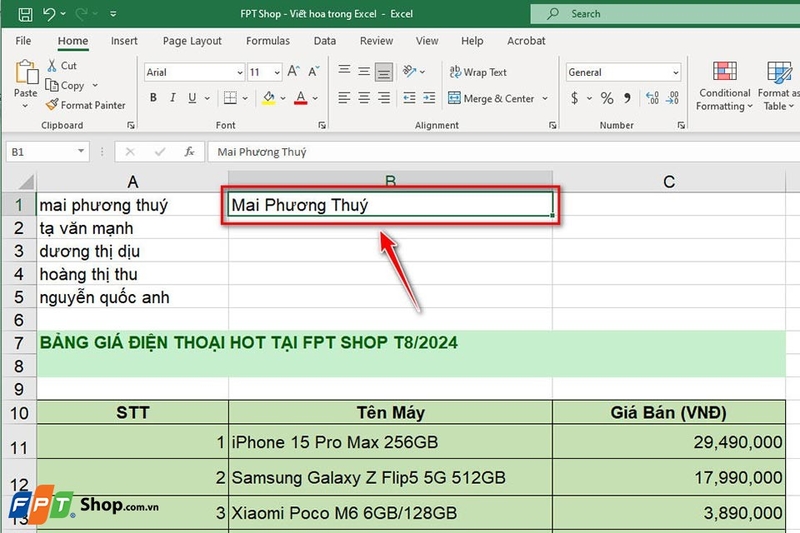
Bước 2: Trong ô đầu tiên của cột B, bạn hãy nhập mẫu văn bản đã được viết hoa như mong muốn. Ví dụ: Nếu ô A1 chứa "mai phương thuý", bạn hãy nhập "Mai Phương Thuý" vào ô B1. Bạn cần đảm bảo mẫu bạn nhập đúng định dạng mà bạn muốn áp dụng cho các ô khác trong cột.
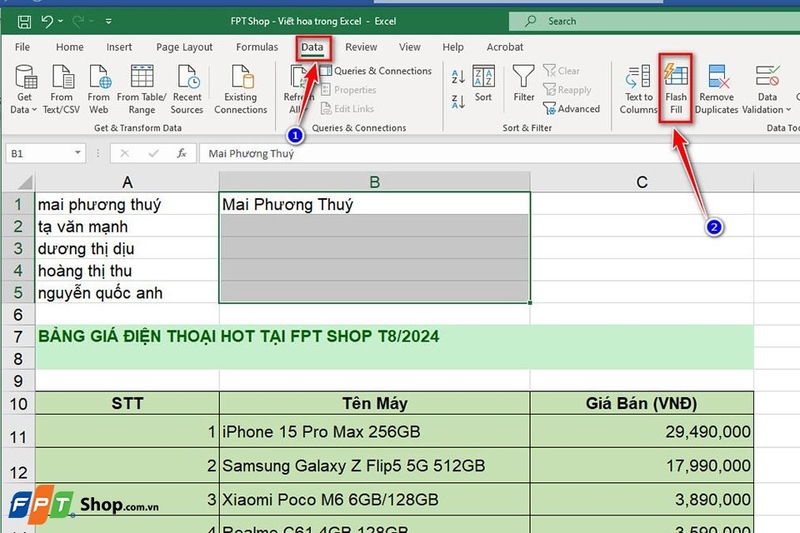
Bước 3: Tiếp theo, bạn chỉ cần chọn toàn bộ cột mới, sau đó vào tab Data và chọn Flash Fill trong nhóm Data Tools. Ngoài ra, bạn cũng có thể sử dụng phím tắt Ctrl + E để kích hoạt Flash Fill.
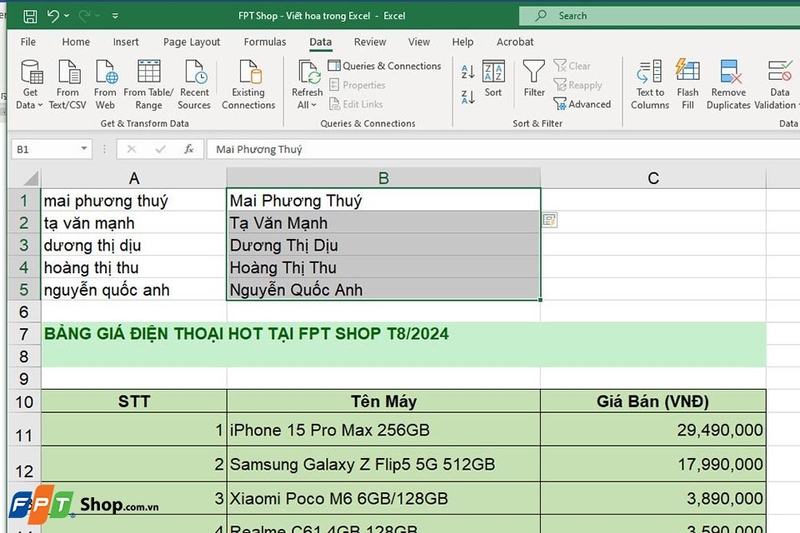
Sau khi chọn Flash Fill, Excel sẽ tự động nhận diện mẫu từ ô B1 và áp dụng nó cho các ô còn lại trong cột B.
Bằng cách sử dụng các phương pháp này, bạn có thể dễ dàng viết hoa văn bản trong Excel, tạo ra các bảng tính chuyên nghiệp và gọn gàng hơn.
Một số lưu ý khi viết hoa trong Excel

Việc viết hoa trong Excel không chỉ đơn giản là thay đổi chữ thường thành chữ hoa. Nó còn đòi hỏi sự cẩn trọng và hiểu biết về các quy tắc cụ thể để đạt được hiệu quả mong muốn. Với lý do này, FPT Shop có một vài lưu ý quan trọng dành cho bạn như sau:
- Đầu tiên, chúng ta cần hiểu rõ mục đích của việc viết hoa. Nó thường được sử dụng để nhấn mạnh, tô điểm cho các thông tin quan trọng trong bảng tính, giúp thu hút sự chú ý của người đọc. Vì vậy, việc sử dụng viết hoa cần được thực hiện một cách có chọn lọc, không nên quá lạm dụng.
- Tiếp theo, khi viết hoa, cần tuân thủ những quy tắc về ngữ pháp và chính tả tiếng Việt. Ví dụ, chúng ta nên viết hoa đầu câu, viết hoa tên riêng, viết hoa từ chỉ vị trí quan trọng... Tránh việc viết hoa tùy tiện hoặc quá nhiều, vì như vậy sẽ khiến bảng tính trở nên lộn xộn, khó đọc.
- Ngoài ra, cần lưu ý đến tính thống nhất trong cách sử dụng viết hoa. Khi bạn quyết định viết hoa một từ hoặc cụm từ nào đó, hãy đảm bảo rằng các từ, cụm từ tương tự cũng được viết hoa theo cùng một cách. Điều này giúp tăng tính thẩm mỹ và chuyên nghiệp cho bảng tính.
- Cuối cùng, việc viết hoa trong Excel cũng cần được kết hợp với các kỹ thuật định dạng khác như đổi màu, in đậm, in nghiêng... để tạo nên sự tương phản, thu hút mắt người đọc. Sự kết hợp hài hòa các yếu tố này sẽ giúp bạn tạo ra những bảng tính vừa dễ đọc, vừa trình bày chuyên nghiệp.
Bằng cách nắm rõ những lưu ý trên, bạn sẽ có thể tự tin áp dụng kỹ thuật viết hoa trong Excel một cách hiệu quả, đem lại giá trị gia tăng cho các báo cáo, tài liệu của mình.
Tạm kết
Viết hoa trong Excel là một kỹ năng đơn giản nhưng cực kỳ hữu ích, giúp bạn tự động hóa và cải thiện hiệu suất công việc. Bằng cách áp dụng những phương pháp mà FPT Shop đã chia sẻ, bạn có thể dễ dàng chuyển đổi chữ thường thành chữ hoa, tạo ra các bảng tính chuyên nghiệp và thẩm mỹ hơn. Nếu bạn đang tìm kiếm bộ phần mềm văn phòng của Microsoft, hãy truy cập vào đường link bên dưới nhé.
Xem thêm:
:quality(75)/PC_Intel_NUC_3_ef60392096.jpg)


