:quality(75)/estore-v2/img/fptshop-logo.png)
:quality(75)/2024_6_14_638539722798448867_750.jpg)
:quality(75)/2023_12_6_638374848620389166_2023_12_06_184028_6529833620.jpg)
Hướng dẫn nhanh cách tắt Reseach trong Excel để không bị làm phiền và xử lý bảng tính dễ dàng hơn
Research trong Excel là một tính năng hữu ích giúp người dùng truy xuất thông tin từ Internet và nhập dữ liệu trực tiếp vào bảng tính. Tuy nhiên, không phải lúc nào chúng ta cũng cần sử dụng tính năng này và có thể gặp một số vấn đề khi sử dụng. Trong bài viết này, chúng ta sẽ hướng dẫn cách tắt Research trong Excel. Khi tắt Research trong Excel, người dùng sẽ không bị gián đoạn trong quá trình làm việc và có thể nhanh chóng hoàn thành công việc.
Tính năng Research trong Excel là gì?
Tính năng Research trong Excel cho phép người dùng tìm kiếm thông tin từ nhiều nguồn khác nhau trực tiếp trong Excel mà không cần phải rời khỏi ứng dụng.
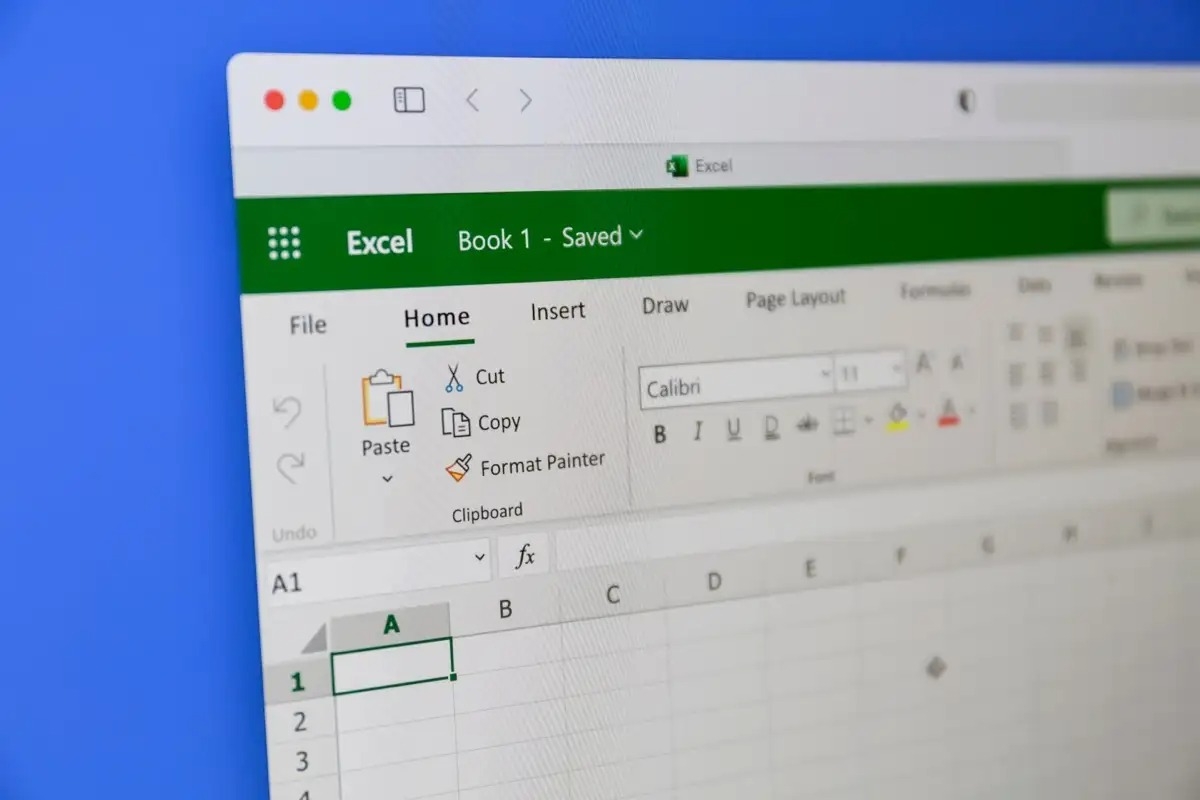
Để sử dụng tính năng này, bạn chỉ cần chọn văn bản hoặc từ khóa trong bảng tính, sau đó nhấn tổ hợp phím Alt + nhấp chuột trái để mở nhanh thanh Research trong Excel. Một cửa sổ bên cạnh sẽ hiển thị các kết quả tìm kiếm liên quan đến từ khóa. Dưới đây là các chi tiết về tính năng này:
- Tìm kiếm thông tin trực tuyến: Tính năng Research cho phép người dùng tìm kiếm trong Excel từ các nguồn trực tuyến như từ điển, bách khoa toàn thư. Bạn có thể tra cứu định nghĩa, dịch thuật và thông tin chi tiết về các chủ đề cụ thể mà không cần mở trình duyệt web.
- Tra cứu từ điển và dịch thuật: Nếu bạn cần tra cứu nghĩa của từ hoặc dịch văn bản từ một ngôn ngữ sang ngôn ngữ khác, tính năng Research có thể giúp bạn thực hiện điều này một cách nhanh chóng.
Tại sao nhiều người dùng muốn tắt Research trong Excel?
Mặc dù tính năng Research trong Excel rất hữu ích nhưng không phải lúc nào chúng ta cũng cần sử dụng nó. Có một số lý do khiến bạn nên tắt tính năng này:
Bảo mật và quyền riêng tư
- Bảo vệ thông tin nhạy cảm: Khi sử dụng tính năng Research, Excel có thể gửi thông tin tìm kiếm của bạn đến các dịch vụ trực tuyến để lấy kết quả. Điều này có thể gây lo ngại về bảo mật và quyền riêng tư, đặc biệt khi bạn đang làm việc với dữ liệu nhạy cảm.
Hiệu suất và tài nguyên hệ thống
- Tiết kiệm tài nguyên hệ thống: Việc tìm kiếm trực tuyến tiêu tốn tài nguyên hệ thống, ảnh hưởng đến hiệu suất của Excel.
- Giảm độ trễ: Tắt tính năng này có thể giúp giảm độ trễ khi làm việc với các bảng tính lớn hoặc phức tạp.
Đơn giản hóa giao diện người dùng
- Tránh phân tâm: Tắt tính năng Research có thể giúp giao diện Excel trở nên gọn gàng hơn, tránh sự phân tâm khi làm việc.
Lợi ích và hạn chế khi sử dụng Research trong Excel
Sử dụng tính năng Research trong Excel có thể mang lại một số lợi ích và hạn chế như sau:
Lợi ích
- Tiết kiệm thời gian: Giúp bạn tìm kiếm thông tin nhanh chóng mà không cần rời khỏi Excel.
- Tích hợp thông tin dễ dàng: Cho phép bạn dễ dàng sao chép và dán thông tin trực tiếp vào bảng tính thông qua công cụ
- Đa dạng nguồn thông tin: Cung cấp nhiều nguồn thông tin hữu ích từ các từ điển, từ đồng nghĩa và tài liệu nghiên cứu khác.
Hạn chế
Tính năng Research trong Excel mang lại nhiều lợi ích trong việc tìm kiếm thông tin và tra cứu trực tuyến nhưng cũng có một số hạn chế mà người dùng cần cân nhắc.
Hiệu suất và tài nguyên hệ thống
- Tiêu tốn tài nguyên: Việc thực hiện tìm kiếm trực tuyến tiêu tốn tài nguyên hệ thống, bao gồm băng thông mạng và hiệu suất máy tính, đặc biệt trên các hệ thống có cấu hình thấp.
- Độ trễ: Có thể gặp phải độ trễ khi hệ thống tìm kiếm và tải kết quả từ Internet, ảnh hưởng đến trải nghiệm người dùng.
Chất lượng và độ tin cậy của thông tin
- Phụ thuộc vào nguồn cung cấp: Chất lượng kết quả tìm kiếm phụ thuộc vào các nhà cung cấp dịch vụ tích hợp với tính năng Research. Nếu nguồn cung cấp không uy tín, thông tin có thể không đáng tin cậy.
Xem thêm: Mách bạn 5 bước thao tác dễ dàng để tạo dòng dấu chấm trong Excel một cách nhanh gọn nhất
Khả năng tùy chỉnh hạn chế
- Hạn chế trong việc tùy chỉnh nguồn: Người dùng bị giới hạn trong việc chọn nguồn thông tin cụ thể, đặc biệt là việc lọc và tùy chỉnh nội dung hiển thị trong kết quả tìm kiếm.
Phụ thuộc vào kết nối Internet
- Yêu cầu kết nối Internet: Tính năng Research phụ thuộc vào kết nối Internet để truy xuất thông tin. Nếu không có kết nối Internet, tính năng này trở nên vô dụng.
Phức tạp cho người dùng ít kinh nghiệm
- Giao diện phức tạp: Người dùng ít kinh nghiệm có thể gặp khó khăn trong việc sử dụng tính năng này.
Cách tắt Research trong Excel, vô hiệu hóa Research trong Excel
Cách nhanh nhất để tắt Research trong Excel là nhấn dấu X khi hộp thoại Research xuất hiện. Nhưng để tắt hoàn toàn công cụ này, người dùng cần thực hiện theo thủ thuật Excel sau đây:
Bước 1: Mở Excel và bảng tính.
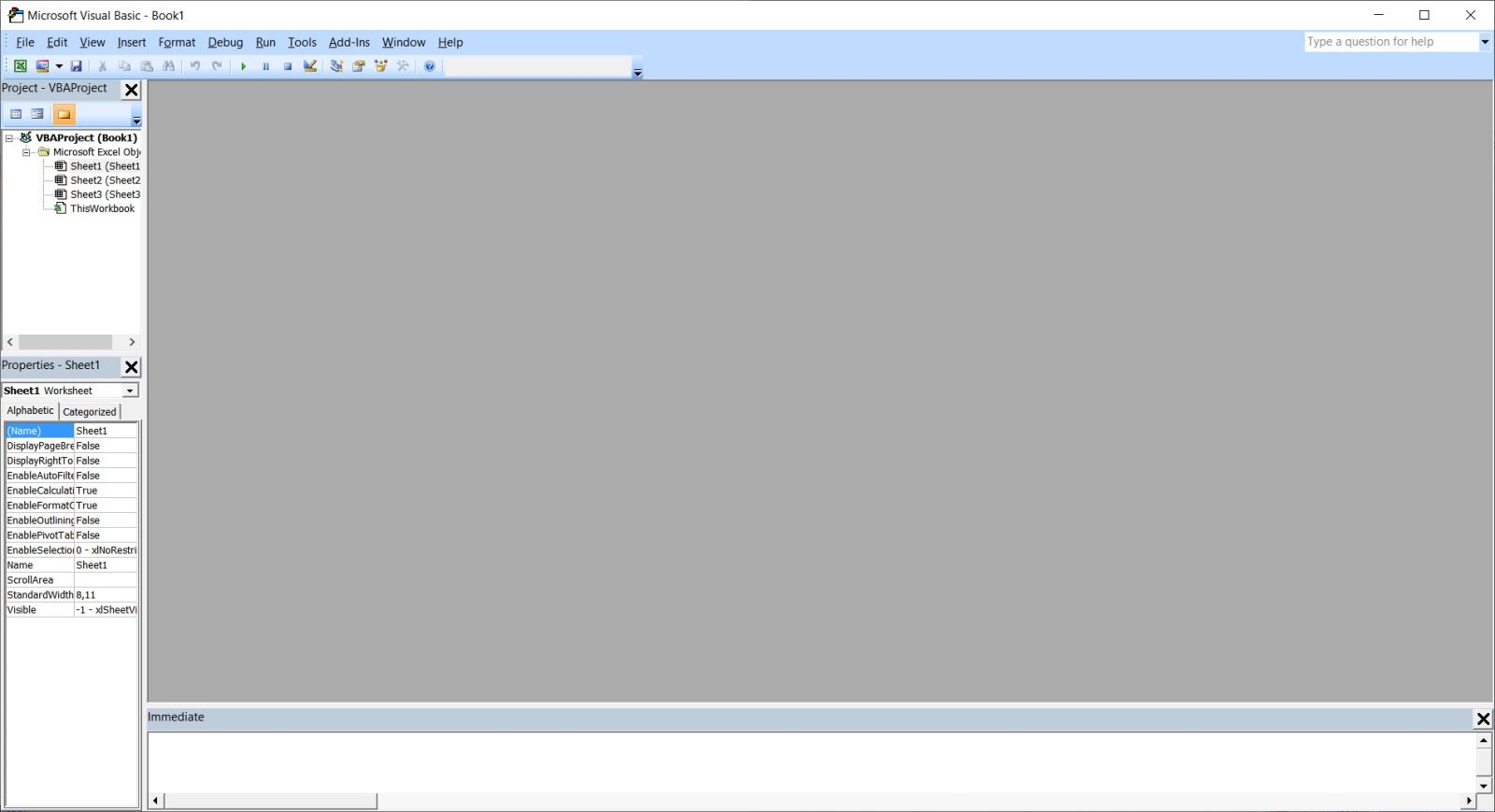
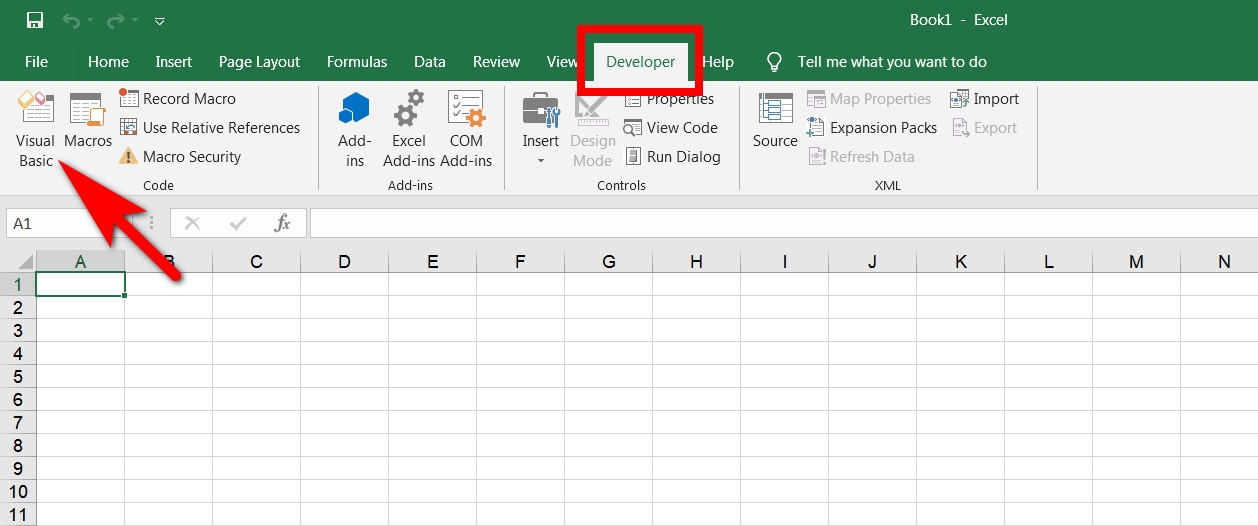
Bước 2: Nhấn tổ hợp phím Alt + F11 để mở công cụ chỉnh sửa Visual Basic Editor. Hoặc bạn có thể truy cập tab Developer và chọn Visual Basic (áp dụng cho Excel 2016 trở đi).
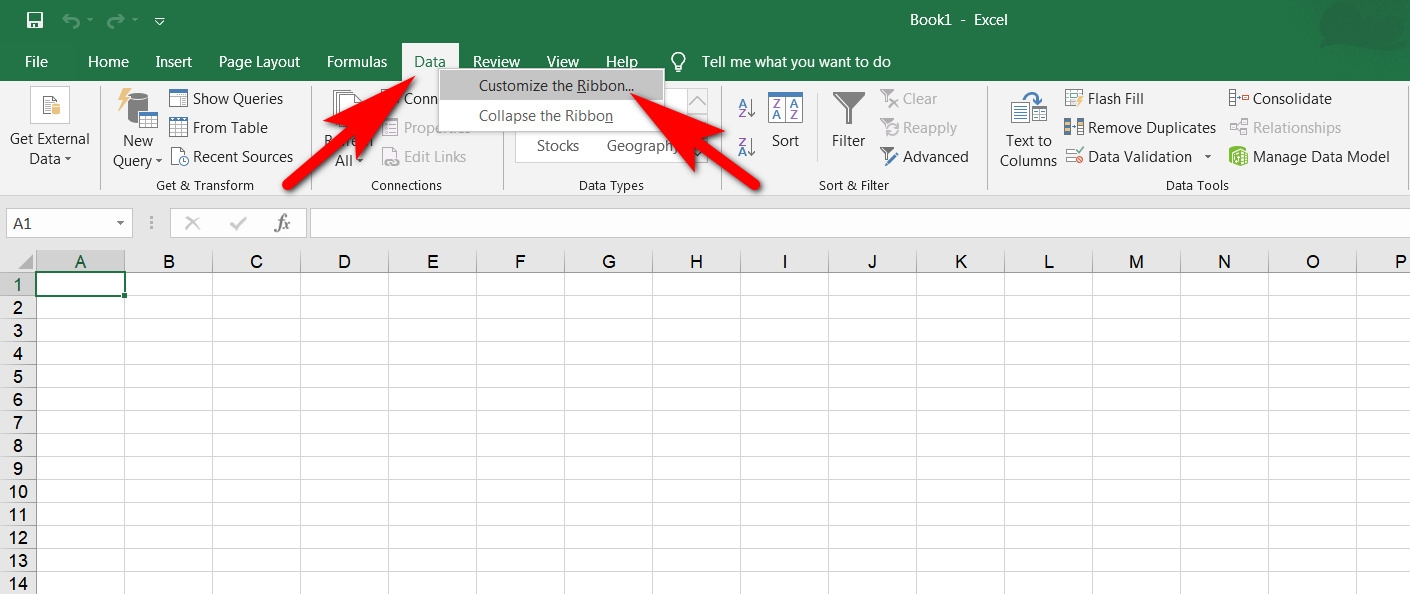
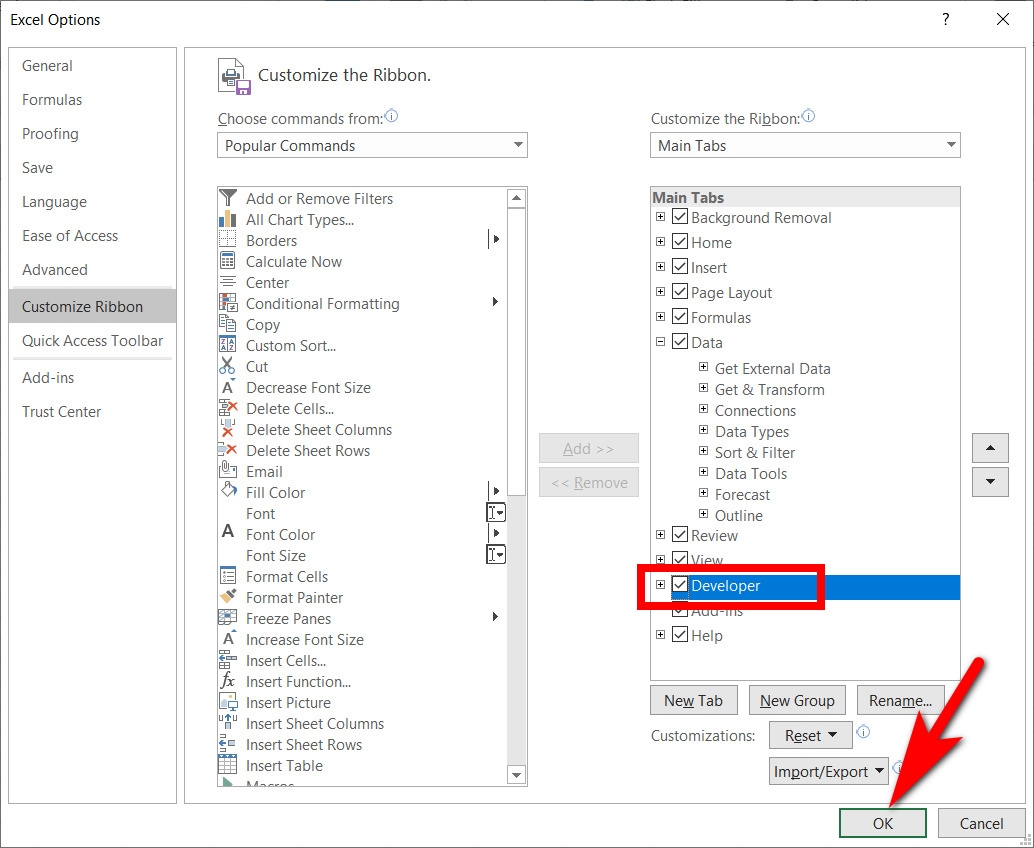
Để bật tab Developer trong Excel, bạn nhấn chuột phải lên tab Data > chọn Customize the ribbon. Trong tab này, bạn tích chọn mục Developer ở thanh bên phải. Nhấn OK để kích hoạt tab Developer trong Excel.
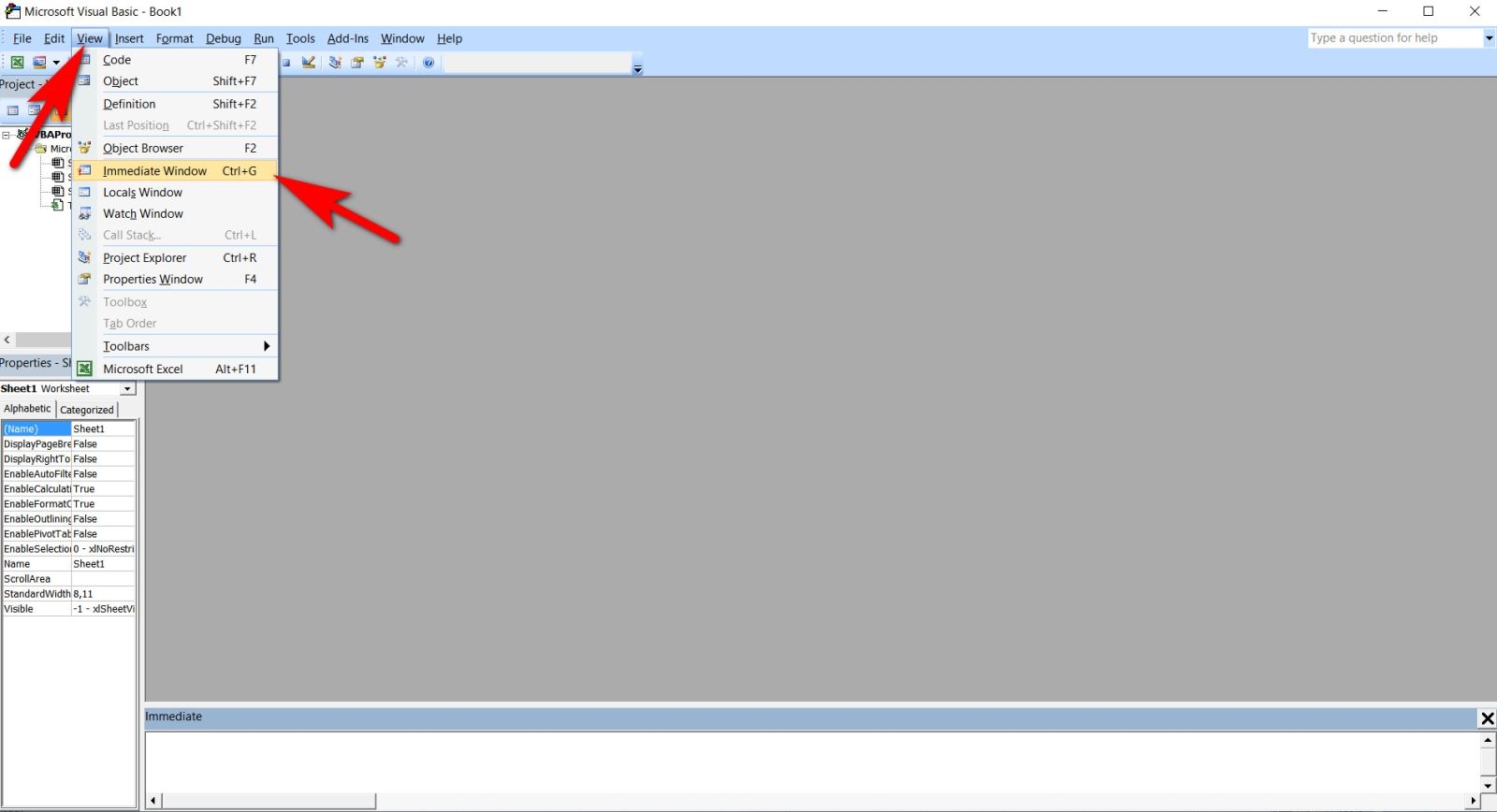
Bước 3: Nhấn tổ hợp phím Ctrl +G để kích hoạt cửa sổ Immediate. Hoặc bạn có thể nhấn vào tab View > chọn Immediate Window trong menu xổ xuống.
Bước 4: Nhập dòng lệnh sau hoặc sao chép và dán vào trong cửa sổ Immediate
Application.CommandBars("Research").Enabled = False
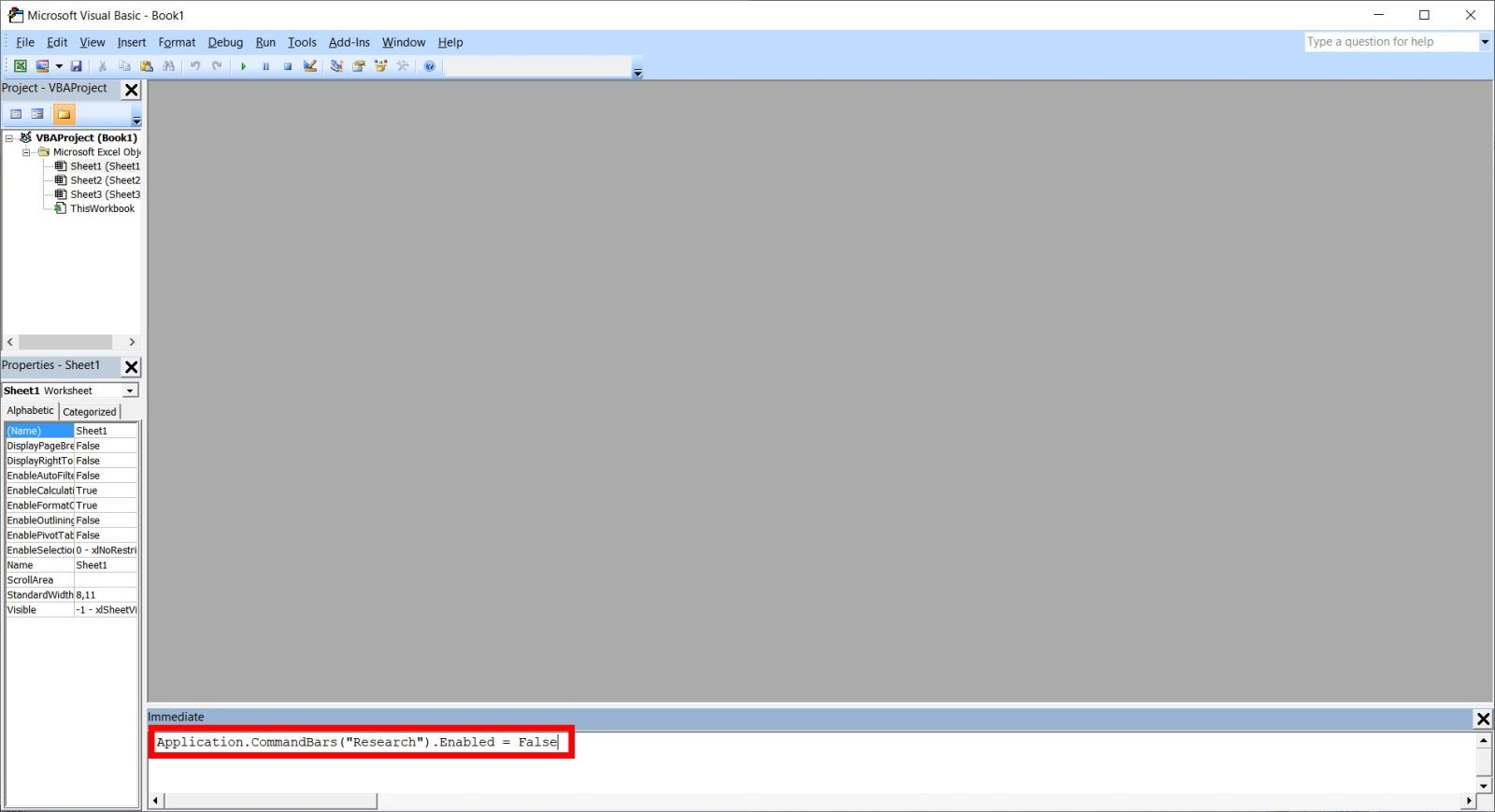
Nhấn Enter để kích hoạt lệnh và Alt + Q để lưu thay đổi.
Bước 5: Nhấn Alt+F4 hoặc nhấn dấu X để tắt thanh công cụ Visual Basic Editor.
Như vậy là thanh tác vụ Research sẽ không xuất hiện nữa mỗi khi bạn nhấn phím Alt và click chọn bất cứ nội dung gì.
Cách kích hoạt lại Research trong Excel
Thao tác tắt Research trong Excel khá đơn giản và tương tự, việc kích hoạt lại Research trong Excel cũng không quá khó.
Bạn chỉ cần thực hiện theo các bước như ở trên cho tới khi mở công cụ Visual Basic Editor. Sau đó bạn nhập hoặc sao chép và dán dòng lệnh sau:
Application.CommandBars(“Research”).Enabled = True
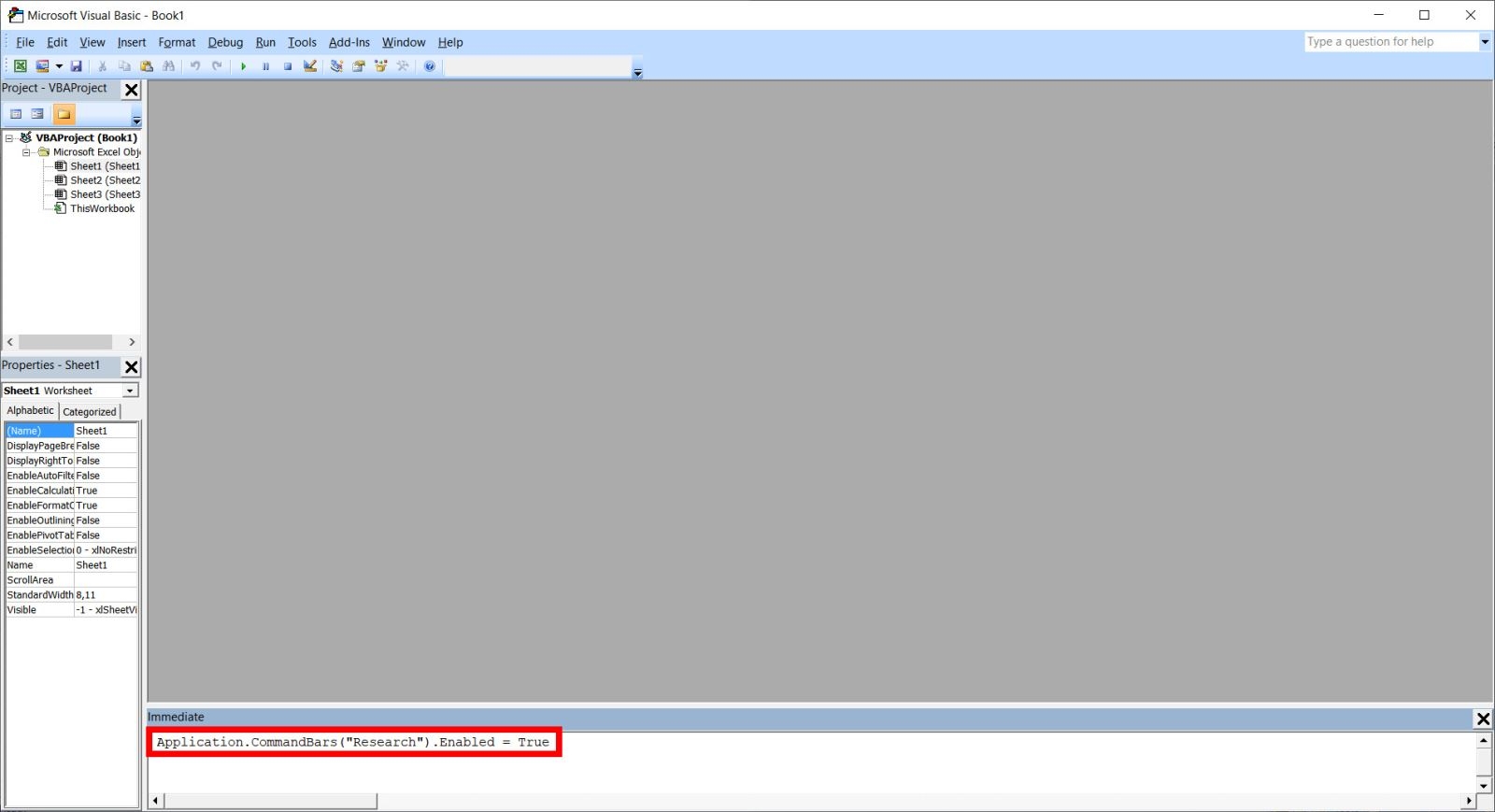
Cuối cùng nhấn Enter và Alt + Q để lưu thay đổi.
Những vấn đề thường gặp khi sử dụng chức năng research trong Excel
Khi sử dụng chức năng Research trong Excel, người dùng có thể gặp phải một số vấn đề. Dưới đây là các vấn đề thường gặp và cách khắc phục chúng:
Kết nối Internet không ổn định
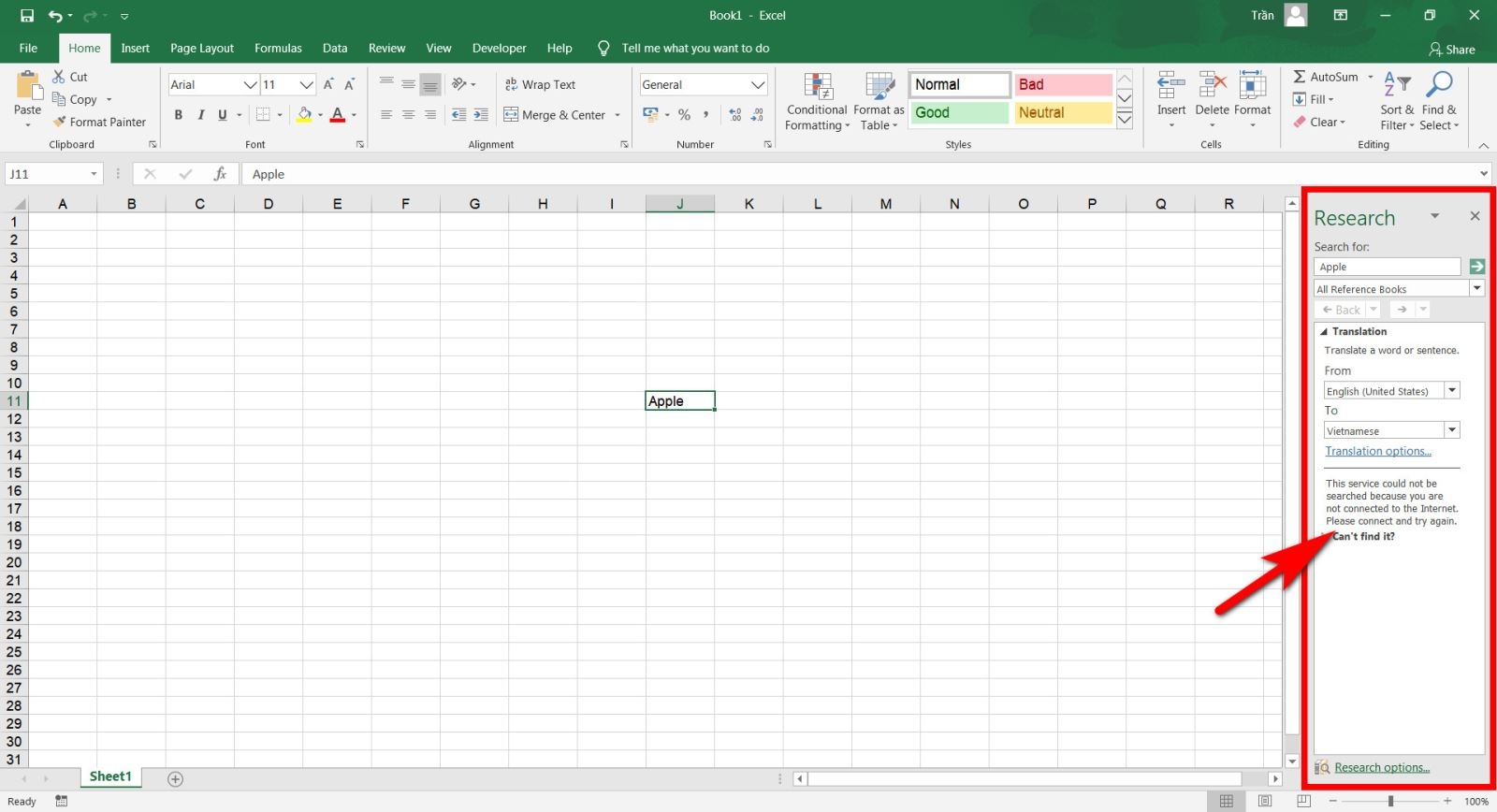
Không có kết nối Internet thì sẽ không thể sử dụng tính năng Research trong Excel
Tính năng Research yêu cầu kết nối Internet để truy xuất thông tin từ các nguồn trực tuyến. Kết nối Internet không ổn định hoặc gián đoạn sẽ gây ra lỗi khiến bạn không thể tìm kiếm hoặc kết quả hiển thị chậm.
Giải pháp: Đảm bảo kết nối Internet ổn định và luôn kiểm tra, khắc phục các sự cố kết nối mạng.
Nguồn thông tin không có sẵn hoặc không khả dụng
Một số nguồn thông tin có thể không khả dụng tại thời điểm tìm kiếm, dẫn đến việc không thể lấy được kết quả.
Giải pháp: Thử lại sau một khoảng thời gian hoặc chọn các nguồn thông tin khác để tìm kiếm.
Kết quả tìm kiếm không chính xác hoặc không liên quan
Kết quả tìm kiếm có thể không chính xác hoặc không liên quan đến nội dung mà người dùng đang tìm kiếm.
Giải pháp: Sử dụng từ khóa tìm kiếm cụ thể và chính xác hơn. Kiểm tra các cài đặt nguồn thông tin và chọn những nguồn uy tín, phù hợp với nhu cầu tìm kiếm.
Hiệu suất hệ thống bị ảnh hưởng
Việc sử dụng tính năng Research có thể tiêu tốn tài nguyên hệ thống, làm chậm Excel, đặc biệt trên các máy tính có cấu hình thấp.
Giải pháp: Tắt các ứng dụng không cần thiết để giải phóng tài nguyên hệ thống. Ngoài ra bạn có thể nâng cấp máy tính nếu cần hoặc hạn chế sử dụng tính năng này khi đang xử lý các tác vụ nặng khác.
Tổng kết
Tắt Research trong Excel có thể giúp bạn làm việc trên bảng tính dễ dàng hơn và cách sử dụng Excel này khá hiệu quả cho người dùng mới. Tuy nhiên bạn cũng cần chú ý trước khi quyết định sử dụng hoặc tắt tính năng này sao cho phù hợp với công việc.
Xem thêm
- Chia sẻ 6 cách chọn vùng dữ liệu trong Excel nhanh chóng và chính xác giúp nâng tầm kỹ năng
- Mách bạn 5 bước thao tác dễ dàng để tạo dòng dấu chấm trong Excel một cách nhanh gọn nhất
Bạn đang tìm kiếm các sản phẩm điện thoại hoặc máy tính bảng, laptop để học tập, thiết kế ảnh, banner, poster quảng cáo nhưng chưa biết tìm sản phẩm nào phù hợp. Khi tới các cửa hàng của FPT Shop, bạn sẽ được tư vấn tận tình về tính năng, giá bán ưu đãi của các sản phẩm điện thoại Samsung, Realme, Xiaomi, iPhone, laptop hiện đang bán ở cửa hàng.


:quality(75)/msi_thin_a15_b7u_61070ff9c3.png)
:quality(75)/acer_aspire_lite_16_al16_51p_32f7ef9aef.png)


:quality(75)/msi_cyborg_14_a13v_5847c3ff86.png)
Đăng ký tư vấn
Laptop MSI Gaming Cyborg 14 A13VE-090VN i7-13620H
:quality(75)/lenovo_loq_15arp9_fb9efbac0d.png)


:quality(75)/2024_2_15_638435927047171103_lenovo-gaming-loq-15iax-9-i5-12450hx-led-trang-1.jpg)
:quality(75)/dell_vostro_3520_gray_60d290041f.png)


:quality(75)/00909341_asus_vivobook_s_14_oled_s5406ma_pp198ws_112d929556.png)


:quality(75)/hp_envy_x360_14_cd9f8f8c00.png)


:quality(75)/00908887_asus_vivobook_14_oled_a1405za_km263w_a82772e430.png)


:quality(75)/lenovo_yoga_pro_7_14imh9_tidal_teal_7987aab5d3.png)


:quality(75)/dell_inspiron_5440_blue_ee119867e4.png)

:quality(75)/lenovo_ideapad_slim_5_14ahp9_cloud_grey_34f201abdb.png)
:quality(75)/asus_vivobook_x1504za_nj1039w_7459424b00.png)


:quality(75)/00910859_pc_e_power_office_30_244ec1cd1a.png)


:quality(75)/mac_mini_m4_2024_1_985225abd3.jpg)


:quality(75)/mac_mini_pro_m4_2024_1_19ceaf7d41.jpg)
:quality(75)/pc_gaming_e_power_a1650_amd_ryzen_3_3200g_5035142948.jpg)

:quality(75)/msi_thin_15_b13u_abbb0dcf12.png)
Đăng ký tư vấn
Laptop MSI Gaming Thin 15 B13UC-1411VN i7-13620H
:quality(75)/00910549_8b15a7aee7.png)
:quality(75)/Zenbook_14_Duo_OLED_UX_8406_bce9097719.png)
:quality(75)/rog_strix_g16_2023_g614_53a717d385.png)

:quality(75)/00909839_dell_vostro_3420_gray_88f0e892df.jpg)


:quality(75)/00910548_27c5788113.png)


:quality(75)/00909889_msi_gaming_raider_ge68hx_den_1_df5eda3185.png)

:quality(75)/lenovo_legion_slim_5_16ahp9_bfee1bbaf2.png)
:quality(75)/msi_katana_a15_ai_b8v_272f222370.png)
:quality(75)/dell_vostro_3530_gray_fd6a71f2fd.png)
:quality(75)/00908901_hp_245_g10_a20tfpt_9ce2c339f9.png)

:quality(75)/2023_8_22_638283023915052910_hp-15-fd-bac-dd.jpg)


:quality(75)/msi_katana_15_b13_60fefcc66a.png)
:quality(75)/PC_Intel_NUC_3_ef60392096.jpg)

:quality(75)/asus_vivobook_s_15_s5507_7a9641e627.png)
:quality(75)/msi_sword_16_hx_b14_4ea121217e.png)
Đăng ký tư vấn
:quality(75)/00909186_thinkbook_16_g6_irl_21kh00byvn_a708eb9adb.png)
:quality(75)/00908885_asus_vivobook_15_oled_a1505va_ma469w_1643be780a.png)
:quality(75)/00909218_acer_aspire_lite_al16_51p_55n7_2d7003f055.png)


