:quality(75)/estore-v2/img/fptshop-logo.png)
:quality(75)/cach_chen_watermark_vao_excel_e6e4da735f.png)
:quality(75)/TKP_a11d98b587.jpg)
Cách chèn watermark vào Excel đơn giản, đẹp mắt ai cũng có thể thực hiện chỉ trong vài phút
Cách chèn watermark vào Excel đang được nhiều người tìm kiếm bởi nhu cầu bảo vệ nội dung và khẳng định dấu ấn tài liệu cá nhân ngày càng cao. Không chỉ giúp hạn chế sao chép trái phép, watermark còn tạo sự chuyên nghiệp và tăng độ tin cậy khi chia sẻ file. Dù Excel không có sẵn công cụ như Word, bạn vẫn có thể dễ dàng chèn chữ, logo chìm chỉ với vài bước đơn giản.
Hãy cùng FPT Shop khám phá cách chèn watermark vào Excel từ cơ bản đến nâng cao, mẹo tùy chỉnh để chữ, logo chìm vừa đẹp, vừa chuyên nghiệp. Chỉ vài thao tác, bạn sẽ dễ dàng tạo file Excel vừa bảo mật vừa mang phong cách riêng.
Vì sao nên chèn watermark vào Excel?
Trước khi tìm hiểu cách chèn watermark vào Excel, bạn nên biết lý do vì sao nhiều người thường thêm chữ hoặc logo chìm vào file dữ liệu:
- Bảo vệ nội dung: Watermark đóng vai trò như “dấu ấn riêng” của người tạo, giúp hạn chế tình trạng sao chép trái phép hoặc bị chỉnh sửa mà không xin phép. Điều này đặc biệt quan trọng với những bảng tính chứa dữ liệu nhạy cảm như báo cáo tài chính, kế hoạch kinh doanh hay kết quả nghiên cứu.
- Quảng bá thương hiệu: Khi logo công ty xuất hiện mờ trên mọi trang, người xem sẽ dễ dàng ghi nhớ và liên tưởng đến thương hiệu. Đây là một cách quảng bá thụ động nhưng hiệu quả, góp phần tạo sự chuyên nghiệp và nhất quán trong tài liệu gửi ra ngoài.
- Xác thực nguồn gốc tài liệu: Trong trường hợp có nhiều phiên bản file được lưu hành, watermark sẽ giúp phân biệt đâu là bản chính thức. Khi gửi cho khách hàng hoặc đối tác, việc có watermark cũng tạo cảm giác tin cậy hơn, chứng minh đây là tài liệu chuẩn từ người sở hữu.
- Tăng tính chuyên nghiệp: Một file Excel có watermark rõ ràng, được đặt khéo léo và không làm rối mắt, sẽ khiến người xem đánh giá cao sự nghiêm túc của bạn. Điều này không chỉ nâng uy tín trong mắt khách hàng, cấp trên mà ngay cả trong môi trường học tập, báo cáo cũng sẽ trông chỉnh chu và nổi bật hơn.

Nguyên tắc chung khi chèn watermark vào Excel
Vì Excel không có sẵn nút “Watermark” như Word, bạn cần dùng tính năng Header & Footer để thêm chữ hoặc hình ảnh chìm. Tuy nhiên, để watermark trông chuyên nghiệp, hãy lưu ý:
- Nên chọn màu chữ hoặc màu ảnh nhạt (xám, xanh nhạt) để không làm rối mắt.
- Đặt watermark ở giữa hoặc vị trí ít ảnh hưởng đến dữ liệu chính.
- Nếu dùng logo, hãy làm mờ trước khi chèn để tránh che mất nội dung.
Cách chèn watermark chữ vào Excel
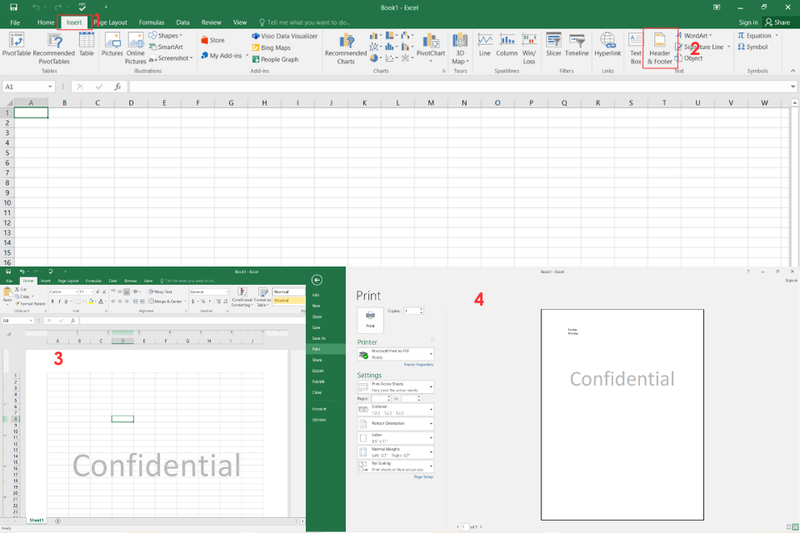
Bước 1: Mở chế độ Header & Footer
- Mở file Excel → vào tab Insert → Text → Header & Footer.
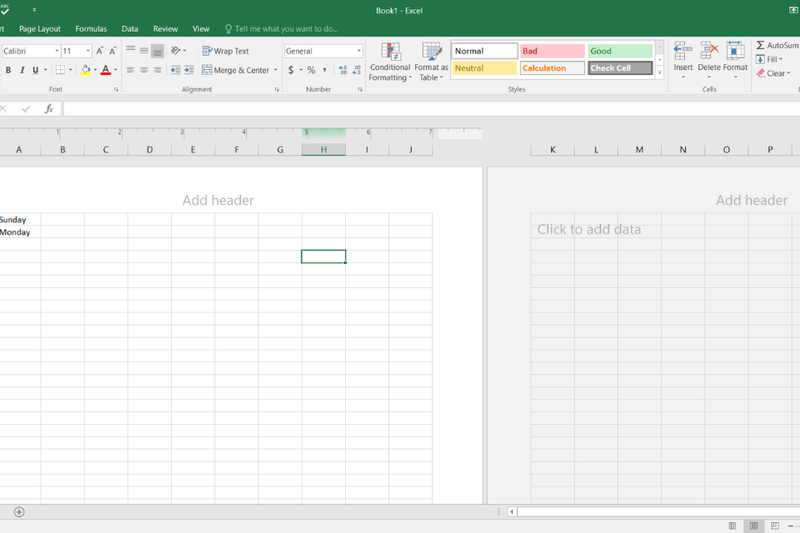
- Màn hình máy tính sẽ chuyển sang chế độ Page Layout với ô nhập “Header”.
Bước 2: Thêm, định dạng watermark và kiểm tra
- Trong ô Header, gõ chữ watermark (ví dụ: “Confidential”, “Bản quyền Công ty ABC”).
- Bôi đen để chỉnh font, cỡ chữ, màu sắc trong tab Home (chọn màu nhạt như xám để chữ chìm tinh tế).
- Dùng Enter hoặc Space để căn chữ vào giữa hoặc xuống dòng cho cân đối.
- Nhấn vào bất kỳ ô dữ liệu nào để thoát chế độ Header & Footer.
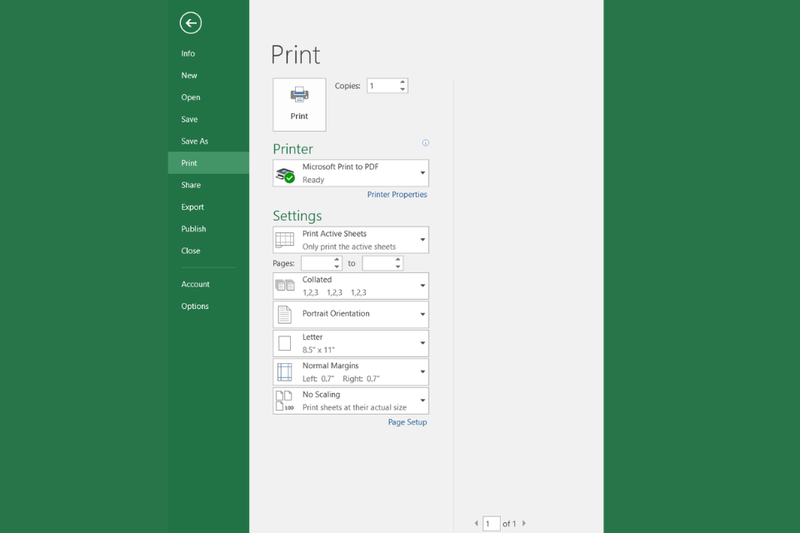
- Vào Print Preview để kiểm tra watermark hiển thị đúng ý.
Cách chèn watermark hình ảnh hoặc logo vào Excel
Nếu muốn chuyên nghiệp hơn, bạn có thể chèn logo công ty hoặc một hình ảnh đặc trưng làm watermark.
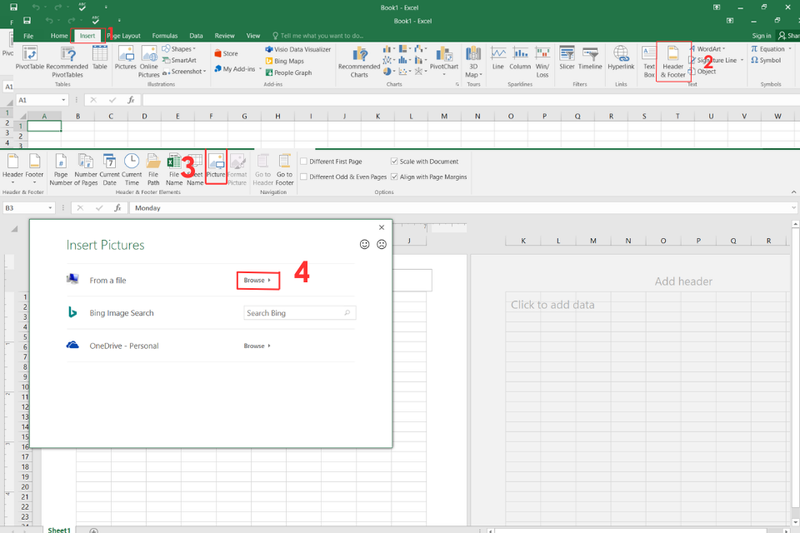
Bước 1: Mở Header & Footer và chèn logo
Vào Insert → Header & Footer, tại ô Header chọn Picture → chọn file ảnh/logo từ máy. Khi chèn xong sẽ thấy ký hiệu &[Picture].
Bước 2: Làm mờ logo
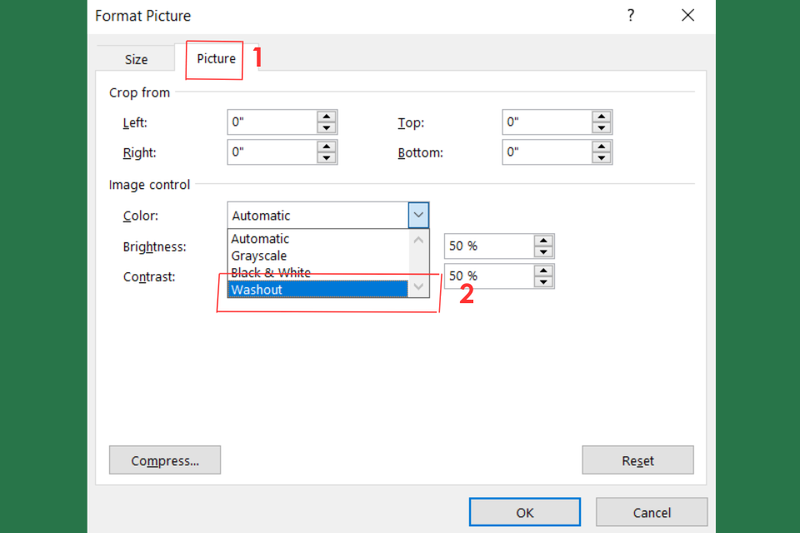
Nhấp lại vào ô Header, chọn Format Picture → tab Picture → mục Color → chọn Washout để làm mờ.
Bước 3: Kiểm tra kết quả
Click ra ngoài ô bất kỳ để thoát Header, sau đó vào Print Preview để xem logo chìm hiển thị ra sao.
Cách xóa watermark trong Excel
Nếu không muốn dùng watermark nữa, bạn chỉ cần:
- Vào tab Insert → Header & Footer.
- Xóa toàn bộ nội dung chữ hoặc xóa phần &[Picture] nếu là hình ảnh.
- Thoát khỏi chế độ Header & Footer, file Excel sẽ trở lại bình thường.
Mẹo giúp watermark trong Excel đẹp và rõ ràng
Để cách chèn watermark vào Excel trở nên hiệu quả và thẩm mỹ, bạn có thể áp dụng một số mẹo sau:
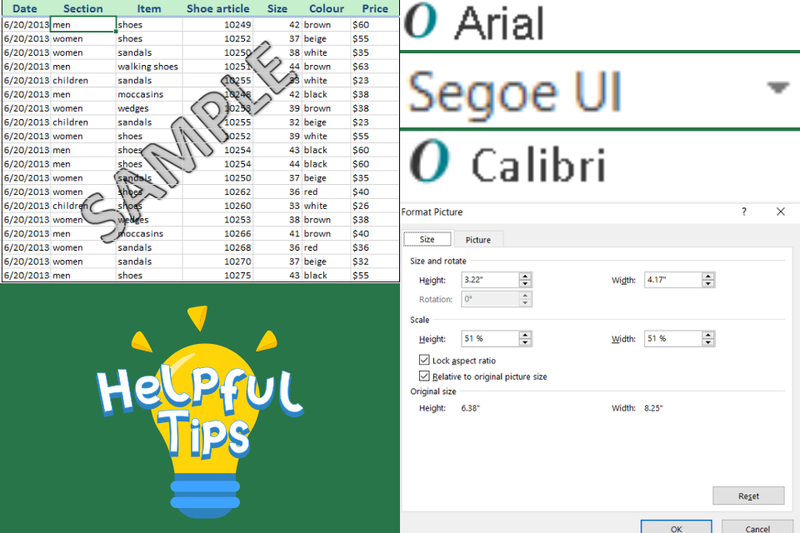
- Chọn font chữ rõ ràng: Arial, Calibri hoặc Segoe UI sẽ dễ đọc hơn.
- Đặt watermark chéo: Nếu muốn watermark chạy chéo qua trang, bạn có thể tạo chữ trong PowerPoint hoặc Photoshop, lưu thành ảnh rồi chèn vào Excel.
- Giảm kích thước ảnh/logo: Tránh để logo quá lớn gây khó chịu khi xem dữ liệu.
- Sử dụng nền trong suốt: Nếu file logo có nền trong suốt (PNG), watermark sẽ nhìn đẹp hơn.
Lỗi thường gặp khi chèn watermark vào Excel và cách xử lý
- Watermark không hiển thị khi in: Kiểm tra lại chế độ Page Layout, vì ở chế độ Normal, watermark sẽ không xuất hiện.
- Ảnh/logo bị quá đậm: Hãy vào Format Picture và chọn Washout, hoặc chỉnh độ sáng trong phần Corrections.
- Chữ watermark đè lên dữ liệu: Căn chỉnh vị trí chữ trong Header sao cho không trùng với vùng dữ liệu chính.
Ứng dụng thực tế của watermark trong Excel
Ngoài việc bảo vệ bản quyền, cách chèn watermark vào Excel còn được ứng dụng để:
- Đánh dấu tài liệu nội bộ.
- Gắn thông tin liên hệ ở cuối bảng tính.
- Chèn thông điệp quảng cáo vào báo cáo gửi khách hàng.
Điều này đặc biệt hữu ích với doanh nghiệp muốn vừa bảo mật, vừa tận dụng cơ hội marketing ngay trong tài liệu.
So sánh cách chèn watermark vào Excel và Word
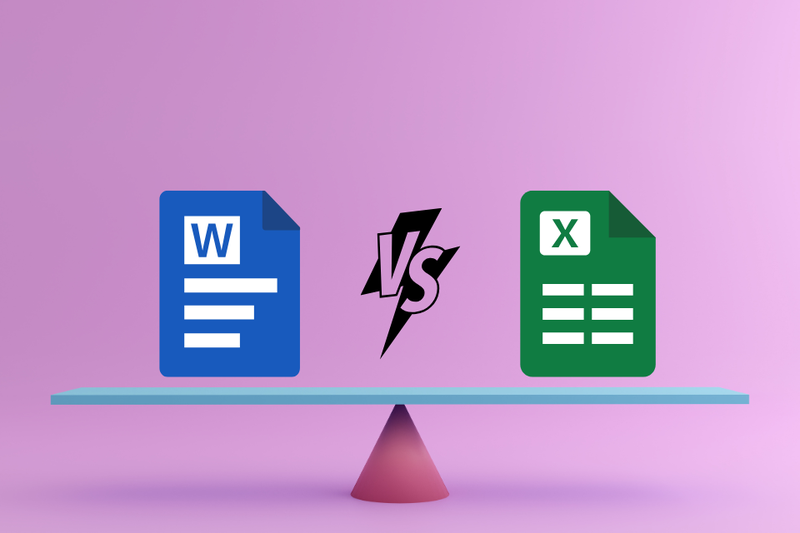
Nhiều người đã quen với thao tác tạo watermark trong Word, nhưng khi áp dụng vào Excel lại hơi bối rối. Việc so sánh sẽ giúp bạn hiểu rõ sự khác biệt và chọn cách làm phù hợp.
Tiêu chí | Word | Excel |
Công cụ hỗ trợ | Có sẵn mục “Watermark” trong tab Design | Không có sẵn, cần dùng Header & Footer |
Thao tác | Chỉ cần vài click để chọn chữ hoặc ảnh chìm | Phải tự tạo chữ hoặc chèn ảnh rồi căn chỉnh |
Vị trí hiển thị | Tự động căn giữa hoặc chéo trang | Người dùng tự điều chỉnh vị trí |
Tùy chỉnh màu/mờ | Có sẵn tùy chọn trong Word | Cần chỉnh qua Format Picture hoặc định dạng chữ |
Độ tiện lợi | Nhanh và đơn giản | Mất thêm vài bước nhưng vẫn hiệu quả |
Cách lưu và chia sẻ file Excel có watermark
Sau khi đã chèn watermark, nhiều người thường thắc mắc làm thế nào để giữ nguyên hiệu ứng này khi gửi file cho người khác. Bạn có thể lưu ý:
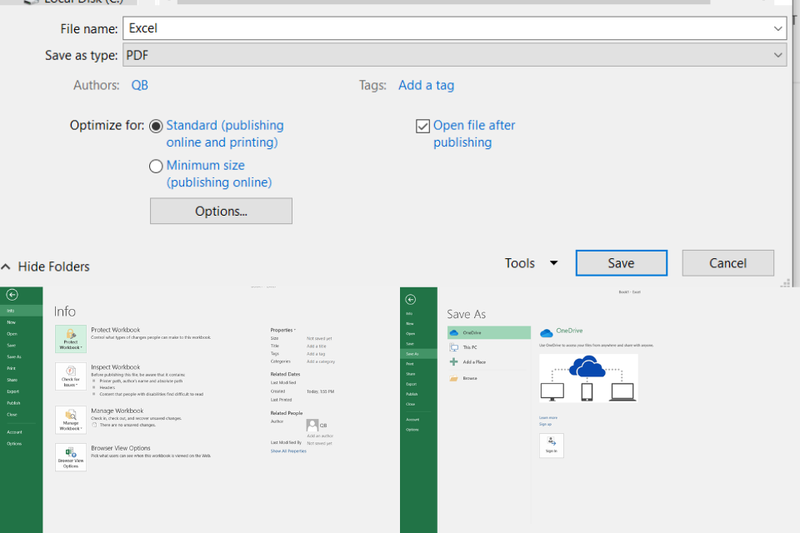
- Lưu dưới dạng PDF: Đây là cách an toàn nhất, vì watermark sẽ hiển thị cố định, không bị chỉnh sửa khi mở trên máy khác.
- Dùng chế độ bảo vệ file: Trong Excel, bạn có thể chọn File → Info → Protect Workbook để hạn chế chỉnh sửa trái phép.
- Chia sẻ qua OneDrive hoặc Google Drive: Khi chia sẻ bằng liên kết, watermark vẫn hiển thị, đồng thời bạn có thể cài đặt quyền chỉ xem để tăng tính bảo mật.
Nhờ vậy, watermark không chỉ giúp bảo vệ nội dung ngay trên file, mà còn phát huy tối đa hiệu quả khi tài liệu được chia sẻ rộng rãi.
Tạm kết
Hy vọng với những hướng dẫn chi tiết trên, bạn đã nắm rõ cách chèn watermark vào Excel để vừa bảo vệ nội dung, vừa tạo điểm nhấn ấn tượng cho tài liệu. Dù là chèn chữ hay logo chìm, chỉ cần vài thao tác đơn giản, bạn đã có thể biến file Excel trở nên chuyên nghiệp và khác biệt hơn hẳn.
Nếu bạn muốn việc xử lý dữ liệu, soạn thảo và thiết kế tài liệu trở nên nhanh chóng và mượt mà hơn, hãy đến ngay FPT Shop để chọn mua laptop hiệu năng cao, màn hình sắc nét. Đây sẽ là trợ thủ đắc lực giúp bạn thao tác Excel mượt mà, chèn watermark đẹp mắt và hoàn thành công việc một cách tối ưu. Đừng bỏ lỡ cơ hội sở hữu thiết bị phù hợp, nâng tầm hiệu suất làm việc của bạn.
Xem thêm:
:quality(75)/to_mau_xen_ke_excel_01_f9f84d41e8.jpg)
:quality(75)/file_excel_tinh_luong_huu_2_40fb8bdd14.jpg)
:quality(75)/phim_tat_pivottable_5_4f74f7429a.jpg)
:quality(75)/cach_xoa_du_lieu_trung_trong_excel_0_f09758cb48.png)
:quality(75)/ham_power_trong_excel_01_d05095bab9.jpg)
:quality(75)/doi_dau_gach_cheo_thanh_dau_cham_tren_excel_109715fa1b.jpg)


